Blob dizin etiketleri, anahtar-değer etiketi özniteliklerini kullanarak depolama hesabınızdaki verileri kategorilere ayırır. Bu etiketler otomatik olarak dizinlenir ve verileri kolayca bulmak için aranabilir çok boyutlu bir dizin olarak kullanıma sunulur. Bu makalede blob dizin etiketlerini kullanarak verileri ayarlama, alma ve bulma adımları gösterilmektedir.
Bu özellik hakkında, bilinen sorunlar ve sınırlamalarla ilgili daha fazla bilgi edinmek için Blob dizini etiketleriyle Azure Blob verilerini yönetme ve bulma bölümüne bakın.
Bu görev, bir Depolama Blobu Veri Sahibi veya özel bir Azure rolü aracılığıyla Azure kaynak sağlayıcısı işlemine Microsoft.Storage/storageAccounts/blobServices/containers/blobs/tags/write izin verilmiş bir güvenlik sorumlusu tarafından gerçekleştirilebilir.
Azure portalında depolama hesabınızı seçin.
Veri depolama altında Kapsayıcılar seçeneğine gidin ve kapsayıcınızı seçin.
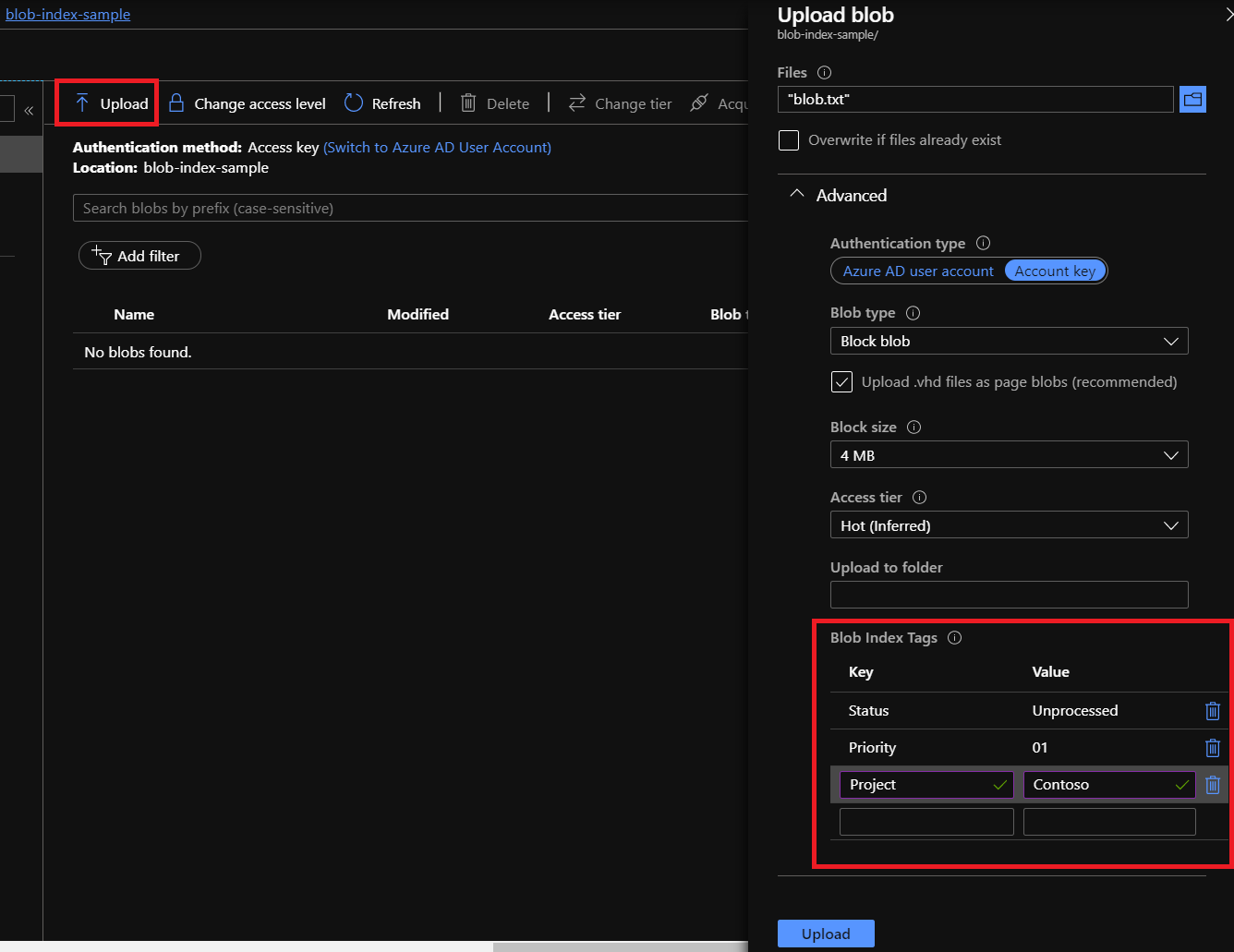
Karşıya Yükle düğmesini seçin ve yerel dosya sisteminize göz atarak blok blobu olarak karşıya yüklenecek dosyayı bulun.
Gelişmiş açılan listesini genişletin veBlob Dizini Etiketleri bölümüne gidin.
Verilerinize uygulanmasını istediğiniz anahtar/değer blob dizini etiketlerini girin.
Blob'u yüklemek için Karşıya Yükle düğmesini seçin.
Connect-AzAccount komutuyla Azure aboneliğinizde oturum açın ve ekrandaki yönergeleri izleyin.
Connect-AzAccount
Kimliğiniz birden fazla abonelikle ilişkiliyse etkin aboneliğinizi ayarlayın. Ardından depolama hesabının bağlamını edinin.
$context = Get-AzSubscription -SubscriptionId <subscription-id>
Set-AzContext $context
$storageAccount = Get-AzStorageAccount -ResourceGroupName "<resource-group-name>" -AccountName "<storage-account-name>"
$ctx = $storageAccount.Context
Set-AzStorageBlobContent komutunu kullanarak blobu yükleyin. parametresini -Tag kullanarak etiketleri ayarlayın.
$containerName = "myContainer"
$file = "C:\demo-file.txt"

Set-AzStorageBlobContent -File $file -Container $containerName -Context $ctx -Tag @{"tag1" = "value1"; "tag2" = "value2" }
Azure Cloud Shell'i açın veya Azure CLI'yi yerel olarak yüklediyseniz Windows PowerShell gibi bir komut konsolu uygulaması açın.
storage-preview uzantısını yükleyin.
az extension add -n storage-preview
Azure CLI'yı yerel olarak kullanıyorsanız oturum açma komutunu çalıştırın.
az login
Kimliğiniz birden fazla abonelikle ilişkiliyse, etkin aboneliğinizi depolama hesabının aboneliği olarak ayarlayın.
az account set --subscription <subscription-id>
<subscription-id> Yer tutucu değerini aboneliğinizin kimliğiyle değiştirin.
az storage blob upload komutunu kullanarak bir blob yükleyin. parametresini --tags kullanarak etiketleri ayarlayın.
az storage blob upload --account-name mystorageaccount --container-name myContainer --name demo-file.txt --file C:\demo-file.txt --tags tag1=value1 tag2=value2 --auth-mode login
Blob dizini etiketlerini alma işlemi, bir Depolama Blobu Veri Sahibi veya özel bir Azure rolü aracılığıyla Azure kaynak sağlayıcısı işlemine Microsoft.Storage/storageAccounts/blobServices/containers/blobs/tags/read izin verilmiş bir güvenlik sorumlusu tarafından gerçekleştirilebilir.
Blob dizini etiketlerini ayarlamak ve güncellemek, Depolama Blobu Veri Sahibi veya özel bir Azure rolü aracılığıyla Microsoft.Storage/storageAccounts/blobServices/containers/blobs/tags/writeAzure kaynak sağlayıcı işlemi için izin verilen bir güvenlik ilkesi tarafından gerçekleştirilebilir.
Azure portalında depolama hesabınızı seçin.
Veri depolama altında Kapsayıcılar seçeneğine gidin ve kapsayıcınızı seçin.
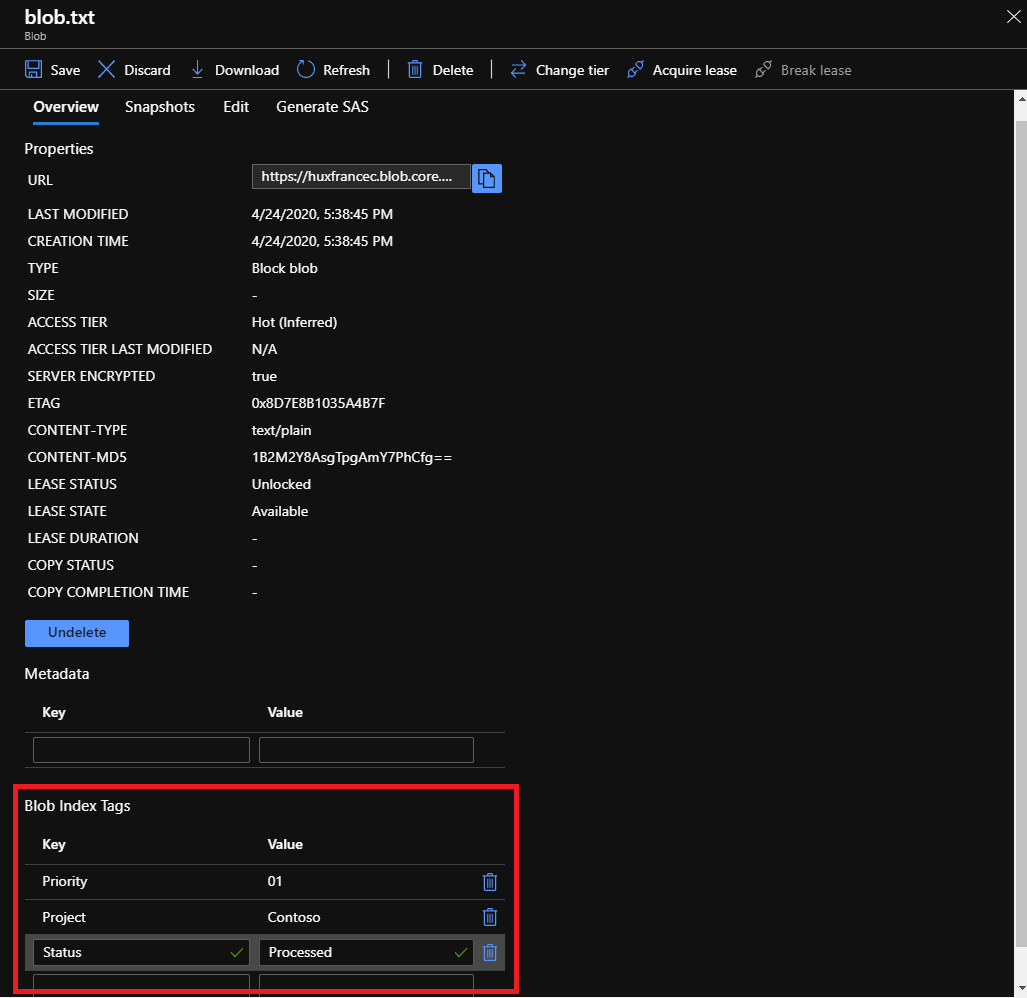
Seçili kapsayıcı içindeki bloblar listesinden blobunuzu seçin.
Bloba genel bakış sekmesi, blobunuzun tüm Blob Dizin Etiketleri de dahil olmak üzere özelliklerini görüntüler.
Blobunuz için anahtar/değer dizini etiketlerinden herhangi birini alabilir, ayarlayabilir, değiştirebilir veya silebilirsiniz.
Blobunuzda yapılan güncelleştirmeleri onaylamak için Kaydet düğmesini seçin.
Connect-AzAccount komutuyla Azure aboneliğinizde oturum açın ve ekrandaki yönergeleri izleyin.
Connect-AzAccount
Kimliğiniz birden fazla abonelikle ilişkiliyse etkin aboneliğinizi ayarlayın. Ardından depolama hesabı bağlamını alın.
$context = Get-AzSubscription -SubscriptionId <subscription-id>
Set-AzContext $context
$storageAccount = Get-AzStorageAccount -ResourceGroupName "<resource-group-name>" -AccountName "<storage-account-name>"
$ctx = $storageAccount.Context
Blobun etiketlerini almak için Get-AzStorageBlobTag komutunu kullanın ve parametreyi blobun adı olarak -Blob ayarlayın.
$containerName = "myContainer"
$blobName = "myBlob"
Get-AzStorageBlobTag -Context $ctx -Container $containerName -Blob $blobName
Blobun etiketlerini ayarlamak için komutunu kullanın Set-AzStorageBlobTag . parametresini -Blob blobun adına, parametresini -Tag ise ad ve değer çiftleri koleksiyonuna ayarlayın.
$containerName = "myContainer"
$blobName = "myBlob"
$tags = @{"tag1" = "value1"; "tag2" = "value2" }
Set-AzStorageBlobTag -Context $ctx -Container $containerName -Blob $blobName -Tag $tags
Azure Cloud Shell'i açın veya Azure CLI'yi yerel olarak yüklediyseniz Windows PowerShell gibi bir komut konsolu uygulaması açın.
storage-preview uzantısını yükleyin.
az extension add -n storage-preview
Azure CLI'yı yerel olarak kullanıyorsanız oturum açma komutunu çalıştırın.
az login
Kimliğiniz birden fazla abonelikle ilişkiliyse, etkin aboneliğinizi depolama hesabının aboneliği olarak ayarlayın.
az account set --subscription <subscription-id>
<subscription-id> Yer tutucu değerini aboneliğinizin kimliğiyle değiştirin.
Blobun etiketlerini almak için az storage blob tag list komutunu kullanın ve --name parametresini blobun adına ayarlayın.
az storage blob tag list --account-name mystorageaccount --container-name myContainer --name demo-file.txt --auth-mode login
Blobun etiketlerini ayarlamak için komutunu kullanın az storage blob tag set . parametresini --name blobun adına, parametresini --tags ise ad ve değer çiftleri koleksiyonuna ayarlayın.
az storage blob tag set --account-name mystorageaccount --container-name myContainer --name demo-file.txt --tags tag1=value1 tag2=value2 --auth-mode login
Bu görev, bir Depolama Blobu Veri Sahibi veya özel bir Azure rolü aracılığıyla Azure kaynak sağlayıcısı işlemine Microsoft.Storage/storageAccounts/blobServices/containers/blobs/filter/action izin verilmiş bir güvenlik sorumlusu tarafından gerçekleştirilebilir.
Not
Önceki sürümleri almak için dizin etiketlerini kullanamazsınız. Önceki sürümlerin etiketleri blob dizin altyapısına geçirilmiyor. Daha fazla bilgi için bkz . Koşullar ve bilinen sorunlar.
Azure portalında blob dizin etiketleri filtresi, seçili kapsayıcınızın kapsamını daraltmak için parametreyi @container otomatik olarak uygular. Etiketli verileri depolama hesabınızın tamamında filtrelemek ve bulmak istiyorsanız REST API'mizi, SDK'larımızı veya araçlarımızı kullanın.
Azure portalında depolama hesabınızı seçin.
Veri depolama altında Kapsayıcılar seçeneğine gidin ve kapsayıcınızı seçin.
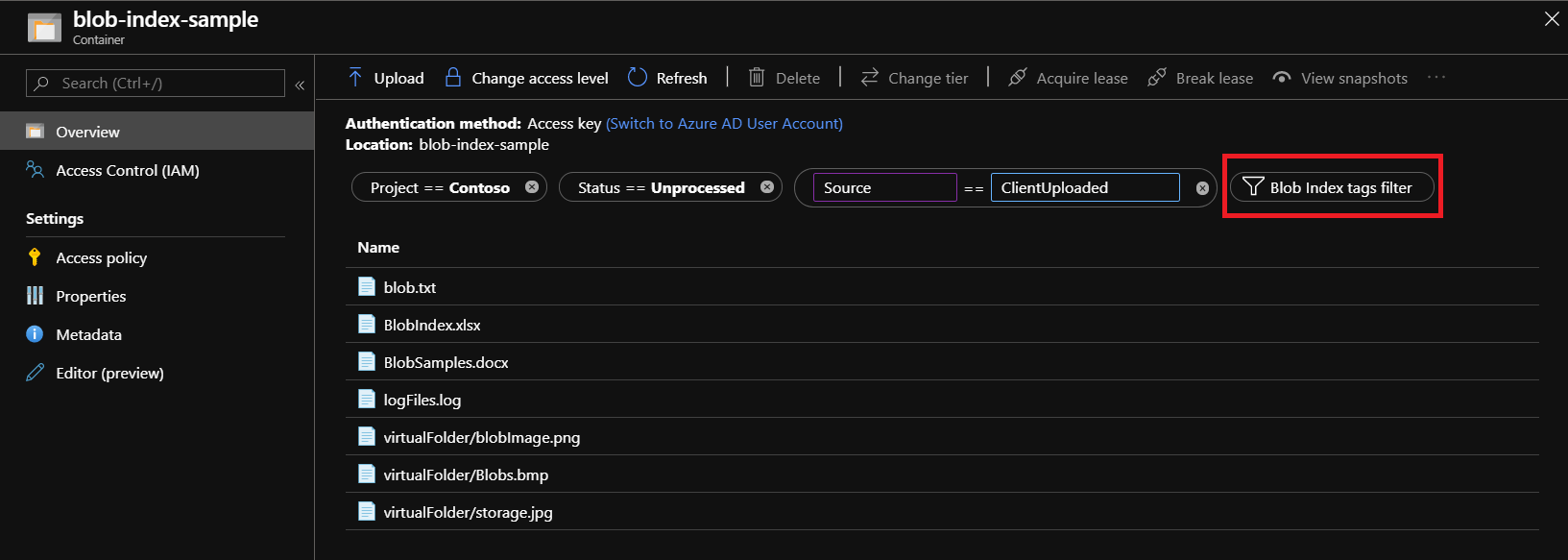
Seçili kapsayıcı içinde filtrelemek için Blob Dizini etiketleri filtre düğmesini seçin.
Bir blob dizin etiketi anahtarı ve etiket değeri girin.
Ek etiket filtreleri (en fazla 10) eklemek için Blob Dizini etiketleri filtre düğmesini seçin.
Connect-AzAccount komutuyla Azure aboneliğinizde oturum açın ve ekrandaki yönergeleri izleyin.
Connect-AzAccount
Kimliğiniz birden fazla abonelikle ilişkiliyse etkin aboneliğinizi ayarlayın. Ardından depolama hesabı kontekstini alın.
$context = Get-AzSubscription -SubscriptionId <subscription-id>
Set-AzContext $context
$storageAccount = Get-AzStorageAccount -ResourceGroupName "<resource-group-name>" -AccountName "<storage-account-name>"
$ctx = $storageAccount.Context
Belirli bir blob etiketiyle eşleşen tüm blobları bulmak için komutunu kullanın Get-AzStorageBlobByTag .
$filterExpression = """tag1""='value1'"
Get-AzStorageBlobByTag -TagFilterSqlExpression $filterExpression -Context $ctx
Blobları yalnızca belirli bir kapsayıcıda bulmak için kapsayıcı adını öğesine -TagFilterSqlExpressionekleyin.
$filterExpression = "@container='myContainer' AND ""tag1""='value1'"
Get-AzStorageBlobByTag -TagFilterSqlExpression $filterExpression -Context $ctx
Azure Cloud Shell'i açın veya Azure CLI'yi yerel olarak yüklediyseniz Windows PowerShell gibi bir komut konsolu uygulaması açın.
storage-preview uzantısını yükleyin.
az extension add -n storage-preview
Azure CLI'yı yerel olarak kullanıyorsanız oturum açma komutunu çalıştırın.
az login
Kimliğiniz birden fazla abonelikle ilişkiliyse, etkin aboneliğinizi depolama hesabının aboneliği olarak ayarlayın.
az account set --subscription <subscription-id>
<subscription-id> Yer tutucu değerini aboneliğinizin kimliğiyle değiştirin.
Belirli bir blob etiketiyle eşleşen tüm blobları bulmak için komutunu kullanın az storage blob filter .
az storage blob filter --account-name mystorageaccount --tag-filter """tag1""='value1' and ""tag2""='value2'" --auth-mode login
Blobları yalnızca belirli bir kapsayıcıda bulmak için kapsayıcı adını parametresine --tag-filter ekleyin.
az storage blob filter --account-name mystorageaccount --tag-filter """@container""='myContainer' and ""tag1""='value1' and ""tag2""='value2'" --auth-mode login
Sonraki adımlar