Not
Bu sayfaya erişim yetkilendirme gerektiriyor. Oturum açmayı veya dizinleri değiştirmeyi deneyebilirsiniz.
Bu sayfaya erişim yetkilendirme gerektiriyor. Dizinleri değiştirmeyi deneyebilirsiniz.
Depolama hesabınızı, yalnızca depolama hesabı için Güvenli aktarım gerekli özelliğini ayarlayarak güvenli bağlantılardan gelen istekleri kabul etmek üzere yapılandırabilirsiniz. Güvenli aktarıma ihtiyacınız olduğunda, güvenli olmayan bir bağlantıdan kaynaklanan tüm istekler reddedilir. Tüm depolama hesaplarınız için güvenli aktarım yapmanızı öneririz.
Güvenli aktarım gerektiğinde, HTTPS üzerinden Azure Depolama REST API işlemi çağrısı yapılmalıdır. HTTP üzerinden yapılan tüm istekler reddedilir. Varsayılan olarak, depolama hesabı oluşturduğunuzda Güvenli aktarım gerekli özelliği etkinleştirilir.
Azure İlkesi, depolama hesaplarınız için güvenli aktarım gerektiğinden emin olmak için yerleşik bir ilke sağlar. Daha fazla bilgi için Azure İlkesi yerleşik ilke tanımlarıStorage bölümüne bakın.
Azure Dosyalar için artık SMB ve NFS şifreleme gereksinimlerini ilgili protokol başına güvenlik ayarlarını kullanarak bağımsız olarak denetleyebilirsiniz. Aktarımda şifreleme iste etkinleştirildiğinde, Secure transfer gerekli özelliği yalnızca Azure dosya paylaşımları için REST/HTTPS trafiği için geçerlidir. Azure portalı kullanılarak oluşturulan yeni depolama hesapları için Aktarımda şifrelemeyi sorgulama hem SMB hem de NFS için varsayılan olarak etkindir. geriye dönük uyumluluğu sağlamak için Azure PowerShell, Azure CLI veya FileREST API'si kullanılarak oluşturulan depolama hesapları başlangıçta bu değerleri Not selected olarak ayarlar.
Depolama hesabı için güvenli aktarım gerektiğinde şifreleme olmadan SMB üzerinden bir Azure dosya paylaşımına bağlanma işlemi başarısız olur. Güvenli olmayan bağlantılara örnek olarak, şifreleme olmadan SMB 2.1 veya SMB 3.x üzerinden yapılan bağlantılar verilebilir.
Azure portalında güvenli aktarım gerektir
Azure portalında depolama hesabı oluşturduğunuzda Secure transfer required özelliğini açabilirsiniz. Mevcut depolama hesapları için de etkinleştirebilirsiniz.
Yeni bir depolama hesabı için güvenli aktarım gerektir
Azure portalında oturum açın ve Depolama hesapları gidin. +Oluştur'u seçin.
Gelişmiş sekmesindeki Güvenlik'in altında REST API işlemleri için güvenli aktarım gerektir onay kutusunu seçin.
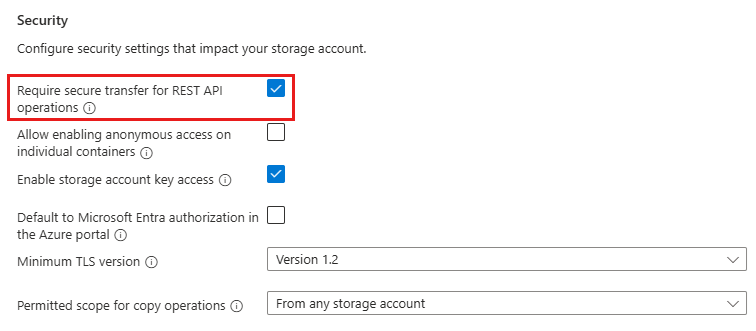
Mevcut depolama hesabı için güvenli aktarım gerektir
- Azure portalında mevcut bir depolama hesabını seçin.
- Hizmet menüsünde, Ayarlar'ın altında Yapılandırma'yı seçin.
- Güvenli aktarım gerekli seçeneğinin altında, Etkin olarak seçin.
- Kaydetseçeneğini seçin.
Koddan güvenli aktarım gerektir
Program aracılığıyla güvenli aktarım gerektirmek için, depolama hesabında enableHttpsTrafficOnly özelliğini True olarak ayarlayın. Depolama Kaynak Sağlayıcısı REST API'sini, istemci kitaplıklarını veya araçları kullanarak bu özelliği ayarlayabilirsiniz:
PowerShell ile güvenli aktarım gerektir
Not
Azure ile etkileşime geçmek için Azure Az PowerShell modülünü kullanmanızı öneririz. Başlamak için bkz. Azure PowerShell yükleme. Az PowerShell modülüne nasıl geçiş yapılacağını öğrenmek için bkz. AzureRM'den Az Azure PowerShell dağıtma.
Bu örnek, Az sürüm 0.7 veya sonraki Azure PowerShell modülünü gerektirir. Sürümü bulmak için Get-Module -ListAvailable Az komutunu çalıştırın. Yüklemeniz veya yükseltmeniz gerekiyorsa bkz. Azure PowerShell modülünü yükleme.
Azure ile bağlantı oluşturmak için Connect-AzAccount çalıştırın.
Ayarı denetlemek için aşağıdaki komut satırını kullanın:
Get-AzStorageAccount -Name "{StorageAccountName}" -ResourceGroupName "{ResourceGroupName}"
StorageAccountName     : {StorageAccountName}
Kind                   : Storage
EnableHttpsTrafficOnly : False
...
Ayarı etkinleştirmek için aşağıdaki komut satırını kullanın:
Set-AzStorageAccount -Name "{StorageAccountName}" -ResourceGroupName "{ResourceGroupName}" -EnableHttpsTrafficOnly $True
StorageAccountName     : {StorageAccountName}
Kind                   : Storage
EnableHttpsTrafficOnly : True
...
Azure CLI ile güvenli aktarım gerektir
Bu örneği çalıştırmak için Azure CLI en son sürümünü yükleyin. Başlamak için Azure ile bağlantı oluşturmak için az login çalıştırın.
Azure CLI örnekleri bash kabuğu için yazılır. Bu örneği Windows PowerShell veya Komut İstemi'nde çalıştırmak için betiğin öğelerini değiştirmeniz gerekebilir.
Azure hesabınız yoksa başlamadan önce free hesabı oluşturun.
Ayarı denetlemek için aşağıdaki komutu kullanın:
az storage account show -g {ResourceGroupName} -n {StorageAccountName}
{
  "name": "{StorageAccountName}",
  "enableHttpsTrafficOnly": false,
  "type": "Microsoft.Storage/storageAccounts"
  ...
}
Ayarı etkinleştirmek için aşağıdaki komutu kullanın:
az storage account update -g {ResourceGroupName} -n {StorageAccountName} --https-only true
{
  "name": "{StorageAccountName}",
  "enableHttpsTrafficOnly": true,
  "type": "Microsoft.Storage/storageAccounts"
  ...
}