Not
Bu sayfaya erişim yetkilendirme gerektiriyor. Oturum açmayı veya dizinleri değiştirmeyi deneyebilirsiniz.
Bu sayfaya erişim yetkilendirme gerektiriyor. Dizinleri değiştirmeyi deneyebilirsiniz.
Azure, verilerinizi hem planlı hem de plansız olaylar karşısında korumak için her zaman birden çok kopyasını depolar. Bu olaylar geçici donanım arızalarını, ağ veya güç kesintilerini ve doğal afetleri içerir. Veri yedekliliği, depolama hesabınızın Microsoft Online Services içinService-Level Sözleşmesi'ni (SLA) karşılamasını sağlar.
Bu makalede, Azure dosya paylaşımlarını barındıran mevcut bir depolama hesabının çoğaltma ayarlarını değiştirme işlemi açıklanmaktadır.
Important
Bölgesel depolama hesabı kullanıyorsanız, yerel olarak yedekli depolama (LRS) olan yedeklilik yapılandırmasını LRS olmayan bir yapılandırmaya değiştirmeden önce depolama hesabını bölgesinden kaldırmanız gerekir.
Şunun için geçerlidir:
| Yönetim modeli | Faturalama modeli | Medya katmanı | Yedeklilik | Küçük ve Orta Büyüklükteki İşletme (SMB) | NFS |
|---|---|---|---|---|---|
| Microsoft.Storage | Sağlanan versiyon 2 | HDD (standart) | Yerel (LRS) |

|
|
| Microsoft.Storage | Sağlanan versiyon 2 | HDD (standart) | Bölge (ZRS) |
|
|
| Microsoft.Storage | Sağlanan versiyon 2 | HDD (standart) | Coğrafi (GRS) |
|
|
| Microsoft.Storage | Sağlanan versiyon 2 | HDD (standart) | GeoZone (GZRS) |
|
|
| Microsoft.Storage | Tahsis edilen v1 | SSD (üst düzey) | Yerel (LRS) |

|
|
| Microsoft.Storage | Tahsis edilen v1 | SSD (üst düzey) | Bölge (ZRS) |
|
|
| Microsoft.Storage | Pay-as-you-go | HDD (standart) | Yerel (LRS) |
|
|
| Microsoft.Storage | Pay-as-you-go | HDD (standart) | Bölge (ZRS) |
|
|
| Microsoft.Storage | Pay-as-you-go | HDD (standart) | Coğrafi (GRS) |
|
|
| Microsoft.Storage | Pay-as-you-go | HDD (standart) | GeoZone (GZRS) |
|
|
Çoğaltma türünü değiştirme seçenekleri
Senaryonuz için hangi yedeklilik yapılandırmasının en uygun olduğuna karar verirken, düşük maliyetlerle daha yüksek kullanılabilirlik arasındaki dengeleri göz önünde bulundurun. Hangi yedeklilik yapılandırmasını seçmeniz gerektiğini belirlemeye yardımcı olan faktörler şunlardır:
- Verilerinizin birincil bölge içinde nasıl çoğaltıldığı. Birincil bölgedeki veriler yerel olarak yedekli depolama (LRS) kullanılarak yerel olarak veya alanlar arası yedekli depolama (ZRS) kullanılarak Azure kullanılabilirlik alanları arasında çoğaltılabilir.
- Verilerinizin coğrafi olarak yedeklilik gerekip gerektirmediği. Coğrafi yedeklilik, verilerinizi coğrafi olarak birincil bölgeye uzak ikinci bir bölgeye çoğaltarak bölgesel olağanüstü durumlara karşı koruma sağlar. Azure Dosyalar hem coğrafi olarak yedekli depolamayı (GRS) hem de coğrafi alanlar arası yedekli depolamayı (GZRS) destekler.
Important
Azure Dosyalar okuma erişimli coğrafi yedeklilik (RA-GRS) veya okuma erişimli coğrafi alan yedekliliği (RA-GZRS) desteklemez. Bir depolama hesabı RA-GRS veya RA-GZRS kullanacak şekilde yapılandırılmışsa, dosya paylaşımları GRS veya GZRS olarak yapılandırılır ve faturalandırılır.
Azure Dosyalar için tüm yedeklilik seçeneklerine ayrıntılı bir genel bakış için bkz. Azure Dosyalar yedekliliği.
Bazı yapılandırmalar sınırlamalara ve kapalı kalma süresi gereksinimlerine tabi olsa da, depolama hesabınızın yedeklilik yapılandırmalarını gerektiği gibi değiştirebilirsiniz. Ortamınızda herhangi bir değişiklik yapmadan önce bu sınırlamaları ve gereksinimleri gözden geçirmek, kendi zaman çerçeveniz ve çalışma süresi gereksinimlerinizle çakışmaları önlemeye yardımcı olur.
Çoğaltma ayarlarını değiştirmenin üç yolu vardır:
- İkincil bölgeye coğrafi yedekliliği veya okuma erişimini ekleyin veya kaldırın.
- Dönüştürme gerçekleştirerek alanlar arası yedeklilik ekleyin veya kaldırın.
- İlk iki seçeneğin desteklenmediği senaryolarda veya değişikliğin belirli bir zaman çerçevesi içinde tamamlandığından emin olmak için el ile geçiş gerçekleştirin.
Coğrafi yedeklilik ve okuma erişimi aynı anda değiştirilebilir. Ancak, alanlar arası yedekliliği de içeren herhangi bir değişiklik için dönüştürme gerekir ve iki aşamalı bir işlem kullanılarak ayrı ayrı gerçekleştirilmelidir. Bu iki adım herhangi bir sırayla gerçekleştirilebilir.
Yedeklilik yapılandırmasını değiştirme
Aşağıdaki tabloda, çoğaltma türleri arasında geçiş yapma hakkında genel bir bakış sağlanmaktadır.
Note
El ile geçiş, çoğaltma türlerini değiştirme sınırlamaları içinde çoğaltma ayarını değiştirmek istediğiniz herhangi bir senaryo için bir seçenektir. El ile geçiş seçeneği basitleştirme için aşağıdaki tablodan hariç tutulur.
| Switching | … LRS'ye | … GRS 6'ya | ZRS'ye | … GZRS 2,6'ya |
|---|---|---|---|---|
| … LRS'den | N/A | Azure portalını, PowerShell'i veya CLI1,2'yi kullanma | Dönüştürmegerçekleştirme 2,3,4,5 | İlk olarak Portal, PowerShell veya CLI kullanarak GRS 1'e geçin, ardından GZRS 3,4,5'edönüştürme gerçekleştirin |
| … GRS'den | Azure portalını, PowerShell'i veya CLI'yı kullanma | N/A | İlk olarak Portal, PowerShell veya CLI kullanarak LRS'ye geçin, ardından ZRS 3,5'e dönüştürme gerçekleştirin | Dönüştürmegerçekleştirme 3,5 |
| … ZRS'den | Dönüştürmegerçekleştirme 3 | İlk olarak, GZRS'ye geçmek için Portal, PowerShell veya CLI kullanın, ardından GRS 3'e dönüştürme gerçekleştirin | N/A | Azure portalını, PowerShell'i veya CLI1'i kullanma |
| … GZRS'den | İlk olarak Portal, PowerShell veya CLI kullanarak ZRS'ye geçin, ardından LRS 3'e dönüştürme gerçekleştirin | Dönüştürmegerçekleştirme 3 | Azure portalını, PowerShell'i veya CLI'yı kullanma | N/A |
1Coğrafi olarak yedeklilik eklemek tek seferlik çıkış ücretine neden olur.
2 Depolama hesabınız arşiv katmanında bloblar içeriyorsa, yedeklilik türünü coğrafi veya alanlar arası yedekli olarak değiştirmeden önce erişim katmanı sınırlamalarını gözden geçirin.
3 Desteklenen dönüştürme türü depolama hesabı türüne bağlıdır. Daha fazla bilgi için depolama hesabı tablosuna bakın.
4 Yük devretmeden kaynaklanan bir LRS hesabı için ZRS veya GZRS'ye dönüştürme desteklenmez. Daha fazla bilgi için Yük devretme ve geri yükleme sayfasına bakın.
5NFSv3 protokol desteği Azure Blob Depolama için etkinleştirildiyse veya depolama hesabında ortak uç noktaların etkinleştirildiği Azure Dosyalar NFSv4.1 paylaşımları varsa LRS'den ZRS'ye dönüştürme desteklenmez.
6 Coğrafi yedekliliği etkinleştirme anlık olarak gerçekleşse de, iki bölge arasındaki veri eşitlemesi tamamlanana kadar ikincil bölgeye yük devretme başlatılamaz.
Çoğaltma ayarını değiştirme
Değişen yedeklilik yapılandırması bölümündeki senaryonuza bağlı olarak, çoğaltma ayarlarınızı değiştirmek için aşağıdaki yöntemlerden birini kullanın.
Azure portalı, PowerShell veya Azure CLI kullanarak yedeklilik yapılandırmasını değiştirme
Çoğu durumda, depolama hesabının coğrafi olarak yedekli veya okuma erişimi (RA) çoğaltma ayarını değiştirmek için Azure portalını, PowerShell'i veya Azure CLI'yı kullanabilirsiniz.
Depolama hesabınızın Azure portalında nasıl çoğaltıldığını değiştirmek, dönüştürme gerektiren değişiklikler de dahil olmak üzere uygulamalarınız için çalışmama süresine neden olmaz.
Azure portalında depolama hesabınızın yedeklilik seçeneğini değiştirmek için şu adımları izleyin:
Azure portalda depolama hesabınıza gidin.
Veri yönetimi'nin altında Yedeklilik'i seçin.
Yedeklilik ayarını güncelleştirin.
Kaydetseçeneğini seçin.
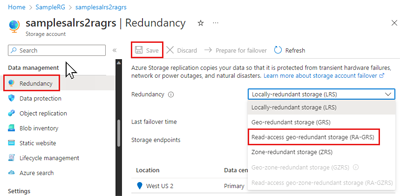

Dönüştürme gerçekleştirme
Yedeklilik "dönüştürme", depolama hesabının alanlar arası yedeklilik yönünü değiştirme işlemidir.
Dönüştürme sırasında veri kaybı veya uygulama kapalı kalma süresi gerekmez.
Dönüştürmeyi başlatmanın iki yolu vardır:
Tip
Microsoft, mümkün olduğunda destek tarafından başlatılan dönüştürme yerine müşteri tarafından başlatılan bir dönüştürme kullanılmasını önerir. Müşteri tarafından başlatılan dönüştürme, dönüştürmeyi başlatmanıza ve ilerleme durumunu doğrudan Azure portalından izlemenize olanak tanır. Dönüştürme müşteri tarafından başlatıldığından, bir destek isteği oluşturmanıza ve yönetmenize gerek yoktur.
Müşteri tarafından başlatılan dönüştürme
Çoğu bölgedeki müşteriler bir destek isteği açmak yerine bir dönüştürme başlatabilir ve ilerleme durumunu izleyebilir. Bu seçenek, destek isteklerini oluşturma ve yönetmeyle ilgili olası gecikmeleri ortadan kaldırır. Müşteri tarafından başlatılan dönüştürmenin desteklendiği bölgeleri belirleme konusunda yardım için bölge sınırlamaları makalesine bakın.
HDD dosya paylaşımları için müşteri tarafından başlatılan dönüştürme, Azure portalı, PowerShell veya Azure CLI kullanılarak desteklenen bölgelerde tamamlanabilir.
SSD dosya paylaşımları için müşteri tarafından başlatılan dönüştürme, PowerShell ve Azure CLI aracılığıyla kullanılabilir. Alternatif olarak , destek tarafından başlatılan bir dönüştürme isteyebilirsiniz.
Başlatma işleminden sonra dönüştürme işleminin başlaması 72 saate kadar sürebilir.
Important
Dönüştürmenin tamamlanması için bir SLA yoktur.
Dönüştürmenin ne zaman başlayıp ne zaman bitmesi üzerinde daha fazla denetime ihtiyacınız varsa El ile geçiş yapmayı göz önünde bulundurun. Genel olarak, hesabınızda ne kadar çok veri varsa, bu verileri diğer bölgelere veya bölgelere çoğaltmak o kadar uzun sürer.
Müşteri tarafından başlatılan dönüştürmenin zamanlaması hakkında daha fazla bilgi için bkz . Zamanlama ve sıklık.
Azure portalında depolama hesabının bölgesel yedekliliğini eklemek veya değiştirmek için şu adımları gerçekleştirin:
Azure portalda depolama hesabınıza gidin.
Veri yönetimi'nin altında Yedeklilik'i seçin.
Yedeklilik ayarını güncelleştirin.
Kaydetseçeneğini seçin.
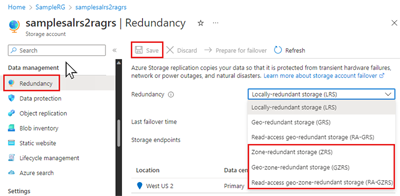
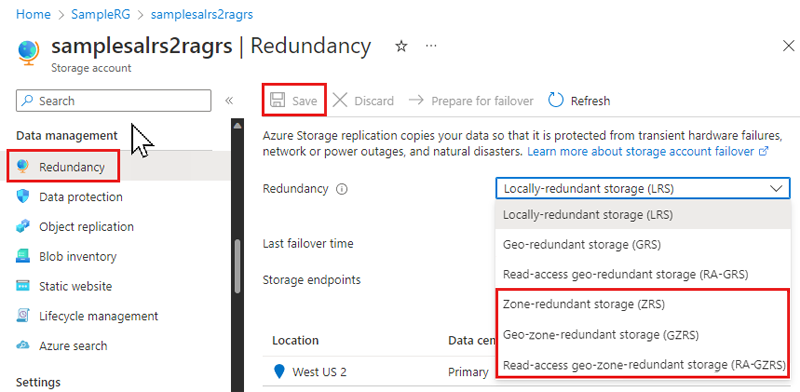
Müşteri tarafından başlatılan dönüştürme ilerleme durumunu izleme
Dönüştürme isteği değerlendirildikçe ve işlendikçe, durum aşağıdaki tabloda gösterilen listede ilerlemelidir:
| Status | Explanation |
|---|---|
| Dönüştürme için gönderildi | Dönüştürme isteği işlenmek üzere başarıyla gönderildi. |
| Devam Ediyor1 | Dönüştürme işlemi devam ediyor. |
| Completed - veya - Başarısız2 |
Dönüştürme başarıyla tamamlandı. - veya - Dönüştürme başarısız oldu. |
1 Başlatıldıktan sonra dönüştürmenin başlaması 72 saate kadar sürebilir. Dönüştürme, isteğin başlatılmasından sonraki 96 saat içinde "Devam Ediyor" durumunu girmezse nedenini belirlemek için Microsoft'a bir destek isteği gönderin. Müşteri tarafından başlatılan dönüştürmenin zamanlaması hakkında daha fazla bilgi için bkz . Zamanlama ve sıklık.
2 Dönüştürme başarısız olursa, hatanın nedenini belirlemek için Microsoft'a bir destek isteği gönderin.
Note
Microsoft dönüştürme isteğinizi hemen işlerken, ne zaman tamamlanacağı konusunda bir garanti yoktur. Verilerinizin belirli bir tarihe göre dönüştürülmesi gerekiyorsa, Microsoft bunun yerine el ile geçiş yapmanızı önerir.
Genellikle, hesabınızda ne kadar çok veri varsa, bu verileri bölgedeki diğer bölgelere çoğaltmak o kadar uzun sürer.
Müşteri tarafından başlatılan dönüştürmenizin durumu, depolama hesabının Yedeklilik sayfasında görüntülenir:
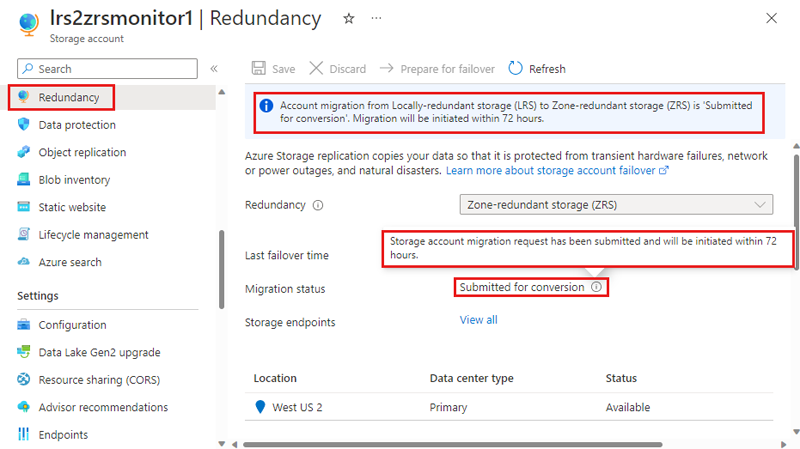
Destek tarafından başlatılan dönüştürme
Müşteriler Microsoft ile bir destek isteği açarak dönüştürme isteğinde bulunabilir.
Tip
Birden fazla depolama hesabını dönüştürmeniz gerekiyorsa, tek bir destek bileti oluşturun ve Ek ayrıntılar sekmesinde dönüştürülecek hesapların adlarını belirtin.
Microsoft'tan dönüşüm istemek için şu adımları izleyin:
Azure portalında, dönüştürmek istediğiniz bir depolama hesabına gidin.
Destek + sorun giderme altında Yeni Destek İsteği'ni seçin.
Hesap bilgilerinize göre Sorun açıklaması sekmesini tamamlayın:
- Özet: (açıklayıcı bir metin).
- Sorun türü: Teknik'i seçin.
- Abonelik: Açılan listeden aboneliğinizi seçin.
- Hizmet: Hizmetlerim'i ve ardından Hizmet türü için Depolama Hesabı Yönetimi'niseçin.
- Kaynak: Dönüştürülecek bir depolama hesabı seçin. Birden çok depolama hesabı belirtmeniz gerekiyorsa, bunu Ek ayrıntılar sekmesinden yapabilirsiniz.
- Sorun türü: Veri Geçişi'ni seçin.
- Sorun alt türü: ZRS, GZRS veya RA-GZRS'ye Geçir'i seçin.
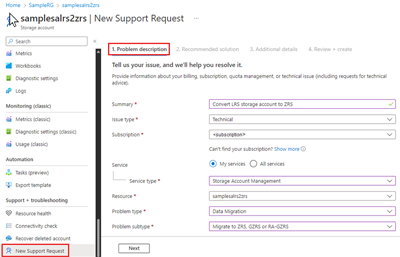
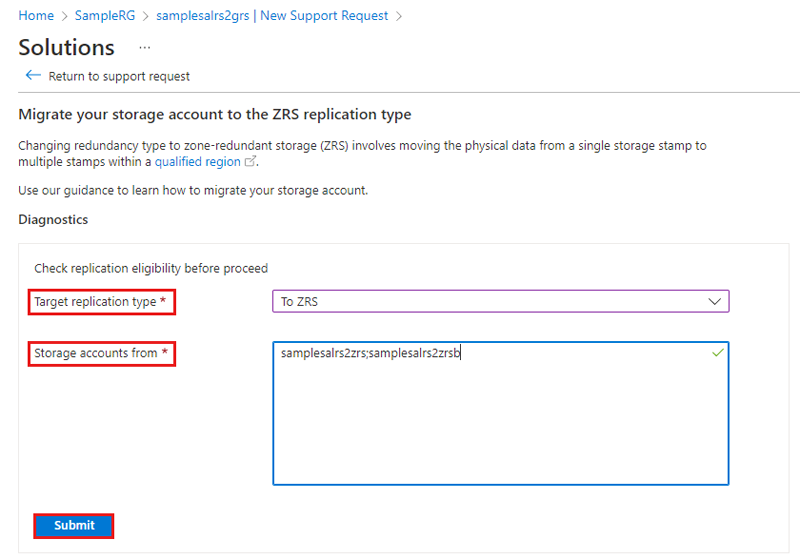
sonrakiseçin. Önerilen çözüm sekmesi, Çözümler sayfasına geçmeden önce kısa bir süre görüntülenebilir. Çözümler sayfasında, depolama hesaplarınızın dönüşüm için uygunluğunu de kontrol edebilirsiniz:
- Hedef çoğaltma türü: (açılan listeden istediğiniz seçeneği belirtin)
- Depolama hesapları: (tek bir depolama hesabı adı veya noktalı virgülle ayrılmış bir hesap listesi girin)
- Gönderseçin.
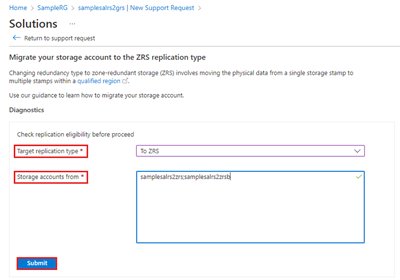
Sonuçlar depolama hesabınızın dönüştürme için uygun olmadığını gösteriyorsa uygun eylemi gerçekleştirin. Aksi takdirde Destek isteği için Geri dön'e tıklayın.
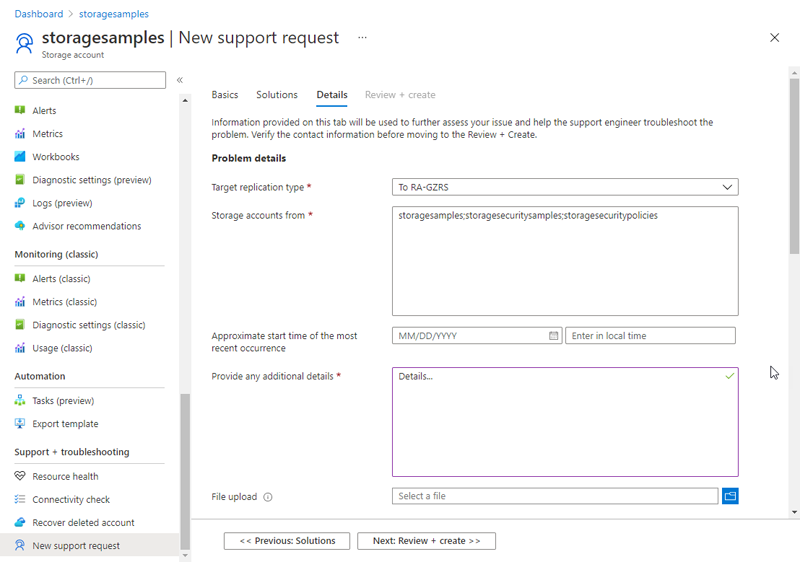
sonrakiseçin. Geçireceğiniz birden fazla depolama hesabınız varsa, Ayrıntılar sekmesinde her hesabın adını noktalı virgülle ayırarak belirtin.
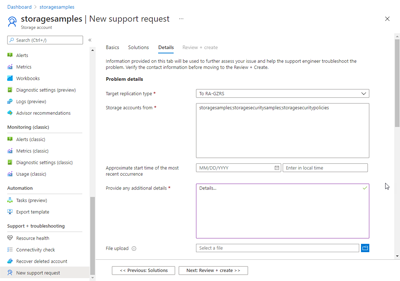
Ek ayrıntılar sekmesinde gerekli bilgileri sağlayın, ardından gözden geçirmek ve destek biletinizi göndermek için Gözden Geçir + oluştur'u seçin. bir Azure desteği aracısı, servis talebinizi inceler ve yardım sağlamak için sizinle iletişim kurar.
El ile geçiş
El ile geçiş, dönüştürmeden daha fazla esneklik ve denetim sağlar. Verilerinizin belirli bir tarihe taşınması gerekiyorsa veya dönüştürme senaryonuz için desteklenmiyorsa bu seçeneği kullanabilirsiniz. El ile geçiş, depolama hesabını başka bir bölgeye taşırken de kullanışlıdır. Daha fazla ayrıntı için bkz . Azure Depolama hesabını başka bir bölgeye taşıma.
Depolama hesabınızı farklı bir bölgeye geçirmek istiyorsanız el ile geçiş yapmanız gerekir.
Important
El ile geçiş, uygulamada kapalı kalma süresine neden olabilir. Uygulamanız yüksek kullanılabilirlik gerektiriyorsa, Microsoft bir dönüştürme seçeneği de sağlar. Dönüştürme, kapalı kalma süresi olmadan yerinde geçiştir.
El ile geçişle, mevcut depolama hesabınızdaki verileri yeni bir depolama hesabına kopyalarsınız. El ile geçiş gerçekleştirmek için aşağıdaki seçeneklerden birini kullanabilirsiniz:
- AzCopy, Azure Depolama istemci kitaplıklarından biri veya Microsoft dışı güvenilir bir araç gibi mevcut bir aracı kullanarak verileri kopyalayın.
- Hadoop veya HDInsight hakkında bilgi sahibiyseniz hem kaynak depolama hesabını hem de hedef depolama hesabını kümenize ekleyebilirsiniz. Ardından DistCp gibi bir araçla veri kopyalama işlemini paralelleştirin.
El ile geçiş gerçekleştirme hakkında daha ayrıntılı yönergeler için bkz . Azure Depolama hesabını başka bir bölgeye taşıma.
Çoğaltma türlerini değiştirme sınırlamaları
Sınırlamalar, aşağıdakilere bağlı olarak bazı çoğaltma değişikliği senaryoları için geçerlidir:
Region
Depolama hesabınızın bulunduğu bölgenin istenen tüm çoğaltma ayarlarını desteklediğinden emin olun. Örneğin, hesabınızı alanlar arası yedekli (ZRS veya GZRS) olarak dönüştürüyorsanız depolama hesabınızın bunu destekleyen bir bölgede olduğundan emin olun. Alanlar arası yedekli depolama ve Coğrafi alanlar arası yedekli depolama için desteklenen bölgelerin listelerine bakın.
Important
Müşteri tarafından başlatılan LRS'den ZRS'ye dönüştürme, aşağıdakiler dışında ZRS'yi destekleyen tüm genel bölgelerde kullanılabilir:
- (Kuzey Amerika) Orta Meksika
Mevcut ZRS hesaplarından LRS'ye müşteri tarafından başlatılan dönüştürme tüm genel bölgelerde kullanılabilir.
Özellik çakışmaları
Bazı depolama hesabı özellikleri diğer özellikler veya işlemler ile uyumlu değildir. Örneğin, ikincil bölgeye yük devretme olanağı coğrafi olarak yedeklilik özelliğinin temel özelliğidir, ancak diğer özellikler yük devretme ile uyumlu değildir. Yük devretme ile desteklenmeyen özellikler ve hizmetler hakkında daha fazla bilgi için bkz . Desteklenmeyen özellikler ve hizmetler. Bir hesabın GRS veya GZRS'ye dönüştürülmesi, çakışan bir özellik etkinleştirilirse engellenebilir veya daha sonra yük devretme başlatmadan önce özelliği devre dışı bırakmak gerekebilir.
Depolama hesabı türü
Çoğaltma ayarlarınızı değiştirmeyi planlarken, depolama hesabı türüyle ilgili aşağıdaki sınırlamaları göz önünde bulundurun.
Bazı depolama hesabı türleri yalnızca dönüştürülebilecekleri veya geçirilebilecekleri ve geçirilmeleri durumunda nasıl gerçekleştirilebileceklerini etkileyen belirli yedeklilik yapılandırmalarını destekler. Azure depolama hesabı türleri ve desteklenen yedeklilik seçenekleri hakkında daha fazla bilgi için bkz . depolama hesabına genel bakış.
Aşağıdaki tabloda depolama hesabı türleri için kullanılabilir yedeklilik seçenekleri ve dönüştürme ile el ile geçişin desteklenip desteklenmediği listelenmektedir:
| Depolama hesabı türü | LRS'i destekler | ZRS'i destekler | Dönüştürmeyi destekler (Azure portalından) |
Dönüştürmeyi destekler (destek isteğine göre) |
El ile geçişi destekler |
|---|---|---|---|---|---|
| SSD Hazır v1 | ✅ | ✅ | ✅ | ✅ 1 | ✅ |
| HDD kullandıkça öde | ✅ | ✅ | ✅ | ✅ | ✅ |
1 Müşteri tarafından başlatılan dönüştürme işlemi Azure portalı, PowerShell veya Azure CLI kullanılarak yapılabilir. Ayrıca bir destek isteği açabilirsiniz.
Protokol desteği
Depolama hesabı genel uç nokta erişimi etkinleştirilmiş NFS dosya paylaşımları içeriyorsa, depolama hesaplarını alanlar arası yedekliliğe (ZRS veya GZRS) dönüştüremezsiniz.
NFSv4.1 paylaşımlarının ortak uç noktaları etkin olarak dönüştürülmesi desteklenmez. Genel uç noktalarla NFS paylaşımlarının yedekliliğini değiştirmek için şu adımları sırayla izleyin:
- Depolama hesabının genel uç noktasına erişimi devre dışı bırakın.
- Verilen depolama hesabının yedekliliğini değiştirmek için dönüştürme isteğini gönderin.
- Depolama hesabı geçirildikten sonra, özel veya genel uç noktaları gerektiği gibi yapılandırın.
Yük devretme ve geri yükleme
İkincil bölgeye bir hesap yük devretmesi yaptıktan sonra PowerShell veya Azure CLI (sürüm 2.30.0 veya üzeri) ile yeni birincilden yeni ikincil bölgeye yeniden çalışma başlatabilirsiniz. Yük devretmeyi başlatın.
GRS hesabınızdaki bir kesintiden kurtarmak için müşteri tarafından yönetilen bir hesap yük devretmesi gerçekleştirdiyseniz, yük devretme sonrasında hesap yeni birincil bölgede yerel olarak yedekli (LRS) olur. Yük devretmeden kaynaklanan bir LRS hesabı için ZRS veya GZRS'ye dönüştürme, yeniden çalışma işlemleri olarak adlandırılan işlemler için bile desteklenmez. Örneğin, ikincil bölgede bir GRS'den LRS'ye hesap geçişi gerçekleştirdikten sonra onu yeniden GRS olarak yapılandırırsanız, yeni ikincil bölgede (ilk baştaki birincil) LRS olarak kalır. Başka bir hesap yük devretme işlemi yaparak orijinal birincil bölgeye geri dönerseniz, bu bölgede yeniden LRS olarak kalır. Bu durumda, birincil bölgede ZRS veya GZRS'ye dönüştürme gerçekleştiremezsiniz. Bunun yerine, alanlar arası yedeklilik eklemek için el ile geçiş gerçekleştirin.
Kapalı kalma süresi gereksinimleri
Dönüştürme sırasında, depolama hesabınızdaki verilere dayanıklılık veya kullanılabilirlik kaybı olmadan erişebilirsiniz. Geçiş işlemi sırasında Azure Depolama SLA'sı korunur ve dönüştürme sırasında veri kaybı olmaz. Hizmet uç noktaları, erişim anahtarları, paylaşılan erişim imzaları ve diğer hesap seçenekleri geçiş sonrasında değişmeden kalır.
El ile geçiş yapmayı seçerseniz kapalı kalma süresi gerekir ancak geçiş işleminin zamanlaması üzerinde daha fazla denetime sahip olursunuz.
Zamanlama ve sıklık
Müşteri tarafından başlatılan alanlar arası yedeklilik dönüştürme işleminin başlatılması 72 saate kadar sürebilir, ancak kaynak kullanılabilirliği, veri hacmi ve diğer faktörler nedeniyle daha uzun sürebilir. Bir destek isteği açarak dönüştürme isteğinde bulunursanız başlatmanız daha uzun sürebilir. Müşteri tarafından başlatılan dönüştürme işleminin ilerleme durumunu izlemek için bkz . Müşteri tarafından başlatılan dönüştürme ilerleme durumunu izleme.
Important
Dönüştürmenin tamamlanması için bir SLA yoktur. Dönüştürmenin ne zaman başlayıp ne zaman bitmesi üzerinde daha fazla denetime ihtiyacınız varsa El ile geçiş yapmayı göz önünde bulundurun. Genel olarak, hesabınızda ne kadar çok veri varsa, bu verileri diğer bölgelere veya bölgelere çoğaltmak o kadar uzun sürer.
Alanlar arası yedeklilik dönüştürme işleminden sonra, depolama hesabının yedeklilik ayarını yeniden değiştirmeden önce en az 72 saat beklemeniz gerekir. Geçici saklama, arka plan işlemlerinin başka bir değişiklik yapmadan önce tamamlanmasını sağlayarak hesabın tutarlılığını ve bütünlüğünü sağlar. Örneğin, LRS'den GZRS'ye geçmek iki adımlı bir işlemdir. Bir işlemde bölge yedekliliği eklemeli ve ardından bir saniyede coğrafi olarak yedeklilik eklemelisiniz. LRS'den ZRS'ye geçtikten sonra, ZRS'den GZRS'ye geçmeden önce en az 72 saat beklemeniz gerekir.
Verilerin çoğaltılmasıyla ilgili maliyetler
Azure Dosyalar, çoğaltmayı yapılandırmak için çeşitli seçenekler sunar. En az- en pahalıya kadar sıralanmış bu seçenekler şunlardır:
- LRS
- ZRS
- GRS
- GZRS
Verilerin depolama hesabınızda nasıl çoğaltıldığını değiştirmeyle ilişkili maliyetler, yedeklilik yapılandırmanızın hangi yönlerini değiştirdiğinize bağlıdır. Veri depolama ve çıkış bant genişliği fiyatlandırmasının birleşimi, değişiklik yapmanın maliyetini belirler. Fiyatlandırma hakkında ayrıntılı bilgi için bkz. Azure Dosyalar Fiyatlandırma sayfası.
Birincil bölgeye alanlar arası yedeklilik eklerseniz, bu dönüştürmeyle ilişkili ilk maliyet yoktur, ancak artan çoğaltma ve depolama alanı nedeniyle devam eden veri depolama maliyeti daha yüksektir.
Depolama hesabınızın tamamı ikincil bölgeye çoğaltıldığı için coğrafi olarak yedeklilik, değişiklik sırasında çıkış bant genişliği ücretine neden olur. Birincil bölgeye yapılan sonraki tüm yazma işlemleri, yazma işlemini ikincil bölgeye çoğaltmak için çıkış bant genişliği ücretlerine de neden olur.
Coğrafi yedekliliği kaldırırsanız (GRS'den LRS'ye değiştirirseniz), değişikliği yapmanın bir maliyeti yoktur, ancak çoğaltılan verileriniz ikincil konumdan silinir.