Not
Bu sayfaya erişim yetkilendirme gerektiriyor. Oturum açmayı veya dizinleri değiştirmeyi deneyebilirsiniz.
Bu sayfaya erişim yetkilendirme gerektiriyor. Dizinleri değiştirmeyi deneyebilirsiniz.
Bu makalede, Azure Synapse Analytics için Apache Spark ile Synapse Studio'dan Bir Azure Veri Gezgini veritabanına nasıl erişildiği açıklanmaktadır.
Önkoşullar
- Azure Veri Gezgini kümesi ve veritabanı oluşturun.
- Mevcut bir Azure Synapse Analytics çalışma alanına sahip olun veya Hızlı Başlangıç: Azure Synapse çalışma alanı oluşturma adımlarını izleyerek yeni bir çalışma alanı oluşturun.
- Mevcut bir Apache Spark havuzuna sahip olun veya Hızlı Başlangıç: Azure portalını kullanarak Apache Spark havuzu oluşturma adımlarını izleyerek yeni bir havuz oluşturun.
- Bir Microsoft Entra uygulaması sağlayarak bir Microsoft Entra uygulaması oluşturun.
- Azure Veri Gezgini veritabanı izinlerini yönetme makalesindeki adımları izleyerek Microsoft Entra uygulamanıza veritabanınıza erişim izni verin.
Synapse Studio'ya gidin
Azure Synapse çalışma alanından Synapse Studio'yu Başlat'ı seçin. Synapse Studio giriş sayfasında Veri'yi seçerek Veri Nesne Gezgini'ne gidin.
Azure Veri Gezgini veritabanını Azure Synapse çalışma alanına bağlama
Azure Veri Gezgini veritabanını çalışma alanına bağlama işlemi bağlı bir hizmet aracılığıyla gerçekleştirilir. Azure Veri Gezgini bağlı hizmetiyle Azure Synapse için Apache Spark'tan verilere göz atabilir ve verileri inceleyebilir, okuyabilir ve yazabilirsiniz. Tümleştirme işlerini bir işlem hattında da çalıştırabilirsiniz.
Veri Nesne Gezgini'nden bir Azure Veri Gezgini kümesine doğrudan bağlanmak için şu adımları izleyin:
Veri + yanındaki simgeyi seçin.
Dış verilere bağlanmak için Bağlan'ı seçin.
Azure Veri Gezgini (Kusto) öğesini seçin.
Devamtuşuna basın.
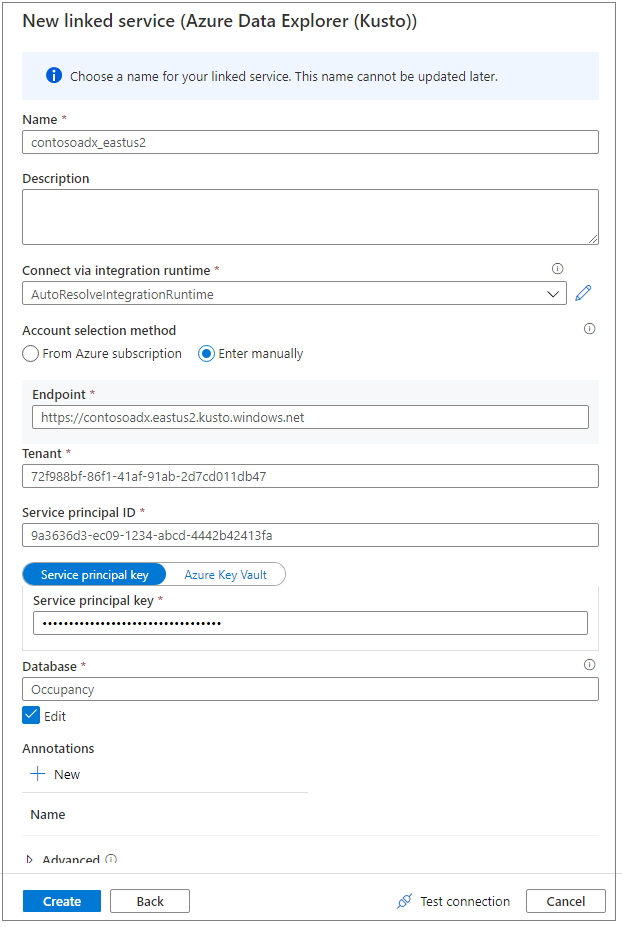
Bağlı hizmeti adlandırmak için kolay bir ad kullanın. Bu isim, Veri Nesne Gezgini'nde görünür ve Azure Synapse çalışma zamanları tarafından veritabanına bağlanmak için kullanılır.
Aboneliğinizden Azure Veri Gezgini kümesini seçin veya URI'yi girin.
Hizmet sorumlusu kimliğini ve Hizmet sorumlusu anahtarını girin. Bu hizmet sorumlusunun okuma işlemi için veritabanında görüntüleme erişimine ve veri almak için veri giriş erişimine sahip olduğundan emin olun.
Azure Veri Gezgini veritabanı adını girin.
Doğru izinlere sahip olduğunuzdan emin olmak için Bağlantıyı test et'i seçin.
Oluştur'i seçin.
Uyarı
(İsteğe bağlı) Test bağlantısı yazma erişimini doğrulamaz. Hizmet sorumlusu kimliğinizin Azure Veri Gezgini veritabanına yazma erişimi olduğundan emin olun.
Azure Veri Gezgini kümeleri ve veritabanları, Azure Veri Gezgini bölümünün altındaki Bağlı sekmesinde görünür.
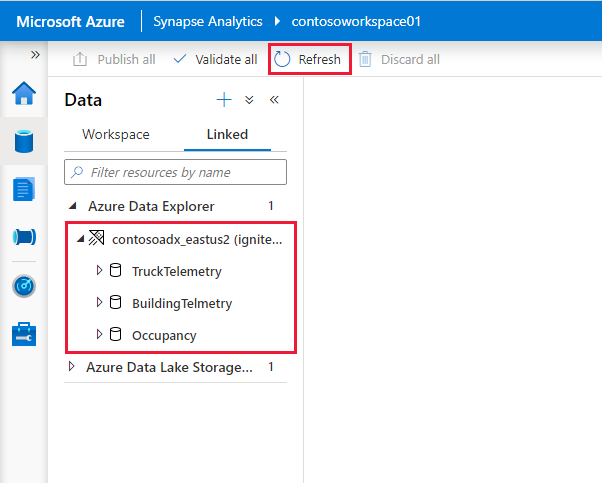
Bağlı hizmetle bir not defterinden etkileşim kurabilmeniz için önce çalışma alanında yayımlanması gerekir. Araç çubuğunda Yayımla'ya tıklayın, bekleyen değişiklikleri gözden geçirin ve Tamam'a tıklayın.
Uyarı
Geçerli sürümde veritabanı nesneleri, Azure Veri Gezgini veritabanlarındaki Microsoft Entra hesabı izinlerinize göre doldurulur. Apache Spark not defterlerini veya tümleştirme işlerini çalıştırdığınızda, bağlantı hizmetindeki kimlik bilgileri kullanılır (örneğin, hizmet sorumlusu).
Kod tarafından oluşturulan eylemlerle hızlı bir şekilde etkileşim kurma
Bir veritabanına veya tabloya sağ tıkladığınızda, örnek Spark not defterlerinin listesi görüntülenir. Azure Veri Gezgini'ne veri okuma, yazma veya akışla aktarma seçeneği belirleyin.
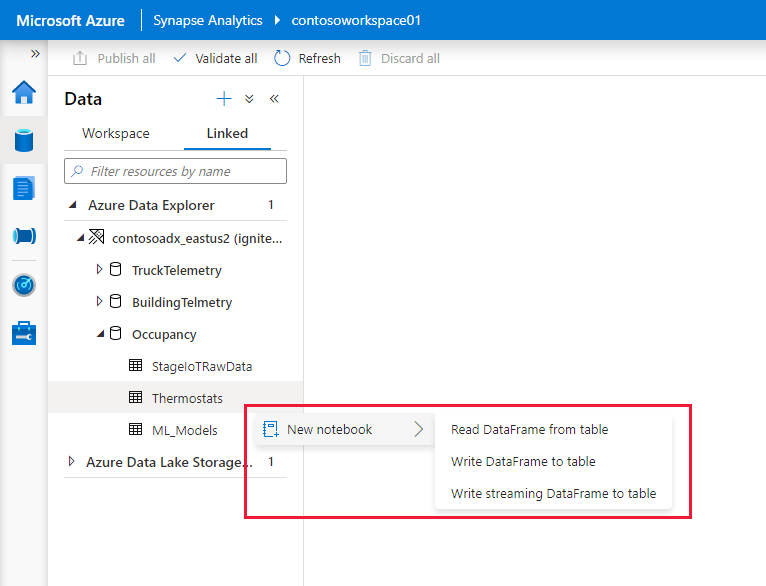
Burada verileri okuma örneği verilmiştır. Not defterini Spark havuzunuza ekleyin ve hücreyi çalıştırın.

Uyarı
İlk yürütme sırasında Spark oturumu başlatmak üç dakikadan fazla sürebilir. Sonraki yürütmeler önemli ölçüde daha hızlı olacaktır.
Sınırlamalar
Azure Veri Gezgini bağlayıcısı şu anda Azure Synapse tarafından yönetilen sanal ağlarda desteklenmiyor.