Not
Bu sayfaya erişim yetkilendirme gerektiriyor. Oturum açmayı veya dizinleri değiştirmeyi deneyebilirsiniz.
Bu sayfaya erişim yetkilendirme gerektiriyor. Dizinleri değiştirmeyi deneyebilirsiniz.
İpucu
Bu makale, Windows masaüstlerine ve uygulamalarına uzaktan erişim sağlamak için Uzak Masaüstü Protokolü'nü (RDP) kullanan hizmetler ve ürünler için paylaşılır.
İlgili içeriği göstermek için bu makalenin üst kısmındaki düğmeleri kullanarak bir ürün seçin.
Belirli USB çevre birimlerinin yerel bir Windows cihazı ile uzak oturum arasında Uzak Masaüstü Protokolü (RDP) üzerinden yeniden yönlendirmesini yapılandırabilirsiniz.
Önemli
Bu makale, yalnızca opak düşük düzey yeniden yönlendirme kullanan USB cihazlarını kapsar. Üst düzey yeniden yönlendirme kullanan USB cihazları, belirli cihaz türüne ilişkin makale kapsamındadır. Mümkün olduğunda üst düzey yeniden yönlendirme yöntemleri kullanmalısınız.
Hangi cihaz türünün hangi yeniden yönlendirme yöntemini kullandığının listesi için bkz . Desteklenen kaynaklar ve çevre birimleri. Opak alt düzey yeniden yönlendirme kullanılarak yeniden yönlendirilen çevre birimleri, uzak oturumda sürücülerin yüklü olmasını gerektirir.
Azure Sanal Masaüstü için USB yeniden yönlendirmesi aşağıdaki noktalarda yapılandırılmalıdır. Bu bileşenlerden herhangi biri doğru yapılandırılmamışsa USB yeniden yönlendirmesi beklendiği gibi çalışmaz. Oturum konaklarınızı ve yerel cihazı yapılandırmak için Microsoft Intune veya grup ilkesi kullanabilirsiniz.
- Oturum konağı
- Konak havuzu RDP özelliği
- Yerel cihaz
Varsayılan olarak, konak havuzu RDP özelliği desteklenen tüm USB çevre birimlerini yeniden yönlendirir, ancak yeniden yönlendirmeyi yeniden yönlendirmek veya yeniden yönlendirmeden dışlamak için tek tek USB çevre birimleri de belirtebilir ve multimedya çevre birimleri gibi tüm cihaz kurulum sınıfını yeniden yönlendirebilirsiniz. En kısıtlayıcı ayar sonuçta elde edilen davranış olduğundan, yeniden yönlendirme ayarlarını yapılandırırken dikkatli olun.
Bazı USB çevre birimleri, opak düşük düzey USB yeniden yönlendirme veya üst düzey yeniden yönlendirme kullanan işlevlere sahip olabilir. Varsayılan olarak, bu çevre birimleri üst düzey yeniden yönlendirme kullanılarak yeniden yönlendirilir. Bu makaledeki adımları izleyerek de bu çevre birimlerini opak düşük düzey USB yeniden yönlendirmesini kullanmaya zorlayabilirsiniz.
Windows 365 için USB yeniden yönlendirmesinin Bulut bilgisayarda ve yerel cihazda yapılandırılması gerekir. Bu bileşenlerden biri doğru yapılandırılmamışsa USB yeniden yönlendirmesi beklendiği gibi çalışmaz. Bulut bilgisayarınızı ve yerel cihazı yapılandırmak için Microsoft Intune veya grup ilkesi kullanabilirsiniz. Yapılandırıldıktan sonra Windows 365 desteklenen tüm USB çevre birimlerini yeniden yönlendirir.
Microsoft Dev Box için, geliştirme kutusunda ve yerel cihazda USB yeniden yönlendirmesi yapılandırılmalıdır. Bu bileşenlerden biri doğru yapılandırılmamışsa USB yeniden yönlendirmesi beklendiği gibi çalışmaz. Geliştirme kutunuzu ve yerel cihazı yapılandırmak için Microsoft Intune veya grup ilkesi kullanabilirsiniz. Yapılandırıldıktan sonra, Microsoft Dev Box desteklenen tüm USB çevre birimlerini yeniden yönlendirir.
İpucu
Uzak oturumda aşağıdaki özellikleri kullanırsanız, oturum konağı, konak havuzu RDP özellikleri veya yerel cihazdaki yeniden yönlendirme yapılandırmasından bağımsız olarak kendi iyileştirmeleri vardır.
- Kamera, mikrofon ve ses yeniden yönlendirme için Microsoft Teams.
- Ses , video ve arama yeniden yönlendirmesi için multimedya yeniden yönlendirmesi.
İpucu
Uzak bir oturumda aşağıdaki özellikleri kullanırsanız, bulut bilgisayarındaki veya yerel cihazdaki yeniden yönlendirme yapılandırmasından bağımsız olan kendi iyileştirmeleri vardır.
- Kamera, mikrofon ve ses yeniden yönlendirme için Microsoft Teams.
- Ses , video ve arama yeniden yönlendirmesi için multimedya yeniden yönlendirmesi.
İpucu
Uzak bir oturumda aşağıdaki özellikleri kullanırsanız, geliştirme kutusundaki veya yerel cihazdaki yeniden yönlendirme yapılandırmasından bağımsız olan kendi iyileştirmeleri vardır.
- Kamera, mikrofon ve ses yeniden yönlendirme için Microsoft Teams.
- Ses , video ve arama yeniden yönlendirmesi için multimedya yeniden yönlendirmesi.
Önkoşullar
Opak alt düzey yeniden yönlendirmeyi kullanarak USB yeniden yönlendirmesini yapılandırabilmeniz için önce şunları yapmanız gerekir:
Oturum konakları olan mevcut bir konak havuzu.
Konak havuzundaki Masaüstü Sanallaştırma Konak Havuzu Katkıda Bulunanı yerleşik rol tabanlı erişim denetimi (RBAC) rollerine en az olarak atanmış bir Microsoft Entra ID hesabı.
- Mevcut bir Bulut Bilgisayar.
- Var olan bir geliştirme kutusu.
Yeniden yönlendirme yapılandırmasını test etmek için kullanabileceğiniz bir USB cihazı.
Microsoft Intune yapılandırmak için şunları yapmanız gerekir:
- İlke ve Profil yöneticisi yerleşik RBAC rolüne atanan Microsoft Entra ID hesabı.
- Yapılandırmak istediğiniz cihazları içeren bir grup.
grup ilkesi yapılandırmak için şunları yapmanız gerekir:
- grup ilkesi nesneleri oluşturma veya düzenleme izni olan bir etki alanı hesabı.
- Yapılandırmak istediğiniz cihazları içeren bir güvenlik grubu veya kuruluş birimi (OU).
Desteklenen bir uygulama ve platformdan uzak oturuma bağlanmanız gerekir. Windows App ve Uzak Masaüstü uygulamasında yeniden yönlendirme desteğini görüntülemek için bkz. Platformlar ve cihazlar arasında Windows App özelliklerini karşılaştırma ve UzakMasaüstü uygulama özelliklerini platformlar ve cihazlar arasında karşılaştırma.
Oturum konağı yapılandırması
Opak alt düzey yeniden yönlendirme kullanarak USB yeniden yönlendirmesi için bir oturum konağı yapılandırmak için Tak ve Kullan yeniden yönlendirmeyi etkinleştirmeniz gerekir. Bunu Microsoft Intune veya grup ilkesi kullanarak yapabilirsiniz.
Bulut bilgisayar yapılandırması
Opak alt düzey yeniden yönlendirme kullanarak USB yeniden yönlendirmesi için bulut bilgisayarı yapılandırmak için Tak ve Kullan yeniden yönlendirmeyi etkinleştirmeniz gerekir. Bunu Microsoft Intune veya grup ilkesi kullanarak yapabilirsiniz.
Geliştirme kutusu yapılandırması
Opak alt düzey yeniden yönlendirme kullanarak USB yeniden yönlendirmesi için bir geliştirme kutusu yapılandırmak için Tak ve Kullan yeniden yönlendirmeyi etkinleştirmeniz gerekir. Bunu Microsoft Intune veya grup ilkesi kullanarak yapabilirsiniz.
Varsayılan yapılandırma:
- Windows işletim sistemi: USB yeniden yönlendirmesine izin verilmez.
Senaryonuz için ilgili sekmeyi seçin.
Microsoft Intune kullanarak Tak ve Kullan yeniden yönlendirmeyi etkinleştirmek için:
Microsoft Intune yönetim merkezinde oturum açın.
Ayarlar kataloğu profil türüyle Windows 10 ve sonraki cihazlar için bir yapılandırma profili oluşturun veya düzenleyin.
Ayarlar seçicide Yönetim şablonları>Windows Bileşenleri>Uzak Masaüstü Hizmetleri>Uzak Masaüstü Oturumu Ana Bilgisayar>Cihazı ve Kaynak Yeniden Yönlendirme'ye göz atın.
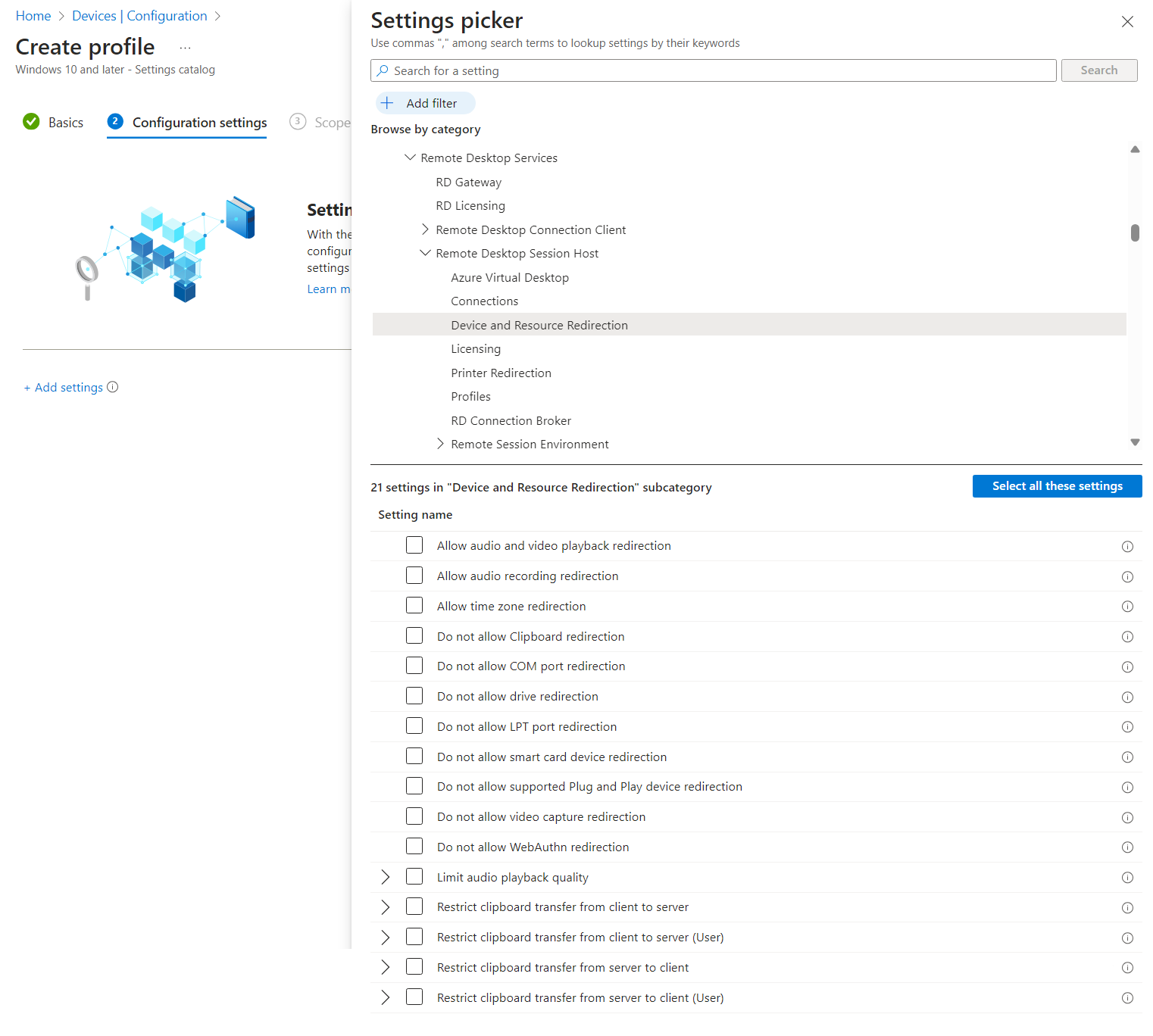
Desteklenen Tak ve Kullan cihaz yeniden yönlendirmesine izin verme kutusunu işaretleyin ve ardından ayarlar seçicisini kapatın.
Yönetim şablonları kategorisini genişletin, ardından Desteklenen Tak ve Kullan cihaz yeniden yönlendirmesine izin verme anahtarını Devre Dışı olarak ayarlayın.
İleri'yi seçin.
İsteğe bağlı: Kapsam etiketleri sekmesinde, profili filtrelemek için bir kapsam etiketi seçin. Kapsam etiketleri hakkında daha fazla bilgi için bkz. Dağıtılmış BT için rol tabanlı erişim denetimini (RBAC) ve kapsam etiketlerini kullanma.
Atamalar sekmesinde, yapılandırmak istediğiniz uzak oturumu sağlayan bilgisayarları içeren grubu seçin ve ardından İleri'yi seçin.
Gözden Geçir + oluştur sekmesinde ayarları gözden geçirin ve oluştur'u seçin.
İlke uzak oturum sağlayan bilgisayarlara uygulandıktan sonra, ayarların etkili olması için bunları yeniden başlatın.
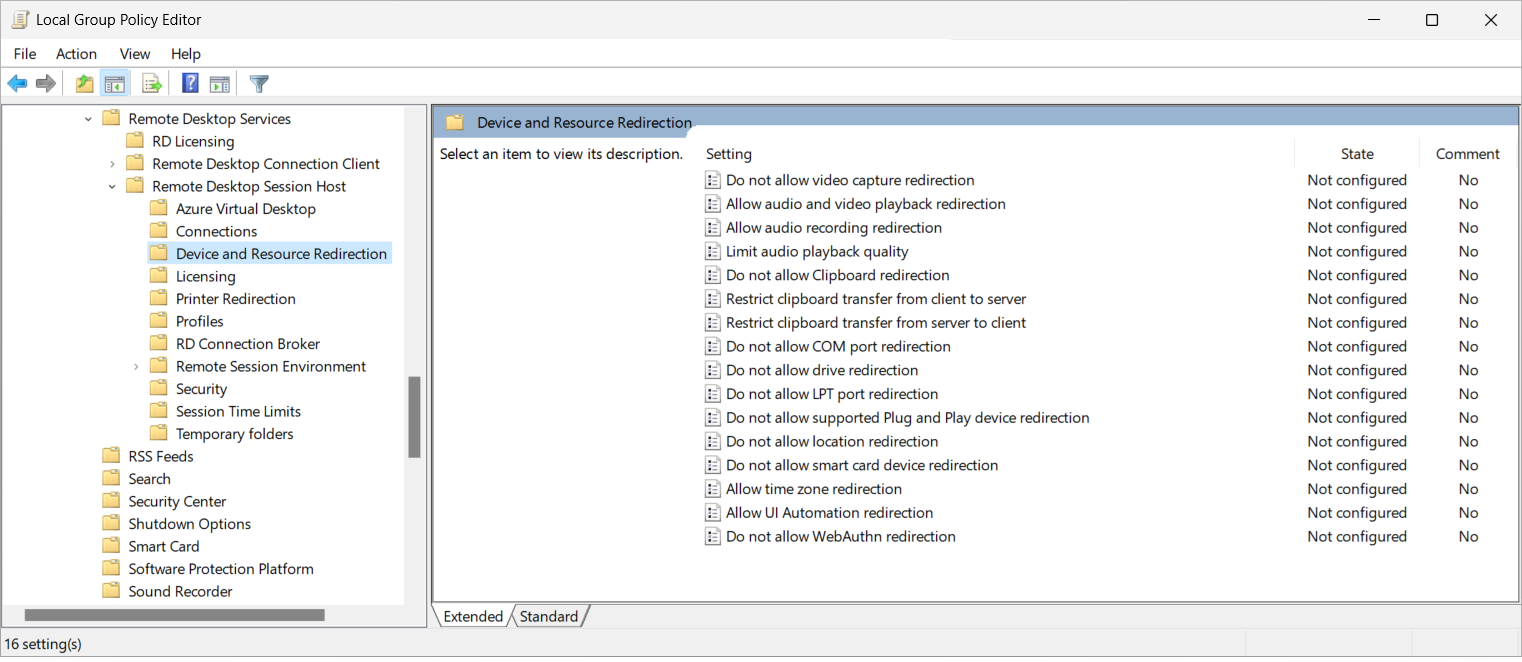
Yerel Windows cihaz yapılandırması
Opak düşük düzey yeniden yönlendirme kullanarak USB yeniden yönlendirmesi için yerel bir Windows cihazı yapılandırmak için, kullanıcılar ve yöneticiler için desteklenen diğer USB çevre birimlerinin RDP yeniden yönlendirmesine izin vermeniz gerekir. Bunu grup ilkesi kullanarak yapabilirsiniz.
Önemli
Bu bilgisayardan desteklenen diğer RemoteFX USB cihazlarının RDP yeniden yönlendirmesine izin ver ayarı Microsoft Intune'da kullanılabilse de, şu anda beklendiği gibi çalışmıyor. Bu ayarı yapılandırmak için grup ilkesi kullanmanız gerekir.
Varsayılan yapılandırma:
- Windows işletim sistemi: Herhangi bir kullanıcı hesabı kullanılarak RDP yeniden yönlendirmesi için desteklenen diğer USB çevre birimleri kullanılamaz.
grup ilkesi kullanarak desteklenen diğer USB çevre birimlerinin RDP yeniden yönlendirmesine izin vermek için:
Active Directory etki alanını yönetmek için kullandığınız bir cihazda grup ilkesi Yönetim konsolunu açın.
Yapılandırmak istediğiniz uzak oturumu sağlayan bilgisayarları hedefleyen bir ilke oluşturun veya düzenleyin.
Bilgisayar Yapılandırma>İlkeleri>Yönetim Şablonları>Windows Bileşenleri>Uzak Masaüstü Hizmetleri>Uzak Masaüstü Bağlantısı İstemcisi>RemoteFX USB Cihazı Yeniden Yönlendirme'ye gidin.
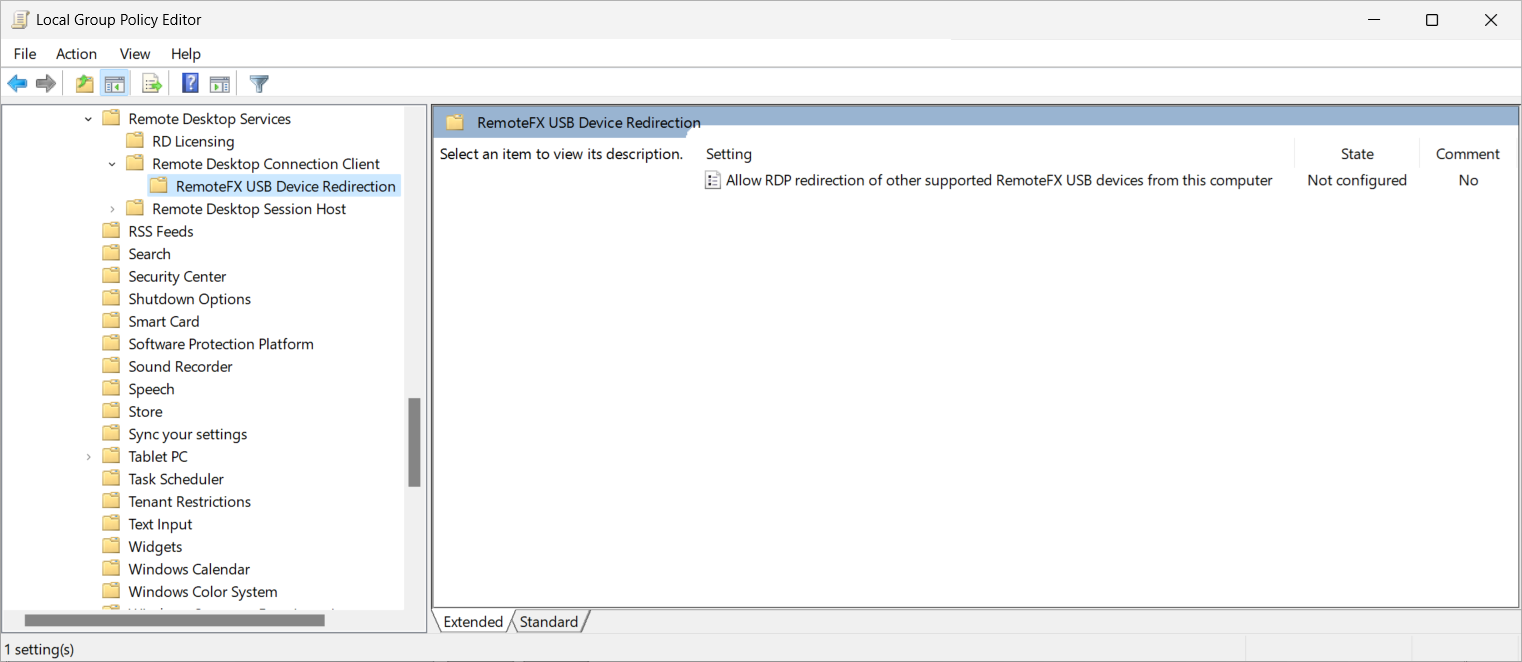
Bu bilgisayardan desteklenen diğer RemoteFX USB cihazlarının RDP yeniden yönlendirmesine izin ver ilke ayarına çift tıklayarak açın. Etkin'i seçin
RemoteFX USB Yeniden Yönlendirme Erişim Hakları açılan listesi için Yöneticiler ve Kullanıcılar'ı ve ardından Tamam'ı seçin.
İlkenin yerel Windows cihazlarına uygulandığından emin olun, ardından USB yeniden yönlendirmesinin çalışması için bunları yeniden başlatmanız gerekir.
İsteğe bağlı: Opak düşük düzey yeniden yönlendirme ile kullanılacak belirli USB cihaz örneği kimliklerini alma
İsteğe bağlı: Opak düşük düzey yeniden yönlendirme kullanarak yeniden yönlendirilecek kullanılabilir cihazları bulma
Azure Sanal Masaüstü için, konak havuzu özelliklerine belirli cihaz örneği kimliklerini girerek yalnızca onayladığınız çevre birimlerinin yeniden yönlendirilmesini sağlayabilirsiniz. Usb cihazlarının yeniden yönlendirmek istediğiniz yerel bir cihazdaki kullanılabilir cihaz örneği kimliklerini almak için:
Windows 365, yeni sağlanan ve yeniden sağlanan Bulut bilgisayarlar için opak düşük düzey USB yeniden yönlendirmesini varsayılan olarak devre dışı bırakır. grup ilkesi aracılığıyla düşük düzey USB yeniden yönlendirmeyi etkinleştirdikten sonra, hangi cihazları yeniden yönlendirmek istediğinizi keşfedebilirsiniz:
Microsoft Dev Box, yerel bir cihaza bağlı opak düşük düzey yeniden yönlendirme için desteklenen tüm çevre birimlerini yeniden yönlendirir. Hangi cihazları yeniden yönlendirebileceğinizi keşfedebilirsiniz:
Yerel cihazda, yeniden yönlendirmek istediğiniz cihazları bağlayın.
Başlat menüsünden Uzak Masaüstü Bağlantısı uygulamasını açın veya komut satırından çalıştırın
mstsc.exe.Seçenekleri Göster'i ve ardından Yerel Kaynaklar sekmesini seçin.
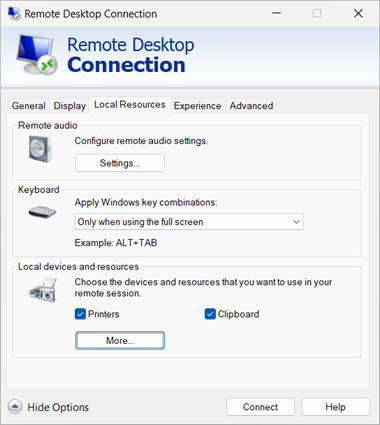
Yerel cihazlar ve kaynaklar bölümünde Diğer... öğesini seçin.
Cihaz ve kaynak listesinden Diğer desteklenen RemoteFX USB cihazları kutusunu işaretleyin. Bu seçenek yalnızca Yerel Windows cihaz yapılandırması bölümünde yer alan bu bilgisayardan desteklenen diğer RemoteFX USB cihazlarının RDP yeniden yönlendirmesine izin ver ayarını etkinleştirirseniz görüntülenir. Listeyi genişletmek için (artı) simgesini seçebilir + ve opak düşük düzey yeniden yönlendirme kullanılarak hangi cihazların yeniden yönlendirilebileceğini görebilirsiniz.
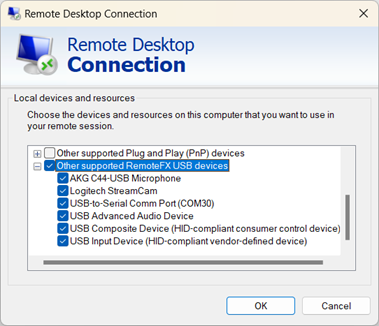
Yerel cihazları ve kaynakları kapatmak için Tamam'ı seçin.
Genel sekmesini ve ardından Farklı Kaydet... öğesini seçin ve dosyayı kaydedin
.rdp.Yerel cihazda bir PowerShell istemi açın.
Desteklenen her USB cihazı adını USB örnek kimliğiyle eşleştirmek için aşağıdaki komutları çalıştırın. Daha önce kaydettiğiniz dosyanın değerini
.rdpdeğiştirmeniz<placeholder>gerekir.$rdpFile = "<RDP file path>" $testPath = Test-Path $rdpFile If ($testPath) { # Function used for recursively getting all child devices of a parent device Function Lookup-Device-Children { [CmdletBinding()] Param( [Parameter(Mandatory, ValueFromPipeline)] [ValidateNotNullOrEmpty()] [object] $ChildDeviceIds ) foreach ($childDeviceId in $childDeviceIds) { $pnpDeviceProperties = Get-PnpDeviceProperty -InstanceId $childDeviceId [string]$childDevice = ($pnpDeviceProperties | ? KeyName -eq DEVPKEY_NAME).Data Write-Output " $childDevice" If ($pnpDeviceProperties.KeyName -contains "DEVPKEY_Device_Children") { $pnpChildDeviceIds = ($pnpDeviceProperties | ? KeyName -eq DEVPKEY_Device_Children).Data Lookup-Device-Children -ChildDeviceIds $pnpChildDeviceIds } } } # Get a list of the supported devices from the .rdp file and store them in an array [string]$usb = Get-Content -Path $rdpFile | Select-String USB $devices = @($usb.Replace("usbdevicestoredirect:s:","").Replace("-","").Split(";")) # Get the devices foreach ($device in $devices) { $pnpDeviceProperties = Get-PnpDeviceProperty -InstanceId $device [string]$parentDevice = ($pnpDeviceProperties | ? KeyName -eq DEVPKEY_NAME).Data Write-Output "`n-------------------`n`nParent device name: $parentDevice`nUSB device ID: $device`n" If ($pnpDeviceProperties.KeyName -contains "DEVPKEY_Device_Children") { $pnpChildDeviceIds = ($pnpDeviceProperties | ? KeyName -eq DEVPKEY_Device_Children).Data Write-Output "This parent device has the following child devices:" Lookup-Device-Children -ChildDeviceIds $pnpChildDeviceIds } } } else { Write-Output "Error: file doesn't exist. Please check the file path and try again." }Çıktı aşağıdaki örneğe benzer:
-------------------

Parent device name: USB Composite Device
USB device ID: USB\VID_0ECB&PID_1F58\9&2E5F6FA0&0&1

This parent device has the following child devices:
    AKG C44-USB Microphone
    Headphones (AKG C44-USB Microphone)
    Microphone (AKG C44-USB Microphone)
    USB Input Device
    HID-compliant consumer control device
    HID-compliant consumer control device

-------------------

Parent device name: USB Composite Device
USB device ID: USB\VID_262A&PID_180A\6&22E6BE6&0&1

This parent device has the following child devices:
    USB Input Device
    HID-compliant consumer control device
    Klipsch R-41PM
    Speakers (Klipsch R-41PM)

-------------------

Parent device name: USB-to-Serial Comm Port (COM30)
USB device ID: USB\VID_012A&PID_0123\A&3A944CE5&0&2

-------------------

Parent device name: USB Composite Device
USB device ID: USB\VID_046D&PID_0893\88A44075

This parent device has the following child devices:
    Logitech StreamCam
    Logitech StreamCam
    Microphone (Logitech StreamCam)
    Logitech StreamCam WinUSB
    USB Input Device
    HID-compliant vendor-defined device
- Yeniden yönlendirme için kullanmak istediğiniz üst cihazların cihaz örneği kimliğini not edin. USB yeniden yönlendirmesi için yalnızca üst cihaz örneği kimliği geçerlidir.
İsteğe bağlı: Cihaz kurulum sınıfıyla eşleşen çevre birimlerini bulma
Azure Sanal Masaüstü için, konak havuzu özelliklerine bir cihaz sınıfı GUID girerek yalnızca bu cihaz sınıfıyla eşleşen cihazların yeniden yönlendirilmesini sağlayabilirsiniz. Yerel bir cihazdaki belirli bir cihaz sınıfı GUID'i ile eşleşen cihazların listesini almak için:
Yerel cihazda bir PowerShell istemi açın.
aşağıdaki komutu çalıştırın ve değerini eşleşen cihazları aramak ve listelemek istediğiniz cihaz sınıfı GUID'i ile değiştirerek
<device class GUID>çalıştırın. Cihaz sınıfı GUID değerlerinin listesi için bkz. Satıcıların Kullanabileceği Sistem Tanımlı Cihaz Kurulum Sınıfları.$deviceClassGuid = "<device class GUID>" Get-PnpDevice | Where-Object {$_.ClassGuid -like "*$deviceClassGuid*" -and $_.InstanceId -like "USB\*" -and $_.Present -like "True"} | FT -AutoSizeÖrneğin, multimedya cihazları için cihaz sınıfı GUID'sini
4d36e96c-e325-11ce-bfc1-08002be10318kullanarak çıkış aşağıdaki örneğe benzer:Status Class FriendlyName InstanceId ------ ----- ------------ ---------- OK MEDIA USB Advanced Audio Device USB\VID_0D8C&PID_0147&MI_00\B&35486F89&0&0000 OK MEDIA AKG C44-USB Microphone USB\VID_0ECB&PID_1F58&MI_00\A&250837E1&0&0000 OK MEDIA Logitech StreamCam USB\VID_046D&PID_0893&MI_02\6&4886529&0&0002 OK MEDIA Klipsch R-41PM USB\VID_262A&PID_180A&MI_01\7&3598D0A0&0&0001
Konak havuzu yapılandırması
Azure Sanal Masaüstü konak havuzu ayarı USB cihazı yeniden yönlendirmesi , uzak oturumda yerel cihaza bağlı hangi desteklenen USB cihazlarının kullanılabilir olduğunu belirler. Karşılık gelen RDP özelliğidir usbdevicestoredirect:s:<value>. Daha fazla bilgi için bkz . Desteklenen RDP özellikleri.
Konak havuzu RDP özelliklerini kullanarak USB yeniden yönlendirmesini yapılandırmak için:
Azure portalda oturum açın.
Arama çubuğuna Azure Sanal Masaüstü yazın ve eşleşen hizmet girişini seçin.
Konak havuzları'nı ve ardından yapılandırmak istediğiniz konak havuzunu seçin.
RDP Özellikleri'ni ve ardından Cihaz yeniden yönlendirme'yi seçin.
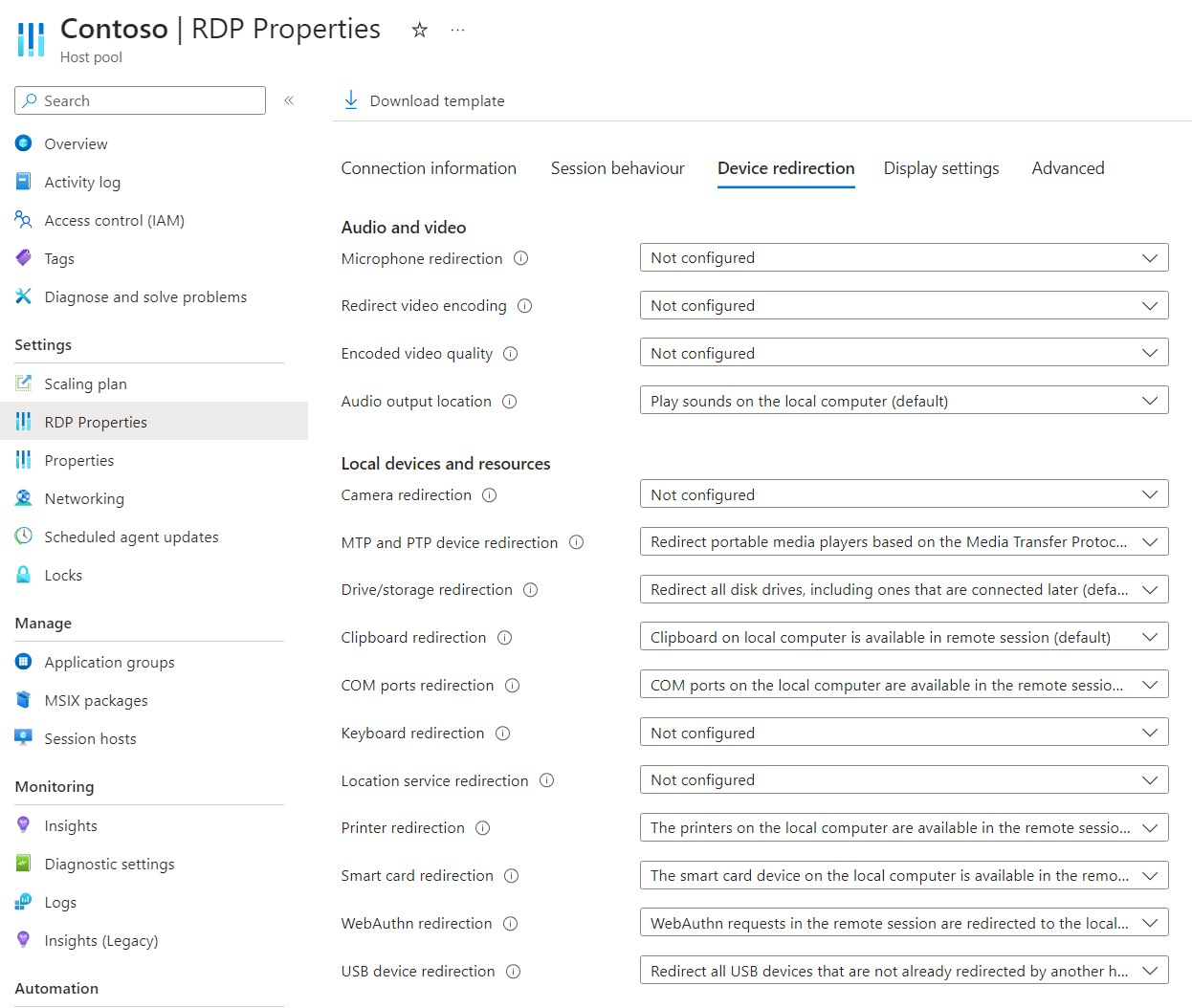
USB cihazı yeniden yönlendirmesi için açılan listeyi seçin ve ardından aşağıdaki seçeneklerden birini belirleyin:
Hiçbir USB cihazını yeniden yönlendirme (varsayılan)
Daha önce başka bir üst düzey yeniden yönlendirme tarafından yeniden yönlendirilmemiş tüm USB cihazlarını yeniden yönlendirme
Belirtilen cihaz kurulum sınıfının üyesi olan tüm cihazları veya belirli örnek kimliğiyle tanımlanan cihazları yeniden yönlendirme
Yapılandırılmadı
Belirtilen cihaz kurulum sınıfının üyesi olan tüm cihazları yeniden yönlendir'i veya belirli örnek kimliğiyle tanımlanan cihazları yeniden yönlendir'i seçerseniz, ek bir kutu gösterilir. Yeniden yönlendirmek istediğiniz cihazlar için cihaz kurulum sınıfını veya belirli bir cihaz örneği yolunu noktalı virgülle ayırarak girmeniz gerekir. Daha fazla bilgi için bkz. Opak düşük düzey USB yeniden yönlendirmesini denetleme. Desteklenen cihazların değerlerini almak için bkz . İsteğe bağlı: Belirli cihaz örneği kimliklerini alma ve cihaz sınıfı GUID'leri için bkz . İsteğe bağlı: Cihaz kurulum sınıfıyla eşleşen çevre birimlerini bulma. Azure Sanal Masaüstü için ,
:ve;karakterlerinin\ters eğik çizgi karakteri kullanılarak kaçış karakteri kullanılması gerekir.İşte birkaç örnek:
Belirli bir çevre biriminin yalnızca tüm cihaz örneği yoluna göre yeniden yönlendirildiği (yani belirli bir USB bağlantı noktasına bağlı olduğu) yeniden yönlendirmek için, gibi
USB\\VID_045E&PID_0779\\5&21F6DCD1&0&5çift ters eğik çizgi karakterleri kullanarak cihaz örneği yolunu girin. Birden çok cihaz için, bunları gibiUSB\\VID_045E&PID_0779\\5&21F6DCD1&0&5;USB\\VID_0ECB&PID_1F58\\9&2E5F6FA0&0&1noktalı virgülle ayırın.Belirli bir cihaz kurulum sınıfının üyesi olan tüm çevre birimlerini (desteklenen tüm multimedya cihazları) yeniden yönlendirmek için, ayraçlar da dahil olmak üzere cihaz sınıfı GUID'sini girin. Örneğin, tüm multimedya cihazlarını yeniden yönlendirmek için girin
{4d36e96c-e325-11ce-bfc1-08002be10318}. Birden çok cihaz sınıfı kimliği için, bunları gibi{4d36e96c-e325-11ce-bfc1-08002be10318};{6bdd1fc6-810f-11d0-bec7-08002be2092f}noktalı virgülle ayırın.
İpucu
Cihaz örneği yollarını ve cihaz sınıfı GUID'lerini birleştirerek gelişmiş yapılandırmalar oluşturabilir ve yapılandırmayı RDP Özellikleri'ninGelişmiş sekmesine girebilirsiniz. Daha fazla örnek için bkz. usbdevicestoredirect RDP özelliği.
Kaydet'i seçin. Artık USB yeniden yönlendirme yapılandırmasını test edebilirsiniz.
USB yeniden yönlendirmesini test edin
Oturum konaklarınızı, konak havuzu RDP özelliğini ve yerel cihazları yapılandırdıktan sonra USB yeniden yönlendirmesini test edebilirsiniz. Aşağıdaki davranışı göz önünde bulundurun:
Bulut bilgisayarlarınızı ve yerel cihazlarınızı yapılandırdıktan sonra USB yeniden yönlendirmesini test edebilirsiniz. Aşağıdaki davranışı göz önünde bulundurun:
Geliştirme kutularınızı ve yerel cihazlarınızı yapılandırdıktan sonra USB yeniden yönlendirmesini test edebilirsiniz. Aşağıdaki davranışı göz önünde bulundurun:
Yeniden yönlendirilen USB çevre birimlerinin sürücüleri, yerel cihazla aynı işlem kullanılarak uzak oturuma yüklenir. Uzak oturumda Windows Update etkinleştirildiğinden veya çevre birimi için sürücülerin kullanılabilir olduğundan emin olun.
Opak düşük düzey USB yeniden yönlendirmesi LAN bağlantıları (< 20 ms gecikme süresi) için tasarlanmıştır; daha yüksek gecikme süresiyle, bazı USB çevre birimleri düzgün çalışmayabilir veya kullanıcı deneyimi uygun olmayabilir.
USB çevre birimleri, uzak oturuma yeniden yönlendirilirken yerel cihazda yerel olarak kullanılamaz.
USB çevre birimleri aynı anda yalnızca bir uzak oturumda kullanılabilir.
USB yeniden yönlendirmesi yalnızca yerel bir Windows cihazından kullanılabilir.
USB yeniden yönlendirmesini test etmek için:
Uzak oturumda kullanmak istediğiniz desteklenen USB çevre birimlerini takın.
Windows Uygulaması'nı veya USB yeniden yönlendirmeyi destekleyen bir platformdaki Uzak Masaüstü uygulamasını kullanarak uzak oturuma bağlanın. Daha fazla bilgi için bkz. Platformlar ve cihazlar arasında Windows App özelliklerini karşılaştırma ve UzakMasaüstü uygulama özelliklerini platformlar ve cihazlar arasında karşılaştırma.
Çevre birimlerinin uzak oturuma bağlı olup olmadığını denetleyin. Ekran tam ekranda olduğundan, durum çubuğunda kullanılacak cihazları seçmek için simgeyi seçin. Bu simge yalnızca USB yeniden yönlendirmenin doğru yapılandırıldığında gösterilir.

Uzak oturuma yeniden yönlendirmek istediğiniz her USB çevre biriminin kutusunu işaretleyin ve yeniden yönlendirmek istemediğiniz çevre birimleri kutusunun işaretini kaldırın. Bazı cihazlar bir kez yönlendirildikten sonra bu listede Uzak Masaüstü Genel USB Cihazı olarak görünebilir.
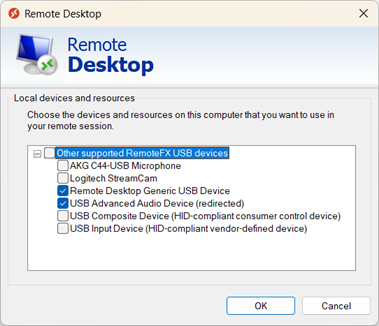
Cihazın uzak oturumda düzgün çalıştığını denetleyin. Uzak oturumda doğru sürücünün yüklü olması gerekir. Uzak oturumda sahip olduğunuz izne bağlı olarak usb çevre birimlerinin uzak oturumda kullanılabilir olup olmadığını denetlemenin bazı yolları şunlardır:
Aygıt Yöneticisi başlat menüsünden uzak oturumda açın veya komut satırından çalıştırın
devmgmt.msc. Yeniden yönlendirilen çevre birimlerinin beklenen cihaz kategorisinde göründüğünü ve herhangi bir hata göstermediğinden denetleyin.
Uzak oturumda bir PowerShell istemi açın ve aşağıdaki komutu çalıştırın:
Get-PnPDevice | Where-Object {$_.InstanceId -like "*TSUSB*" -and $_.Present -eq "true"} | FT -AutoSizeÇıktı aşağıdaki örneğe benzer. Hata gösteren girdiler için durum sütununu denetleyin. Hata içeren girişler varsa üreticinin yönergelerine göre cihazın sorunlarını giderin.
Status Class FriendlyName                   InstanceId
------ ----- ------------                   ----------
OK     USB   USB Composite Device           USB\VID_0D8C&PID_0147&REV_0109\3&2DCEE32&0&TSUSB-SESSION4...
OK     Ports USB-to-Serial Comm Port (COM6) USB\VID_012A&PID_0123&REV_0202\3&2DCEE32&0&TSUSB-SESSION4...
Çevre birimleri yeniden yönlendirildikten ve düzgün çalıştığında, bunları yerel bir cihazda olduğu gibi kullanabilirsiniz.
usbdevicestoredirect RDP özelliği
usbdevicestoredirect RDP özelliği, hangi USB cihazlarının uzak oturuma yeniden yönlendirileceğini belirtmek için kullanılır ve söz dizimiusbdevicestoredirect:s:<value>, opak düşük düzey yeniden yönlendirme kullanarak USB çevre birimlerini yeniden yönlendirirken esneklik sağlar. Özelliği için geçerli değerler aşağıdaki tabloda gösterilmiştir. Değerler kendi başlarına kullanılabilir veya bu değerlerin bir birleşimi, bir işleme sırasına tabi olarak noktalı virgülle ayrıldığında birlikte kullanılabilir. Daha fazla bilgi için bkz. Opak düşük düzey USB yeniden yönlendirmesini denetleme.
| sipariş işleniyor | Değer | Açıklama |
|---|---|---|
| Yok | Değer belirtilmedi | Opak düşük düzey yeniden yönlendirme kullanarak desteklenen USB çevre birimlerini yeniden yönlendirmeyin. |
| 1 | * |
Üst düzey yeniden yönlendirme kullanmayan tüm çevre birimlerini yeniden yönlendirin. |
| 2 | {<DeviceClassGUID>} |
Belirtilen cihaz kurulum sınıfının üyesi olan tüm çevre birimlerini yeniden yönlendirin. Cihaz sınıfı GUID değerlerinin listesi için bkz. Satıcıların Kullanabileceği Sistem Tanımlı Cihaz Kurulum Sınıfları. |
| 3 | <USBInstanceID> |
Verilen cihaz örneği yolu tarafından belirtilen bir USB çevre birimi yeniden yönlendirin. |
| 4 | <-USBInstanceID> |
Belirtilen cihaz örneği yolu tarafından belirtilen bir çevre birimine yeniden yönlendirmeyin. |
Doğru işleme sırasında bir dize olarak oluşturulduğunda söz dizimi şöyledir:
usbdevicestoredirect:s:*;{<DeviceClassGUID>};<USBInstanceID>;<-USBInstanceID>`
RDP özelliğini kullanmaya usbdevicestoredirect ilişkin bazı örnekler aşağıda verilmiştir:
Üst düzey yeniden yönlendirmenin yeniden yönlendirmediği tüm desteklenen USB çevre birimlerini yeniden yönlendirmek için şunu kullanın:
usbdevicestoredirect:s:*Desteklenen tüm USB çevre birimlerini (görüntüleme) cihaz sınıfı GUID'i
{6bdd1fc6-810f-11d0-bec7-08002be2092f}ile yeniden yönlendirmek için şunları kullanın:usbdevicestoredirect:s:{6bdd1fc6-810f-11d0-bec7-08002be2092f}Üst düzey yeniden yönlendirmenin yönlendirmediği tüm desteklenen USB çevre birimlerini ve cihaz sınıfı GUID'leri (görüntüleme) ve
{4d36e96c-e325-11ce-bfc1-08002be10318}(multimedya) olan USB çevre birimlerini{6bdd1fc6-810f-11d0-bec7-08002be2092f}yeniden yönlendirmek için şunu kullanın:usbdevicestoredirect:s:*;{6bdd1fc6-810f-11d0-bec7-08002be2092f};{4d36e96c-e325-11ce-bfc1-08002be10318}Örnek kimlikleri
USB\VID_095D&PID_9208\5&23639F31&0&2veUSB\VID_045E&PID_076F\5&14D1A39&0&7ile desteklenen bir USB çevre birimi yeniden yönlendirmek için şunu kullanın:usbdevicestoredirect:s:USB\VID_095D&PID_9208\5&23639F31&0&2;USB\VID_045E&PID_076F\5&14D1A39&0&7Örnek kimliğine sahip bir cihaz dışında, üst düzey yeniden yönlendirmenin yeniden yönlendirmediği tüm desteklenen USB çevre birimlerini
USB\VID_045E&PID_076F\5&14D1A39&0&7yeniden yönlendirmek için şunu kullanın:usbdevicestoredirect:s:*;-USB\VID_045E&PID_076F\5&14D1A39&0&7Aşağıdaki senaryoyu elde etmek için aşağıdaki söz dizimini kullanın:
- Üst düzey yeniden yönlendirmenin yeniden yönlendirmediği tüm desteklenen USB çevre birimlerini yeniden yönlendirin.
- Desteklenen tüm USB çevre birimlerini (görüntüleme) cihaz kurulum sınıfı GUID'i ile yeniden yönlendirin
{6bdd1fc6-810f-11d0-bec7-08002be2092f}. - Örnek kimliğine
USB\VID_095D&PID_9208\5&23639F31&0&2sahip desteklenen bir USB çevre birimine yeniden yönlendirme. - Örnek kimliğine sahip desteklenen bir USB çevre birimine
USB\VID_045E&PID_076F\5&14D1A39&0&7yeniden yönlendirmeyin.
usbdevicestoredirect:s:*;{6bdd1fc6-810f-11d0-bec7-08002be2092f};USB\VID_095D&PID_9208\5&23639F31&0&2;-USB\VID_045E&PID_076F\5&14D1A39&0&7
İpucu
Azure Sanal Masaüstü için , :ve ; karakterlerinin \ters eğik çizgi karakteri kullanılarak kaçış karakteri kullanılması gerekir. Bu, gibi USB\\VID_045E&PID_0779\\5&21F6DCD1&0&5tüm cihaz örneği yollarını içerir. Yeniden yönlendirme davranışını etkilemez.