Not
Bu sayfaya erişim yetkilendirme gerektiriyor. Oturum açmayı veya dizinleri değiştirmeyi deneyebilirsiniz.
Bu sayfaya erişim yetkilendirme gerektiriyor. Dizinleri değiştirmeyi deneyebilirsiniz.
Şunlar için geçerlidir: ✔️ Linux VM'leri
Bu makalede, Oracle Veritabanı dosyalarını ve Oracle hızlı kurtarma alanını içeren sanal makine (VM) disklerinin disk anlık görüntülerini almak için Azure Backup kullanımı gösterilmektedir. Azure Backup'ı kullanarak yedekleme olarak uygun olan ve Kurtarma Hizmetleri kasasında depolanan tam disk anlık görüntülerini alabilirsiniz.
Azure Backup ayrıca, verileri geri yüklemek için daha fazla düzeltmenin gerekli olmamasını sağlayan uygulamayla tutarlı yedeklemeler sağlar. Uygulamayla tutarlı yedeklemeler hem dosya sistemi hem de Oracle Otomatik Depolama Yönetimi (ASM) veritabanlarıyla çalışır.
Uygulamayla tutarlı verilerin geri yüklenmesi geri yükleme süresini kısalttığı için hızlı bir şekilde çalışır duruma dönebilirsiniz. Oracle Veritabanı kurtarma işlemi geri yüklendikten sonra da gereklidir. Yakalanan ve ayrı bir Azure dosya paylaşımında depolanan Oracle arşivlenmiş yineleme günlük dosyalarını kullanarak kurtarmayı kolaylaştırırsınız.
Bu makalede aşağıdaki görevlerde size yol gösterilir:
- Uygulamayla tutarlı yedekleme ile veritabanını yedekleyin.
- Veritabanını bir kurtarma noktasından geri yükleyin ve kurtarın.
- VM'yi bir kurtarma noktasından geri yükleyin.
Önkoşullar
Azure Cloud Shell'de Bash ortamını kullanın. Daha fazla bilgi için bkz. Azure Cloud Shell'i kullanmaya başlama.

CLI başvuru komutlarını yerel olarak çalıştırmayı tercih ediyorsanız Azure CLI'yı yükleyin . Windows veya macOS üzerinde çalışıyorsanız Azure CLI’yi bir Docker kapsayıcısında çalıştırmayı değerlendirin. Daha fazla bilgi için bkz . Docker kapsayıcısında Azure CLI'yi çalıştırma.
Yerel yükleme kullanıyorsanız az login komutunu kullanarak Azure CLI ile oturum açın. Kimlik doğrulama işlemini tamamlamak için terminalinizde görüntülenen adımları izleyin. Diğer oturum açma seçenekleri için bkz. Azure CLI kullanarak Azure'da kimlik doğrulaması.
İstendiğinde, ilk kullanımda Azure CLI uzantısını yükleyin. Uzantılar hakkında daha fazla bilgi için bkz. Azure CLI ile uzantıları kullanma ve yönetme.
Yüklü sürümü ve bağımlı kitaplıkları bulmak için az version komutunu çalıştırın. En son sürüme yükseltmek için az upgrade komutunu çalıştırın.
Yedekleme ve kurtarma işlemini gerçekleştirmek için önce Oracle Database 12.1 veya sonraki bir sürümünün yüklü bir örneğine sahip bir Linux VM oluşturmanız gerekir.
Azure VM'de Oracle Veritabanı örneği oluşturma bölümünde yer alan adımları izleyerek bir Oracle Veritabanı örneği oluşturun.
Ortamı hazırlama
Ortamı hazırlamak için şu adımları tamamlayın:
- VM’ye bağlanın.
- Azure Dosyalar depolamayı ayarlayın.
- Veritabanlarını hazırlayın.
VM’ye bağlanma
VM ile Secure Shell (SSH) oturumu oluşturmak için aşağıdaki komutu kullanın. değerini VM'nizin genel adres değeriyle değiştirin
<publicIpAddress>.ssh azureuser@<publicIpAddress>Kök kullanıcıya geçin:
sudo su -oracleKullanıcıyı /etc/sudoers dosyasına ekleyin:echo "oracle ALL=(ALL) NOPASSWD: ALL" >> /etc/sudoers
Oracle arşivlenmiş yineleme günlük dosyaları için Azure Dosyalar depolama alanı ayarlama
Oracle Veritabanı örneğinin arşivlenmiş yineleme günlük dosyaları, veritabanı kurtarmada önemli bir rol oynar. Geçmişte alınan bir veritabanı anlık görüntüsünden ileri gitmek için gereken kaydedilmiş işlemleri depolar.
Veritabanı modundayken ARCHIVELOG , çevrimiçi yineleme günlük dosyalarının içeriği dolduğunda ve değiştirildiğinde arşivler. Bir yedeklemeyle birlikte, veritabanı kaybolduğunda belirli bir noktaya kurtarma gerçekleştirmeleri gerekir.
Oracle, yineleme günlük dosyalarını farklı konumlarda arşivleyebilmenizi sağlar. Sektördeki en iyi uygulama, bu hedeflerden en az birinin uzak depolamada olması gerektiğidir, bu nedenle konak depolama alanından ayrıdır ve bağımsız anlık görüntülerle korunur. Azure Dosyalar bu gereksinimleri karşılar.
Azure dosya paylaşımı, Sunucu İleti Bloğu (SMB) veya Ağ Dosya Sistemi (NFS) protokollerini kullanarak bir Linux veya Windows VM'sine normal bir dosya sistemi bileşeni olarak eklediğiniz depolama alanıdır. Linux'ta arşiv günlüğü depolama alanı olarak kullanılacak bir Azure dosya paylaşımını (SMB 3.0 protokolü kullanarak) ayarlamak için bkz . Linux'ta SMB Azure dosya paylaşımını bağlama. Kurulumu tamamladığınızda bu kılavuza dönün ve kalan tüm adımları tamamlayın.
Veritabanlarını hazırlama
İşlemin bu bölümünde Azure VM'de Oracle Veritabanı örneği oluşturma adımlarını izlediğiniz varsayılır. Sonuç olarak:
- adlı
oratest1vmoracle19cbir VM üzerinde çalışan bir Oracle örneğine sahipsiniz. - Kabuk oturumunda ortam değişkenlerini ayarlamak için standart
oraenvOracle betiğini standart Oracle yapılandırma dosyasına /etc/oratab bağımlılığıyla birlikte kullanıyorsunuz.
VM'de her veritabanı için aşağıdaki adımları gerçekleştirin:
oracleKullanıcıya geçin:sudo su - oracleBetiği çalıştırarak ortam değişkenini
ORACLE_SIDoraenvayarlayın. Sizden adı girmeniziORACLE_SIDister.. oraenvAzure dosya paylaşımını veritabanı arşiv günlük dosyaları için başka bir hedef olarak ekleyin.
Bu adımda, Linux VM'de bir Azure dosya paylaşımı yapılandırdığınız ve bağladığınız varsayılır. VM'de yüklü her veritabanı için veritabanı güvenlik tanımlayıcınızdan (SID) sonra adlı bir alt dizin oluşturun.
Bu örnekte bağlama noktası adı,
/backupSID ise şeklindediroratest1. Bu nedenle alt dizini/backup/oratest1oluşturur ve sahipliğinioraclekullanıcıya değiştirirsiniz. Bağlama noktası adınızın ve veritabanı SID'nizin yerine yazın/backup/SID.sudo mkdir /backup/oratest1 sudo chown oracle:oinstall /backup/oratest1Veritabanına bağlanın:
sqlplus / as sysdbaHenüz çalışmıyorsa veritabanını başlatın:
SQL> startupVeritabanının ilk arşiv günlüğü hedefini daha önce oluşturduğunuz dosya paylaşımı dizinine ayarlayın:
SQL> alter system set log_archive_dest_1='LOCATION=/backup/oratest1' scope=both;Veritabanı için kurtarma noktası hedefini (RPO) tanımlayın.
Tutarlı bir RPO elde etmek için, çevrimiçi yineleme günlük dosyalarının arşivlendiği sıklığı göz önünde bulundurun. Bu faktörler sıklığı denetler:
- Çevrimiçi yineleme günlük dosyalarının boyutu. Çevrimiçi günlük dosyası doldukça değiştirilir ve arşivlenir. Çevrimiçi günlük dosyası ne kadar büyükse, doldurulması o kadar uzun sürer. Eklenen süre, arşiv oluşturma sıklığını azaltır.
- parametresinin
ARCHIVE_LAG_TARGETayarı, geçerli çevrimiçi günlük dosyasının değiştirilmesi ve arşivlenmeden önce izin verilen en fazla saniye sayısını denetler.
Geçiş ve arşivleme sıklığını ve buna eşlik eden denetim noktası işlemini en aza indirmek için Oracle çevrimiçi yineleme günlük dosyalarının boyutu genellikle büyük olur (örneğin, 1.024M, 4.096M veya 8.192M). Yoğun bir veritabanı ortamında günlükler birkaç saniyede bir veya dakikada bir değiştirilip arşivlenir. Daha az etkin bir veritabanında, en son işlemler arşivlemeden önce saatler veya günler sürebilir ve bu da arşivleme sıklığını önemli ölçüde azaltır.
Tutarlı bir RPO sağlamak için ayarlamanızı
ARCHIVE_LAG_TARGETöneririz. 5 dakika (300 saniye) ayarı içinARCHIVE_LAG_TARGETsağduyulu bir değerdir. Herhangi bir veritabanı kurtarma işleminin hatadan sonra 5 dakika içinde kurtarılabilmesini sağlar.ayarlamak
ARCHIVE_LAG_TARGETiçin şu komutu çalıştırın:SQL> alter system set archive_lag_target=300 scope=both;Azure'da yüksek oranda kullanılabilir Oracle Database örneklerini sıfır RPO ile dağıtmayı daha iyi anlamak için bkz . Oracle Database için başvuru mimarileri.
Çevrimiçi yedeklemeleri etkinleştirmek için veritabanının arşiv günlüğü modunda olduğundan emin olun.
Önce günlük arşiv durumunu denetleyin:
SQL> SELECT log_mode FROM v$database;

LOG_MODE
------------
NOARCHIVELOG
Moddaysa
NOARCHIVELOGaşağıdaki komutları çalıştırın:SQL> SHUTDOWN IMMEDIATE; SQL> STARTUP MOUNT; SQL> ALTER DATABASE ARCHIVELOG; SQL> ALTER DATABASE OPEN; SQL> ALTER SYSTEM SWITCH LOGFILE;Yedekleme ve geri yükleme işlemlerini test etmek için bir tablo oluşturun:
SQL> create user scott identified by tiger quota 100M on users;
SQL> grant create session, create table to scott;
SQL> connect scott/tiger
SQL> create table scott_table(col1 number, col2 varchar2(50));
SQL> insert into scott_table VALUES(1,'Line 1');
SQL> commit;
SQL> quit
Azure Backup kullanarak verilerinizi yedekleme
Azure Backup hizmeti, verilerinizi yedeklemek ve Microsoft Azure bulutundan kurtarmak için çözümler sağlar. Azure Backup, özgün verilerin yanlışlıkla yok edilmesine karşı koruma sağlamak için bağımsız ve yalıtılmış yedeklemeler sağlar. Yedeklemeler, kurtarma noktalarının yerleşik yönetimiyle bir Kurtarma Hizmetleri kasasında depolanır, böylece gerektiğinde geri yükleyebilirsiniz.
Bu bölümde, çalışan VM'nizin ve Oracle Veritabanı örneklerinizin uygulamayla tutarlı anlık görüntülerini almak için Azure Backup'ı kullanacaksınız. Veritabanları yedekleme moduna alınır ve Azure Backup VM disklerinin anlık görüntüsünü alırken işlem açısından tutarlı bir çevrimiçi yedeklemenin gerçekleşmesini sağlar. Anlık görüntü, artımlı veya yazma üzerine kopyalama anlık görüntüsü değil, depolama alanının tam kopyasıdır. Veritabanınızı geri yüklemek için etkili bir ortamdır.
Azure Backup uygulamayla tutarlı anlık görüntüleri kullanmanın avantajı, veritabanınız ne kadar büyük olursa olsun hızlı bir şekilde alınmasıdır. Kurtarma Hizmetleri kasasına aktarılmasını beklemek zorunda kalmadan geri yükleme işlemleri için anlık görüntü kullanabilirsiniz.
Veritabanını yedeklemek için Azure Backup'ı kullanmak için şu adımları tamamlayın:
- Azure Backup çerçevesini anlama.
- Uygulamayla tutarlı yedekleme için ortamı hazırlayın.
- Uygulamayla tutarlı yedeklemeler ayarlayın.
- VM'nin uygulamayla tutarlı bir yedeklemesini tetikleyin.
Azure Backup çerçevesini anlama
Azure Backup hizmeti, çeşitli uygulamalar için Windows ve Linux VM'lerinin yedekleri sırasında uygulama tutarlılığı elde etmek için bir çerçeve sağlar. Bu çerçeve, disklerin anlık görüntüsünü almadan önce uygulamaları sessize almak için bir betiği çağırmayı içerir. Anlık görüntü tamamlandıktan sonra uygulamaları çözmek için bir postscript çağırır.
Microsoft, Azure Backup hizmetinin seçili uygulamalar için paketlenmiş önkoşullar ve postscript'ler sağlaması için çerçeveyi geliştirmiştir. Bu önkoşullar ve postscript'ler Linux görüntüsüne zaten yüklenmiştir, bu nedenle yüklemeniz gereken bir şey yoktur. Uygulamayı adlandırdığınızda Azure Backup ilgili betikleri otomatik olarak çağırır. Microsoft paketlenmiş tanımlayıcıları ve postscript'leri yönetir, böylece bunların destek, sahiplik ve geçerliliklerinden emin olabilirsiniz.
Şu anda gelişmiş çerçeve için desteklenen uygulamalar Oracle 12.x veya üzeri ve MySQL'tir. Ayrıntılar için bkz . Yönetilen Azure VM yedeklemeleri için destek matrisi.
Azure Backup için 12.x öncesi veritabanlarıyla kullanmak üzere kendi betiklerinizi yazabilirsiniz. Örnek betikler GitHub'da kullanılabilir.
Her yedekleme işlemi gerçekleştirdiğinizde, gelişmiş çerçeve VM'de yüklü olan tüm Oracle Veritabanı örneklerinde önkoşulları ve postscript'leri çalıştırır. configuration_path workload.conf dosyasındaki parametresi Oracle /etc/oratab dosyasının (veya oratab söz dizimini izleyen kullanıcı tanımlı bir dosyanın) konumunu gösterir. Ayrıntılar için bkz . Uygulamayla tutarlı yedeklemeleri ayarlama.
Azure Backup, dosyada listelenen ve işaret eden configuration_path her veritabanı için önkoşulları ve postscript'leri çalıştırır. Özel durumlar, ile # başlayan (açıklama olarak ele alınan) veya +ASM (Oracle ASM örneği) satırlardır.
Azure Backup gelişmiş çerçevesi, modda ARCHIVELOG çalışan Oracle Veritabanı örneklerinin çevrimiçi yedeklemelerini alır. Önkoşullar ve postscript'ler, uygulama tutarlılığı elde etmek için ve END BACKUP komutlarını kullanırALTER DATABASE BEGIN.
Veritabanı yedeklemesinin tutarlı olması için, anlık görüntü başlamadan önce moddaki NOARCHIVELOG veritabanlarının temiz bir şekilde kapatılması gerekir.
Uygulamayla tutarlı yedekleme için ortamı hazırlama
Oracle Veritabanı, en az ayrıcalık kullanarak görev ayrımı sağlamak için iş rolü ayrımı uygular. Ayrı işletim sistemi (OS) gruplarını ayrı veritabanı yönetim rolleri ile ilişkilendirir. Daha sonra kullanıcılara, işletim sistemi gruplarındaki üyeliklerine bağlı olarak farklı veritabanı ayrıcalıkları verilebilir.
SYSBACKUP Veritabanı rolü (genel adOSBACKUPDBA), veritabanında yedekleme işlemleri gerçekleştirmek için sınırlı ayrıcalıklar sağlar. Azure Backup bunu gerektirir.
Oracle yüklemesi sırasında, rolle SYSBACKUP ilişkilendirmek için işletim sistemi grubu adı olarak kullanmanızı backupdba öneririz. Ancak herhangi bir ad kullanabilirsiniz, bu nedenle önce Oracle SYSBACKUP rolünü temsil eden işletim sistemi grubunun adını belirlemeniz gerekir.
oracleKullanıcıya geçin:sudo su - oracleOracle ortamını ayarlayın:
export ORACLE_SID=oratest1
export ORAENV_ASK=NO
. oraenv
Oracle
SYSBACKUProlünü temsil eden işletim sistemi grubunun adını belirleyin:grep "define SS_BKP" $ORACLE_HOME/rdbms/lib/config.cÇıktı aşağıdaki örneğe benzer:
#define SS_BKP_GRP "backupdba"Çıktıda, çift tırnak içine alınan değer, Oracle
SYSBACKUProlünün dışarıdan kimliğinin doğrulandığı Linux işletim sistemi grubunun adıdır. Bu örnekte, şeklindedirbackupdba. Gerçek değeri not edin.Aşağıdaki komutu çalıştırarak işletim sistemi grubunun var olduğunu doğrulayın. yerine
<group name>önceki komutun döndürdüğünü (tırnak işaretleri olmadan) yazın.grep <group name> /etc/groupÇıktı aşağıdaki örneğe benzer:
backupdba:x:54324:oracleÖnemli
Çıktı, 3. adımda aldığınız Oracle işletim sistemi grubu değeriyle eşleşmiyorsa, Oracle
SYSBACKUProlünü temsil eden işletim sistemi grubunu oluşturmak için aşağıdaki komutu kullanın. yerine<group name>3. adımda aldığınız grup adını yazın.sudo groupadd <group name>Önceki adımlarda doğruladığınız veya oluşturduğunuz işletim sistemi grubuna ait adlı
azbackupyeni bir yedekleme kullanıcısı oluşturun. yerine<group name>doğrulanmış grubun adını yazın. Kullanıcı, ASM disklerini açmasını sağlamak için gruba da ekleniroinstall.sudo useradd -g <group name> -G oinstall azbackupYeni yedekleme kullanıcısı için dış kimlik doğrulamasını ayarlayın.
Yedekleme kullanıcısının
azbackupdış kimlik doğrulaması kullanarak veritabanına erişebilmesi gerekir, bu nedenle parolayla zorlanamaz. Bu erişimi etkinleştirmek için aracılığıylaazbackupdışarıdan kimlik doğrulaması yapılan bir veritabanı kullanıcısı oluşturmanız gerekir. Veritabanı, kullanıcı adı için bulmanız gereken bir ön ek kullanır.VM'de yüklü her veritabanı için aşağıdaki adımları gerçekleştirin:
SQL Plus kullanarak veritabanında oturum açın ve dış kimlik doğrulaması için varsayılan ayarları denetleyin:
sqlplus / as sysdba
SQL> show parameter os_authent_prefix
SQL> show parameter remote_os_authent
Çıktı, veritabanı kullanıcı adı ön eki olarak gösterilen
ops$şu örneğe benzer olmalıdır:NAME TYPE VALUE ------------------------------------ ----------- ------------------------------ os_authent_prefix string ops$ remote_os_authent boolean FALSEKullanıcıya dış kimlik doğrulaması için adlı
ops$azbackupbir veritabanı kullanıcısı oluşturun ve ayrıcalıklar verinSYSBACKUP:azbackupSQL> CREATE USER ops$azbackup IDENTIFIED EXTERNALLY; SQL> GRANT CREATE SESSION, ALTER SESSION, SYSBACKUP TO ops$azbackup;
deyimini çalıştırdığınızda
GRANThatayıORA-46953: The password file is not in the 12.2 formatalırsanız, orapwd dosyasını 12.2 biçimine geçirmek için bu adımları izleyin. VM'de her Oracle Veritabanı örneği için bu adımları gerçekleştirin.SQL Plus'dan çıkın.
Eski biçime sahip parola dosyasını yeni bir ada taşıyın.
Parola dosyasını geçirin.
Eski dosyayı kaldırın.
Aşağıdaki komutları çalıştırın:
mv $ORACLE_HOME/dbs/orapworatest1 $ORACLE_HOME/dbs/orapworatest1.tmp
orapwd file=$ORACLE_HOME/dbs/orapworatest1 input_file=$ORACLE_HOME/dbs/orapworatest1.tmp
rm $ORACLE_HOME/dbs/orapworatest1.tmp
SQL Plus'ta
GRANTişlemi yeniden çalıştırın.
Yedekleme iletilerini veritabanı uyarı günlüğüne kaydetmek için bir saklı yordam oluşturun. VM'de yüklü her veritabanı için aşağıdaki kodu kullanın:
sqlplus / as sysdba
SQL> GRANT EXECUTE ON DBMS_SYSTEM TO SYSBACKUP;
SQL> CREATE PROCEDURE sysbackup.azmessage(in_msg IN VARCHAR2)
AS
  v_timestamp     VARCHAR2(32);
BEGIN
  SELECT TO_CHAR(SYSDATE, 'YYYY-MM-DD HH24:MI:SS')
  INTO v_timestamp FROM DUAL;
  DBMS_OUTPUT.PUT_LINE(v_timestamp || ' - ' || in_msg);
  SYS.DBMS_SYSTEM.KSDWRT(SYS.DBMS_SYSTEM.ALERT_FILE, in_msg);
END azmessage;
/
SQL> SHOW ERRORS
SQL> QUIT
Uygulamayla tutarlı yedeklemeler ayarlama
Kök kullanıcıya geçin:
sudo su -/etc/azure klasörünü denetleyin. Yoksa, uygulamayla tutarlı yedekleme için çalışma dizinini oluşturun:
if [ ! -d "/etc/azure" ]; then
   mkdir /etc/azure
fi
klasöründeki workload.conf dosyasını denetleyin. Yoksa , /etc/azure dizininde oluşturun ve aşağıdaki içeriği verin. Açıklamalar ile
[workload]başlamalıdır. Dosya zaten varsa, alanları aşağıdaki içerikle eşleşebilecek şekilde düzenlemeniz yeter. Aksi takdirde, aşağıdaki komut dosyayı oluşturur ve içeriğini doldurur:echo "[workload] workload_name = oracle configuration_path = /etc/oratab timeout = 90 linux_user = azbackup" > /etc/azure/workload.confworkload.conf dosyası aşağıdaki biçimi kullanır:
workload_nameparametresi, veritabanı iş yükü türünü gösterir. Bu durumda parametresini olarakOracleayarlamak, Azure Backup'ın Oracle Veritabanı örnekleri için doğru önkoşulları ve postscript'leri (tutarlılık komutları) çalıştırmasına olanak tanır.timeoutparametresi, her veritabanının depolama anlık görüntülerini tamamlaması gereken en uzun süreyi saniye cinsinden belirtir.- parametresi,
linux_userAzure Backup'ın veritabanı sessiz moda işlemlerini çalıştırmak için kullandığı Linux kullanıcı hesabını gösterir. Bu kullanıcıyıazbackupdaha önce oluşturdunuz. - parametresi,
configuration_pathVM'de bir metin dosyasının mutlak yol adını gösterir. Her satırda VM üzerinde çalışan bir veritabanı örneği listelenir. Bu genellikle Oracle'ın veritabanı yüklemesi sırasında oluşturduğu /etc/oratab dosyasıdır, ancak seçtiğiniz herhangi bir ada sahip herhangi bir dosya olabilir. Şu biçim kurallarına uyması gerekir:- Dosya bir metin dosyasıdır. Her alan iki nokta üst üste karakteriyle (
:) sınırlandırılır. - Her satırdaki ilk alan bir
ORACLE_SIDörneğin adıdır. - Her satırdaki ikinci alan, söz konusu
ORACLE_SIDörneğin mutlak yol adıdırORACLE_HOME. - İlk iki alandan sonraki tüm metinler yoksayılır.
- Satır bir pound işareti
#() ile başlıyorsa, satırın tamamı açıklama olarak yoksayılır. - İlk alan, Oracle ASM örneğini belirten değerine
+ASMsahipse yoksayılır.
- Dosya bir metin dosyasıdır. Her alan iki nokta üst üste karakteriyle (
VM'nin uygulamayla tutarlı yedeklemesini tetikleme
Azure portalında rg-oracle kaynak grubunuz gidin ve vmoracle19c sanal makinenizi seçin.
Yedekleme bölmesinde:
- Kurtarma Hizmetleri kasası altında Yeni oluştur'u seçin.
- Kasanın adı için myVault kullanın.
- Kaynak grubu için rg-oracle öğesini seçin.
- Yedekleme ilkesini seçin için (yeni) DailyPolicy'yi kullanın. Yedekleme sıklığını veya bekletme aralığını değiştirmek istiyorsanız bunun yerine Yeni ilke oluştur'u seçin.
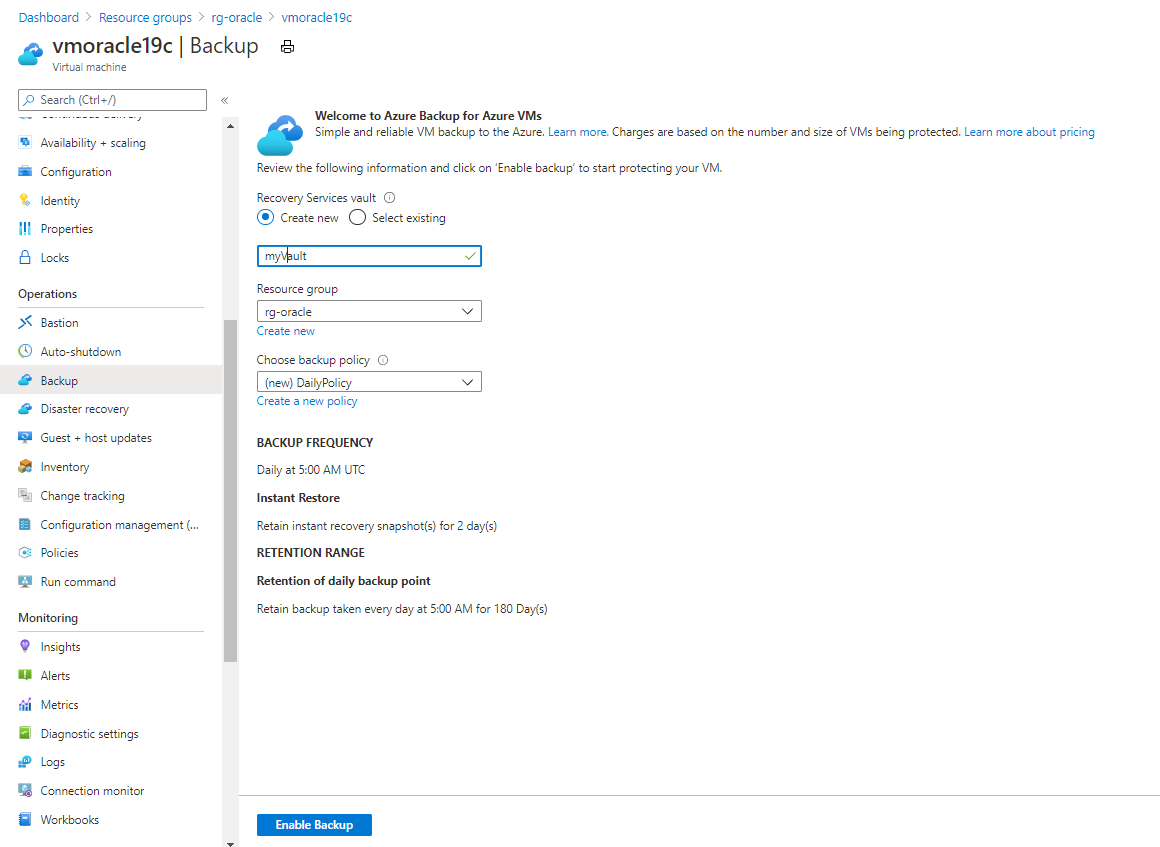 Yeni bir Kurtarma Hizmetleri kasası yapılandırma bölmesini gösteren ekran görüntüsü.
Yedeklemeyi Etkinleştir’i seçin.
Zamanlanan süre dolana kadar yedekleme işlemi başlatılmaz. Anında yedekleme ayarlamak için sonraki adımı tamamlayın.
Kaynak grubu bölmesinden yeni oluşturduğunuz myVault adlı Kurtarma Hizmetleri kasanızı seçin. Sayfayı görmek için yenilemeniz gerekebilir.
myVault - Yedekleme öğeleri bölmesinde, YEDEKLEME ÖĞE SAYISI'nın altında yedekleme öğesi sayısını seçin.
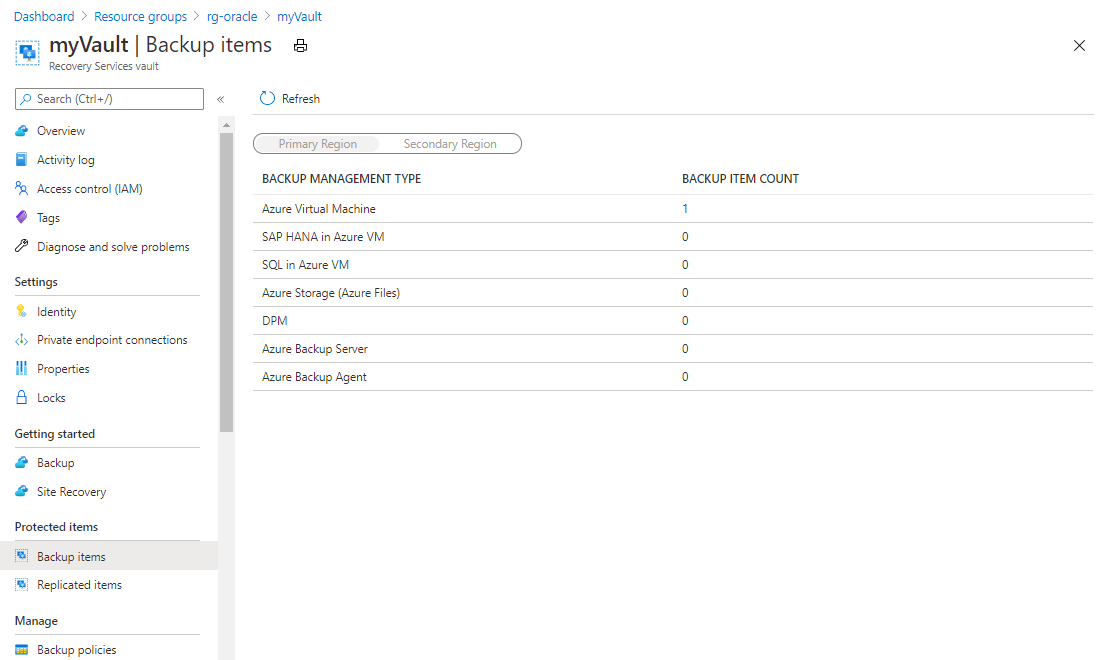 Kurtarma Hizmetleri kasasının ayrıntılarını gösteren ekran görüntüsü.
Yedekleme Öğeleri (Azure Sanal Makinesi) bölmesinde üç nokta (...) düğmesini ve ardından Şimdi yedekle'yi seçin.
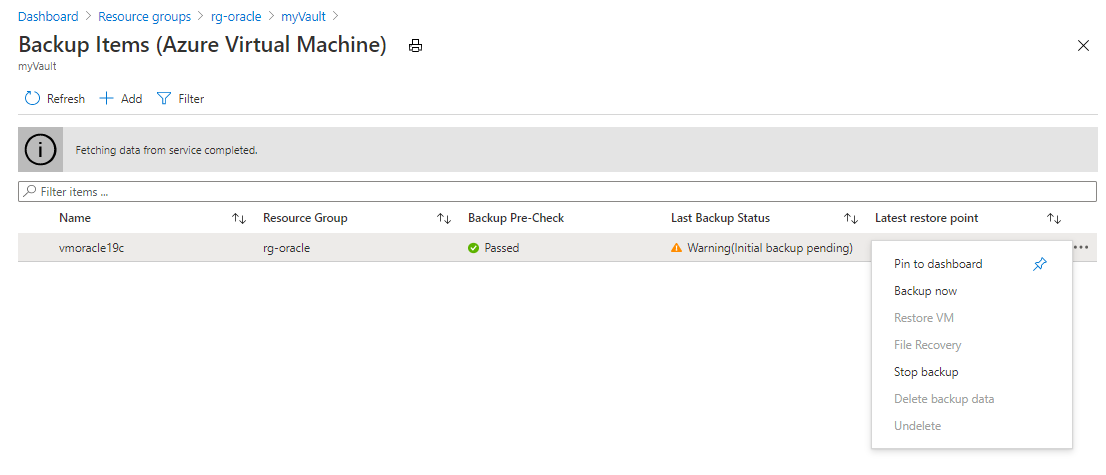 Kurtarma Hizmetleri kasalarını şimdi yedekleme komutunu gösteren ekran görüntüsü.
Varsayılan Backup Till değerini kabul edin ve tamam'ı seçin. Yedekleme işleminin tamamlanmasını bekleyin.
Yedekleme işinin durumunu görüntülemek için Yedekleme İşleri'ni seçin.
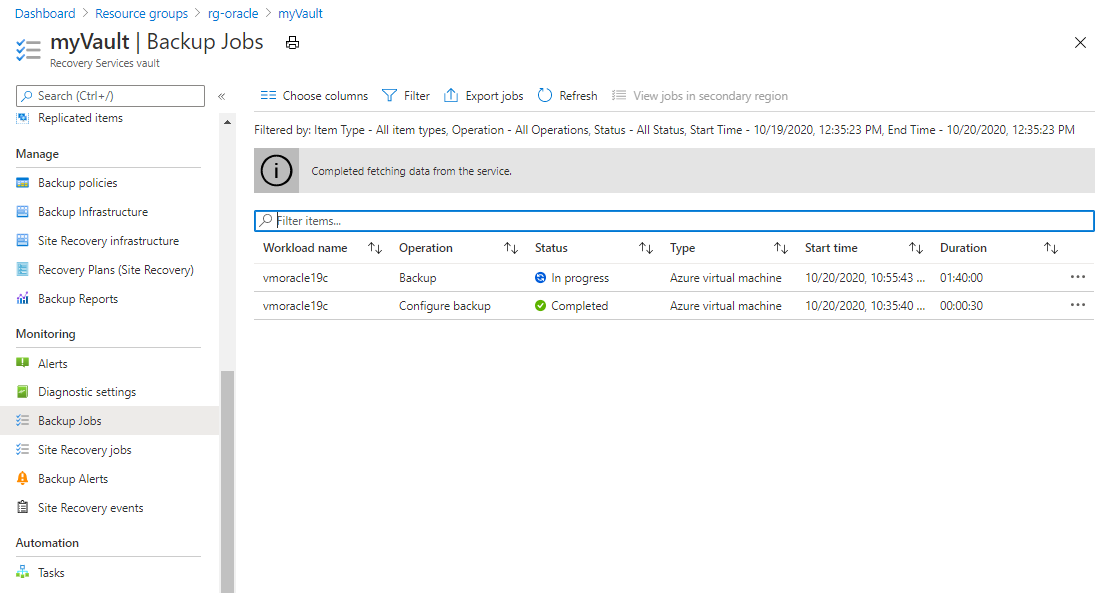 Kurtarma Hizmetleri kasasının yedekleme işlerini listeleyen bölmeyi gösteren ekran görüntüsü.
Durumuyla ilgili ayrıntıları görmek için yedekleme işini seçin.
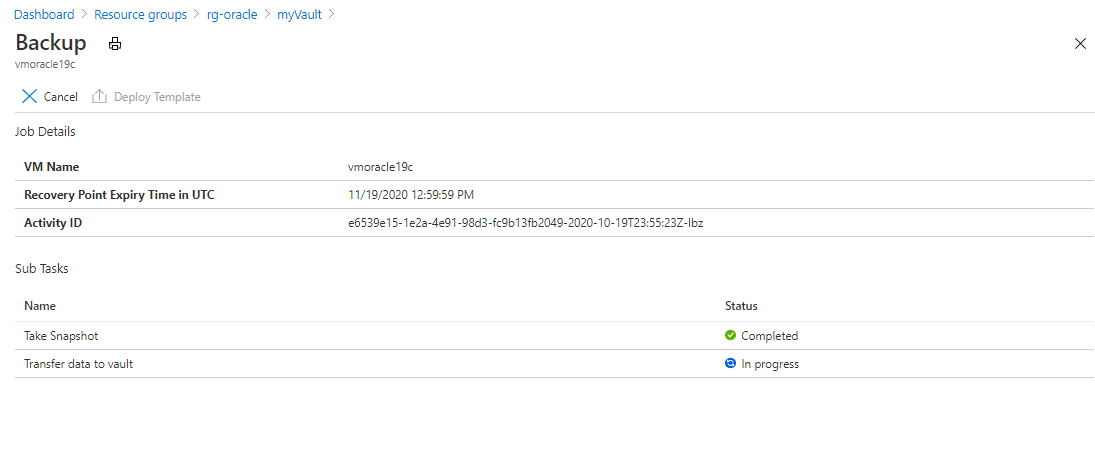 Yedekleme işinin ayrıntılı durum bilgilerini gösteren ekran görüntüsü.
Anlık görüntünün yürütülmesi saniyeler sürse de, bunu kasaya aktarmak daha fazla zaman alabilir. Aktarım tamamlanana kadar yedekleme işi tamamlanmaz.
Uygulamayla tutarlı yedekleme için /var/log/azure/Microsoft.Azure.RecoveryServices.VMSnapshotLinux/extension.log adresindeki günlük dosyasındaki hataları giderin.
VM'yi geri yükleme
Vm'nin tamamını geri yüklemek, VM'yi ve ekli disklerini seçili bir geri yükleme noktasından yeni bir VM'ye geri yüklemeniz anlamına gelir. Bu eylem vm üzerinde çalışan tüm veritabanlarını da geri yükler. Daha sonra her veritabanını kurtarmanız gerekir.
Vm'nin tamamını geri yüklemek için şu adımları tamamlayın:
- VM'yi durdurun ve silin.
- VM'yi kurtarın.
- Genel IP adresini ayarlayın.
- Veritabanını kurtarın.
Vm'yi geri yüklerken iki ana seçenek vardır:
- Yedeklemelerin ilk alındığı VM'yi geri yükleyin.
- Yedeklemelerin ilk alındığı VM'yi etkilemeden yeni bir VM'yi geri yükleyin (klonla).
Bu alıştırmadaki ilk adımlar (VM'yi durdurma, silme ve ardından kurtarma) ilk kullanım örneğinin benzetimini yapın.
VM'yi durdurma ve silme
Azure portalında vmoracle19c sanal makinesine gidip Durdur'u seçin.
Sanal makine artık çalışmıyorsa Sil'i ve ardından Evet'i seçin.
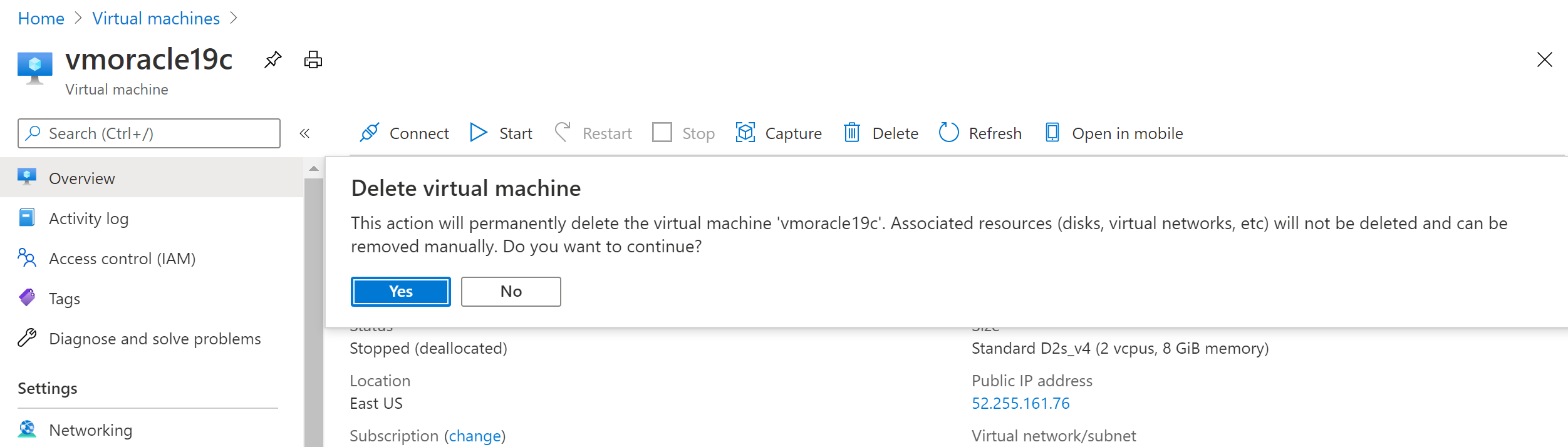 Sanal makineyi silmeye yönelik onay iletisini gösteren ekran görüntüsü.
VM'yi kurtarma
Azure portalında hazırlama için bir depolama hesabı oluşturun:
Azure portalında + Kaynak oluştur'u seçin ve ardından Depolama hesabı'nı arayıp seçin.
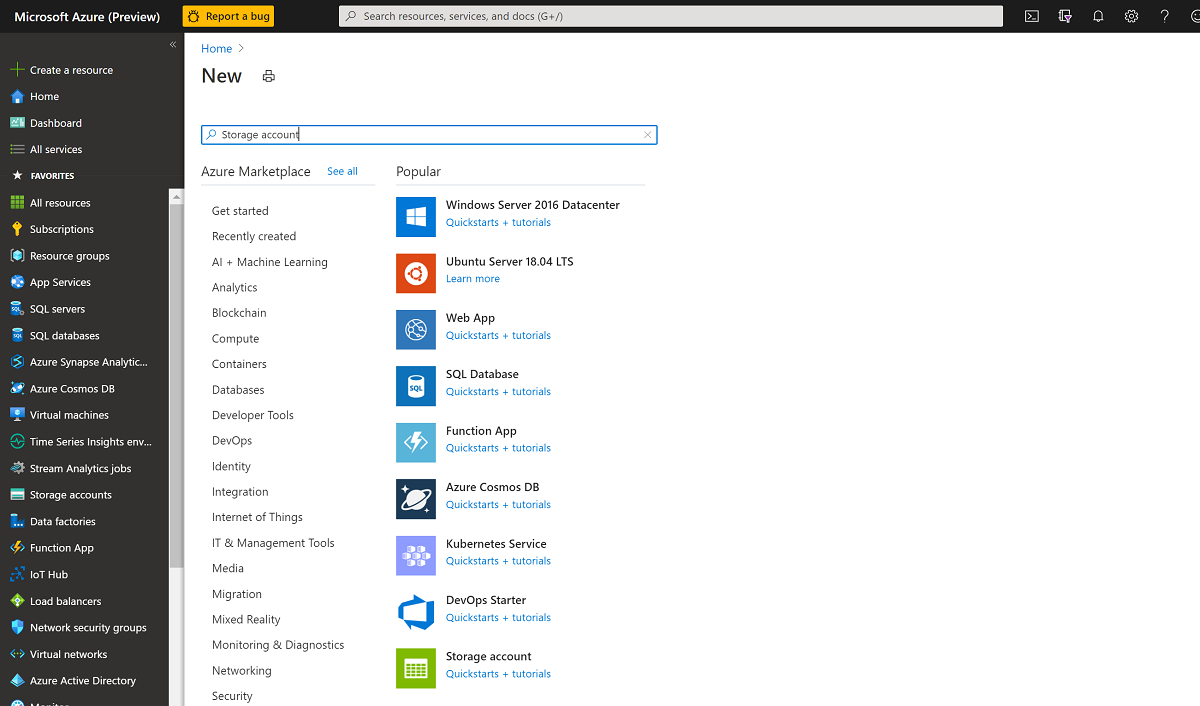 Kaynağın nerede oluşturulacağını gösteren ekran görüntüsü.
Depolama hesabı oluştur bölmesinde:
- Kaynak grubu için mevcut kaynak grubunuzu (rg-oracle) seçin.
- Depolama hesabı adı için oracrestore yazın.
- Konum'un kaynak grubundaki diğer tüm kaynaklarınızla aynı bölgeye ayarlandığından emin olun.
- Performans'ı Standart olarak ayarlayın.
- Hesap türü için StorageV2 (genel amaçlı v2) öğesini seçin.
- Çoğaltma için Yerel olarak yedekli depolama (LRS) seçeneğini belirleyin.
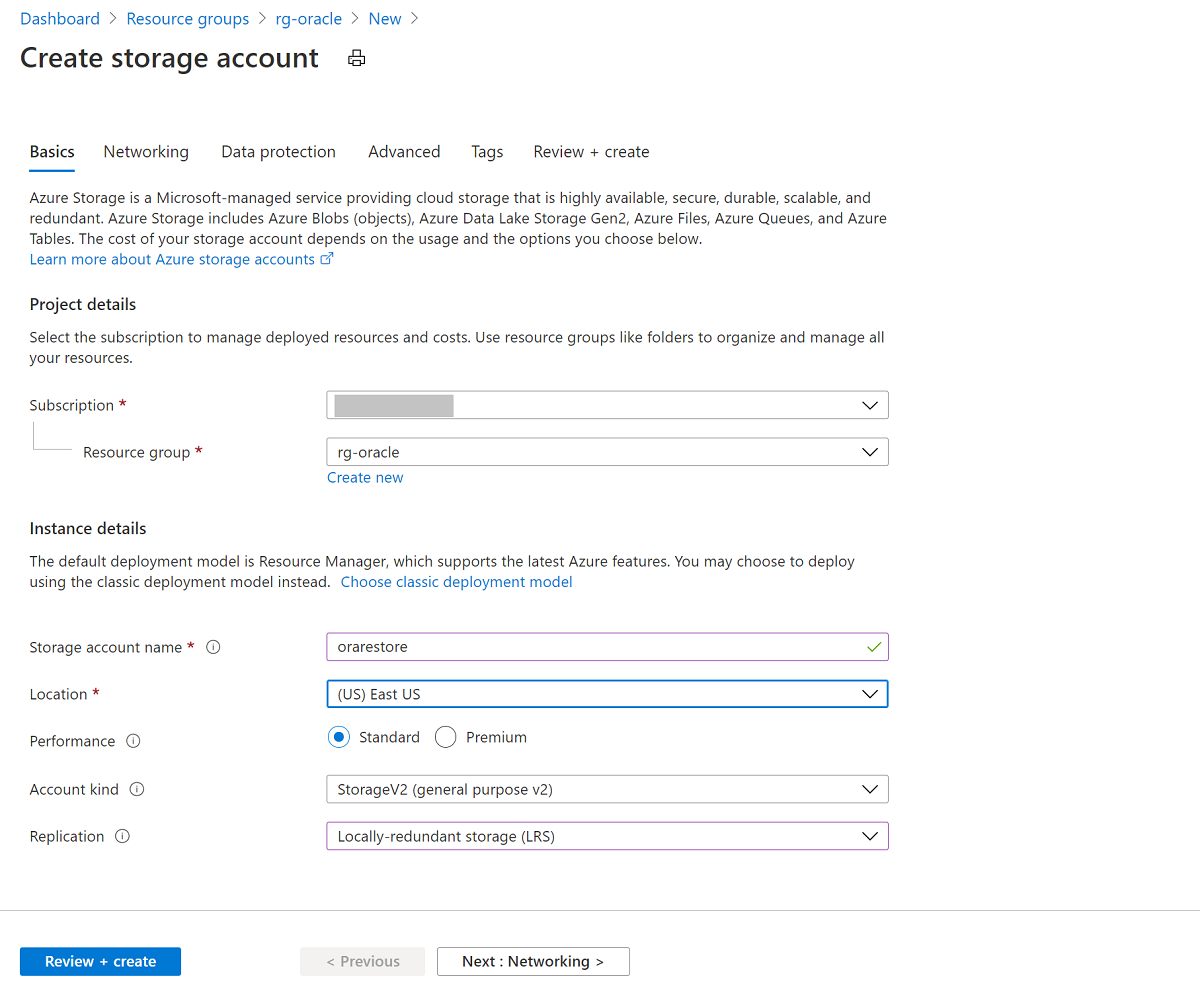 Depolama hesabı oluşturmaya yönelik temel bilgileri gösteren ekran görüntüsü.
Gözden Geçir + Oluştur'u ve ardından Oluştur'u seçin.
Azure portalında myVault Recovery Services kasasını arayın ve seçin.
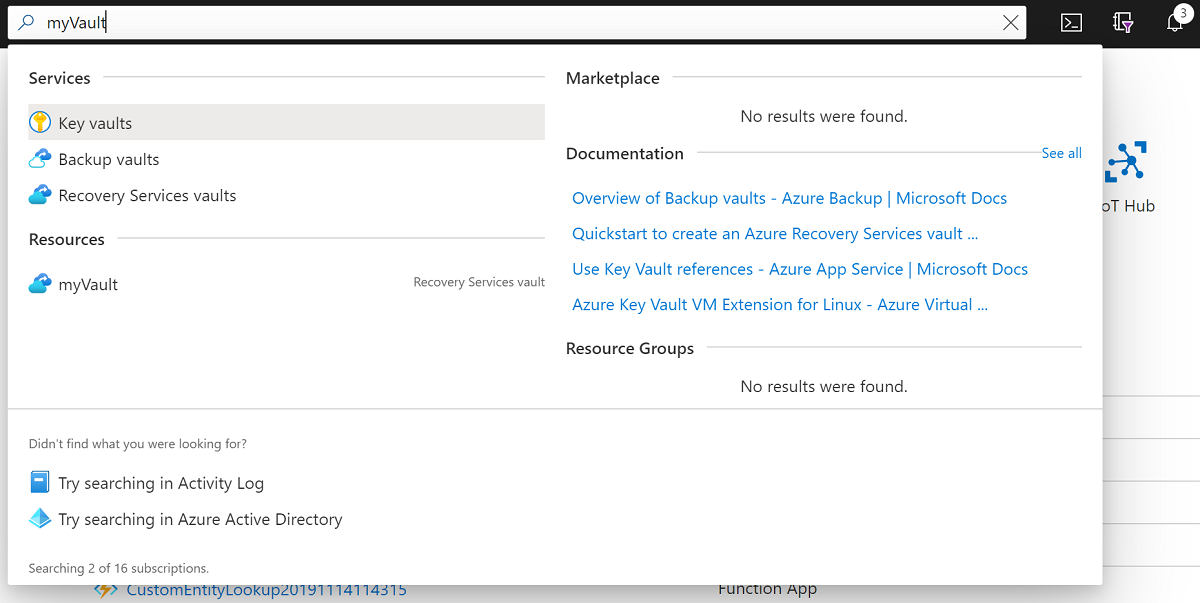 Kurtarma Hizmetleri kasasının seçilmesini gösteren ekran görüntüsü.
Genel Bakış bölmesinde Yedekleme öğeleri'ni seçin. Ardından, BACKUP ITEM COUNT için sıfır olmayan bir numaraya sahip olması gereken Azure Sanal Makinesi'ni seçin.
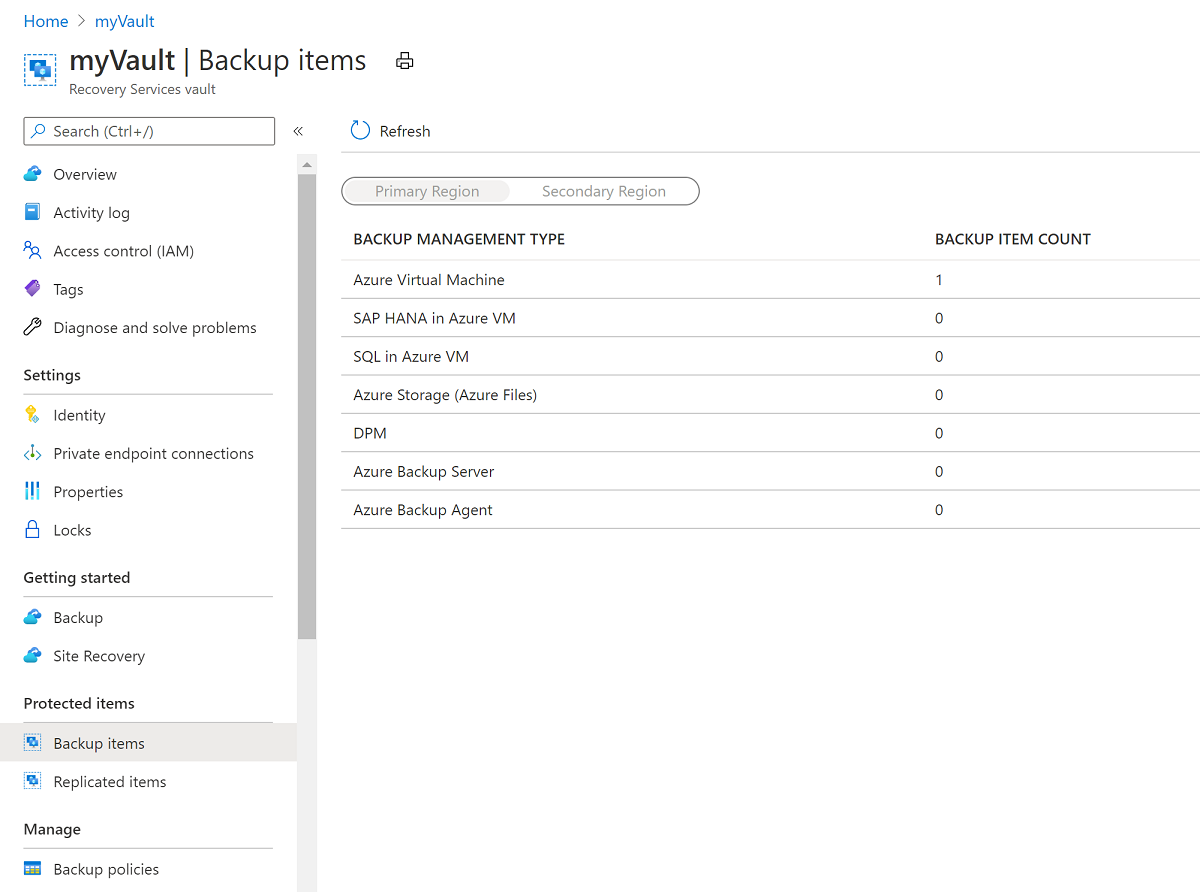 Kurtarma Hizmetleri kasası için sanal makine yedekleme öğesi seçimlerini gösteren ekran görüntüsü.
Yedekleme Öğeleri (Azure Sanal Makinesi) bölmesinde vmoracle19c VM'yi seçin.
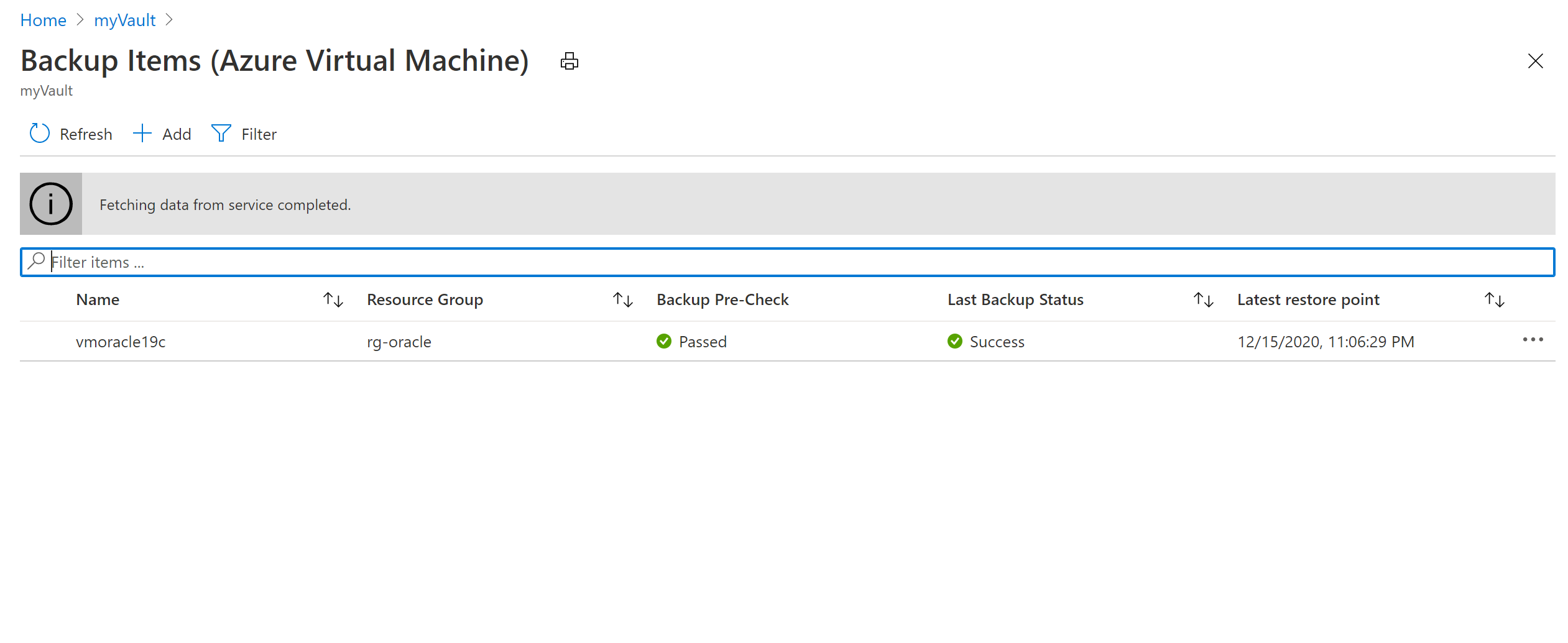 Sanal makine yedekleme öğeleri bölmesini gösteren ekran görüntüsü.
vmoracle19c bölmesinde Tutarlılık türü UygulamaYla Tutarlı olan bir geri yükleme noktası seçin. Üç noktayı (...) ve ardından VM'yi geri yükle'yi seçin.
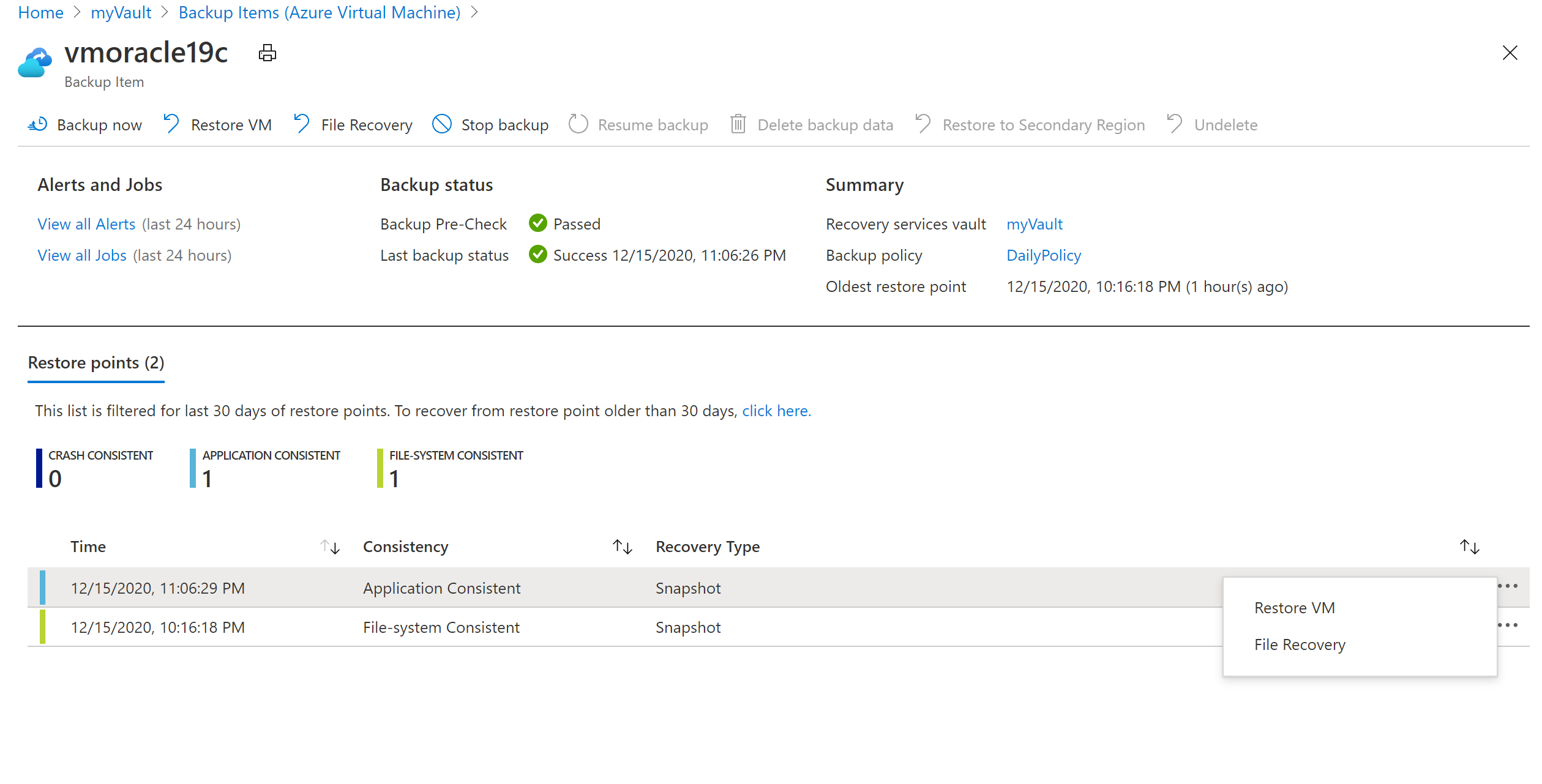 VM'yi geri yüklemeye yönelik komutu gösteren ekran görüntüsü.
Sanal Makineyi Geri Yükle bölmesinde:
Yeni Oluştur’u seçin.
Geri Yükleme Türü için Yeni sanal makine oluştur'u seçin.
Sanal makine adı için vmoracle19c girin.
Sanal ağ için vmoracle19cVNET'i seçin.
Alt ağ, sanal ağ seçiminize göre otomatik olarak doldurulur.
Hazırlama Konumu için, bir VM'yi geri yükleme işlemi için aynı kaynak grubu ve bölgede bir Azure depolama hesabı gerekir. Daha önce ayarladığınız bir depolama hesabı veya geri yükleme görevi seçebilirsiniz.
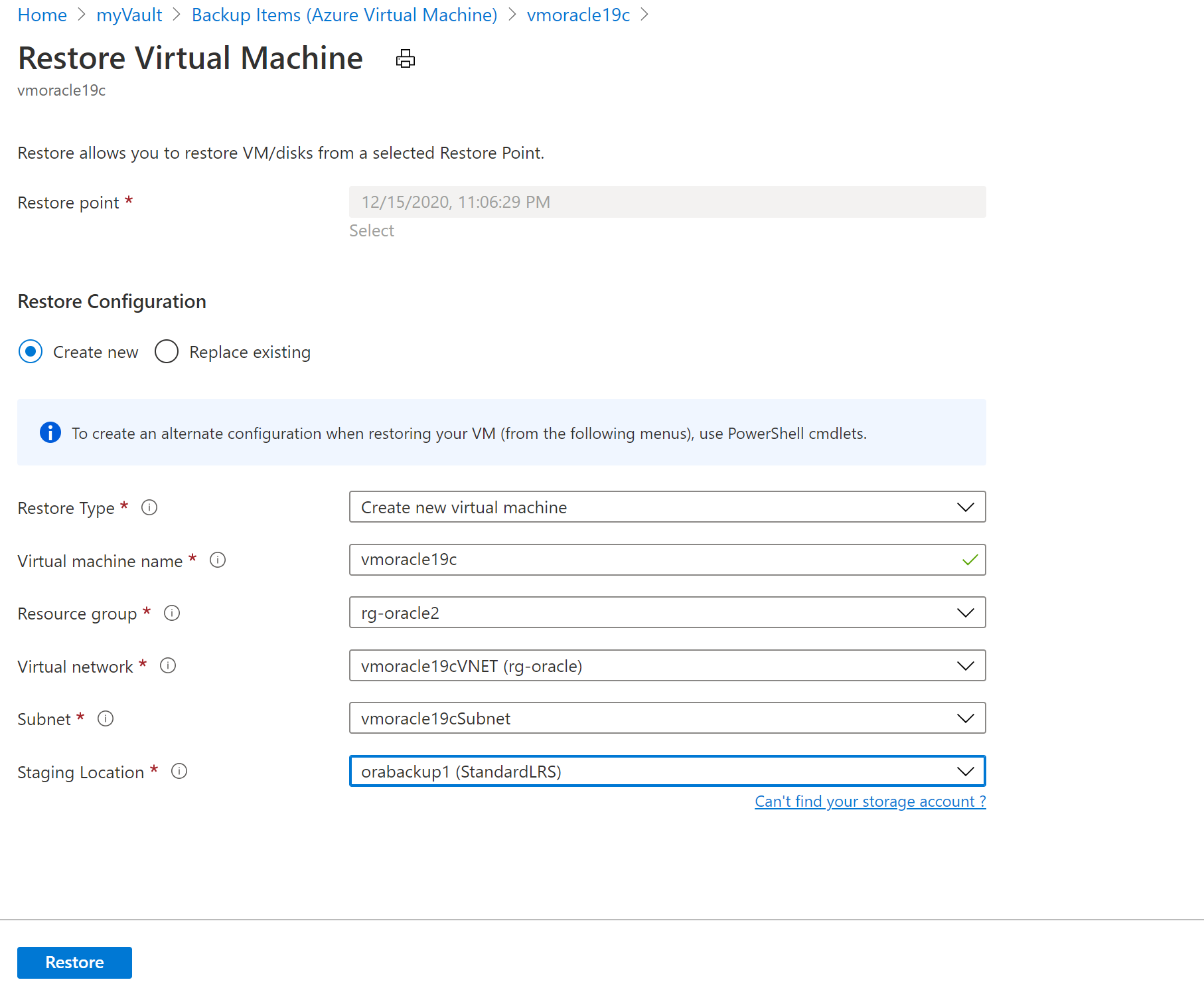 Sanal makineyi geri yüklemeye yönelik değerleri gösteren ekran görüntüsü.
VM'yi geri yüklemek için Geri Yükle düğmesini seçin.
Geri yükleme işleminin durumunu görüntülemek için İşler'i ve ardından Yedekleme İşleri'ni seçin.
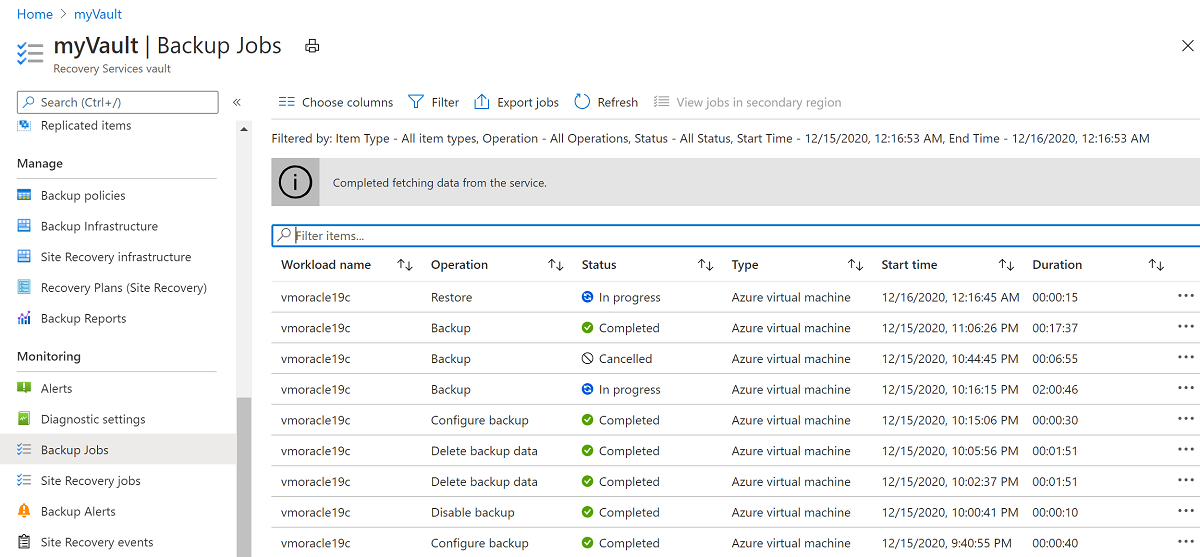 Yedekleme işlerinin listesini gösteren ekran görüntüsü.
Geri yükleme işleminin durumuyla ilgili ayrıntıları göstermek için Devam Ediyor geri yükleme işlemini seçin.
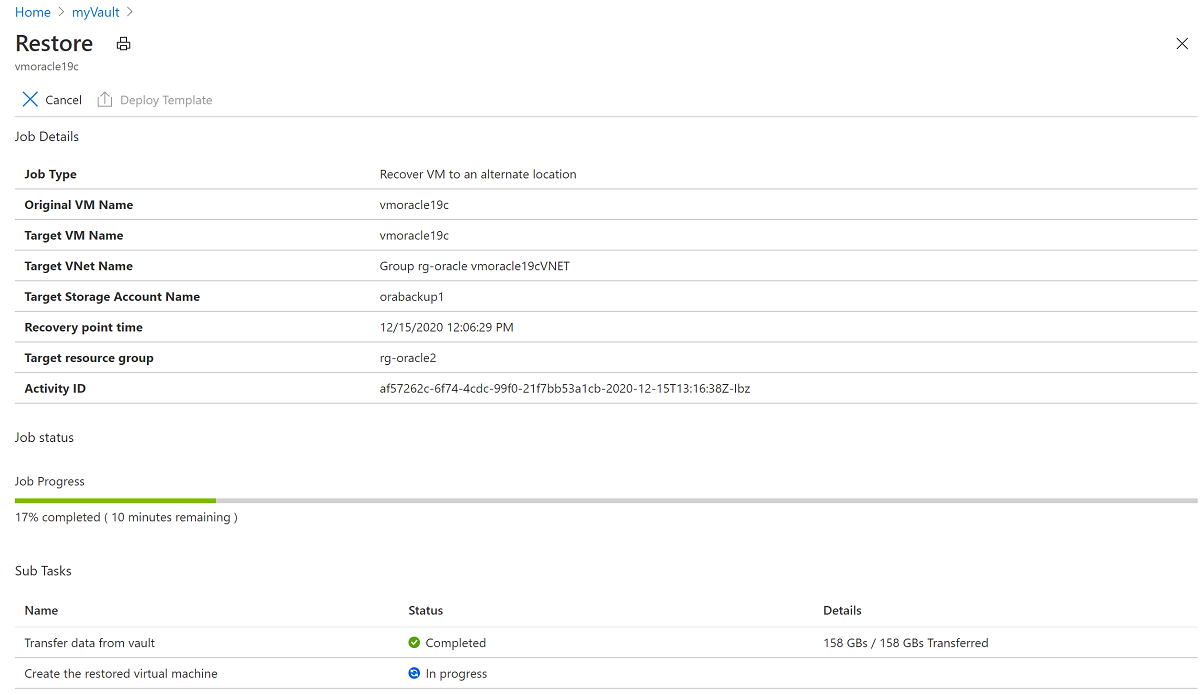 Geri yükleme işlemiyle ilgili ayrıntılı durum bilgilerini gösteren ekran görüntüsü.
Genel IP adresini ayarlama
VM geri yüklendikten sonra özgün IP adresini yeni VM'ye yeniden atamanız gerekir.
Azure portalında vmoracle19c adlı sanal makinenize gidin. Vmoracle19c-nic-XXXXXXXXXXXXXXx gibi yeni bir genel IP ve NIC atanır, ancak dns adresi yoktur. Özgün VM silindiğinde, genel IP'si ve NIC'si korunur. Sonraki adımlar bunları yeni VM'ye yeniden ekler.
 Genel IP adreslerinin listesini gösteren ekran görüntüsü.
VM'yi durdurun.
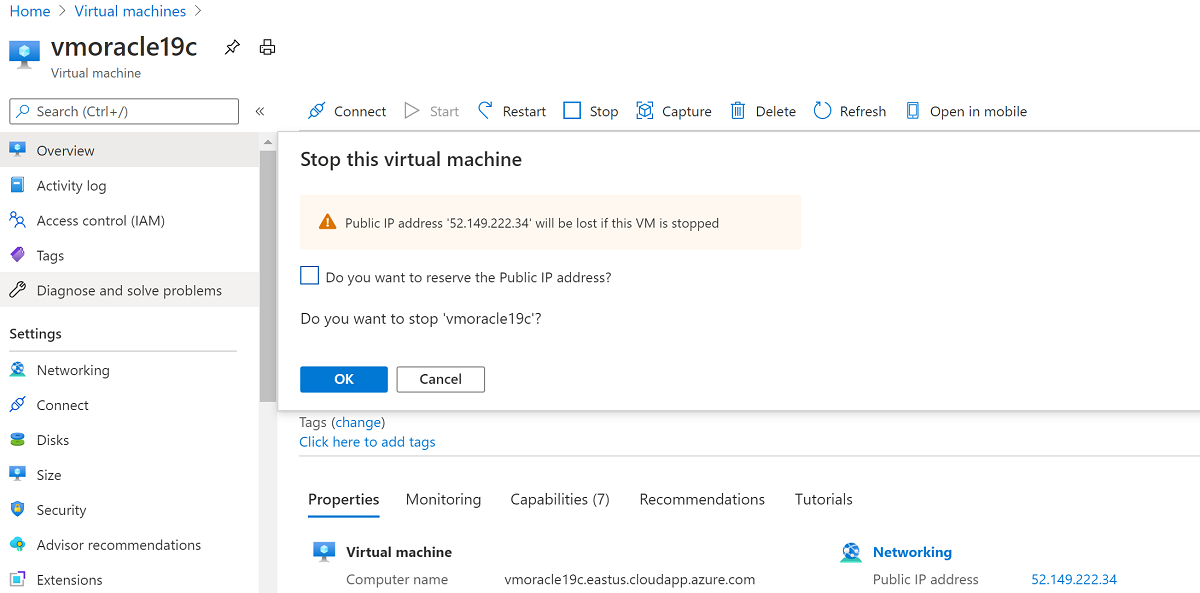 Sanal makineyi durdurma seçimlerini gösteren ekran görüntüsü.
Ağ'a gidin.
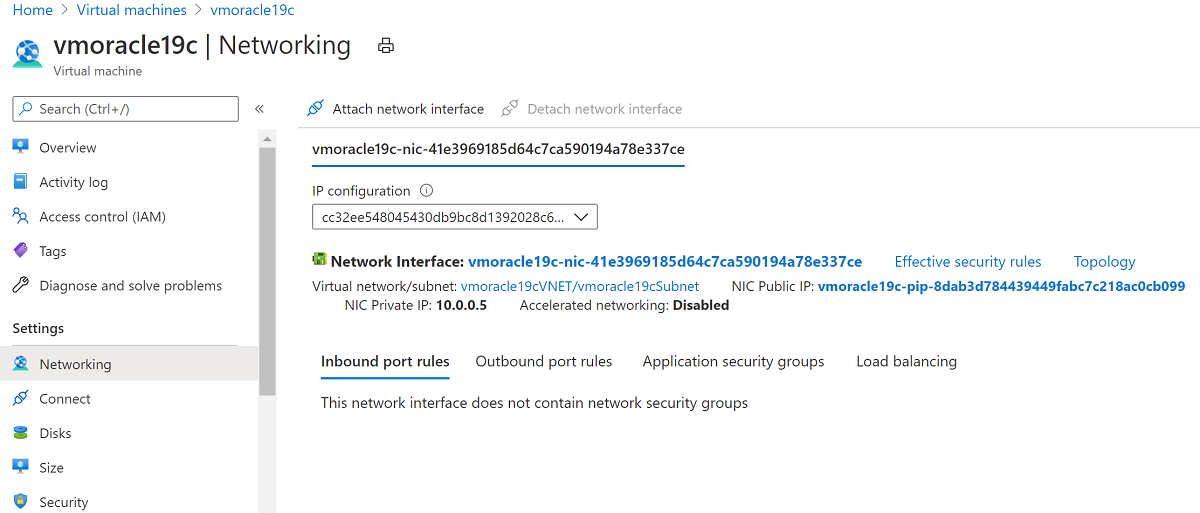 Ağ bilgilerini gösteren ekran görüntüsü.
Ağ arabirimi ekle'yi seçin. Özgün genel IP adresinin hala ilişkili olduğu özgün NIC vmoracle19cVMNic öğesini seçin. Ardından Tamam'ı seçin.
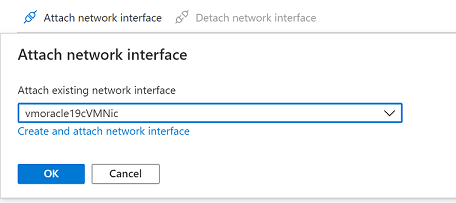 Kaynak türü ve NIC değerlerini seçmeyi gösteren ekran görüntüsü.
Birincil arabirim olarak yapılandırıldığından, VM geri yükleme işlemiyle oluşturduğunuz NIC'yi ayırın. Ağ arabirimini ayır'ı seçin, vmoracle19c-nic-XXXXXXXXXXXXXx'e benzeyen NIC'yi seçin ve ardından Tamam'ı seçin.
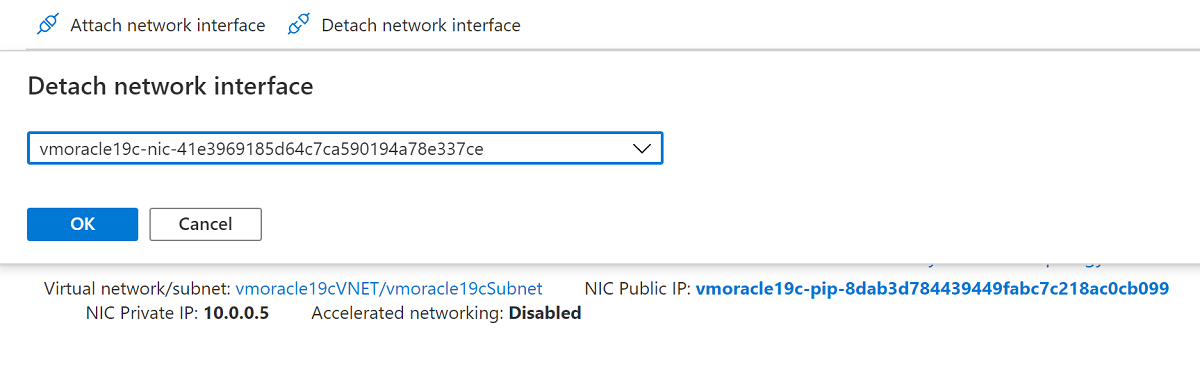 Ağ arabirimini ayırma bölmesini gösteren ekran görüntüsü.
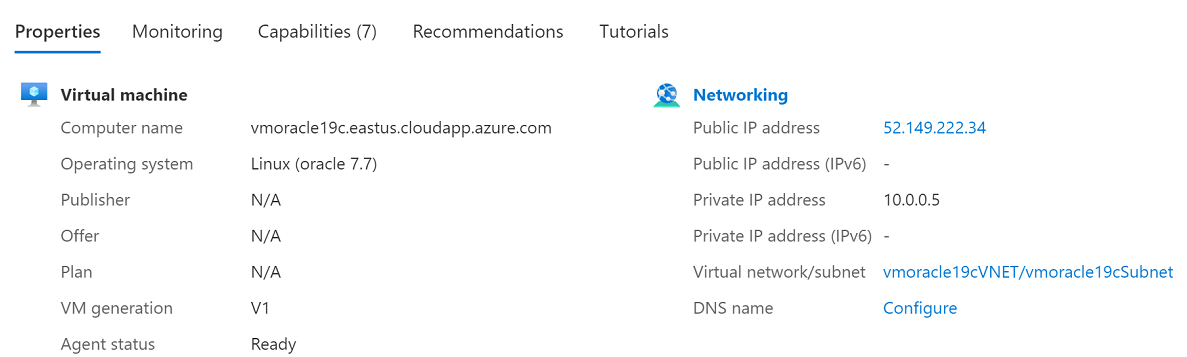
Yeniden oluşturulan VM'nizde artık özgün IP adresi ve ağ güvenlik grubu kurallarıyla ilişkilendirilmiş özgün NIC var.
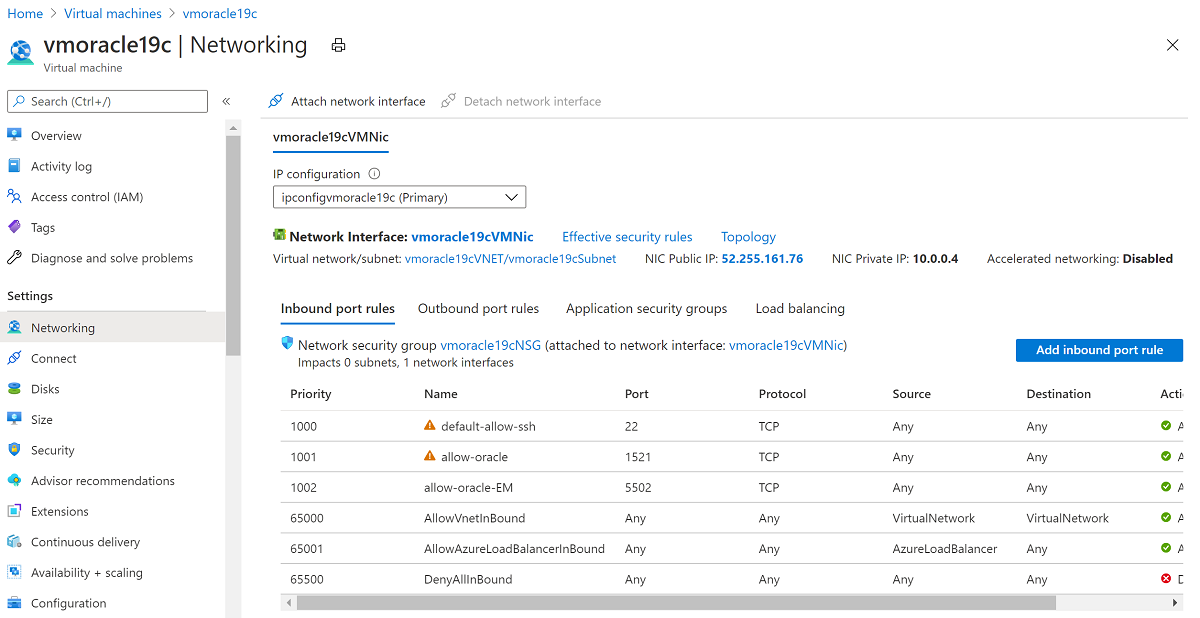 IP adresi değerini gösteren ekran görüntüsü.
Genel Bakış bölmesine dönün ve Başlat'ı seçin.
Veritabanını kurtarma
Tam vm geri yükleme işleminden sonra veritabanını kurtarmak için:
VM'ye yeniden bağlanın:
ssh azureuser@<publicIpAddress>Vm'nin tamamı geri yüklendiğinde, her veritabanında aşağıdaki adımları uygulayarak VM'de veritabanlarını kurtarmak önemlidir.
Otomatik başlangıç vm başlatma sırasında veritabanını başlatmayı denediğinden örneğin çalıştığını fark edebilirsiniz. Ancak, veritabanı kurtarma gerektirir ve büyük olasılıkla yalnızca bağlama aşamasında olacaktır. Bağlama aşamasına başlamadan önce bir hazırlık kapatma işlemi çalıştırın:
sudo su - oracle
sqlplus / as sysdba
SQL> shutdown immediate
SQL> startup mount
Veritabanı kurtarma gerçekleştirin.
Geri yüklenen veritabanı denetim dosyasına kaydedilen Oracle sistem değişiklik numarasında (SCN) kurtarmanın durmaması gerektiğini komutuna bildirmek
RECOVER AUTOMATIC DATABASEiçin söz dizimini belirtmekUSING BACKUP CONTROLFILEönemlidir.Geri yüklenen veritabanı denetim dosyası, veritabanının geri kalanıyla birlikte bir anlık görüntü oldu. İçinde depolanan SCN, anlık görüntünün belirli bir noktasındandır. Bu noktadan sonra kaydedilen işlemler olabilir ve veritabanına işlenen son işlemin noktasına kurtarmak isteyebilirsiniz.
SQL> recover automatic database using backup controlfile until cancel;Kullanılabilir son arşiv günlüğü dosyası uygulandığında, uçtan uca kurtarma girin
CANCEL.Kurtarma başarıyla tamamlandığında ileti
Media recovery completegörüntülenir.Ancak yan tümcesini
BACKUP CONTROLFILEkullandığınızda kurtarma komutu çevrimiçi günlük dosyalarını yoksayar. Belirli bir noktaya kurtarmayı tamamlamak için geçerli çevrimiçi yineleme günlüğündeki değişikliklerin gerekli olması mümkündür. Bu durumda, şu örneklere benzer iletiler görebilirsiniz:SQL> recover automatic database until cancel using backup controlfile; ORA-00279: change 2172930 generated at 04/08/2021 12:27:06 needed for thread 1 ORA-00289: suggestion : /u02/fast_recovery_area/ORATEST1/archivelog/2021_04_08/o1_mf_1_13_%u_.arc ORA-00280: change 2172930 for thread 1 is in sequence #13 ORA-00278: log file '/u02/fast_recovery_area/ORATEST1/archivelog/2021_04_08/o1_mf_1_13_%u_.arc' no longer needed for this recovery ORA-00308: cannot open archived log '/u02/fast_recovery_area/ORATEST1/archivelog/2021_04_08/o1_mf_1_13_%u_.arc' ORA-27037: unable to obtain file status Linux-x86_64 Error: 2: No such file or directory Additional information: 7 Specify log: {<RET>=suggested | filename | AUTO | CANCEL}Önemli
Geçerli çevrimiçi yineleme günlüğü kaybolur veya bozulursa ve bunu kullanamazsanız, bu noktada kurtarmayı iptal edebilirsiniz.
Bu durumu düzeltmek için hangi çevrimiçi günlüğün arşivlenemediğini belirleyebilir ve istem için tam dosya adını sağlayabilirsiniz.
Veritabanını açın.
RESETLOGSkomut seçeneğini kullandığındaRECOVERUSING BACKUP CONTROLFILEbu seçenek gereklidir.RESETLOGS, kurtarma işleminde önceki veritabanı enkarnasyonunun ne kadarının atlandığını saptamanın bir yolu olmadığından, geçmişi yeniden sıfırlayarak veritabanının yeni bir enkarnasyonunu oluşturur.SQL> alter database open resetlogs;Veritabanı içeriğinin kurtarıldığını denetleyin:
SQL> select * from scott.scott_table;
Azure Linux VM'sinde Oracle Veritabanı yedekleme ve kurtarma işlemi tamamlandı.
Oracle komutları ve kavramları hakkında daha fazla bilgiyi Oracle belgelerinde bulabilirsiniz:
- Tüm veritabanının Oracle kullanıcı tarafından yönetilen yedeklemelerini gerçekleştirme
- Kullanıcı tarafından yönetilen tam veritabanı kurtarma gerçekleştirme
- Oracle STARTUP komutu
- Oracle RECOVER komutu
- Oracle ALTER DATABASE komutu
- Oracle LOG_ARCHIVE_DEST_n parametresi
- Oracle ARCHIVE_LAG_TARGET parametresi
VM’yi silin
VM'ye artık ihtiyacınız kalmadığında, kaynak grubunu, VM'yi ve tüm ilgili kaynakları kaldırmak için aşağıdaki komutları kullanabilirsiniz:
Kasadaki yedeklemelerin geçici olarak silinmesini devre dışı bırakın:
az backup vault backup-properties set --name myVault --resource-group rg-oracle --soft-delete-feature-state disableVM için korumayı durdurun ve yedeklemeleri silin:
az backup protection disable --resource-group rg-oracle --vault-name myVault --container-name vmoracle19c --item-name vmoracle19c --delete-backup-data true --yesTüm kaynaklar dahil olmak üzere kaynak grubunu kaldırın:
az group delete --name rg-oracle