Önemli
30 Eylül 2025'te Temel SKU genel IP'leri kullanımdan kaldırıldı. Daha fazla bilgi için resmi duyuruya bakın. Şu anda Temel SKU genel IP'lerini kullanıyorsanız, en kısa sürede Standart SKU genel IP'lerine yükseltmeyi unutmayın.
Azure genel IP adresleri Temel veya Standart bir SKU ile oluşturulur. SKU ayırma yöntemi, özellik desteği ve ilişkilendirilebileceği kaynaklar gibi işlevlerini belirler.
Bu makalede, Azure portalında, Azure CLI veya Azure PowerShell statik temel SKU genel IP adresini Standart SKU'ya yükseltmeyi öğreneceksiniz.
Önemli
Standart SKU IP Adresleri , Varsayılan olarak Güvenli modeli kullanılarak dağıtılır. Varsayılan olarak, IP adresleri ön uç olarak kullanıldığında tüm iç trafiğe kapatılır. Trafiğe izin vermek ve beklenmeyen kapalı kalma süresini önlemek için, genel IP adresinin ilişkili Ağ Arabirimine (NIC) veya alt ağa bir ağ güvenlik grubu (NSG ) uygulayın.
Önkoşullar
bash ortamını Azure Cloud Shell kullanın. Daha fazla bilgi için bkz. Azure Cloud Shell ile çalışmaya başlama.

CLI referans komutlarını yerel olarak çalıştırmayı tercih ediyorsanız, Azure CLI'yi yükleyin. Windows veya macOS üzerinde çalıştırıyorsanız Azure CLI Docker kapsayıcısında çalıştırmayı göz önünde bulundurun. Daha fazla bilgi için bkz. Docker kapsayıcısında Azure CLI çalıştırma.
Yerel yükleme kullanıyorsanız az login komutunu kullanarak Azure CLI oturum açın. Kimlik doğrulama işlemini tamamlamak için terminalinizde görüntülenen adımları izleyin. Diğer oturum açma seçenekleri için bkz. Azure CLI kullanarak Azure'a Kimlik Doğrulama.
İstendiğinde, ilk kullanımda Azure CLI uzantısını yükleyin. Uzantılar hakkında daha fazla bilgi için bkz. Azure CLI ile uzantıları kullanma ve yönetme.
Yüklü olan sürümü ve bağımlı kütüphaneleri bulmak için az version komutunu çalıştırın. En son sürüme yükseltmek için az upgrade komutunu çalıştırın.
- Bu öğretici, Azure CLI 2.0.28 veya sonraki bir sürümünü gerektirir. Azure Cloud Shell kullanıyorsanız en son sürüm zaten yüklüdür.
- Etkin aboneliği olan bir Azure hesabı.
Ücretsiz bir tane oluştur.
-
Aboneliğinizdeki statik temel SKU genel IP adresi.
- Azure PowerShell'a yerel olarak kurulu ya da Azure Cloud Shell üzerinden erişim.
- PowerShell'i yerel olarak yükleyip kullanmayı seçerseniz, bu makale Azure PowerShell modülünün 5.4.1 veya sonraki bir sürümünü gerektirir. Yüklü sürümü bulmak için
Get-Module -ListAvailable Az komutunu çalıştırın. Yükseltmeniz gerekiyorsa bkz. Azure PowerShell modülünü yükleme. PowerShell'i yerel olarak çalıştırıyorsanız, Azure ile bağlantı oluşturmak için Connect-AzAccount çalıştırmanız gerekir.
Genel IP adresini yükseltme
Bu bölümde, Azure portalı, Azure CLI veya Azure PowerShell kullanarak statik Temel SKU genel IP'nizi Standart SKU'ya yükselteceksiniz.
Bu bölümde, Azure portalında oturum açar ve statik Temel SKU genel IP'nizi Standart sku'ya yükselteceksiniz.
Genel bir IP adresini yükseltmek için, herhangi bir kaynakla ilişkilendirilmemesi gerekir. Daha fazla bilgi için genel IP adresinin ilişkilendirmesini nasıl kaldıracağınızı öğrenmek amacıyla, Genel IP adresini görüntüleme, ayarlarını değiştirme veya silme konusuna bakın.
Genel IP kaynağını yükseltmek IP adresini korur.
Önemli
Çoğu durumda Temel'den Standart SKU'ya yükseltilen Genel IP'ler alanlar arası yedekli kullanılabilirlik alanları haline gelir. Bu yükseltilen IP'lerin özelliklerinde birden çok bölge göstermeyeceklerini, ancak alanlar arası yedekli olduklarını unutmayın. (Temel Genel IP'nin atanmış belirli bir bölgeye sahip olduğu nadir durumlarda, Standart'a yükseltildiğinde bu bölgeyi korur.)
Not
Sanal makineye bağlı birden çok temel SKU genel IP adresi varsa, yükseltme betiğimizi kullanmak daha kolay olabilir.
Azure portalında oturum açın.
Portalın üst kısmındaki arama kutusuna Genel IP girin.
Arama sonuçlarında Genel IP adresleri'ni seçin.
Genel IP adresleri bölümünde myBasicPublicIP veya yükseltmek istediğiniz IP adresini seçin.
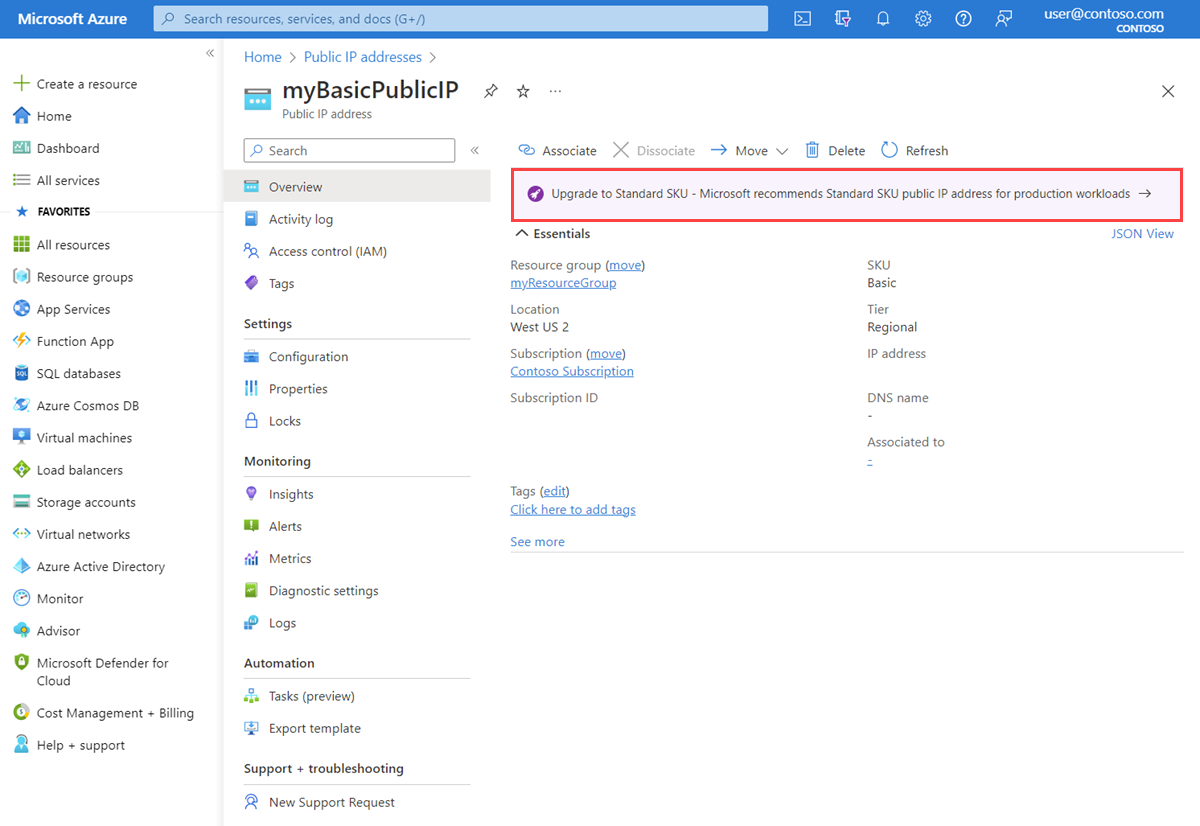
myBasicPublicIP'deki genel bakış bölümünün üst kısmındaki yükseltme başlığını seçin.
Not
Yükseltmekte olduğunuz temel genel IP'nin statik ataması olmalıdır. Dinamik olarak ayrılmış bir IP adresini yükseltmeye çalışırsanız IP'nin yükseltilemediğini belirten bir uyarı alırsınız. Yükseltmeden önce IP adresi atamasını statik olarak değiştirin. Standart SKU genel IP adresleri için dinamik IP ayırma desteklenmez ve dinamik ayırma yerine statik ayırma dışında bir alternatif yoktur.
Kabul ediyorum onay kutusunu ve ardından Yükselt'i seçin.
Uyarı
Temel genel IP'yi standart SKU'ya yükseltmek geri alınamaz. Temel SKU'dan standart SKU'ya yükseltilen genel IP'lerin garantili kullanılabilirlik alanları yoktur.
Genel bir IP adresini yükseltmek için, herhangi bir kaynakla ilişkilendirilmemesi gerekir. Daha fazla bilgi için genel IP adresinin ilişkilendirmesini nasıl kaldıracağınızı öğrenmek amacıyla, Genel IP adresini görüntüleme, ayarlarını değiştirme veya silme konusuna bakın.
Genel IP kaynağını yükseltmek IP adresini korur.
Önemli
Çoğu durumda Temel'den Standart SKU'ya yükseltilen Genel IP'lerin kullanılabilirlik alanları yoktur. Bu, bölge yedekliliğine sahip olan veya bu hizmetin sunulduğu bölgelerde belirli bir bölgeye bağlı olan bir Azure kaynağıyla ilişkilendirilemeyeceği anlamına gelir. (Temel Genel IP'nin atanmış belirli bir bölgeye sahip olduğu nadir durumlarda, Standart'a yükseltildiğinde bu bölgeyi korur.)
Not
Sanal makineye bağlı birden çok temel SKU genel IP adresi varsa, yükseltme betiğimizi kullanmak daha kolay olabilir.
az network public-ip update \
    --resource-group myResourceGroup \
    --name myBasicPublicIP \
    --sku Standard
Not
Yükseltmekte olduğunuz temel genel IP'nin statik ataması olmalıdır. Dinamik olarak ayrılmış bir IP adresini yükseltmeye çalışırsanız IP'nin yükseltilemediğini belirten bir uyarı alırsınız. Yükseltmeden önce IP adresi atamasını statik olarak değiştirin. Dinamik IP ayırma, Standart SKU genel IP adresleri için desteklenmez ve statik ayırmanın yanı sıra dinamik ayırmanın yerini almaz.
Uyarı
Temel genel IP'yi standart SKU'ya yükseltmek geri alınamaz. Temel SKU'dan standart SKU'ya yükseltilen genel IP'lerin garantili kullanılabilirlik alanları yoktur.
Genel bir IP adresini yükseltmek için, herhangi bir kaynakla ilişkilendirilmemesi gerekir. Daha fazla bilgi için genel IP adresinin ilişkilendirmesini nasıl kaldıracağınızı öğrenmek amacıyla, Genel IP adresini görüntüleme, ayarlarını değiştirme veya silme konusuna bakın.
Genel IP kaynağını yükseltmek IP adresini korur.
Önemli
Çoğu durumda Temel'den Standart SKU'ya yükseltilen Genel IP'lerin kullanılabilirlik alanları yoktur. Bu, bölge yedekliliğine sahip olan veya bu hizmetin sunulduğu bölgelerde belirli bir bölgeye bağlı olan bir Azure kaynağıyla ilişkilendirilemeyeceği anlamına gelir. (Temel Genel IP'nin atanmış belirli bir bölgeye sahip olduğu nadir durumlarda, Standart'a yükseltildiğinde bu bölgeyi korur.)
Not
Sanal makineye bağlı birden çok temel SKU genel IP adresi varsa, yükseltme betiğimizi kullanmak daha kolay olabilir.
### Place the public IP address into a variable. ###
$ip = @{
    Name = 'myBasicPublicIP'
    ResourceGroupName = 'myResourceGroup'
}
$pubIP = Get-AzPublicIpAddress @ip

### Set the SKU to standard. ###
$pubIP.Sku.Name = 'Standard'
Set-AzPublicIpAddress -PublicIpAddress $pubIP
Not
Yükseltmekte olduğunuz temel genel IP'nin statik ataması olmalıdır. Dinamik olarak ayrılmış bir IP adresini yükseltmeye çalışırsanız IP'nin yükseltilemediğini belirten bir uyarı alırsınız. Yükseltmeden önce IP adresi atamasını statik olarak değiştirin. Standart SKU genel IP adresleri için dinamik IP ayırma desteklenmez ve dinamik ayırma yerine statik ayırma dışında bir alternatif yoktur.
Uyarı
Temel genel IP'yi standart SKU'ya yükseltmek geri alınamaz. Temel SKU'dan standart SKU'ya yükseltilen genel IP'lerin garantili kullanılabilirlik alanları yoktur.
Yükseltmeyi doğrula
Bu bölümde genel IP adresinin artık Azure portalı, Azure CLI veya Azure PowerShell kullanarak standart SKU olduğunu doğrulaacaksınız.
Azure portalında oturum açın.
Portalın üst kısmındaki arama kutusuna Genel IP girin.
Arama sonuçlarında Genel IP adresleri'ni seçin.
Genel IP adresleri bölümünde myBasicPublicIP veya yükselttiniz IP adresini seçin.
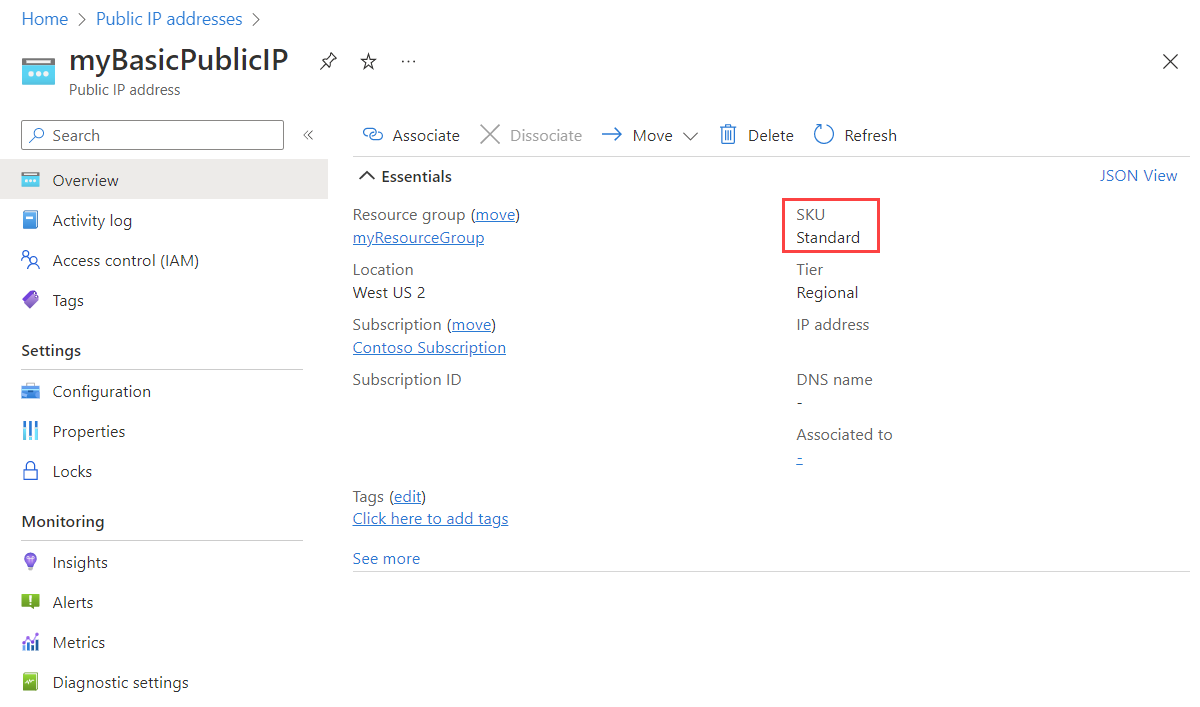
Genel Bakış bölümünde SKU'nun Standart olarak listelendiğini doğrulayın.
Aşağıdaki Azure CLI komutuyla SKU'nun çıktıda Standard olarak listelendiğini doğrulayın:
# Get the SKU of the public IP address.
az network public-ip show \
  --resource-group myResourceGroup \
  --name myBasicPublicIP \
  --query sku \
  --output tsv
Aşağıdaki Azure PowerShell komutuyla SKU'nun çıktıda Standard olarak listelendiğini doğrulayın:
### Place the public IP address into a variable. ###
$ip = @{
    Name = 'myBasicPublicIP'
    ResourceGroupName = 'myResourceGroup'
}
$pubIP = Get-AzPublicIpAddress @ip

### Display setting. ####
$pubIP.Sku.Name
Sonraki adımlar
Bu makalede, temel bir SKU genel IP adresini standart SKU'ya yükselttiniz.
Azure genel IP adresleri hakkında daha fazla bilgi için bkz: