Not
Bu sayfaya erişim yetkilendirme gerektiriyor. Oturum açmayı veya dizinleri değiştirmeyi deneyebilirsiniz.
Bu sayfaya erişim yetkilendirme gerektiriyor. Dizinleri değiştirmeyi deneyebilirsiniz.
Ağ güvenlik grupları (NSG), sanal ağ alt ağları ve ağ arabirimleri içindeki ve giden trafiği filtreleyen güvenlik kuralları aracılığıyla ağ trafiği akışını denetler. Bu kılavuzda, Azure sanal ağ güvenliğinizi geliştirmek için ağ güvenlik gruplarını oluşturma, değiştirme veya silme adımları gösterilmektedir. Azure portalı, PowerShell ve Azure CLI'yı kullanarak NSG kurallarını yönetmeyi öğrenin. NSG'ler hakkında daha fazla bilgi edinmek için bkz . Ağ güvenlik grubuna genel bakış. Ardından NSG'lerle uygulamalı deneyim elde etmek için Ağ trafiğini filtreleme öğreticisini tamamlayın.
Prerequisites
Etkin aboneliği olan bir Azure hesabınız yoksa ücretsiz olarak bir hesap oluşturun. Bu makalenin geri kalanını başlatmadan önce şu görevlerden birini tamamlayın:
Portal kullanıcıları: Azure hesabınızla Azure portalındaoturum açın.
PowerShell kullanıcıları: Azure Cloud Shell'de komutları çalıştırın veya PowerShell'i bilgisayarınızdan yerel olarak çalıştırın. Cloud Shell, bu makaledeki adımları çalıştırmak için kullanabileceğiniz ücretsiz bir etkileşimli kabukdur. Hesabınızla birlikte kullanmak üzere önceden yüklenmiş ve yapılandırılmış yaygın Azure araçlarına sahiptir. Cloud Shell tarayıcı sekmesinde Ortam seçin açılan listesini bulun. Seçili değilse PowerShell'i seçin.
PowerShell'i yerel olarak çalıştırıyorsanız Azure PowerShell modülü sürüm 1.0.0 veya üzerini kullanın. Yüklü sürümü bulmak için
Get-Module -ListAvailable Az.Networkkomutunu çalıştırın. Yüklemeniz veya yükseltmeniz gerekirse, bkz. Azure PowerShell Modülü yükleme. Azure'da oturum açmak için komutunu çalıştırınConnect-AzAccount.Azure CLI kullanıcıları: Cloud Shell'de komutları çalıştırın veya Azure CLI'yi bilgisayarınızdan yerel olarak çalıştırın. Cloud Shell, bu makaledeki adımları çalıştırmak için kullanabileceğiniz ücretsiz bir etkileşimli kabukdur. Hesabınızla birlikte kullanmak üzere önceden yüklenmiş ve yapılandırılmış yaygın Azure araçlarına sahiptir. Cloud Shell tarayıcı sekmesinde Ortam seçin açılan listesini bulun. Daha önce seçili değilse Bash'i seçin.
Azure CLI'yi yerel olarak çalıştırıyorsanız Azure CLI sürüm 2.0.28 veya üzerini kullanın. Yüklü sürümü bulmak için
az --versionkomutunu çalıştırın. Yükleme veya yükseltme yapmanız gerekirse bkz. Azure CLI'yı yükleme. Azure'da oturum açmak için komutunu çalıştırınaz login.
Ağ Katkıda Bulunanı rolünü veya uygun izinlere sahip özel bir rol atayın.
Ağ güvenlik grupları ile çalışma
NSG'yi oluşturabilir, görüntüleyebilir, ayrıntılarını görüntüleyebilir, değiştirebilir ve silebilirsiniz. Ayrıca bir NSG'yi bir ağ arabiriminden veya alt ağdan ilişkilendirebilir veya ayırabilirsiniz.
Ağ güvenlik grubu oluşturma
Azure, her Azure bölgesi ve aboneliği için oluşturabileceğiniz NSG sayısını sınırlar. Daha fazla bilgi edinmek için bkz . Azure aboneliği ve hizmet sınırları, kotalar ve kısıtlamalar.
Portalın üst kısmındaki arama kutusuna Ağ güvenlik grubu yazın. Arama sonuçlarında Ağ güvenlik grupları'nı seçin.
+Oluştur'u seçin.
Ağ güvenlik grubu oluştur sayfasında, Temel Bilgiler sekmesinin altında aşağıdaki değerleri girin veya seçin:
Setting Action Proje ayrıntıları Subscription Azure aboneliği seçin. Kaynak grubu Mevcut bir kaynak grubunu seçin veya Yeni oluştur'u seçerek yeni bir kaynak grubu oluşturun. Bu örnekte kaynak grubu kullanılır myResourceGroup.Örnek ayrıntıları Ağ güvenlik grubu adı Yeni NSG'niz için bir ad girin. Bu örnekte adı myNSGkullanılır.Region NSG'yi oluşturmak istediğiniz bölgeyi seçin. Gözden geçir ve oluştur’u seçin.
Doğrulama başarılı iletisini gördükkten sonra Oluştur'u seçin.
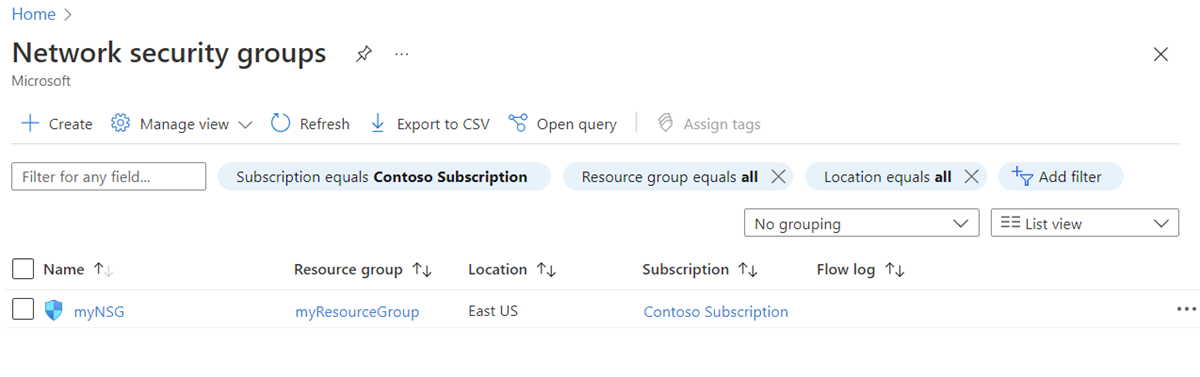
Tüm ağ güvenlik gruplarını görüntüleme
Portalın üst kısmındaki arama kutusuna Ağ güvenlik grubu yazın. Aboneliğinizdeki NSG'lerin listesini görmek için arama sonuçlarında Ağ güvenlik grupları'nı seçin.
Ağ güvenlik grubunun ayrıntılarını görüntüleme
Portalın üst kısmındaki arama kutusuna Ağ güvenlik grubu yazın ve arama sonuçlarında Ağ güvenlik grupları'nı seçin.
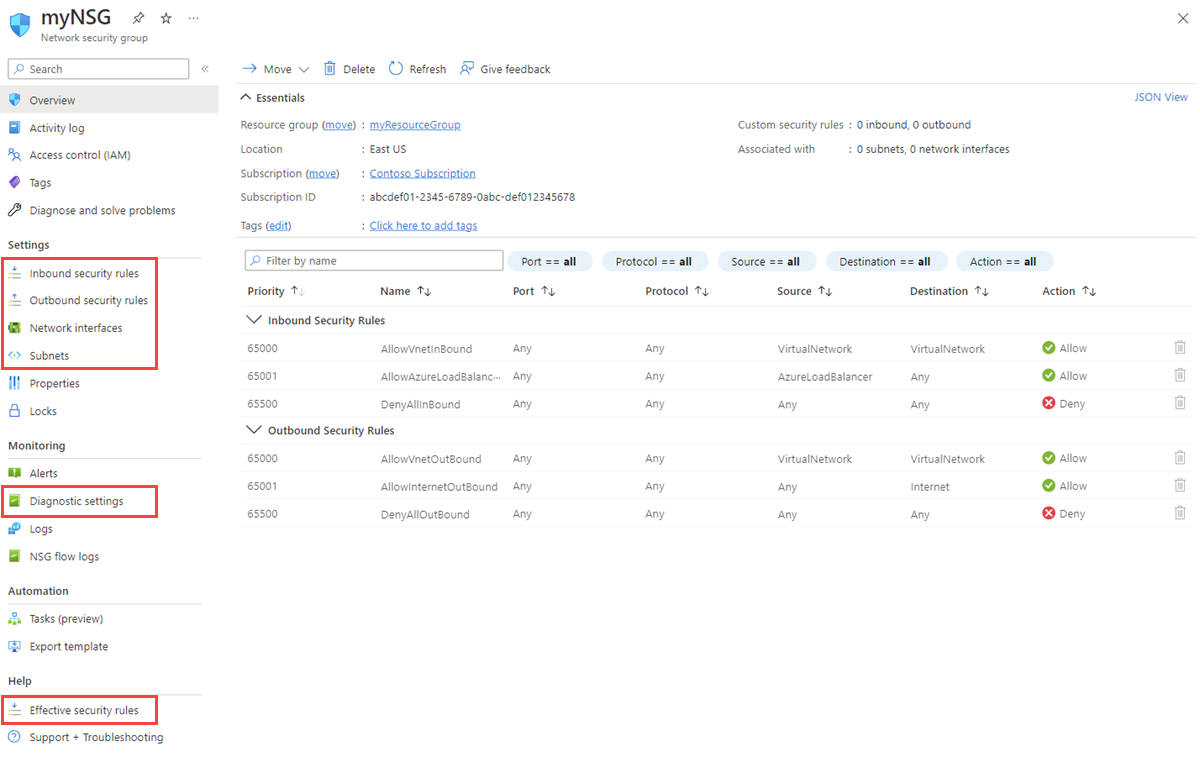
NSG'nizin adını seçin.
Ayarlar'da NSG'nin ilişkilendir olduğu Gelen güvenlik kurallarını, Giden güvenlik kurallarını, Ağ arabirimlerini ve Alt ağları görüntüleyin.
İzleme'deTanılama ayarlarını etkinleştirin veya devre dışı bırakın. Daha fazla bilgi için bkz . Ağ güvenlik grubu için kaynak günlüğü.
Yardım'daEtkili güvenlik kurallarını görüntüleyin. Daha fazla bilgi için bkz . Sanal makine (VM) ağ trafiği filtresi sorununu tanılama.
Listelenen yaygın Azure ayarları hakkında daha fazla bilgi edinmek için aşağıdaki makalelere bakın:
Ağ güvenlik grubunu değiştirme
NSG'de en yaygın değişiklikler şunlardır:
Ağ güvenlik grubunu bir ağ arabirimiyle ilişkilendirme veya ilişkilendirme
Bir ağ güvenlik grubunu alt ağ ile veya alt ağdan ilişkilendirme veya ilişkilendirme
Ağ güvenlik grubunu bir ağ arabirimiyle ilişkilendirme veya ilişkilendirme
NSG'nin ilişkisi ve ilişkisi hakkında daha fazla bilgi için bkz . Ağ güvenlik grubunu ilişkilendirme veya ilişkilendirme.
Bir ağ güvenlik grubunu alt ağ ile veya alt ağdan ilişkilendirme veya ilişkilendirme
Portalın üst kısmındaki arama kutusuna Ağ güvenlik grubu yazın. Ardından arama sonuçlarında Ağ güvenlik grupları'nı seçin.
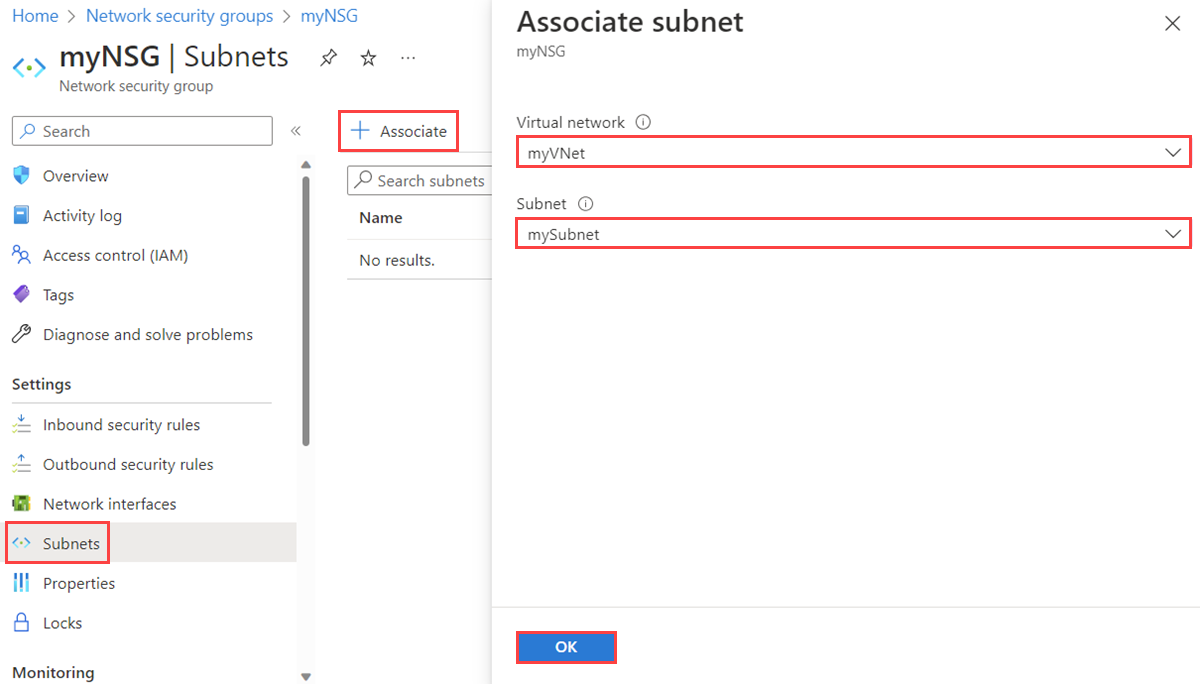
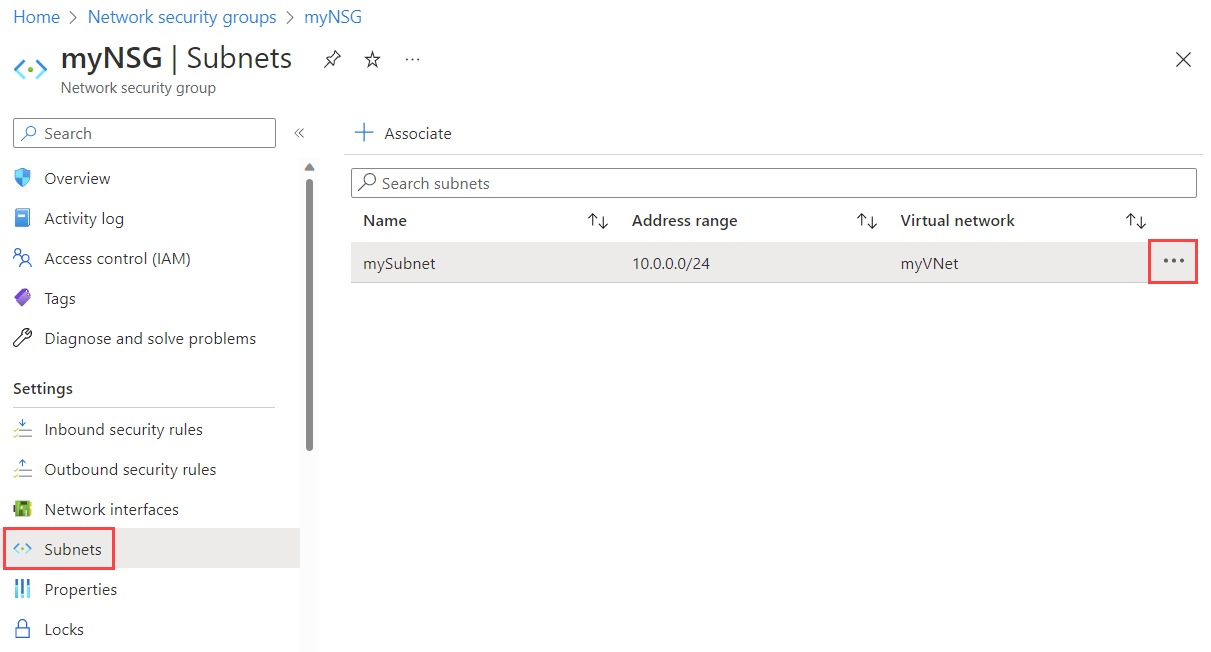
NSG'nizin adını ve ardından Alt ağlar'ı seçin.
Bir NSG'yi alt ağ ile ilişkilendirmek için + İlişkile'yi seçin. Ardından sanal ağınızı ve NSG'yi ilişkilendirmek istediğiniz alt ağı seçin. Tamam'ı seçin.
Bir NSG'yi alt ağdan ilişkilendirmek için, NSG'yi ilişkilendirmek istediğiniz alt ağın yanındaki üç noktayı seçin ve sonra da İlişkiyi Kaldır'ı seçin. Evet'i seçin.
Ağ güvenlik grubunu silme
NSG herhangi bir alt ağ veya ağ arabirimiyle ilişkiliyse silemezsiniz. Bir NSG'yi silmeye çalışmadan önce tüm alt ağlarla ve ağ arabirimleriyle ilişkilendirin.
Portalın üst kısmındaki arama kutusuna Ağ güvenlik grubu yazın. Ardından arama sonuçlarında Ağ güvenlik grupları'nı seçin.
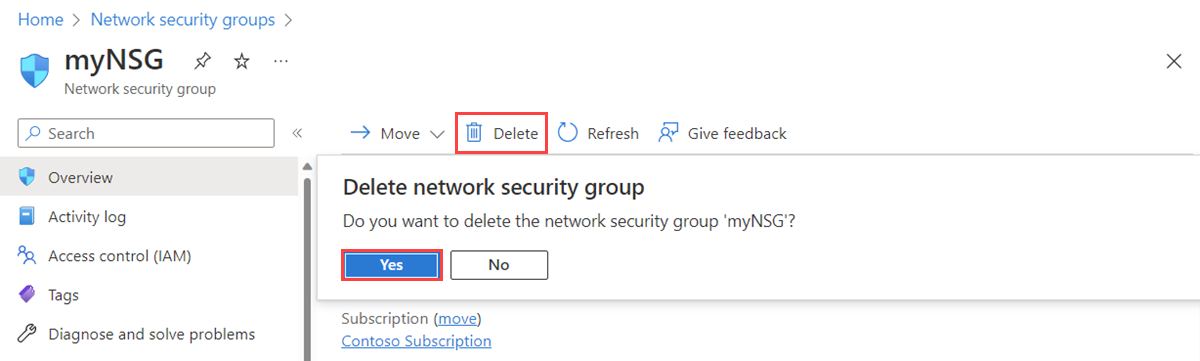
Silmek istediğiniz NSG'yi seçin.
Sil'i ve ardından onay iletişim kutusunda Evet'i seçin.
Güvenlik kurallarıyla çalışma
NSG birden çok güvenlik kuralı içerebilir. Güvenlik kuralı oluşturabilir, tümünü görüntüleyebilir, ayrıntılarını görüntüleyebilir, değiştirebilir ve silebilirsiniz.
Güvenlik kuralı oluşturma
Azure, her Azure konumu ve aboneliği için oluşturabileceğiniz NSG başına kural sayısını sınırlar. Daha fazla bilgi edinmek için bkz . Azure aboneliği ve hizmet sınırları, kotalar ve kısıtlamalar.
Portalın üst kısmındaki arama kutusuna Ağ güvenlik grubu yazın. Ardından arama sonuçlarında Ağ güvenlik grupları'nı seçin.
Güvenlik kuralı eklemek istediğiniz NSG'nin adını seçin.
Gelen güvenlik kuralları veya Giden güvenlik kuralları'ı seçin.
NSG oluşturduğunuzda Azure, içinde birkaç varsayılan güvenlik kuralı oluşturur. Daha fazla bilgi edinmek için bkz . Varsayılan güvenlik kuralları. Varsayılan güvenlik kurallarını silemezsiniz, ancak bunları daha yüksek önceliğe sahip kurallarla geçersiz kılabilirsiniz.
+ Ekle'yi seçin. Aşağıdaki ayarlar için değer seçin veya ekleyin ve ardından Ekle'yi seçin.
Setting Value Details Source Bunlardan biri: - Any
- IP Adresleri
- IP adresim
- Hizmet Etiketi
- Uygulama güvenlik grubu
IP Adresleri'yi seçerseniz, Kaynak IP adresleri/CIDR aralıkları da belirtmeniz gerekir.
Hizmet Etiketi'ne seçerseniz bir Kaynak hizmet etiketi de seçmelisiniz.
Uygulama güvenlik grubu'yu seçerseniz, mevcut bir uygulama güvenlik grubunu da seçmeniz gerekir. Hem Kaynak hem de Hedef için Uygulama güvenlik grubu'nı seçerseniz, her iki uygulama güvenlik grubundaki ağ arabirimlerinin aynı sanal ağda olması gerekir. Uygulama güvenlik grubu oluşturmayı öğrenin.
Kaynak IP adresleri/CIDR aralıkları IP adreslerinin ve Sınıfsız Etki Alanı Yönlendirme (CIDR) aralıklarının virgülle ayrılmış listesi Bu ayar, Kaynak'ı IP Adresleri olarak ayarlarsanız görüntülenir. Birden çok değerin tek bir değerini veya virgülle ayrılmış listesini belirtmeniz gerekir. Birden çok değere örnek olarak verilmiştir
10.0.0.0/16, 192.188.1.1. Belirtebileceğiniz değerlerin sayısı sınırlıdır. Daha fazla bilgi için bkz . Azure sınırları.Belirttiğiniz IP adresi bir Azure VM'ye atanmışsa, genel IP adresini değil özel IP adresini belirttiğinizden emin olun. Genel bakış bölümünde NSG kurallarının IP adresi çeviri davranışı hakkında daha fazla bilgi edinin.
Kaynak hizmet etiketi Açılan listeden bir hizmet etiketi Bir güvenlik kuralı için Kaynak'ı Hizmet Etiketi olarak ayarlarsanız bu ayar görüntülenir. Hizmet etiketi, IP adresleri kategorisi için önceden tanımlanmış bir tanımlayıcıdır. Kullanılabilir hizmet etiketleri ve her etiketin neyi temsil ettiği hakkında daha fazla bilgi edinmek için bkz . Hizmet etiketleri. Kaynak uygulama güvenlik grubu Mevcut bir uygulama güvenlik grubu Bu ayar, Kaynak'ı Uygulama güvenlik grubu olarak ayarlarsanız görüntülenir. Ağ arabirimiyle aynı bölgede bulunan bir uygulama güvenlik grubu seçin. Uygulama güvenlik grubu oluşturmayı öğrenin. Kaynak bağlantı noktası aralıkları Bunlardan biri: - Tek bir bağlantı noktası, örneğin
80 - Bağlantı noktası aralığı, örneğin
1024-65535 - Tek bağlantı noktalarının ve/veya bağlantı noktası aralıklarının virgülle ayrılmış listesi, örneğin
80, 1024-65535 - Herhangi bir bağlantı noktasında trafiğe izin veren yıldız işareti (
*)
Bu ayar, kuralın trafiğe izin verdiği veya trafiği engellediği bağlantı noktalarını belirtir. Belirtebileceğiniz bağlantı noktası sayısı sınırlıdır. Daha fazla bilgi için bkz . Azure sınırları. Destination Bunlardan biri: - Any
- IP Adresleri
- Hizmet Etiketi
- Uygulama güvenlik grubu
IP Adresleri'yi seçerseniz, Hedef IP adresleri/CIDR aralıkları da belirtmeniz gerekir.
Hizmet Etiketi'ne seçerseniz bir Hedef hizmet etiketi de seçmelisiniz.
Uygulama güvenlik grubu'yu seçerseniz, mevcut bir uygulama güvenlik grubunu da seçmeniz gerekir. Hem Kaynak hem de Hedef için Uygulama güvenlik grubu'nı seçerseniz, her iki uygulama güvenlik grubundaki ağ arabirimlerinin aynı sanal ağda olması gerekir. Uygulama güvenlik grubu oluşturmayı öğrenin.
Hedef IP adresleri/CIDR aralıkları IP adreslerinin ve CIDR aralıklarının virgülle ayrılmış listesi Hedef'i IP Adresleri olarak değiştirirseniz bu ayar görüntülenir. Kaynak ve Kaynak IP adresleri/CIDR aralıklarıyla yapabileceğiniz gibi tek veya birden çok adres veya aralık belirtebilirsiniz. Belirtebileceğiniz sayı sınırlıdır. Daha fazla bilgi için bkz . Azure sınırları.
Belirttiğiniz IP adresi bir Azure VM'ye atanmışsa, genel IP adresini değil özel IP adresini belirttiğinizden emin olun. Genel bakış bölümünde NSG kurallarının IP adresi çeviri davranışı hakkında daha fazla bilgi edinin.
Hedef hizmet etiketi Açılan listeden bir hizmet etiketi Bir güvenlik kuralı için Hedef'i Hizmet Etiketi olarak ayarlarsanız bu ayar görüntülenir. Hizmet etiketi, IP adresleri kategorisi için önceden tanımlanmış bir tanımlayıcıdır. Kullanılabilir hizmet etiketleri ve her etiketin neyi temsil ettiği hakkında daha fazla bilgi edinmek için bkz . Hizmet etiketleri. Hedef uygulama güvenlik grubu Mevcut bir uygulama güvenlik grubu Hedef'i Uygulama güvenlik grubu olarak ayarlarsanız bu ayar görüntülenir. Ağ arabirimiyle aynı bölgede bulunan bir uygulama güvenlik grubu seçin. Uygulama güvenlik grubu oluşturmayı öğrenin. Service Açılan listeden hedef protokol Bu ayar, güvenlik kuralı için hedef protokolü ve bağlantı noktası aralığını belirtir. RDP gibi önceden tanımlanmış bir hizmet seçebilir veya Özel'i seçip Hedef bağlantı noktası aralıklarında bağlantı noktası aralığını sağlayabilirsiniz. Hedef bağlantı noktası aralıkları Bunlardan biri: - Tek bir bağlantı noktası, örneğin
80 - Bağlantı noktası aralığı, örneğin
1024-65535 - Tek bağlantı noktalarının ve/veya bağlantı noktası aralıklarının virgülle ayrılmış listesi, örneğin
80, 1024-65535 - Herhangi bir bağlantı noktasında trafiğe izin veren yıldız işareti (
*)
Kaynak bağlantı noktası aralıklarında olduğu gibi, tek veya birden çok bağlantı noktası ve aralık belirtebilirsiniz. Belirtebileceğiniz sayı sınırlıdır. Daha fazla bilgi için bkz . Azure sınırları. Protocol Tümü, TCP, UDP veya ICMP Kuralı İletim Denetimi Protokolü (TCP), Kullanıcı Veri Birimi Protokolü (UDP) veya İnternet Denetim İletisi Protokolü (ICMPv4 veya ICMPv6) ile kısıtlayabilirsiniz. Varsayılan değer, kuralın tüm protokollere (Tümü) uygulanmasıdır. Action İzin Ver veya Reddet Bu ayar, bu kuralın sağlanan kaynak ve hedef yapılandırmaya erişim izni verip vermeyeceğini belirtir. Priority NSG içindeki tüm güvenlik kuralları için benzersiz olan 100 ile 4096 arasında bir değer Azure, güvenlik kurallarını öncelik sırasına göre işler. Sayı ne kadar düşükse öncelik de o kadar yüksektir. 100, 200 ve 300 gibi kurallar oluştururken öncelik numaraları arasında boşluk bırakmanızı öneririz. Boşluk bırakmak, mevcut kurallardan daha yüksek veya daha düşük öncelik verebilmeniz için gelecekte kural eklemeyi kolaylaştırır. Name NSG içindeki kural için benzersiz bir ad Ad en fazla 80 karakter olabilir. Harf veya sayı ile başlamalı ve harf, sayı veya alt çizgiyle bitmelidir. Ad yalnızca harf, sayı, alt çizgi, nokta veya kısa çizgi içerebilir. Description Metin açıklaması İsteğe bağlı olarak güvenlik kuralı için bir metin açıklaması belirtebilirsiniz. Açıklama 140 karakterden uzun olamaz. 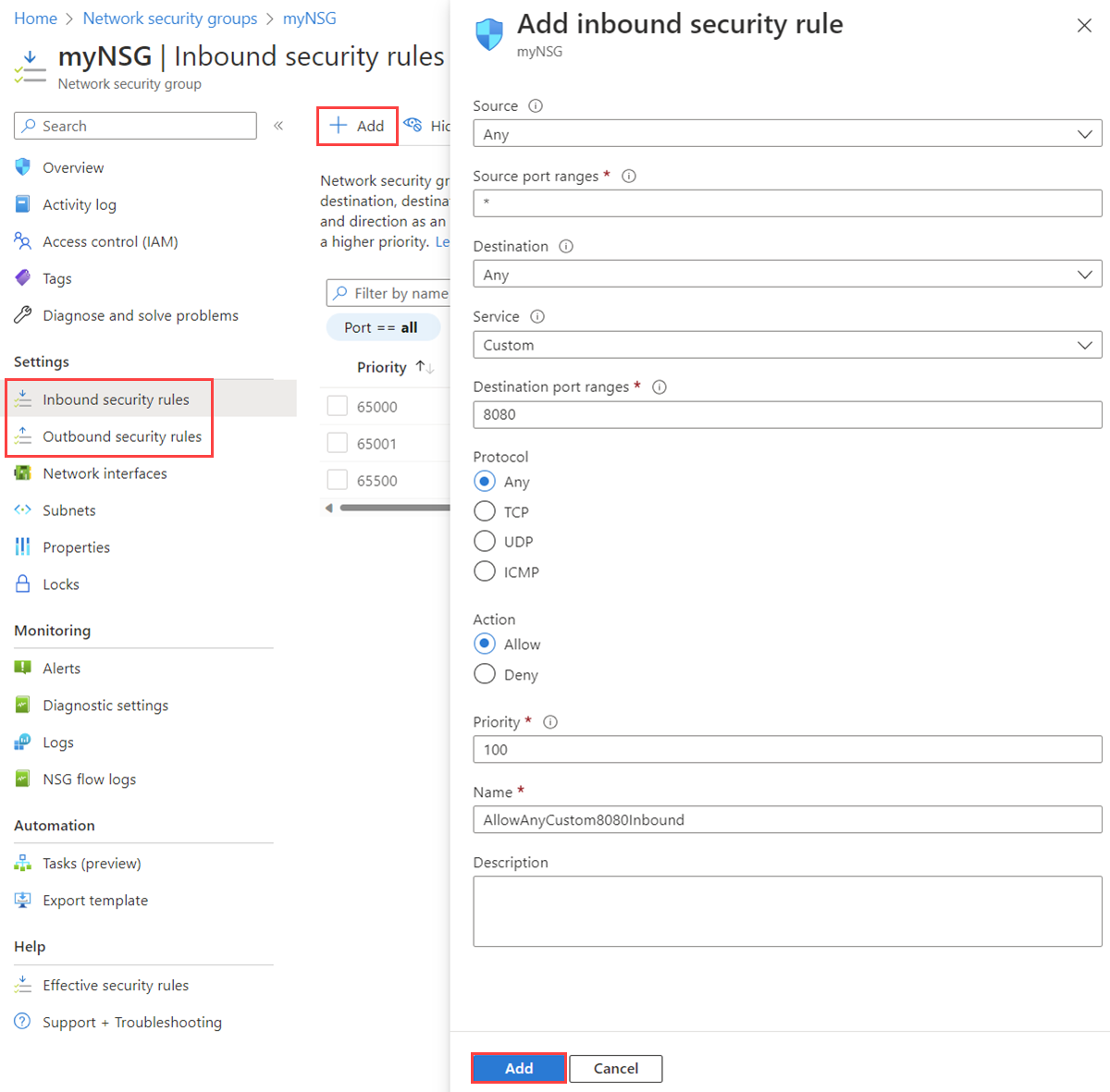
Yinelenen güvenlik kuralları
Mevcut güvenlik kurallarını yinelemek için, mevcut NSG'nin JSON'unu securityRulesdışarı aktarabilir, ayıklayabilir ve ARM şablonunuzda ekleyebilirsiniz.
Portalın üst kısmındaki arama kutusuna Ağ güvenlik grubu yazın. Ardından arama sonuçlarında Ağ güvenlik grupları'nı seçin.
Kuralları çoğaltmak istediğiniz NSG'nin adını seçin.
NSG'nin Genel Bakış sayfasında Temel Parçalar bölümünü genişletin ve en sağdaki JSON Görünümü bağlantısını seçin.
Kaynak JSON yarı bölmesinde
"properties"öğeyi bulun. içinde"properties"öğesini bulun"securityRules". Yinelemek istediğiniz güvenlik kuralının veya kuralların tam nesnesini kopyalayın.Portalın üst kısmındaki arama kutusuna Özel şablon dağıtın yazın ve arama sonuçlarında bu şablonu seçin.
Özel dağıtım sayfasında düzenleyicide Kendi şablonunuzu derleyin'i seçin.
Şablonu Düzenle sayfasında, kuralları çoğaltmak istediğiniz mevcut Ağ Güvenlik Grubu'nun (NSG) adını ve konumunu belirtin. NSG'nin
"properties"->"securityRules"içinde, kopyalanan güvenlik kuralı nesnesini veya nesnelerini yapıştırın.Kaydetseçeneğini seçin. İstediğiniz aboneliği, kaynak grubunu ve bölgeyi ve ardından Gözden geçir + oluştur'u seçin.
Tüm güvenlik kurallarını görüntüleme
NSG birden çok güvenlik kuralı içerebilir. Kuralları görüntülerken bilgi listesi hakkında daha fazla bilgi edinmek için bkz . Güvenlik kuralları.
Portalın üst kısmındaki arama kutusuna Ağ güvenlik grubu yazın. Ardından arama sonuçlarında Ağ güvenlik grupları'nı seçin.
Kurallarını görüntülemek istediğiniz NSG'nin adını seçin.
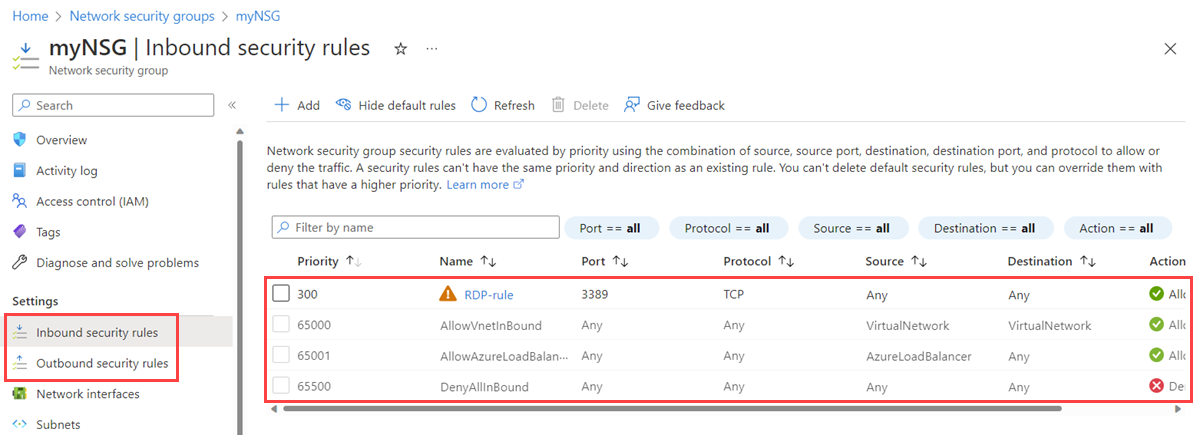
Gelen güvenlik kuralları veya Giden güvenlik kuralları'ı seçin.
Liste, oluşturduğunuz tüm kuralları ve NSG'nizin varsayılan güvenlik kurallarını içerir.
Güvenlik kuralının ayrıntılarını görüntüleme
Portalın üst kısmındaki arama kutusuna Ağ güvenlik grubu yazın. Ardından arama sonuçlarında Ağ güvenlik grupları'nı seçin.
Kurallarını görüntülemek istediğiniz NSG'nin adını seçin.
Gelen güvenlik kuralları veya Giden güvenlik kuralları'ı seçin.
Ayrıntılarını görüntülemek istediğiniz kuralı seçin. Tüm ayarların açıklaması için bkz . Güvenlik kuralı ayarları.
Note
Bu yordam yalnızca özel bir güvenlik kuralı için geçerlidir. Varsayılan bir güvenlik kuralı seçerseniz çalışmaz.
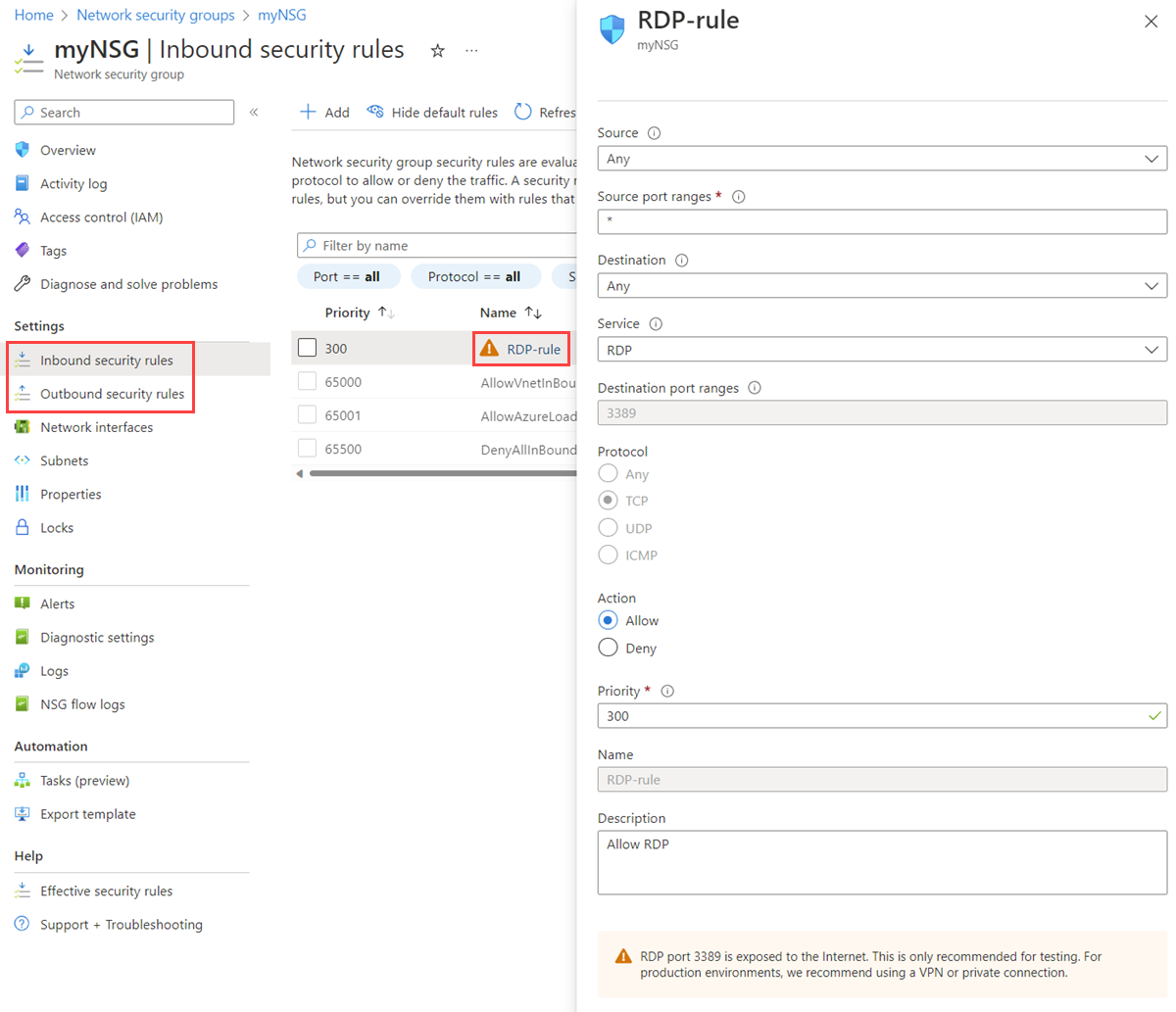
Güvenlik kuralını değiştirme
Portalın üst kısmındaki arama kutusuna Ağ güvenlik grubu yazın. Ardından arama sonuçlarında Ağ güvenlik grupları'nı seçin.
Kurallarını görüntülemek istediğiniz NSG'nin adını seçin.
Gelen güvenlik kuralları veya Giden güvenlik kuralları'ı seçin.
Değiştirmek istediğiniz kuralı seçin.
Kuralın ayarlarını gerektiği gibi değiştirin ve kaydet'i seçin. Tüm ayarların açıklaması için bkz . Güvenlik kuralı ayarları.
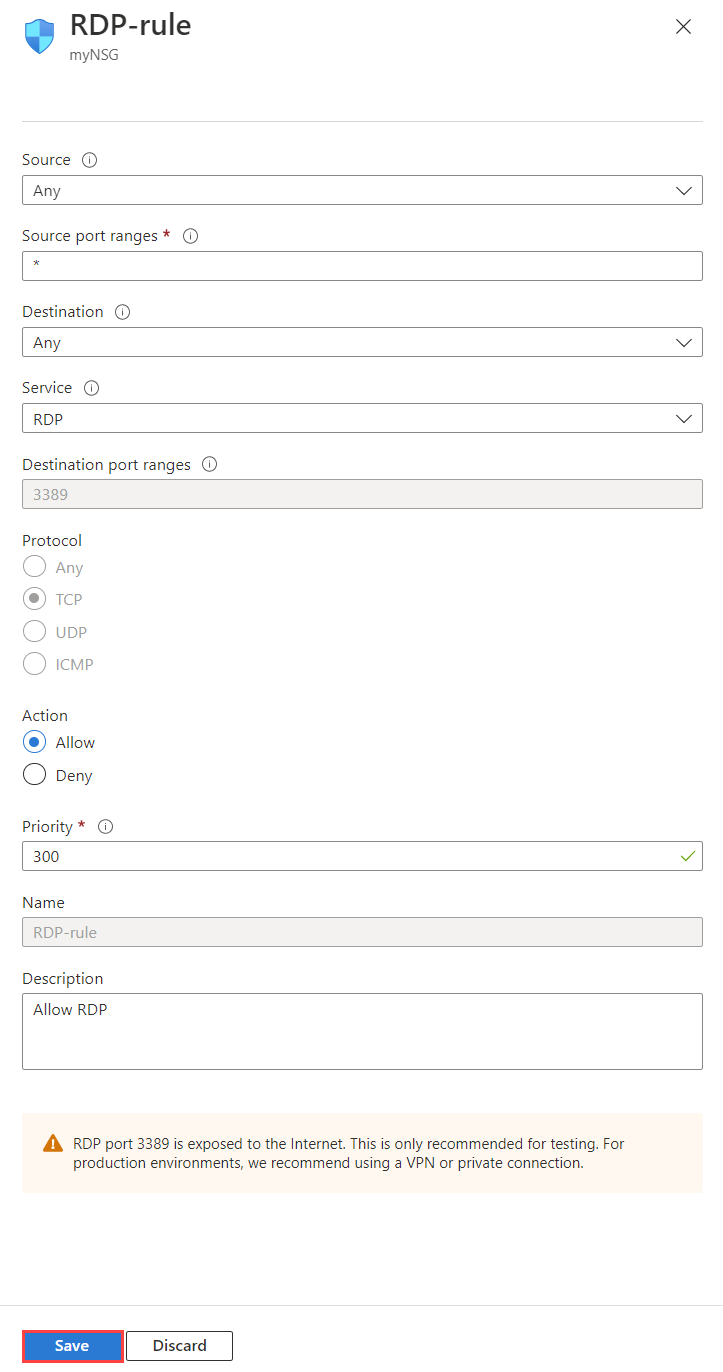
Note
Bu yordam yalnızca özel bir güvenlik kuralı için geçerlidir. Varsayılan güvenlik kuralını değiştirmenize izin verilmez.
Güvenlik kuralını silme
Portalın üst kısmındaki arama kutusuna Ağ güvenlik grubu yazın. Ardından arama sonuçlarında Ağ güvenlik grupları'nı seçin.
Kurallarını görüntülemek istediğiniz NSG'nin adını seçin.
Gelen güvenlik kuralları veya Giden güvenlik kuralları'ı seçin.
Silmek istediğiniz kuralı seçin. Bir kerede silmek için birden fazla kural seçebilirsiniz.
Sil'i ve ardından Evet'i seçin.
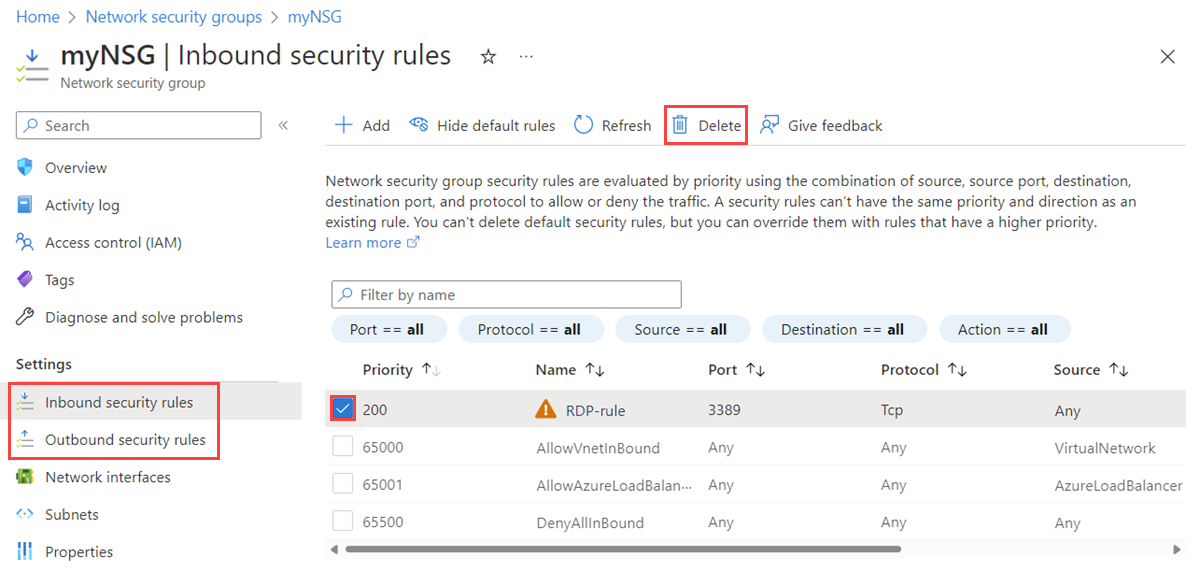
Note
Bu yordam yalnızca özel bir güvenlik kuralı için geçerlidir. Varsayılan güvenlik kuralını silmenize izin verilmez.
Uygulama güvenlik gruplarıyla çalışma
Uygulama güvenlik grubu sıfır veya daha fazla ağ arabirimi içerir. Daha fazla bilgi için bkz . Uygulama güvenlik grupları. Bir uygulama güvenlik grubundaki tüm ağ arabirimleri aynı sanal ağda bulunmalıdır. Uygulama güvenlik grubuna ağ arabirimi eklemeyi öğrenmek için bkz . Uygulama güvenlik grubuna ağ arabirimi ekleme.
Uygulama güvenlik grubu oluşturma
Portalın üst kısmındaki arama kutusuna Uygulama güvenlik grubu yazın. Ardından arama sonuçlarında Uygulama güvenlik grupları'nı seçin.
+Oluştur'u seçin.
Uygulama güvenlik grubu oluştur sayfasında, Temel bilgiler sekmesinin altında aşağıdaki değerleri girin veya seçin:
Setting Action Proje ayrıntıları Subscription Azure aboneliği seçin. Kaynak grubu Mevcut bir kaynak grubunu seçin veya Yeni oluştur'u seçerek yeni bir kaynak grubu oluşturun. Bu örnekte kaynak grubu kullanılır myResourceGroup.Örnek ayrıntıları Name Yeni uygulama güvenlik grubunuz için bir ad girin. Bu örnekte adı myASGkullanılır.Region Uygulama güvenlik grubunu oluşturmak istediğiniz bölgeyi seçin. Gözden geçir ve oluştur’u seçin.
Doğrulama başarılı iletisini gördükkten sonra Oluştur'u seçin.
Tüm uygulama güvenlik gruplarını görüntüleme
Portalın üst kısmındaki arama kutusuna Uygulama güvenlik grubu yazın. Ardından arama sonuçlarında Uygulama güvenlik grupları'nı seçin. Azure portalında uygulama güvenlik gruplarınızın listesi görüntülenir.
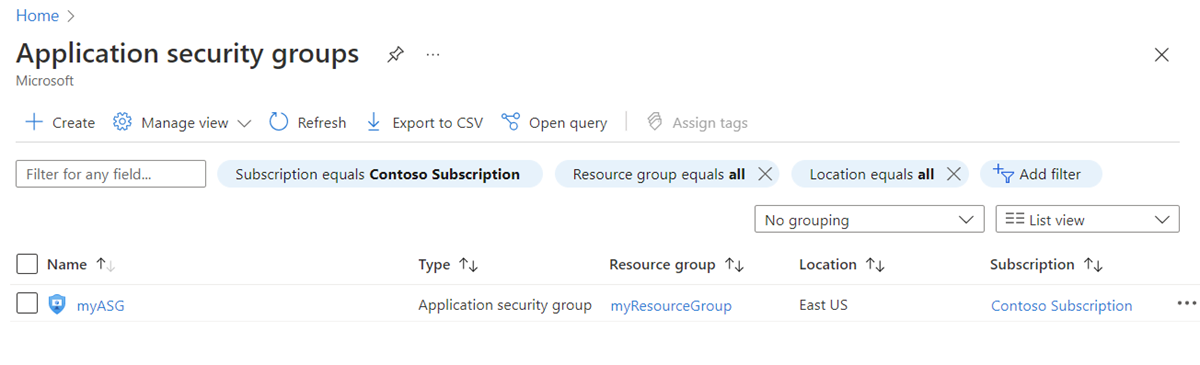
Belirli bir uygulama güvenlik grubunun ayrıntılarını görüntüleme
Portalın üst kısmındaki arama kutusuna Uygulama güvenlik grubu yazın. Ardından arama sonuçlarında Uygulama güvenlik grupları'nı seçin.
Ayrıntılarını görüntülemek istediğiniz uygulama güvenlik grubunu seçin.
Uygulama güvenlik grubunu değiştirme
Portalın üst kısmındaki arama kutusuna Uygulama güvenlik grubu yazın. Ardından arama sonuçlarında Uygulama güvenlik grupları'nı seçin.
Değiştirmek istediğiniz uygulama güvenlik grubunu seçin:
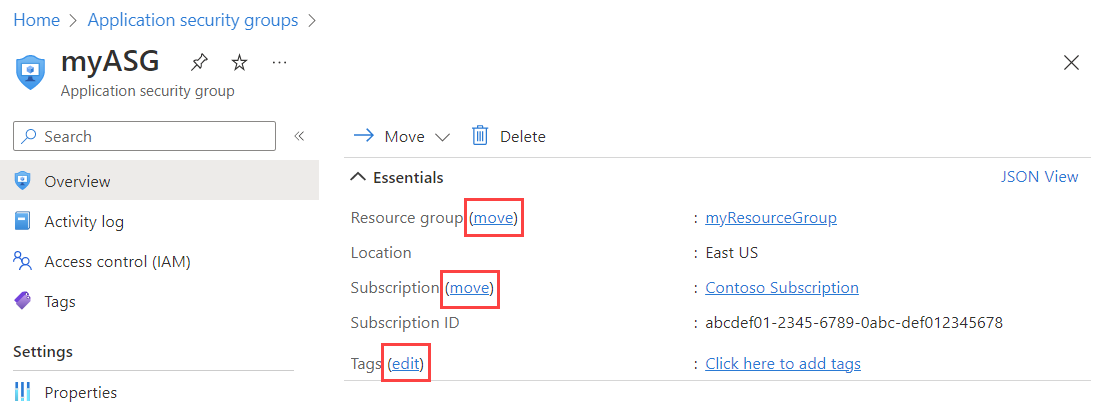
Kaynak grubunu veya aboneliği sırasıyla değiştirmek için Kaynak grubu veya Abonelik'in yanındaki taşı'yı seçin.
Etiket eklemek veya kaldırmak için Etiketler'in yanındaki Düzenle'yi seçin. Daha fazla bilgi edinmek için bkz . Azure kaynaklarınızı ve yönetim hiyerarşinizi düzenlemek için etiketleri kullanma.
Note
Uygulama güvenlik grubunun konumunu değiştiremezsiniz.
Uygulama güvenlik grubuna izin atamak veya kaldırmak için Erişim denetimi (IAM) bölümüne gidin.
Uygulama güvenlik grubunu silme
Herhangi bir ağ arabirimi içeren bir uygulama güvenlik grubunu silemezsiniz. Uygulama güvenlik grubundan tüm ağ arabirimlerini kaldırmak için, ağ arabirimi ayarlarını değiştirin veya ağ arabirimlerini silin. Daha fazla bilgi edinmek için bkz . Uygulama güvenlik grupları ekleme veya kaldırma veya Ağ arabirimini silme.
Portalın üst kısmındaki arama kutusuna Uygulama güvenlik grubu yazın. Ardından arama sonuçlarında Uygulama güvenlik grupları'nı seçin.
Silmek istediğiniz uygulama güvenlik grubunu seçin.
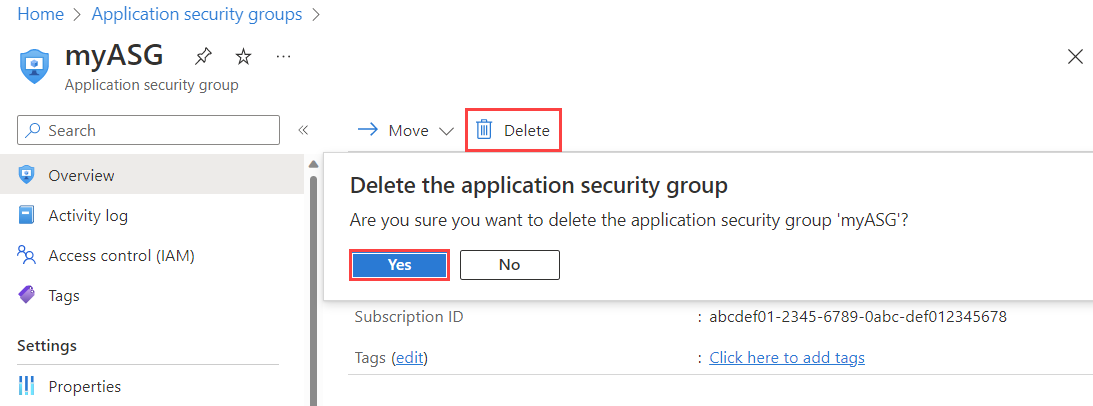
Sil'i ve ardından Uygulama güvenlik grubunu silmek için Evet'i seçin.
Permissions
NSG'leri, güvenlik kurallarını ve uygulama güvenlik gruplarını yönetmek için hesabınızın Ağ Katkıda Bulunanı rolüne atanması gerekir. Ayrıca, aşağıdaki tablolarda listelendiği gibi, atanmış uygun izinlerle özel bir rol de kullanabilirsiniz.
Note
Ağ Katılımcısı rolü bir kaynak grubu düzeyinde atanmışsa hizmet etiketlerinin tam listesini göremeyebilirsiniz. Listenin tamamını görüntülemek için, bunun yerine bu rolü bir abonelik kapsamında atayabilirsiniz. Kaynak grubu için yalnızca Ağ Katkıda Bulunan rolüne izin verirseniz, Microsoft.Network/locations/serviceTags/read ve Microsoft.Network/locations/serviceTagDetails/read izinleri için özel bir rol de oluşturabilirsiniz. Bunları kaynak grubu kapsamındaki Ağ Katılımcısı rolüyle birlikte bir abonelik kapsamında atayın.
Ağ güvenlik grubu
| Action | Name |
|---|---|
Microsoft.Network/networkSecurityGroups/read |
NSG alın. |
Microsoft.Network/networkSecurityGroups/write |
NSG oluşturun veya güncelleştirin. |
Microsoft.Network/networkSecurityGroups/delete |
NSG'yi silin. |
Microsoft.Network/networkSecurityGroups/join/action |
NSG'yi bir alt ağ veya ağ arabirimiyle ilişkilendirin. |
Note
NSG üzerinde işlem gerçekleştirmek write için abonelik hesabının izinle read birlikte kaynak grubu için en az Microsoft.Network/networkSecurityGroups/write izinlere sahip olması gerekir.
Ağ güvenlik grubu kuralı
| Action | Name |
|---|---|
Microsoft.Network/networkSecurityGroups/securityRules/read |
Bir kural alın. |
Microsoft.Network/networkSecurityGroups/securityRules/write |
Kural oluşturun veya güncelleştirin. |
Microsoft.Network/networkSecurityGroups/securityRules/delete |
Kuralı silme. |
Uygulama güvenlik grubu
| Action | Name |
|---|---|
Microsoft.Network/applicationSecurityGroups/joinIpConfiguration/action |
Ip yapılandırmasını bir uygulama güvenlik grubuna ekleme. |
Microsoft.Network/applicationSecurityGroups/joinNetworkSecurityRule/action |
Bir güvenlik kuralını bir uygulama güvenlik grubuna ekleme. |
Microsoft.Network/applicationSecurityGroups/read |
Bir uygulama güvenlik grubu alın. |
Microsoft.Network/applicationSecurityGroups/write |
Uygulama güvenlik grubu oluşturma veya güncelleştirme. |
Microsoft.Network/applicationSecurityGroups/delete |
Uygulama güvenlik grubunu silin. |
İlgili içerik
Uygulama güvenlik grubuna ağ arabirimi ekleme veya kaldırma.
Sanal ağlar için Azure İlkesi tanımları oluşturun ve atayın.