Not
Bu sayfaya erişim yetkilendirme gerektiriyor. Oturum açmayı veya dizinleri değiştirmeyi deneyebilirsiniz.
Bu sayfaya erişim yetkilendirme gerektiriyor. Dizinleri değiştirmeyi deneyebilirsiniz.
Bu makalede, yeni geri bildirim deneyimini kullanarak Microsoft Learn içeriği için geri bildirim sağlama açıklanmaktadır. Bu birleşik geri bildirim deneyimi artık Microsoft Learn'de tüm belgelerde veya eğitim içeriğinde standarttır. Yeni sistem:
- Destek, ürün ve içerik ekiplerimize müşteri geri bildirimleri için daha iyi yönlendirme de dahil olmak üzere geri bildirimlerinizi verimli bir şekilde birleştirmek için sistemlerimizi birleştirir.
- İngilizce olmayan öğrenciler için genel erişilebilirliği destekler.
- Öğrenci gizliliğini korumak için anonim geri bildirime izin verir.
- Microsoft Learn'ü kullanan çeşitli kişileri destekler, hepsi düzenli olarak GitHub'ı kullanmaz.
Microsoft Learn'de bulunan tüm içerikler yeni standart deneyimi kullanır. Depoya bağlı olarak, standart geri bildirim deneyimine ek olarak açık kaynak bir deneyim görebilirsiniz.
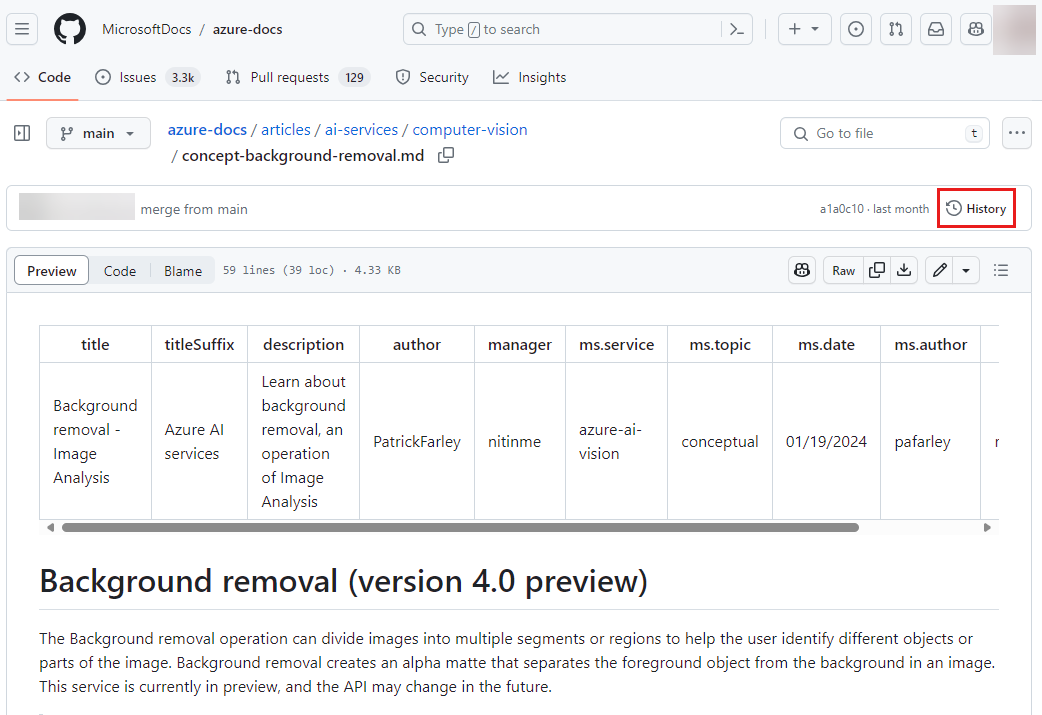
GitHub sorunları artık yalnızca standart deneyim kullanılarak depolarda desteklenmese de, bir hata fark ederseniz veya bu özelliğin zaten etkinleştirildiği depolar için bir şey eklemek istiyorsanız çekme isteği oluşturarak Microsoft Learn belgelerine katkıda bulunabilirsiniz. Ayrıca, sayfanın üst kısmındaki Düzenle kalemini ve ardından Geçmiş'i seçerek bir makalenin değişiklik geçmişini ve katkıda bulunanlarını görüntülemeye devam edebilirsiniz:
Önkoşullar
- Hiçbiri, standart deneyimi kullanıyorsanız.
- Açık kaynak deneyimini kullanıyorsanız bir GitHub hesabı.
Standart deneyimi kullanma
Yeni standart deneyim, başparmak yukarı/başparmak aşağı denetimi kullanarak geri bildirim sağlamanıza olanak tanır. Bu deneyimi kullanmak için oturum açmanız veya hesap oluşturmanız gerekmez.
Standart deneyimi kullanarak geri bildirimde bulunmak için:
Geri bildirimde bulunmak istediğiniz makaleye gidin.
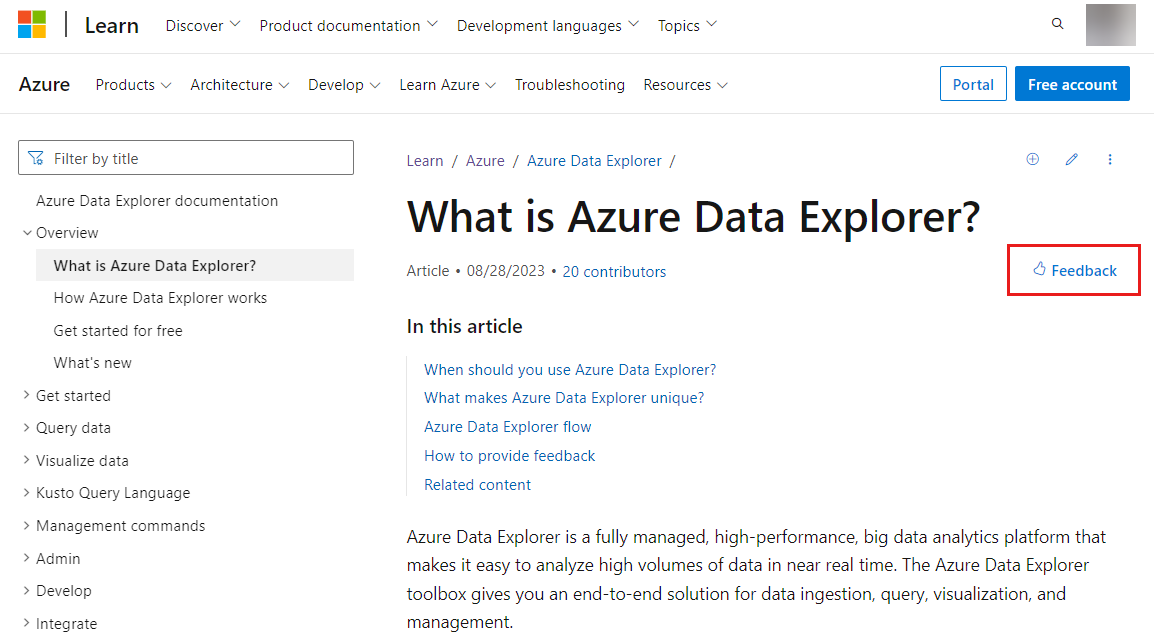
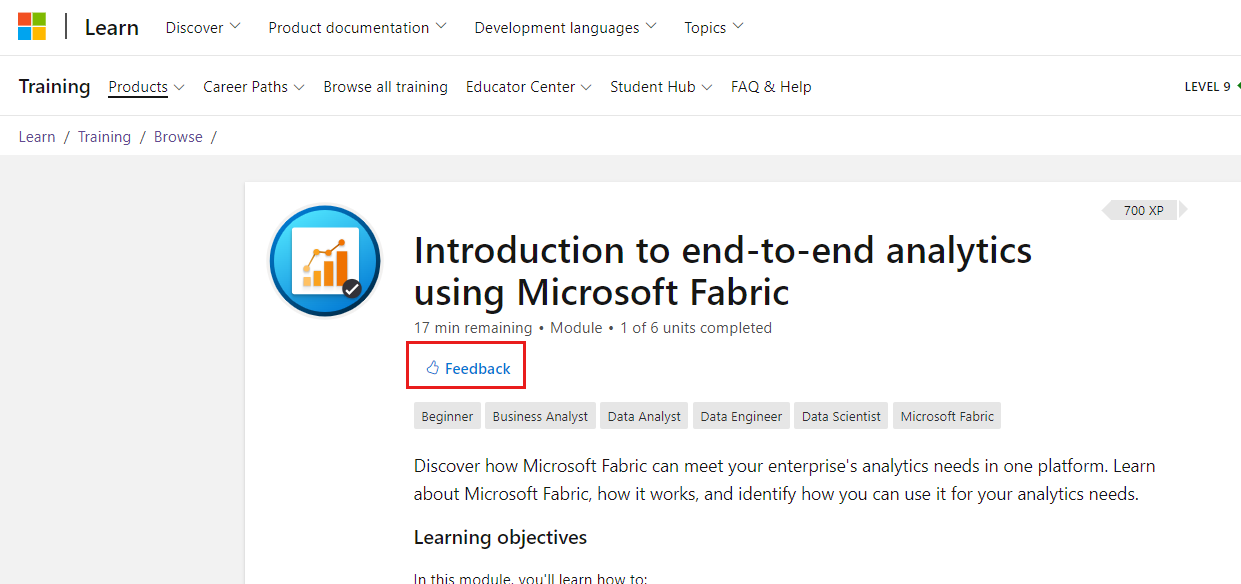
Geri Bildirim bağlantısını bulun ve seçin.
Yalnızca standart deneyimin etkinleştirildiği belgelerde, bağlantı sayfanın en üstünde ve sayfanın altındaki daha büyük bir kutuda yer alır.
Eğitim modüllerinde bağlantı, modülün giriş sayfasının en üstünde ve modüldeki her birimin en altında yer alır.
Sayfayı yararlı bulduysanız başparmak yukarı seçeneğini belirleyin; değilse başparmak aşağı seçeneğini belirleyin.
Geri bildiriminiz için bir veya birden çok neden seçin. İsteğe bağlı olarak, içerikle ilgili belirli geri bildirimler sağlamak için açıklama kutusunu (en fazla 999 karakter metni destekler) kullanmanızı kesinlikle öneririz.
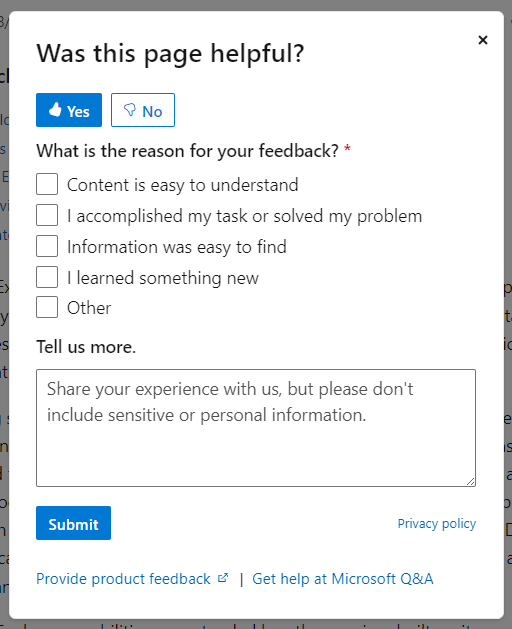
Yerelleştirilmiş içeriğin okuyucuları, çeviri kalitesi hakkında geri bildirim sağlamak için ek bir seçenek görür.
Geri bildirim denetimi, Microsoft Learn içeriği hakkında geri bildirim sağlamanıza olanak tanır. Geri bildiriminiz ürün ekipleri tarafından değil Microsoft içerik yazarları tarafından değerlendirilir.
Bazı içerik ekipleri bu diğer bağlantıları geri bildirim denetiminin en altında görünecek şekilde de yapılandırabilir:
- Ürün geri bildirimi sağlayın: Bu bağlantı, içerik yerine ürünün kendisi için geri bildirim sağlamanıza olanak tanır. Bu bağlantıyı seçtiğinizde ilgili ürün ekipleri tarafından gözden geçirilmiş olan ürün hakkında geri bildirim sağlayabileceğiniz bir platforma yönlendirilirsiniz.
- Yardım alın: Bu bağlantının nasıl yapılandırıldığına bağlı olarak, sizi ürünün topluluk sitesine veya Soru-Cevap platformuna götürür. Belirli sorularınız varsa ve topluluk yardımı gerekiyorsa, yardım almak için bu platformları kullanabilirsiniz.
Gönder'i seçin.
Not
Sağladığınız geri bildirim anonimdir ve Microsoft gönderiminizde kişisel verileri toplamaz. Yeni deneyimde, müşteri gizliliğini sağlamak için geri bildirim herkese açık değildir. Geri bildiriminizi gönderdikten sonra yanıt almazsınız.
Açık kaynak deneyimini kullanma
Açık kaynak geri bildirim deneyimi, açık kaynak toplulukların açık kaynak ürünlerle ilgili belgeler için GitHub sorunlarını kullanmasına olanak tanır. Bu karma deneyim etkinleştirildiğinde, sayfanın en üstündeki standart geri bildirim deneyimini ve sayfanın en altında gitHub sorunu açma seçeneğini içerir:
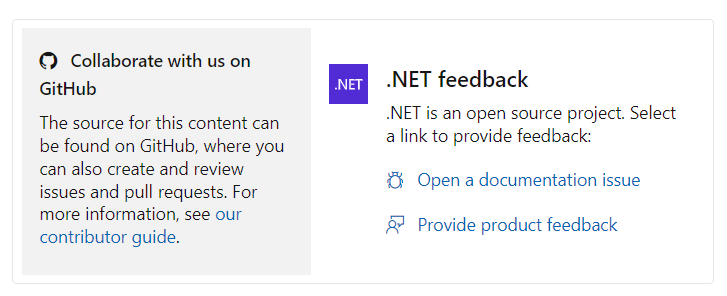
GitHub sorununu açmak için bir GitHub hesabınız olmalıdır. Daha fazla bilgi için bkz . GitHub sorunları oluşturma.