Not
Bu sayfaya erişim yetkilendirme gerektiriyor. Oturum açmayı veya dizinleri değiştirmeyi deneyebilirsiniz.
Bu sayfaya erişim yetkilendirme gerektiriyor. Dizinleri değiştirmeyi deneyebilirsiniz.
Important
- Bu, Microsoft Ürün Koşulları kapsamında sağlanan bir önizleme özelliğidir.
- Önizleme özelliklerinin işlevleri kısıtlanmış olabilir ve genel kullanılabilirlik için yayınlanmayabilir. Bu özellikler, müşterilerin erken erişim elde etmesi ve geri bildirim sağlaması amacıyla resmi sürümden önce kullanıma sunulur.
- Erken erişim elde etmek için Frontier önizleme programının bir parçası olmanız gerekir. Frontier sizi doğrudan Microsoft'un en son yapay zeka yenilikleri ile bağlar. Sınır önizlemeleri, müşteri sözleşmelerinizin mevcut önizleme koşullarına tabidir. Bu özellikler hala geliştirme aşamasında olduğundan, bunların kullanılabilirliği ve özellikleri zaman içinde değişebilir.
Copilot Code, istediğiniz yazılımı (pano, iç araç, web sitesi veya betik) açıklamanıza olanak tanır ve sizin için oluşturur. Bu makalede, Microsoft Copilot'de Kod sekmesini açma, ilk projenizi başlatma ve sonucun önizlemesini görüntüleme adımları gösterilir.
Prerequisites
Başlamadan önce aşağıdakilere sahip olduğunuzdan emin olun:
Microsoft Copilot erişimi: Hesabınıza atanmış etkin bir Microsoft Copilot lisansı veya desteklenen bir plandaki kişisel Microsoft hesabı.
Sistem yöneticiniz, aşağıdaki adımları izleyerek kiracıdaki kullanıcıların Windows uygulamalarında Copilot Code'a erişebildiğinden emin olmalıdır:
Kiracıyı birleştirilmiş Copilot uygulaması dağıtımına dahil edin: Birleşik Microsoft Copilot uygulamasını dağıtın.
Windows güncelleştirme hedef kanalını Beta olarak ayarlayın: Windows için Microsoft Copilot güncelleştirme ilkeleri
Grup ilkesi pratik değilse, kayıt defteri tarafından desteklendiği için ayarı el ile uygulayın.
betadeğeriniHKEY_LOCAL_MACHINE\SOFTWARE\Policies\Microsoft\EdgeUpdate\TargetChannel{C50565E9-CCCF-44B4-BA15-5AC5C6569197}olarak ayarlayın. Müşteriler bu anahtarı MDM veya tercih ettikleri yönetim araçları aracılığıyla dağıtabilir.
Copilot Kodu kullanılabilir: Kod sekmesi Microsoft Copilot ortamınızda etkin.
Masaüstü uygulaması veya desteklenen bir tarayıcı: Copilot Code, Windows ve Mac için Microsoft Copilot masaüstü uygulamasında ve bulut geliştirme için web'de çalışır.
Lisanslama ve desteklenen platformlarla ilgili tüm ayrıntılar için bkz. Copilot Code gereksinimleri.
Copilot Code'u açma
Copilot Code'u açmak için şu adımları izleyin:
- Microsoft Copilot uygulamasını açın veya tarayıcınızda copilot.cloud.microsoft adresine gidin.
- Uygulamanın üst kısmındaki sekme değiştiricide Kod'u seçin.
Windows'da Copilot Code'ı ilk kez açtığınızda, uygulama ihtiyaç duyduğu bir dizi varlığı indirir. Bu indirme işlemi bir kez gerçekleşir.
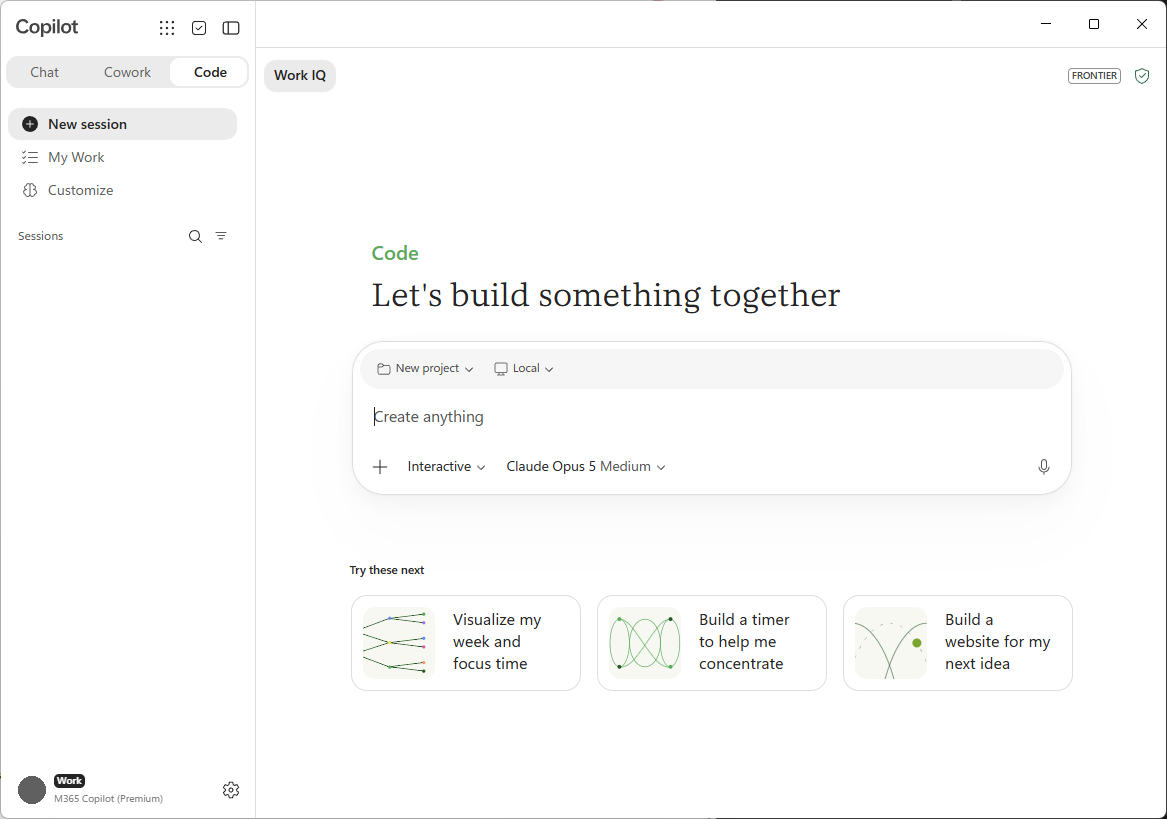
Copilot Code ana ekranı yüklendiğinde şunları görürsünüz:
- Ne oluşturmak istediğinizi açıkladığınız bir görev girişi.
- Başlamanıza yardımcı olacak önerilen istemler; örneğin Bir gösterge paneli oluşturun veya Bir iş akışını otomatikleştirin.
- Proje başlatmak için yeni oluşturun ve daha önceki bir projeyi bulmak için Ara'yı seçin.
- Yeniden açabileceğiniz ve üzerinde çalışmaya devam edebileceğiniz projeleri listeleyen son kullanılanlar.
- Model seçici, böylece en uygun modeli seçebilir veya Copilot Code'un karar vermesine izin verebilirsiniz.
İlk projenizi başlatın
- Görev girişinde istediğiniz sonucu açıklayın. Sonucun ne yapması gerektiği ve kimin için olduğu konusunda belirli olun. Örneğin: Kanala göre haftalık kaydolmaları izleyen bir pano oluşturun.
- Copilot Code'a üzerinde çalışabileceği bir şey vermek için dosya veya bağlam ekleyin:
- Dosyaları karşıya yüklemek veya iş bağlamınızı eklemek için + düğmesini seçin.
- CSV, elektronik tablolar, resimler, belgeler, PDF'ler veya sunular gibi dosyaları girişe sürükleyip bırakın.
- Metin verilerini doğrudan girişe yapıştırın.
- (İsteğe bağlı) Yerel bir proje için, cihazınızda çalışmak üzere mevcut bir klasörü açın.
- İletinizi gönderin.
Tip
İstediğinizin temeli ile başlayın, ardından devam ettikçe özellikler ekleyin. Odaklanmış ilk istem, Copilot Code'a net bir başlangıç noktası sağlar.
Yerel veya bulut seçin
Copilot Code, projenizi kendi cihazınızda (yerel) veya bulutta güvenli, yalıtılmış bir ortamda çalıştırabilir. Çalışmanıza uygun seçeneği belirleyin:
- Yerel: Copilot Code, cihazınızdaki bir proje klasörünün içinde çalışır, böylece yerel dosyalarınızı kullanabilir ve hızla yineleme yapabilir.
- Bulut: Copilot Code, projenizi çalıştırır ve bulutta tutar; böylece bu projeyle cihazlar arasında çalışabilir ve kuruluşunuzla paylaşabilirsiniz.
Karşılaştırma için bkz. Yerel olarak veya bulutta derleme.
Model seçme
Copilot Code'un kullandığı modeli seçmek için oluşturucudaki model seçiciyi seçin veya Copilot Code'un seçmesine izin vermek için Auto (yalnızca bulut) olarak bırakın. Kullanılabilir modellerden bazıları şunlardır:
- Claude Opus 5, Opus 4.8, Opus 4.7 ve Opus 4.6
- Claude Sonnet 5 ve Sonnet 4.6
- Claude Haiku 4.5
- GPT 5.6 (sol, terra ve luna) ve GPT 5.5
- MAI-Code-1-Flash
Copilot Code'un nasıl derleme yaptığını izleyin ve sonucun önizlemesini izleyin
İlk iletinizi gönderdikten sonra Copilot Code çalışır.
- Soruları netleştirme: Copilot Code, oluşturmadan önce ne tür bir uygulama istediğiniz ve nasıl görünmesi gerektiği gibi birkaç soru sorabilir. Bunları yanıtlayarak sonucu yönlendirin.
- İlerleme adımları: Copilot Code, çalışırken her adımı gösterir, böylece birlikte ilerleyebilirsiniz.
- Canlı önizleme: Konuşmanın yanındaki tuvalde yapıtı oluşturulurken gösterilir. Oluşturulan dosyaları görmek veya düzenlemek için önizleme ile kod görünümü arasında geçiş yapın.
Projeniz üzerinde yineleme yapın
İnşa etmek bir sohbettir. Sonucu iyileştirmek için:
- Özellik ekleme, düzeni ayarlama veya sorunu çözme gibi düz dilde bir değişikliği açıklayın.
- (İsteğe bağlı) Doğrudan tuvalde bir öğe seçerek Copilot Code'u ona yönlendirin, ardından değişikliği açıklayın.
- Önizleme güncelleştirmesini takip edin.
- Bir yönergeyi geri almak istiyorsanız, Copilot Code'dan önceki bir sürüme geri dönmesini isteyin.
Proje istediğiniz gibi çalışana kadar yineleyin.
Kaydetme, yeniden açma ve paylaşma
- Kaydet: Projeniz otomatik olarak yerel projeler için cihazınıza veya bulut projeleri için buluta kaydedilir. Konuşma projeye bağlı kalır.
- Yeniden aç: Son Kullanılanlar'ın altında bir proje bulun veya Ara'yı kullanın ve kaldığınız yerden devam etmek için projeyi seçin.
- Paylaş: Statik bir uygulamayı kuruluşunuzla sınırlı bir bağlantı olarak paylaşın (yalnızca bulut).
GitHub ile çalışma ve otomasyonları ayarlama gibi daha fazla görev için bkz. Use Code.