Not
Bu sayfaya erişim yetkilendirme gerektiriyor. Oturum açmayı veya dizinleri değiştirmeyi deneyebilirsiniz.
Bu sayfaya erişim yetkilendirme gerektiriyor. Dizinleri değiştirmeyi deneyebilirsiniz.
Important
- Bu, Microsoft Ürün Koşulları kapsamında sağlanan bir önizleme özelliğidir.
- Önizleme özelliklerinin işlevleri kısıtlanmış olabilir ve genel kullanılabilirlik için yayınlanmayabilir. Bu özellikler, müşterilerin erken erişim elde etmesi ve geri bildirim sağlaması amacıyla resmi sürümden önce kullanıma sunulur.
- Erken erişim elde etmek için Frontier önizleme programının bir parçası olmanız gerekir. Frontier sizi doğrudan Microsoft'un en son yapay zeka yenilikleri ile bağlar. Sınır önizlemeleri, müşteri sözleşmelerinizin mevcut önizleme koşullarına tabidir. Bu özellikler hala geliştirme aşamasında olduğundan, bunların kullanılabilirliği ve özellikleri zaman içinde değişebilir.
Microsoft Copilot'daki Kod sekmesi, tanımladığınız şeyi çalışan yazılıma dönüştürür. İstediğiniz sonucu (pano, iç araç, statik web sitesi, veri dönüşümü veya betik) açıklarsınız ve Copilot Code bunu oluşturur, size canlı önizleme gösterir ve çalışana kadar sizinle birlikte yinelemeler yapar. Nasıl kodlayabileceğinizi bilmeniz gerekmez.
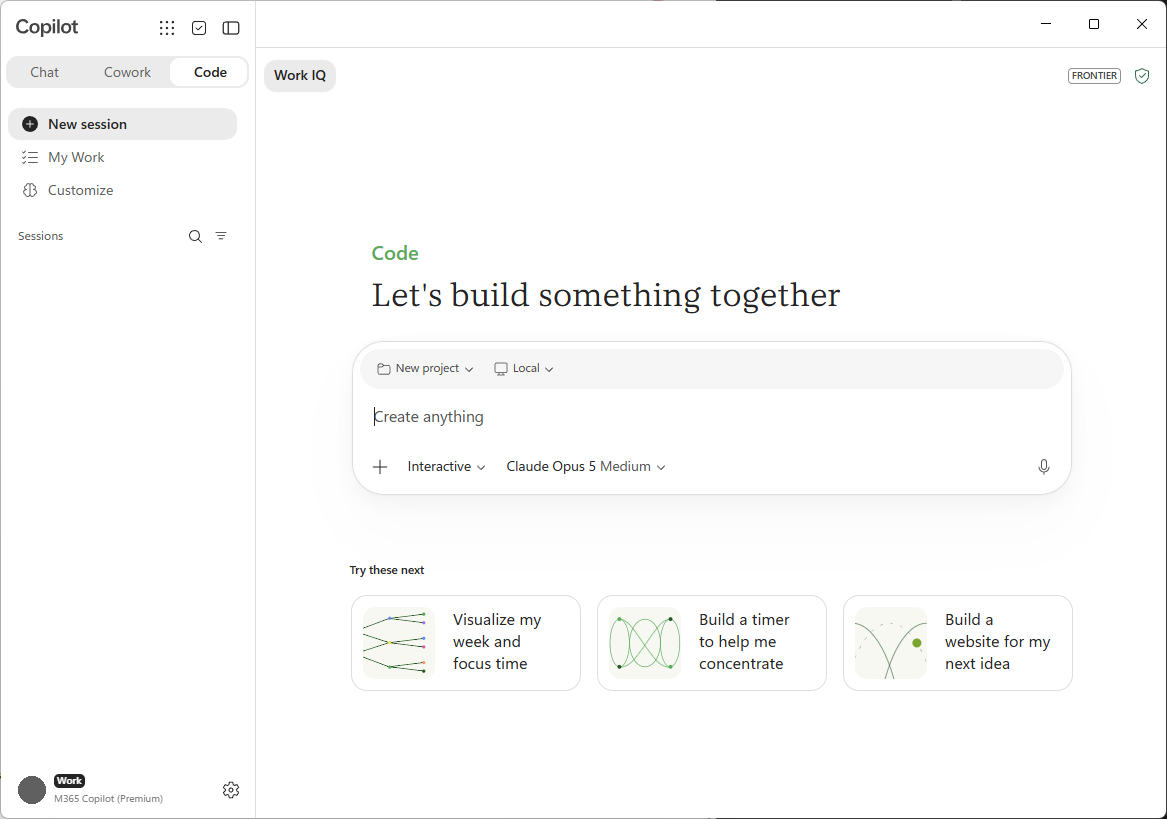
Copilot Kodu nedir?
Copilot Code, Microsoft Copilot uygulaması'da Sohbet ve Cowork'un yanı sıra ayrı bir sekmedir. Bu, uygulama ayrıntıları yerine sonuçları düşünen ("Kanala göre haftalık kaydolmaları gösteren bir panoya ihtiyacım var") kişiler için oluşturulmuştur. İstediğiniz şeyi düz dilde açıklarsınız ve Copilot Code sizin için yazılımı yazar ve çalıştırır.
- Gerçek yazılım oluşturur: Uygulamalar, panolar, iç araçlar, statik web siteleri, veri dönüşümleri, otomasyonlar ve betikler oluşturur.
- Canlı önizlemeyi gösterir: Konuşmanın yanındaki tuval alanında üzerinde çalışılan çıktıyı görüntüler, böylece oluşturulurken nasıl şekillendiğini görürsünüz.
- Sizinle birlikte yineleme yapar: Düz dilde geri bildirim sağlarsınız ve Copilot Code sonucu iyileştirir. İstediğiniz zaman önceki bir sürüme geri dönebilirsiniz.
- Çalışma bağlamınızı kullanır: İzninizle Copilot Code, oluşturduğu içerikler için bağlam olarak Microsoft 365 verilerinizi (belgeler, e-postalar, toplantılar ve takvim) kullanabilir.
- GitHub'a bağlanır: GitHub hesabınızı mevcut depolarla çalışacak şekilde bağlayın ve projeleri eşitleyin.
- Projelerde çalışma: Projelerinize geri dönün ve bunların içinde birden çok oturum açın.
Copilot Code, çalışırken her adımı gösterir, böylece ne yaptığını izleyebilirsiniz.
Note
Copilot Code konuşmaları Code sekmesinde kalır. Sohbet veya Cowork sekmelerinde görünmezler.
Yerel olarak veya bulutta oluşturun
Copilot Code iki yerde çalışabilir. Projenize uygun olanı seçersiniz.
| Option | Nerede çalıştırılır | En iyi kullanım alanları |
|---|---|---|
| Local | Kendi cihazınızda, seçtiğiniz bir proje klasöründe. | Yerel dosyalarla çalışma, hızlı yineleme ve makinenizde kalan projeler. |
| Bulut | Bulutta güvenli, yalıtılmış bir ortamda. | İş arkadaşlarınızla proje paylaşmak istediğinizde bulutu kullanın. |
Yerel olarak oluşturduğunuzda, Copilot Code bilgisayarınızdaki bir proje klasöründe çalışır. Buradaki dosyaları okuyabilir, projenin ihtiyaç duyduğu bağımlılıkları yükleyebilir ve önizlemenin güncel kalması için uygulamayı çalıştırabilir. Copilot Code, bu klasörün dışına erişmeden, bir ağ bağlantısı kurmadan veya bir terminal komutu çalıştırmadan önce onayınızı ister.
Tuval
Tuval, konuşmanızın yanındaki görsel çalışma alanıdır. Copilot Code'un oluşturduklarını gördüğünüz ve bunlarla etkileşim kurabileceğiniz ana yerdir.
- Önizleme: Statik web sitesi veya web uygulaması gibi işlenmiş yapıtı, oluşturulurken ve güncellenirken görün.
- Kod görünümü: Copilot Code'un oluşturduğu dosyaları görmek ve düzenlemek için ham koda geçin.
- Doğrudan etkileşim: Copilot Code'a işaret etmek için tuvalde bir öğe seçin ve ardından istediğiniz değişikliği açıklayın.
Note
Önizleme desteği yapıtın türüne ve cihazınıza bağlıdır. Örneğin, bazı artefaktlar her platformda önizlenemez.
Copilot Code sizin için ne yapabilir?
Aşağıdaki bölümlerde Copilot Code'dan ne yapmasını isteyebileceğiniz açıklanmaktadır.
Create
- Bir yazılım sonucunu düz dilde açıklayın ve Copilot Code'un bunu oluşturmasını sağlayın.
- Pano oluştur veya İş akışını otomatikleştir gibi önerilen bir istemden başlayın.
- Çalışmak için mevcut bir yerel klasörü açın (yerel projeler).
- Copilot Code'un üzerinde çalışabilmesi için CSV, elektronik tablolar, görseller, belgeler, PDF'ler ve sunumlar gibi dosyaları yükleyin veya sürükleyip bırakın.
- Metin verilerini doğrudan konuşmaya yapıştırın.
Önizleyin ve yineleyin
- Tuvalde statik bir web sitesini veya bir web uygulamasını önizleyin.
- Copilot Code'un yazdığı ham kodu görüntüleyin ve düzenleyin.
- Düz dille geri bildirim sağlayın ve Copilot Code'un sonucu iyileştirmesini sağlayın.
- Bir sonraki isteğinize odaklanmak için doğrudan tuvaldeki öğeleri seçin.
- Projenizin önceki bir sürümüne geri dönün.
Verilerinizi ve araçlarınızı bağlayın
- Copilot Code'un oluşturdukları için bağlam olarak Microsoft 365 iş bağlamınızı (belgeler, e-postalar, toplantılar ve takvim) kullanın.
- Dış veri kaynaklarına ve hizmetlerine bağlanmak için Cowork'ta bulunan eklentilerin aynısını kullanın.
- Web araması ve görüntü oluşturma gibi araçları kullanın.
GitHub ile çalışma
- GitHub hesabınızı bağlayın.
- Mevcut bir depoyu klonlayarak sıcak başlangıç yapın.
- Bağlı bir repo hakkında sorular sorun.
- Değişiklik isteyin; Copilot Code dallar, commit’ler ve taslak pull request’ler oluşturabilir ve durumlarını gösterir.
- Copilot Code'da başlattığınız bir proje için yeni bir GitHub deposu oluşturun.
- Yaptıklarım bölümünde sorunlarınızı, etkin çekme taleplerinizi ve inceleme isteklerinizi görüntüleyin.
Share
- Etkileşimli uygulamalar oluşturun ve bunları kuruluşunuzdaki kişilerin açıp kullanabileceği Copilot Managed Runtime’a yayımlayın. Bkz. Copilot Yönetilen Çalışma Zamanı'nda uygulama derleme ve yayımlama.
- Statik bir uygulamayı kuruluşunuzla sınırlı bir bağlantı olarak paylaşın (yalnızca bulut).
- Copilot Code'dan oluşturduğu bir yapıtı silmesini isteyin.
Models
Projeniz için Copilot Code'un kullanacağı modeli seçer veya Copilot Code'un sizin için bir model seçmesine izin verirsiniz. Kullanılabilir modellerin listesi ve nasıl seçileceği hakkında bilgi için bkz. Code ile çalışmaya başlama.
Kontrolü elinizde tutun
Copilot Code, Copilot Code'da bulunan projelerin ötesine ulaşan eylemler gerçekleştirmeden önce izninizi ister.
- Klasör erişimi: çalışmak için bir klasör seçtiğinizde, Copilot Code bu klasörün içinde okuyabilir ve yazabilir. Diğer tüm konumlar için açık onayınız gerekir.
- Ağ bağlantıları ve terminal komutları: Copilot Code'un sizin adınıza çalıştırdığı giden ağ bağlantıları ve terminal komutları onayınızı gerektirir.
Varsayılan olarak, Copilot Kodu şunlar için izin ister:
- internete erişim dahil olmak üzere ağ istekleri yapın.
- Uzantıları ve MCP'i kullanın.
- Shell veya terminal komutlarını çalıştırın.
- Copilot Code'da kullanılmakta olan projelerin ve klasörlerin dışındaki dosyaları okuyun veya yazın.
Copilot Code, izin istemeden zaten kullanımda olan proje ve klasörlerdeki dosyaların okunmasına ve yazılmasına olanak tanır. Örneğin, var olan bir klasörde yeni bir proje başlatırsanız, tüm Copilot Code projeleri ek izin olmadan bu klasörden okuyabilir ve bu klasöre yazabilir.
Important
Her zaman izin ver etkinleştirildiğinde, siz devre dışı bırakıncaya kadar etkin kalır. Her zaman izin ver , mevcut oturumlar ve çalışma alanlarının yanı sıra etkinleştirdikten sonra başlatılan tüm yeni oturumlar için geçerlidir. Her zaman izin ver'i etkinleştirirken dikkatli olun.
Kuruluşunuzun yöneticisi, Copilot Code'un nasıl kullanıldığına yönelik denetimler de ayarlayabilir. Ayrıntılar için bkz. Kuruluşunuz için Copilot Code’u Yönetme.
Veri koruması ve gizliliği
Copilot Code, Microsoft 365 ortamınızda çalışır ve kuruluşunuzun mevcut yönetişim, güvenlik ve uyumluluk kontrollerini izler. Yöneticiler, oluşturulan kodlar, çalıştırılan komutlar ve okunan veya yazılan dosyalar dahil olmak üzere Copilot Code'un gerçekleştirdiği eylemleri denetleyebilir. Ayrıntılar için bkz. Kuruluşunuz için Copilot Code’u Yönetme.
Get started
Copilot Code, Windows ve web üzerinde bulut geliştirme için Microsoft Copilot masaüstü uygulamasında kullanılabilir. Lisanslama, önkoşullar ve desteklenen platformlar için bkz. Copilot Code gereksinimleri.
daha fazla bilgi için bkz. Copilot Code kullanmaya başlama.