Not
Bu sayfaya erişim yetkilendirme gerektiriyor. Oturum açmayı veya dizinleri değiştirmeyi deneyebilirsiniz.
Bu sayfaya erişim yetkilendirme gerektiriyor. Dizinleri değiştirmeyi deneyebilirsiniz.
Visual Studio projesi, MSBuild sistemini kullanarak birlikte oluşturduğunuz simgeler, görüntüler ve diğer kaynaklar gibi kod dosyalarının ve varlıkların bir koleksiyonudur. MSBuild, Visual Studio için yerel derleme sistemidir ve genellikle Windows'a özgü programlar için kullanılacak en iyi derleme sistemidir. Visual Studio MSBuild ile sıkı bir şekilde tümleştirilir, ancak komut satırından MSBuild'i de kullanabilirsiniz.
MSBuild projelerini eski Visual Studio sürümlerinden yükseltme hakkında bilgi için C++ taşıma ve yükseltme Microsoft kılavuzuna bakın.
Platformlar arası projeler veya açık kaynak kitaplıkları kullanan projeler için Visual Studio'da CMake projelerini kullanın.
Visual Studio C++ projesi oluşturma
Visual Studio açtığınızda, mevcut bir projeyi açma veya yeni proje oluşturma seçeneklerini görürsünüz. Visual Studio kod olmadan da açabilirsiniz.
Visual Studio'yu açın ve Yeni proje oluştur'u seçin. Visual Studio zaten açtıysanız Dosya>Yeni>Project'yi seçerek bir C++ project oluşturun.
Yeni proje oluştur iletişim kutusunda Dil açılan menüsünü C++ olarak ayarlayın. Bu seçenek, proje şablonları listesini C++ projelerine filtreler. Platform, Proje Türü'nü ayarlayarak veya arama kutusuna anahtar sözcükler girerek şablonları filtreleyebilirsiniz.

Bir proje şablonu seçin ve ardından İleri'yi seçin.
Yeni projenizi yapılandırın sayfasında, proje adı veya konumu gibi projeye özgü ayarları girin ve oluştur'u seçerek projenizi oluşturun.
Visual Studio'yu açın ve Yeni proje oluştur'u seçin. Visual Studio zaten açtıysanız Dosya>Yeni>Project'yi seçerek bir C++ project oluşturun.
Yeni proje oluştur iletişim kutusunda Dil açılan menüsünü C++ olarak ayarlayın. Bu seçenek, proje şablonları listesini C++ projelerine filtreler. Platform, Proje Türü'nü ayarlayarak veya arama kutusuna anahtar sözcükler girerek şablonları filtreleyebilirsiniz.

Bir proje şablonu seçin ve ardından İleri'yi seçin.
Yeni projenizi yapılandırın sayfasında, proje adı veya konumu gibi projeye özgü ayarları girin ve oluştur'u seçerek projenizi oluşturun.
Visual Studio'yu açın ve Yeni proje oluştur'u seçin. Visual Studio zaten açtıysanız Dosya>Yeni>Project'yi seçerek bir C++ project oluşturun.
Yeni proje oluştur iletişim kutusunda Dil açılan menüsünü C++ olarak ayarlayın. Bu seçenek, proje şablonları listesini C++ projelerine filtreler. Platform, Proje Türü'nü ayarlayarak veya arama kutusuna anahtar sözcükler girerek şablonları filtreleyebilirsiniz.

Bir proje şablonu seçin ve ardından İleri'yi seçin.
Yeni projenizi yapılandırın sayfasında, proje adı veya konumu gibi projeye özgü ayarları girin ve oluştur'u seçerek projenizi oluşturun.
Visual Studio'yu açın ve Yeni proje oluştur'u seçin. Visual Studio zaten açtıysanız Dosya>Yeni>Project'yi seçerek bir C++ project oluşturun.
Sol bölmede Visual C++ öğesini seçin. Orta bölmede proje şablonlarının listesi görüntülenir:
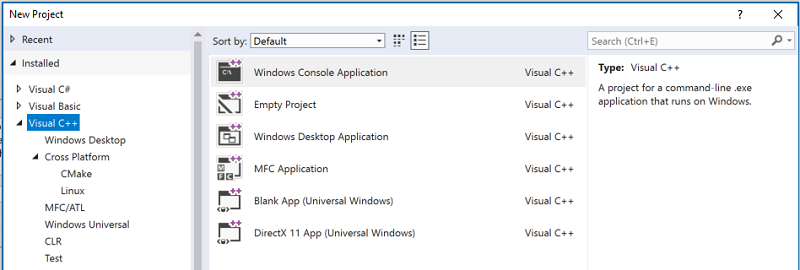
Visual Studio'da bulunan varsayılan proje şablonları hakkında daha fazla bilgi için bkz . Visual Studio'da C++ proje şablonları.
Kendi proje şablonlarınızı oluşturabilirsiniz. Daha fazla bilgi için bkz. Proje şablonları oluşturma.
Bir proje oluşturduktan sonra Çözüm Gezgini görünür:

Çözüm Gezgini görmüyorsanız, ana menüden Görünüm>'ü seçin.
Yeni bir proje oluşturduğunuzda, bir çözüm dosyası da (.sln) oluşturulur.
Visual Studio çözümü bir veya daha fazla projeden oluşan bir koleksiyondur.
Çözüm Gezgini> içindeki çözüm adına sağ tıklayıp Ekle>Yeni proje seçeneğini belirleyerek çözüme başka bir proje ekleyebilirsiniz.
Çözüm dosyası, birden çok ilgili projeniz olduğunda derleme bağımlılıklarını koordine eder. Derleyici seçenekleri proje düzeyinde ayarlanır.
Projeye kod, simge ve diğer varlıklar ekleme
Kaynak kodu dosyaları, simgeler veya diğer öğeleri projenize eklemek için Çözüm Gezgini içinde projeye sağ tıklayın ve Add > New ya da Add > Existing seçeneğini belirleyin.
Projeye üçüncü taraf kitaplıkları ekleme
Vcpkg paket yöneticisi aracılığıyla 900'den fazla C++ açık kaynak kitaplığı mevcuttur. Herhangi bir Visual Studio projeden bu kitaplıklara başvururken bu kitaplıkların yollarını ayarlamak için Visual Studio tümleştirme adımını çalıştırın.
vcpkg paket yöneticisini kullanarak indirdiğiniz bir kitaplığı kullanma hakkında daha fazla bilgi için bkz:
- CMake projelerinde vcpkg
- Visual Studio'da CMake ile paketleri yükleme ve kullanma
- MSBuild projelerinde vcpkg
- Öğretici: Visual Studio'da MSBuild ile paketleri yükleme ve kullanma
Ticari üçüncü taraf kitaplıkları da yükleyebilirsiniz. Yükleme yönergelerini izleyin.
Derleyici seçeneklerini ve derleme özelliklerini ayarlama
Bir projenin derleme ayarlarını yapılandırmak için Çözüm Gezgini'da projeye sağ tıklayın ve Özellikler'i seçin. Daha fazla bilgi için bkz . Derleyici ve derleme özelliklerini ayarlama.
Proje derleme ve çalıştırma
Yeni projeyi derlemek ve çalıştırmak için F5 tuşuna basın veya ana araç çubuğundaki yeşil okla hata ayıklama açılan listesini seçin. Yapılandırma açılır listesini, Hata Ayıklama veya Sürüm derlemesi ya da özel bir yapılandırma gerçekleştirmek için kullanın.
Yeni bir proje hatasız derlenmiş. Kendi kodunuzu eklediğinizde, zaman zaman bir hata verebilir veya bir uyarı tetikleyebilirsiniz. Hata derlemenin tamamlanmasını engeller. Uyarı yeterli olmaz. Tüm hatalar ve uyarılar hem Çıkış penceresinde hem de Hata Listesi'nde görünür.

Hata Listesi'nde, belge konusuna gitmek için vurgulanan hatada F1 tuşuna basın.
İlgili içerik
- Mevcut koddan proje oluşturma
- Visual Studio’da C++ derleyicisi ve derleme özelliklerini ayarlama
- Özel derleme adımları ve derleme olayları
- Derleme zamanında referans kitaplıkları ve bileşenleri
- Proje çıktı dosyalarını düzenleme
- Projeler ve derleme sistemleri
- Microsoft C++ taşıma ve yükseltme kılavuzu