Not
Bu sayfaya erişim yetkilendirme gerektiriyor. Oturum açmayı veya dizinleri değiştirmeyi deneyebilirsiniz.
Bu sayfaya erişim yetkilendirme gerektiriyor. Dizinleri değiştirmeyi deneyebilirsiniz.
Visual Studio Yükleyicisi, birden çok Microsoft C++ (MSVC) Derleme Araçları sürümünü yan yana yüklemenize olanak tanır:
- Sonraki MSVC Derleme Araçları sürümünün önizleme sürümü.
- En son yayımlanan, destek içi MSVC Derleme Araçları sürümü. Bu sürüm, C++ projeleri için kullanılan varsayılan araç takımıdır.
- Hala destekte olan önceki MSVC Derleme Araçları sürümleri.
Önizlemeler düzenli olarak yeni özellikler ve düzeltmelerle güncelleştirilir. En son sürüm ve destek içi derleme araçları, destek yaşam döngüleri boyunca gerektiğinde bakım düzeltmeleri alır.
Sürüm oluşturma düzeni, hizmet ilkesi ve en son yayımlanan MSVC araç takımının ne sıklıkta değiştiği hakkında ayrıntılı bilgi için bkz. C++ (MSVC) derleyici sürümü oluşturma Microsoft. Her sürüme eklenen özelliklerin özeti için bkz. MSVC Derleme Araçları'ndaki yenilikler.
Note
Tüm MSVC Derleme Araçları sürümleri her iki Visual Studio kanalında da kullanılabilir, ancak Insider kanalı güncelleştirmeleri Kararlı kanaldan daha erken alır. MSVC geliştirme dallarında uygulanan değişikliklerin Visual Studio Insiders'daki önizleme Build Tools sürümlerine yansıması bir ila iki hafta alır.
MSVC'yi Visual Studio Installer kullanıcı arabirimi, Visual Studio Installer komut satırı veya aracılığıyla wingetalabilirsiniz.
Visual Studio Yükleyici kullanıcı arabirimini kullanarak yükleme
Visual Studio Yükleyicisi'ni visualstudio.microsoft.com/downloads (Kararlı kanal) veya visualstudio.microsoft.com/insiders (Insiders kanalı) adresinden indirin.
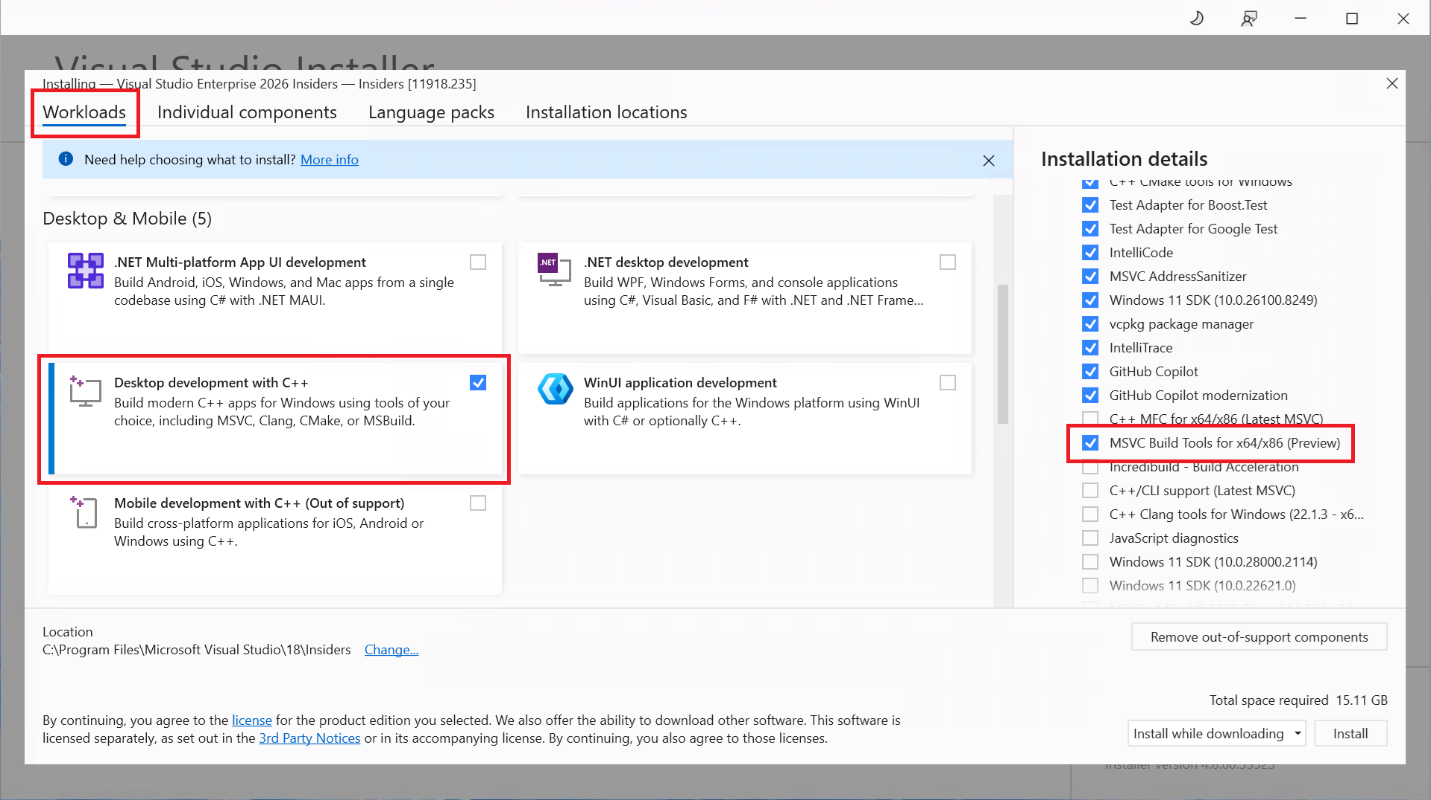
Yükleyicide, en son yayınlanan C++ araç takımını yüklemek için C++ ile masaüstü geliştirme'yi seçin.
Yükleme ayrıntıları panelinde, x64/x86 (Önizleme) için MSVC Derleme Araçları seçeneği önizleme araçlarını yükler. ARM64 yüklemeleri için benzer seçenekler vardır.
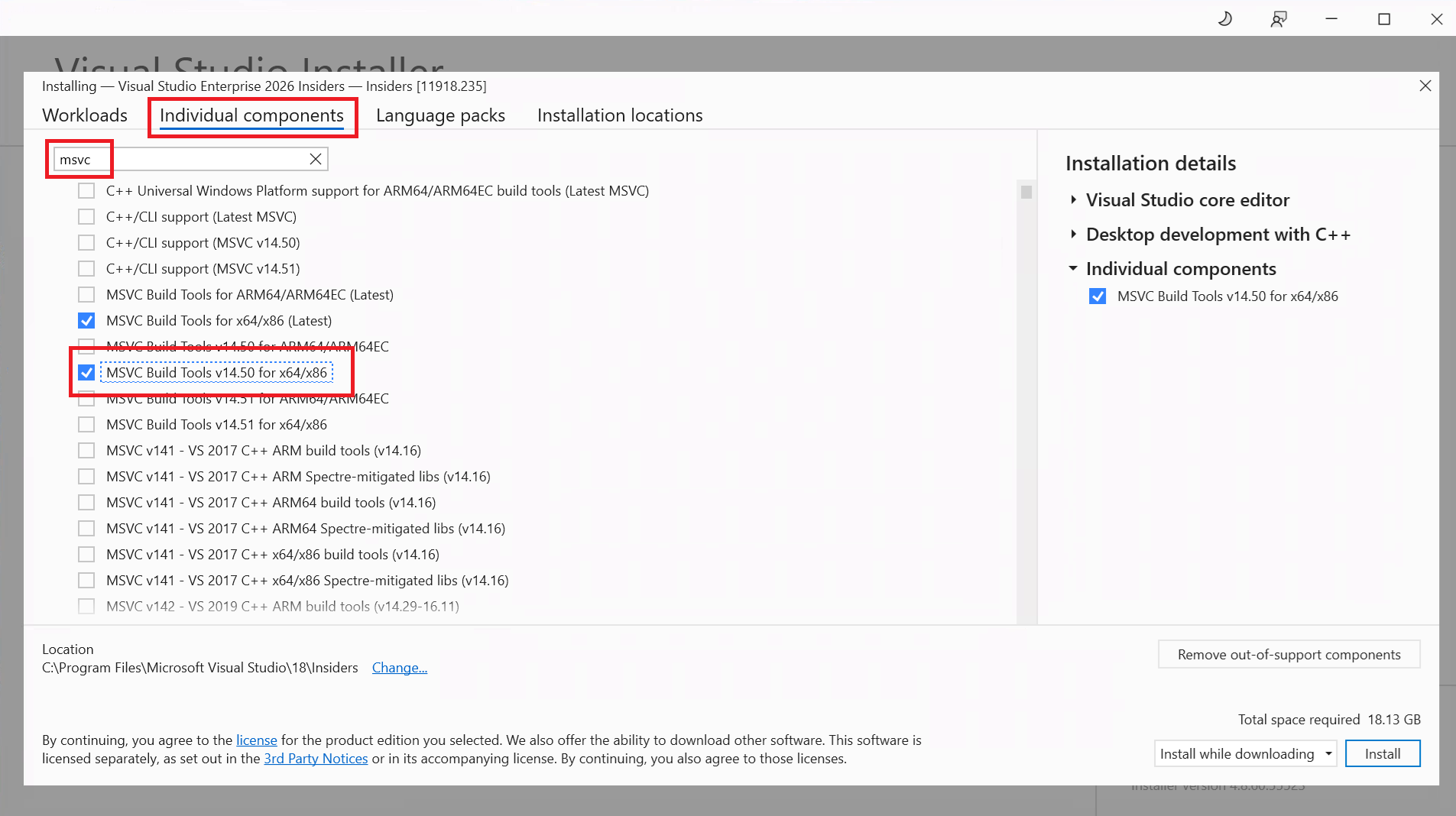
Daha eski bir desteklenen araç setini yüklemek için Tek tek bileşenler sekmesini seçin, MSVC ifadesini arayın ve yüklemek istediğiniz sürümü bulmak için aşağı kaydırın. Örneğin, x64/x86 için MSVC Derleme Araçları v14.50. Destek kapsamı dışında olan araç kümeleri bu şekilde işaretlenmiştir.
Komut satırından Visual Studio Yükleyicisi'ni kullanarak yükleme
MSVC'nin betikli, katılımsız yüklemesini gerçekleştirmek için Visual Studio Yükleyicisi'ni kullanın.
En son Insider derlemesini yüklemek için:
İndirin
vs_enterprise.exe(yukarıdakiyle aynı yükleyici, bazenVisualStudioSetup.exeolarak adlandırılır).Yüklenecek bileşenleri listeleyen bir
.vsconfigdosya oluşturun. Daha fazla bilgi için bkz. .vsconfig dosyası oluşturma.Yönetici Komut İstemi'ni açın.
Yükleyiciyi çalıştırın:
.\vs_enterprise.exe --passive --config .\.vsconfig --installPath <vs-install-dir>Makinede daha önceki bir Visual Studio Derleme Araçları yüklemesi varsa, önce kaldırın.
Kanala özgü yükleyici bağlantıları:
| Kanal | Yalnızca komut satırı derleme araçları | Visual Studio’nun tam sürümü |
|---|---|---|
| Içerdekiler | vs_buildtools.exe |
vs_enterprise.exe |
| İstikrarlı | vs_buildtools.exe |
vs_enterprise.exe |
- güncelleştirmek veya kaldırmak için Visual Studio Yükleyicisi'ni kullanın.
- Daha fazla bilgi için bkz. Visual Studioyüklemek, güncelleştirmek ve yönetmek için komut satırı parametrelerini kullanma .
Winget kullanarak MSVC yükleme
MSVC’yi winget kullanarak yüklemek için:
Yüklenecek bileşenleri listeleyen bir
.vsconfigdosya oluşturun. Daha fazla bilgi için bkz. .vsconfig dosyası oluşturma.Yönetici Komut İstemi'ni açın.
Aşağıdaki komut dosyasını çalıştırın:
winget install -e --id Microsoft.VisualStudio.Enterprise.Insiders --override "--passive --config .\.vsconfig --installPath <vs-install-dir>"
Winget yükleme seçenekleri:
-
--id Microsoft.VisualStudio.BuildToolsöğesini kullanarak Derleme Araçları'nı Kararlı kanalında yükleyin. - Visual Studio Enterprise'ı Kararlı kanala yüklemek için
--id Microsoft.VisualStudio.Enterprisekullanın. - Tam bir sürüm belirtmek için kullanın
-v <version>, örneğin,-v 18.6.2. - Kullanılabilir tüm sürümleri listelemek için kullanın
winget search Microsoft.VisualStudio.BuildTools --versions.
.vsconfig dosyası oluşturma
Dosya .vsconfig , yüklenecek bileşen kimliklerini belirtir. Bileşen kimliklerini Visual Studio Enterprise bileşen dizininde ve Visual Studio Derleme Araçları bileşen dizininde bulabilirsiniz.
Örneğin, Visual Studio Yükleyicisi'nin Bireysel bileşenler sekmesinde, x64/x86 bileşen kimliği için MSVC Derleme Araçları v14.50 şeklindedirMicrosoft.VisualStudio.Component.VC.14.50.18.0.x86.x64.
Visual Studio Yükleyicisi, mevcut bir Visual Studio yüklemesinden yükleme yapılandırmalarını içeri veya dışarı aktarmayı da destekler.
Aşağıdaki .vsconfig dosya önizleme araç takımı, en son sürüm ve 14.50 sürümü için x86 ve x64 araçlarını indirir:
{
  "version": "1.0",
  "components": [
    "Microsoft.VisualStudio.Component.VC.Preview.Tools.x86.x64",
    "Microsoft.VisualStudio.Component.VC.Tools.x86.x64",
    "Microsoft.VisualStudio.Component.VC.14.50.18.0.x86.x64"
  ]
}
Bu yapılandırma çok az bağımlılık yükler. Yalnızca derleyiciler, çalışma zamanları ve komut istemleri.
ARM64 araçları, MFC/ATL, C++/CLI desteği ve Windows SDK ile daha eksiksiz bir yükleme:
{
  "version": "1.0",
  "components": [
    "Microsoft.VisualStudio.Component.VC.Preview.Tools.x86.x64",
    "Microsoft.VisualStudio.Component.VC.Preview.ARM64",
    "Microsoft.VisualStudio.Component.VC.Preview.CLI.Support",
    "Microsoft.VisualStudio.Component.VC.Tools.x86.x64",
    "Microsoft.VisualStudio.Component.VC.Tools.ARM64",
    "Microsoft.VisualStudio.Component.VC.ATLMFC",
    "Microsoft.VisualStudio.Component.VC.CLI.Support",
    "Microsoft.VisualStudio.Component.VC.14.50.18.0.x86.x64",
    "Microsoft.VisualStudio.Component.VC.14.50.18.0.ARM64",
    "Microsoft.VisualStudio.Component.VC.14.50.18.0.CLI.Support",
    "Microsoft.VisualStudio.Component.Windows11SDK.26100"
  ]
}
Yüklü bir MSVC araç takımı kullanma
Araç kümeleri <vs-install-dir>\VC\Tools\MSVC\<version> altına yüklenir.
altındaki <vs-install-dir>\VC\Auxiliary\Build\ aşağıdaki dosyalar varsayılan ve önizleme araç kümelerini tanımlar:
-
Microsoft.VCToolsVersion.default.txt, halen desteklenen en güncel MSVC araç setinin<version>klasörünü içerir. -
Microsoft.VCToolsVersion.default.props, destek içi MSVC araç takımı için MSBuild özelliklerini içerir. -
Microsoft.VCToolsVersion.Preview.txt<version>MSVC önizleme araç takımının klasörünü içerir. -
Microsoft.VCToolsVersion.Preview.props, MSVC önizleme araç takımı için MSBuild özelliklerini içerir.
Araç kümelerini yükledikten sonra, projelerinizi istediğiniz araç takımını kullanacak şekilde yapılandırın.
Visual Studio (MSBuild)
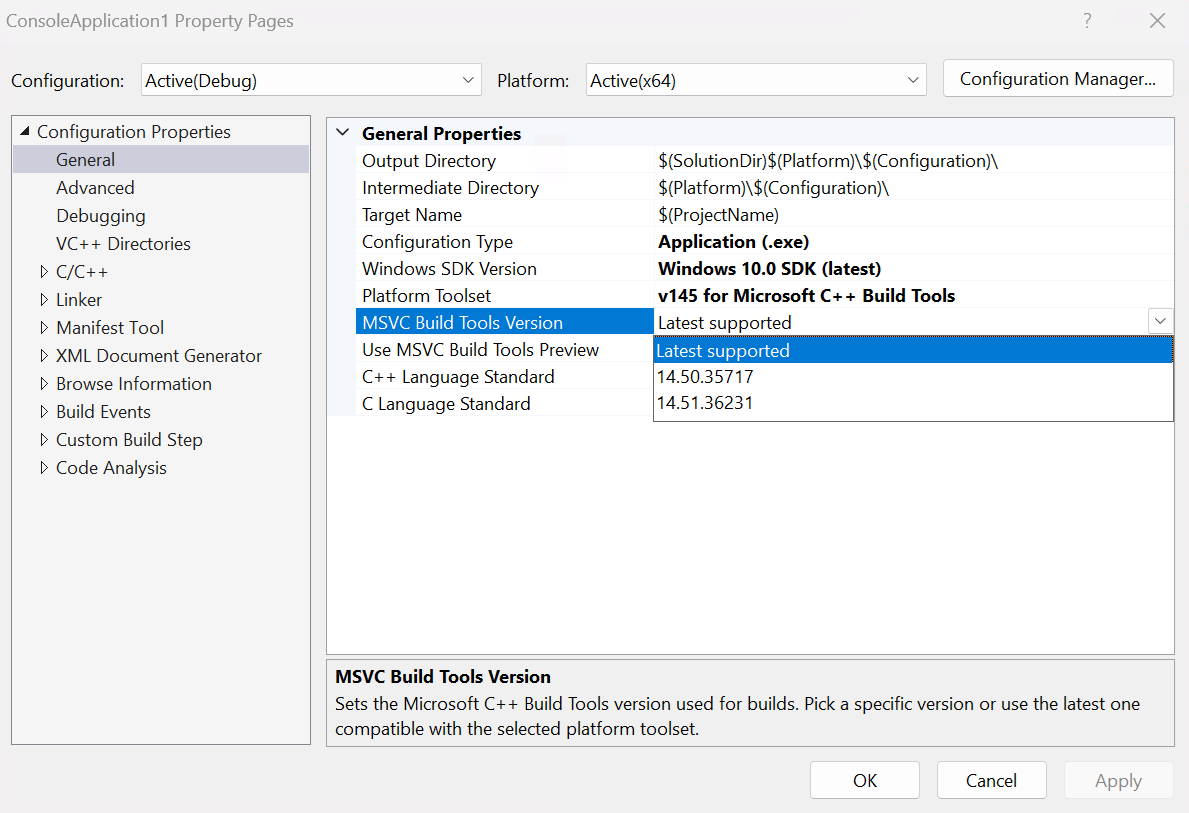
Proje özelliklerinde Yapılandırma Özellikleri>Genel>MSVC Derleme Araçları Sürümü'ne tıklayın ve desteklenen bir Derleme Araçları sürümü seçin. Açılır menü, <vs-install-dir>\VC\Tools\MSVC\<version> öğesinden doldurulur.
MSVC Derleme Araçları önizlemesini kullanmak için MSVC Derleme Araçları Önizlemesini Kullan'ıEvet olarak ayarlayın.
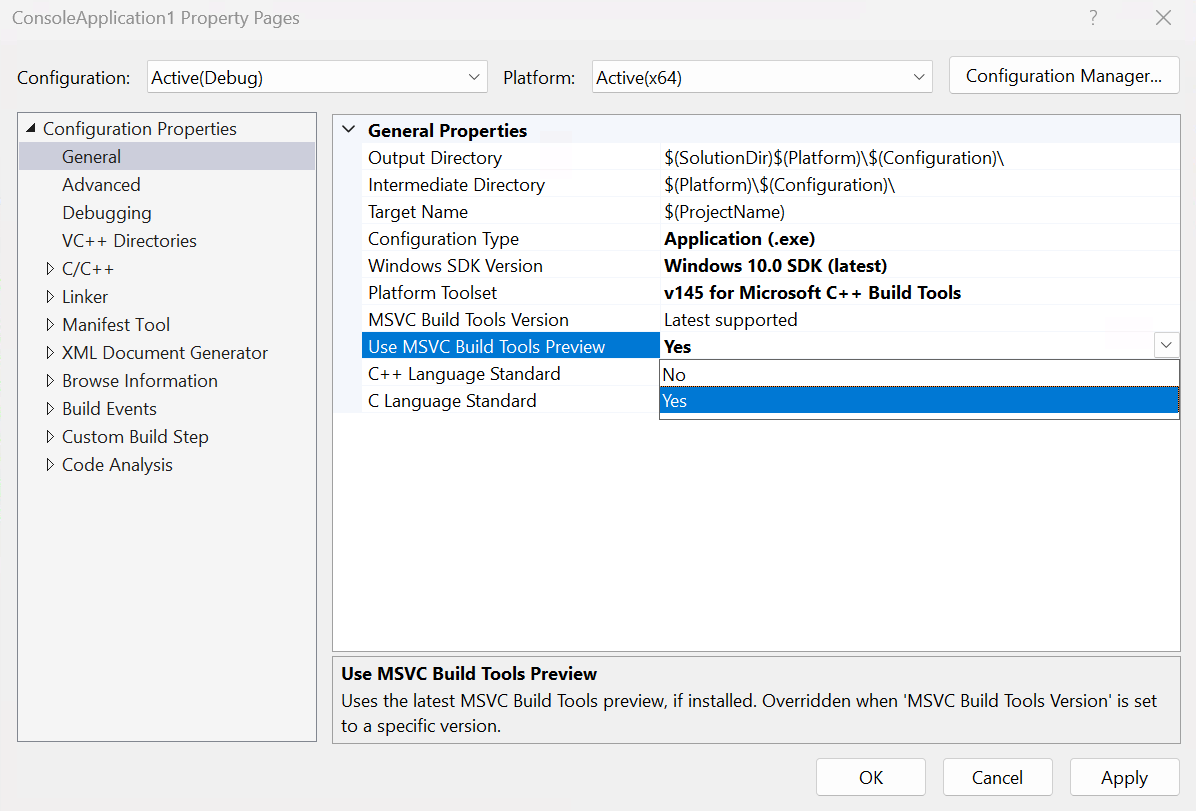
Bu özellik değişikliklerini dosyanıza .vcxproj kaydedin. Visual Studio IDE veya komut satırından daha sonraki derlemelerde kaydedilen proje ayarları kullanılır.
MSBuild komut satırı
Visual Studio Komut İstemi'nden desteklenen bir MSVC sürümüyle derleme yapmak için /p:VCToolsVersion=<version> ekleyin. Örneğin:
msbuild /p:Platform=<platform> /p:Configuration=<configuration> <your-vcxproj> /p:VCToolsVersion=14.50.35717
<version> altındaki <vs-install-dir>\VC\Tools\MSVC\<version>klasör adıyla eşleşir.
Başka bir yüklemede MSVC araç takımını bulma
Note
Çapraz yükleme bulma için Visual Studio sürüm 18.8 veya üzeri gerekir.
Mevcut Visual Studio yüklemesi, belirttiğiniz tam VCToolsVersion öğesini bulamayabilir. Tüm Visual Studio ve Visual Studio Build Tools yüklemelerini aramak için aşağıdaki özellikleri Directory.Build.props dosyanıza veya bir .vcxproj dosyasına ekleyin:
<PropertyGroup>
  <EnableVCToolsVersionDiscovery>true</EnableVCToolsVersionDiscovery>
  <VCToolsVersion>14.43.34604</VCToolsVersion>
</PropertyGroup>
Bulma etkinleştirildiğinde, Visual Studio farklı bir yüklemeden gelen belirtilen sürümü bulur. Bu davranış, VCToolsInstallDir manuel olarak ayarlamaya gerek kalmadan tekrarlanabilir derlemeleri destekler. İstenen MSVC araç takımının makineye zaten yüklenmiş olması gerekir.
MSVC önizleme araçlarıyla derlemek için şunu ekleyin: /p:MSVCPreviewEnabled=true
msbuild /p:Platform=<platform> /p:Configuration=<configuration> <your-vcxproj> /p:MSVCPreviewEnabled=true
CMake
CMake'yi -T "version=<version-substring>" araç takımı bağımsız değişkenini kullanarak yapılandırın. Örneğin:
cmake -G "Visual Studio 18 2026" -T "version=14.50" ..\
cmake -G "Visual Studio 18 2026" -T "version=14.51" ..\
cmake -G "Visual Studio 18 2026" -T "version=14.52" ..\
vcpkg
vcpkg'yi VCPKG_PLATFORM_TOOLSET_VERSION üçlü ile yapılandırın. Örneğin:
set(VCPKG_PLATFORM_TOOLSET_VERSION "14.50")
veya
set(VCPKG_PLATFORM_TOOLSET_VERSION "14.51")
Visual Studio Komut İstemi
Bazı derleme sistemlerini çalıştırmadan önce , PATH, LIBve ilgili ortam değişkenlerinin ayarlanması için INCLUDEkomut istemi gerekir.
Desteklenen bir Build Tools sürümünü hedefleyen bir Visual Studio Komut İstemi başlatmak için, -vcvars_ver=<version-prefix> altındaki bir klasör adının ön ekiyle eşleşen <version-prefix> değerinde <vs-install-dir>\VC\Tools\MSVC\<version> ekleyin.
<vs-install-dir>\VC\Auxiliary\Build\vcvars64.bat -vcvars_ver=14.50
MSVC önizleme araçlarını hedefleyen bir Visual Studio Komut İstemi başlatmak için kullanın-vcvars_ver=preview:
<vs-install-dir>\VC\Auxiliary\Build\vcvars64.bat -vcvars_ver=preview
MSVC'yi kaldırma
yükleyici kullanıcı arabirimini kullanarak Visual Studio kaldırmak için Diğer>Kaldır'ı seçin.
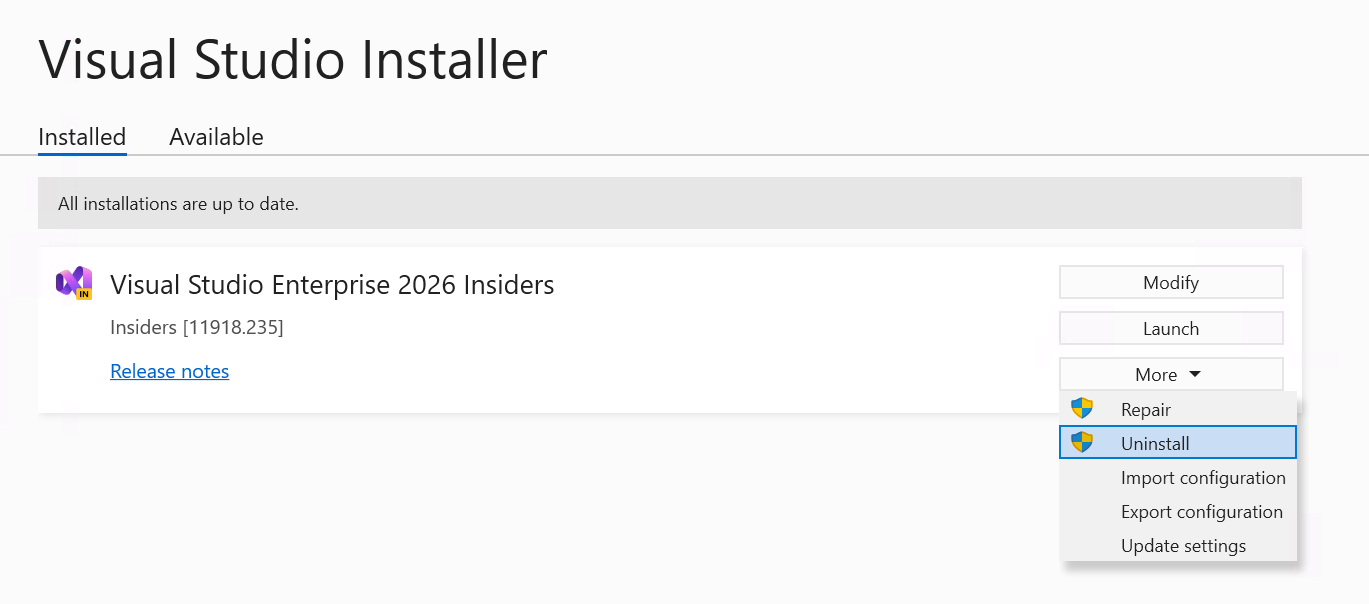
komut satırından Visual Studio kaldırmak için Visual Studio yükleyicisinin herhangi bir sürümünü kullanın:
.\vs_enterprise.exe uninstall --passive --installPath <vs-install-dir>
Ayrıca bakınız
- MSVC Derleme Araçları için yenilikler
- Microsoft C++ (MSVC) derleyici sürümlendirmesi
- Visual Studio C ve C++ desteğini yükleme
- Visual Studio Enterprise bileşen dizini
- Visual Studio Derleme Araçları bileşen dizini
- Visual Studio yüklemek, güncelleştirmek ve yönetmek için komut satırı parametrelerini kullanma