Not
Bu sayfaya erişim yetkilendirme gerektiriyor. Oturum açmayı veya dizinleri değiştirmeyi deneyebilirsiniz.
Bu sayfaya erişim yetkilendirme gerektiriyor. Dizinleri değiştirmeyi deneyebilirsiniz.
Sql Server'ın şirket içi örneğinden Azure Windows Sanal Makinelerinde SQL Server nedir? (Azure VM) çevrimiçi veritabanı geçişi gerçekleştirmek için Azure portal aracılığıyla Azure Veritabanı Geçiş Hizmeti'ni (Azure DMS) kullanabilirsiniz.
Uyarı
Bu öğreticide çevrimiçi geçiş modu kullanılır. Çevrimdışı geçiş seçenekleri için bkz. Eğitici: Azure DMS ile Azure Sanal Makine'de SQL Server'ı SQL Server'a geçirme (çevrimdışı).
Bu eğitimde şunları öğreniyorsunuz:
- Azure portalında Azure SQL'e Geçiş sihirbazını başlatın.
- Azure VM'de kaynak SQL Server'ınızın, yedekleme konumunuzun ve hedef SQL Server'ınızın ayrıntılarını belirtin.
- Sihirbazı kaynak sunucuya ve yedeklemelere erişecek şekilde yapılandırın.
- Geçişinizin ilerleme durumunu başlatın ve izleyin.
- Hazır olduğunuzda geçişi gerçekleştirin.
Geçiş seçenekleri
Aşağıdaki bölümde Azure SQL geçiş uzantısıyla veya Azure portalında Azure Veritabanı Geçiş Hizmeti'nin nasıl kullanılacağı açıklanmaktadır.
Önkoşullar
Öğreticiye başlamadan önce:
Azure portalına erişebildiğinizden emin olun.
Microsoft.DataMigration kaynak sağlayıcısının aboneliğinize kayıtlı olduğundan emin olun.
Aşağıdaki yerleşik rollerden birine atanmış bir Azure hesabına sahip olmanız gerekir:
Azure VM'sinde SQL Server'ın hedef örneğine ve veritabanı yedekleme dosyalarınızı bir Sunucu İleti Bloğu (SMB) ağ paylaşımından karşıya yüklediğiniz depolama hesabına katkıda bulunan.
Azure VM'sinde veya Azure Depolama hesabınız için SQL Server'ın hedef örneğini içeren Azure kaynak grubu için okuyucu rolü.
Azure aboneliği için sahip veya Katkıda Bulunan rolü.
Bu yerleşik rollerden birini kullanmaya alternatif olarak , özel roller atayabilirsiniz.
Geçiş yapmak için Azure portalını kullandığınızda, geçiş kurulumu sırasında dosya ve klasörleri listeleyebilmek için, oturum açmış kullanıcının yedekleme dosyalarının bulunduğu blob kapsayıcısında Depolama Blob Veri Okuyucusu erişimi olmalıdır.
Azure Sanal Makineler'da hedef SQL Server örneği oluşturun.
Mevcut bir Azure VM'niz varsa, SQL Server IaaS Aracısı uzantısını Tam Yönetim Modunda kaydedin.
Kaynak SQL Server örneğine bağlanmak için kullandığınız oturum açma bilgilerinin sysadmin sunucu rolünün üyesi olduğundan veya izni olduğundan
CONTROL SERVERemin olun.Tam veritabanı yedekleme dosyalarınızı ve sonraki işlem günlüğü yedekleme dosyalarınızı içeren bir SMB ağ paylaşımı, Azure Depolama hesabı dosya paylaşımı veya Azure Depolama hesabı blob kapsayıcısı sağlayın. Azure DMS, veritabanı geçişi sırasında yedekleme konumunu kullanır.
Geçiş için her zaman ayrılmış bir depolama hesabı kullanın. Diğer iş yükleriyle paylaşılması çakışmalara ve güvenlik risklerine yol açabilir.
Geçiş tamamlandıktan sonra yedeklemelerin güvenliğini sağlamak için Depolama Hesabı Anahtarı'nı döndürün veya artık gerekli değilse depolama hesabını silin.
Azure DMS veritabanı yedeklemeleri almaz ve sizin yerinize veritabanı yedeklemesi başlatmaz. Bunun yerine hizmet, geçiş için mevcut veritabanı yedekleme dosyalarını kullanır.
Veritabanı yedekleme dosyalarınız bir SMB ağ paylaşımındaysa, Azure DMS'nin veritabanı yedekleme dosyalarını karşıya yüklemesini ve veritabanlarını geçirmesini sağlayan bir Azure Depolama hesabı oluşturun . Azure Depolama hesabını Azure DMS örneğinizi oluşturduğunuz bölgede oluşturduğunuzdan emin olun.
Her yedeklemeyi ayrı bir yedekleme dosyasına veya birden çok yedekleme dosyasına yazabilirsiniz. Tam ve işlem günlükleri gibi birden çok yedeklemenin tek bir yedekleme ortamına eklenmesi desteklenmez.
Büyük yedeklemelerin geçirilmesiyle ilgili olası sorunlarla karşılaşma olasılığını azaltmak için sıkıştırılmış yedeklemeler sağlayabilirsiniz.
Kaynak SQL Server örneğini çalıştıran hizmet hesabının veritabanı yedekleme dosyalarını içeren SMB ağ paylaşımında okuma ve yazma izinlerine sahip olduğundan emin olun.
Saydam veri şifrelemesi (TDE) ile korunan bir veritabanını geçiriyorsanız, verileri geçirmeden önce sertifikayı kaynak SQL Server örneğinden Azure VM'sinde SQL Server'a geçirin. Daha fazla bilgi için bkz. TDE korumalı veritabanını başka bir SQL Server'a taşıma.
Tip
Veritabanınız Always Encrypted tarafından korunan hassas veriler içeriyorsa, geçiş işlemi Always Encrypted anahtarlarınızı otomatik olarak Azure VM'sinde hedef SQL Server örneğine geçirir.
Veritabanı yedeklemeleriniz bir ağ dosya paylaşımındaysa, veritabanı yedeklemelerine erişmek ve bu yedeklemeleri geçirmek için kendinden barındırılan tümleştirme çalışma zamanı yükleyebileceğiniz bir bilgisayar sağlayın. Geçiş sihirbazı, kendi kendine barındırılan tümleştirme çalışma zamanınızı indirip yüklemek için indirme bağlantısını ve kimlik doğrulama anahtarlarını sağlar.
Geçişe hazırlanırken, şirket içinde barındırılan tümleştirme çalışma zamanını yüklediğiniz bilgisayarda aşağıdaki giden güvenlik duvarı kurallarının ve etki alanı adlarının etkinleştirildiğinden emin olun:
Alan adları Giden bağlantı noktası Description Genel bulut: {datafactory}.{region}.datafactory.azure.net
veya*.frontend.clouddatahub.net
Azure Kamu Hizmetleri:{datafactory}.{region}.datafactory.azure.us
21Vianet tarafından sağlanan Microsoft Azure:{datafactory}.{region}.datafactory.azure.cn443 Azure DMS'ye bağlanmak için yerel barındırılan bir tümleştirme çalışma zamanı gereklidir.
Genel bulutta yeni oluşturulan bir veri fabrikası için, kendi kendine barındırılan entegrasyon çalışma zamanı anahtarınızdan tam etki alanı adını (FQDN) biçiminde{datafactory}.{region}.datafactory.azure.netbulun.
Mevcut bir veri fabrikası için yerel barındırılan tümleştirme anahtarınızda FQDN'yi görmüyorsanız, bunun yerine onu kullanın*.frontend.clouddatahub.net.download.microsoft.com443 Güncelleştirmeleri indirmek için kendi üzerinde barındırılan tümleştirme çalışma zamanı tarafından gereklidir. Otomatik güncelleştirmesi devre dışı bırakırsanız, bu etki alanını yapılandırmayı atlayabilirsiniz. *.core.windows.net443 Ağ paylaşımınızdaki veritabanı yedeklerini Azure Depolama hesabına yüklemek için kendi kendine barınan tümleştirme çalışma ortamı tarafından kullanılır. Tip
Veritabanı yedekleme dosyalarınızı zaten bir Azure Depolama hesabında depoladıysanız, geçiş işlemi sırasında şirket içinde barındırılan tümleştirme çalışma zamanına ihtiyacınız yoktur.
Şirket içinde barındırılan tümleştirme çalışma zamanı kullanıyorsanız, çalışma zamanının yüklü olduğu bilgisayarın kaynak SQL Server örneğine ve yedekleme dosyalarının bulunduğu ağ dosya paylaşımına bağlanadığından emin olun.
Ağ dosya paylaşımına erişime izin vermek için giden bağlantı noktası 445'i etkinleştirin. Daha fazla bilgi için bkz. Veritabanı geçişleri için şirket içinde barındırılan tümleştirme çalışma zamanı.
Azure DMS'yi ilk kez kullanıyorsanız kaynak sağlayıcısının
Microsoft.DataMigrationaboneliğinize kayıtlı olduğundan emin olun.
Yeni bir geçiş başlatma
Bu öğreticide, Bir Azure Sanal Makinesinde (Azure VM) SQL Server'dan SQL Server'a çevrimiçi geçiş açıklanır.
Yeni bir geçiş başlatmak için:
Azure portalında Azure Veritabanı Geçiş Hizmeti'ne gidin. Veritabanı Geçiş Hizmeti'nin yeni bir örneğini oluşturmak için +Oluştur'u kullanın veya var olan bir örneği seçin. Ardından Veritabanı Geçiş Hizmeti örneğine gidin.
Azure DMS örneğinizin Genel Bakış bölmesinde Yeni geçiş'i seçin.

Yeni geçiş senaryosu seçin altında kaynak, hedef sunucu türü, yedekleme dosyası depolama konumu, geçiş modunu Çevrimiçi geçiş olarak seçin ve Seç'i seçin.
Veritabanı yedeklemeleriniz şirket içi ağ paylaşımında veya Azure Depolama blob kapsayıcısında bulunabilir.
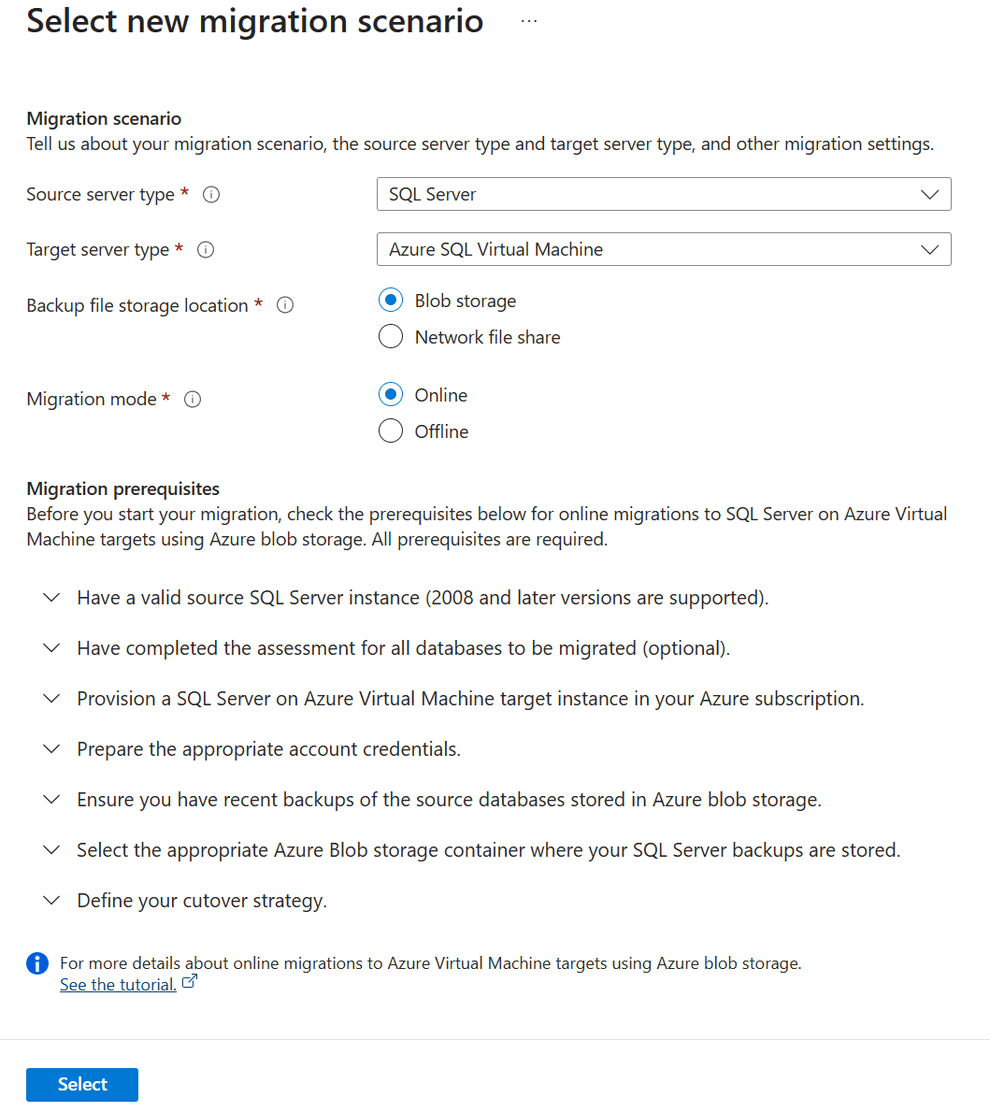
Veritabanı yedeklemelerinizi şirket içi bir ağ paylaşımında sağlarsanız, sihirbazın sonraki adımında kendi kendine barındırılan bir tümleştirme çalışma zamanı ayarlayın. Kaynak veritabanı yedeklemelerinize erişmek, yedekleme kümesinin geçerliliğini denetlemek ve yedeklemeleri Azure depolama hesabına yüklemek için şirket içinde barındırılan bir tümleştirme çalışma zamanı gerekir. Veritabanı yedeklemeleriniz zaten bir Azure depolama blob kapsayıcısındaysa, yerel tümleştirme çalışma zamanına ihtiyacınız yoktur.
Çevrimiçi geçiş modunda, kaynak SQL Server veritabanı okuma ve yazma etkinliği için kullanılabilirken, veritabanı yedekleme dosyaları Azure VM'de SQL Server'ın hedef örneğine sürekli olarak geri yüklenir. Uygulama kapalı kalma süresi, göçün sonunda kesinti süresiyle sınırlıdır.
Azure SQL Sanal Makinesi Çevrimiçi Blob Geçiş Sihirbazı'nda şu adımları izleyin:
Kaynak ayrıntıları sekmesinde, kaynak SQL Server örneğinin ayrıntılarını girin ve İleri: Kaynak SQL Server'a bağlan'ı seçin.

Geçiş hedefini seçin sekmesinde abonelik, kaynak grubu ve hedef SQL Server VM'sinin ayrıntılarını girin. Ardından İleri: Veri kaynağı yapılandırması'nı seçin.
Veri kaynağı yapılandırma adımında veritabanı yedeklemelerinizin konumunu seçin. Veritabanı yedeklemeleriniz şirket içi ağ paylaşımında veya Azure Depolama blob kapsayıcısında bulunabilir.
Veritabanı yedeklemelerinizi şirket içi bir ağ paylaşımında sağlarsanız, sihirbazın sonraki adımında kendi kendine barındırılan bir tümleştirme çalışma zamanı ayarlayın. Kaynak veritabanı yedeklemelerinize erişmek, yedekleme kümesinin geçerliliğini denetlemek ve yedeklemeleri Azure depolama hesabına yüklemek için şirket içinde barındırılan bir tümleştirme çalışma zamanı gerekir. Veritabanı yedeklemeleriniz zaten bir Azure depolama blob kapsayıcısındaysa, yerel tümleştirme çalışma zamanına ihtiyacınız yoktur.
Azure Depolama blob kapsayıcısında depolanan yedeklemeler için aşağıdaki bilgileri girin veya seçin:
İsim Description Kaynak Grubu Yedekleme dosyalarının bulunduğu kaynak grubu. Depolama hesabı ayrıntıları Yedekleme dosyalarının bulunduğu depolama hesabı. blob kapsayıcı Yedekleme dosyalarının bulunduğu blob kapsayıcısı. Folder Yedekleme dosyalarının bulunduğu klasör. Hedef veritabanı adı Geçiş işlemi sırasında hedef veritabanı adını değiştirebilirsiniz. Geri döngü denetimi işlevi etkinleştirilirse ve kaynak SQL Server ile dosya paylaşımı aynı bilgisayardaysa, kaynak FQDN ile dosya paylaşımına erişemez. Bu sorunu düzeltmek için geri döngü denetimi işlevini devre dışı bırakın.
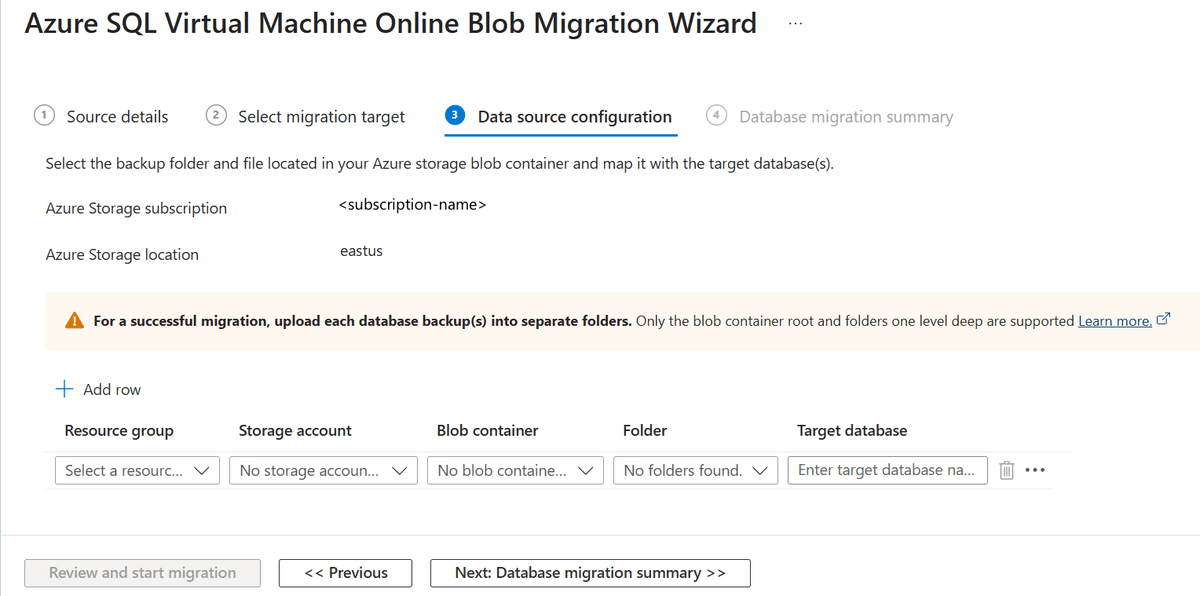
Bir ağ paylaşımında bulunan yedeklemeler için ilgili sayfalara aşağıdaki ek bilgileri girin.
İsim Description Kaynak sunucu adı Kaynak sunucunun FQDN'sini veya IP'sini. Kaynak SQL Server örneğini çalıştıran hizmet hesabının ağ paylaşımında okuma ayrıcalıklarına sahip olduğundan emin olun. Kimlik Doğrulama Türü Kimlik doğrulama türünü seçin: SQL veya Windows Kaynak Kimlik Bilgileri - Kullanıcı Adı Kaynak SQL Server örneğine bağlanmak ve yedekleme dosyalarını doğrulamak için kimlik bilgileri (Windows ve SQL kimlik doğrulaması). Kaynak Kimlik Bilgileri - Parola Kaynak SQL Server örneğine bağlanmak ve yedekleme dosyalarını doğrulamak için kimlik bilgileri (Windows ve SQL kimlik doğrulaması). Yedeklemeleri içeren ağ paylaşımı konumu Tam ve işlem günlüğü yedekleme dosyalarını içeren ağ paylaşımı konumu. Geçiş işlemi, ağ paylaşımında geçerli yedekleme kümesine ait olmayan tüm geçersiz dosyaları veya yedekleme dosyalarını otomatik olarak yoksayar. Ağ paylaşımı konumuna okuma yetkisi olan Windows kullanıcı hesabı Yedekleme dosyalarını almak için ağ paylaşımına okuma erişimi olan Windows kimlik bilgileri (kullanıcı adı). Parola Ağ paylaşımındaki yedekleme dosyalarını almak için okuma erişimine sahip Windows kimlik bilgileri (parola). Hedef veritabanı adı Geçiş işlemi sırasında hedef veritabanı adını değiştirebilirsiniz.


Yedekleme depolama senaryoları
Kaynaklarınızın Azure Depolama hesabına erişebildiğinden emin olun. Veritabanı yedekleme konumunuza ve istenen depolama hesabı ağ ayarlarına bağlı olarak, çeşitli geçiş senaryoları ve ağ yapılandırmaları için aşağıdaki tabloya bakın:
| Scenario | SMB ağ paylaşımı | Azure Depolama hesabı kapsayıcısı |
|---|---|---|
| Tüm ağlardan etkinleştirildi | Ek adım yok | Ek adım yok |
| Seçili sanal ağlardan ve IP adreslerinden etkinleştirildi | Şirket içinde barındırılan tümleştirme çalışma zamanı (SHIR) | Azure Depolama kapsayıcısında depolanan yedeklemeler |
| Seçili sanal ağlardan ve IP adreslerinden + özel uç noktadan etkinleştirildi | Azure VM kendi kendine barındırılan tümleştirme çalışma zamanı (SHIR) | Azure Depolama kapsayıcısında depolanan yedeklemeler (Özel uç nokta) |
- Şirket içi SHIR
- Azure VM SHIR
- Azure Depolama
- Azure Depolama (Özel uç nokta)
Yerinde barındırılan tümleştirme çalışma zamanı (SHIR)
SHIR'nizi şirket içi ağınıza yüklerseniz şu adımları izleyin:
SHIR makinesinden Azure portalına bağlanın.
Azure Depolama hesabınızı açın ve Ağ Yapılandırması bölmesine gidin.
Genel ağ erişimininSeçili sanal ağlardan ve IP adreslerinden etkin olarak ayarlandığından emin olun.
Güvenlik duvarı bölümünde İstemci IP adresinizi ekleyin onay kutusunu seçin.
Konak makinenin istemci IP adresini girin ve Kaydet'i seçin.
Veritabanı Geçiş Hizmeti örneği oluşturma
1. Adım:Azure portalındaAzure Veritabanı Geçiş Hizmeti sayfasına gidin. Azure Veritabanı Geçiş Hizmeti'nin yeni bir örneğini oluşturun veya daha önce oluşturduğunuz mevcut bir örneği yeniden kullanın.
Veritabanı Geçiş Hizmeti'nin mevcut bir örneğini kullanma
Veritabanı Geçiş Hizmeti'nin mevcut bir örneğini kullanmak için:
Azure portalında, Azure Veritabanı Geçiş Hizmetleri'nin altında kullanmak istediğiniz mevcut bir Veritabanı Geçiş Hizmeti örneğini seçerek doğru Kaynak Grubunda ve bölgede mevcut olduğundan emin olun.


Veritabanı Geçiş Hizmeti'nin yeni bir örneğini oluşturma
Veritabanı Geçiş Hizmeti'nin yeni bir örneğini oluşturmak için:
Azure portalında, Azure Veritabanı Geçiş Hizmeti'nin altında Oluştur'u seçin.

Geçiş senaryosunu ve Veritabanı Geçiş Hizmeti'ni seçin bölümünde Kaynak ve Hedef sunucu türü gibi istediğiniz girişi seçin, Veritabanı Geçiş Hizmeti'ni ve seç'i seçin.

Sonraki ekranda Veri Geçiş Hizmeti Oluştur'da aboneliğinizi ve kaynak grubunuzu seçin, ardından Konum'u seçin ve Veritabanı Geçiş Hizmeti adını girin. Gözden geçir + Oluştur’u seçin. Bu, Azure Veritabanı Geçiş Hizmeti'ni oluşturur.

Kendi kendine barındırılan tümleştirme çalışma zamanı (SHIR) gerekiyorsa, Veritabanı Geçiş Hizmetinizin genel bakışında ve Ayarlar altında Tümleştirme çalışma zamanı'nı seçin ve aşağıdaki adımları tamamlayın:
Tümleştirme çalışma zamanını yapılandır'ı seçin ve indirme bağlantısını bir web tarayıcısında açmak için Tümleştirme çalışma zamanını indir ve yükle bağlantısını seçin. Tümleştirme çalışma zamanını indirin ve ardından kaynak SQL Server örneğine bağlanma önkoşullarını karşılayan bir bilgisayara yükleyin. Daha fazla bilgi için bkz. Veritabanı geçişleri için kendi kendine yönetilen entegrasyon çalışma zamanı.

Yükleme tamamlandığında, kayıt işlemini başlatmak için Microsoft Integration Runtime Configuration Manager otomatik olarak açılır.
Kimlik doğrulama anahtarı tablosunda, sihirbazda sağlanan kimlik doğrulama anahtarlarından birini kopyalayın ve Microsoft Integration Runtime Configuration Manager'a yapıştırın.

Kimlik doğrulama anahtarı geçerliyse Integration Runtime Configuration Manager'da yeşil bir onay simgesi görüntülenir. Yeşil bir onay işareti, kaydolmaya devam edebileceğinizi belirtir.
Kendi kendine barındırılan tümleştirme çalışma zamanını kaydettikten sonra Microsoft Integration Runtime Configuration Manager'ı kapatın. Veritabanı Geçiş Hizmeti için Azure portalında Ayarlar > Tümleştirme çalışma zamanı altında Düğüm ayrıntılarının yansıması birkaç dakika sürebilir.

Uyarı
Şirket içinde barındırılan tümleştirme çalışma zamanı hakkında daha fazla bilgi için bkz. Şirket içinde barındırılan tümleştirme çalışma zamanı oluşturma ve yapılandırma.


Veritabanı geçişini başlatma
Veritabanı geçiş özeti sekmesinde ayrıntıları gözden geçirin ve geçişi başlat'ı seçin. Hizmet, veritabanı geçişini başlatır ve sizi otomatik olarak Azure DMS panosuna geri götürür.
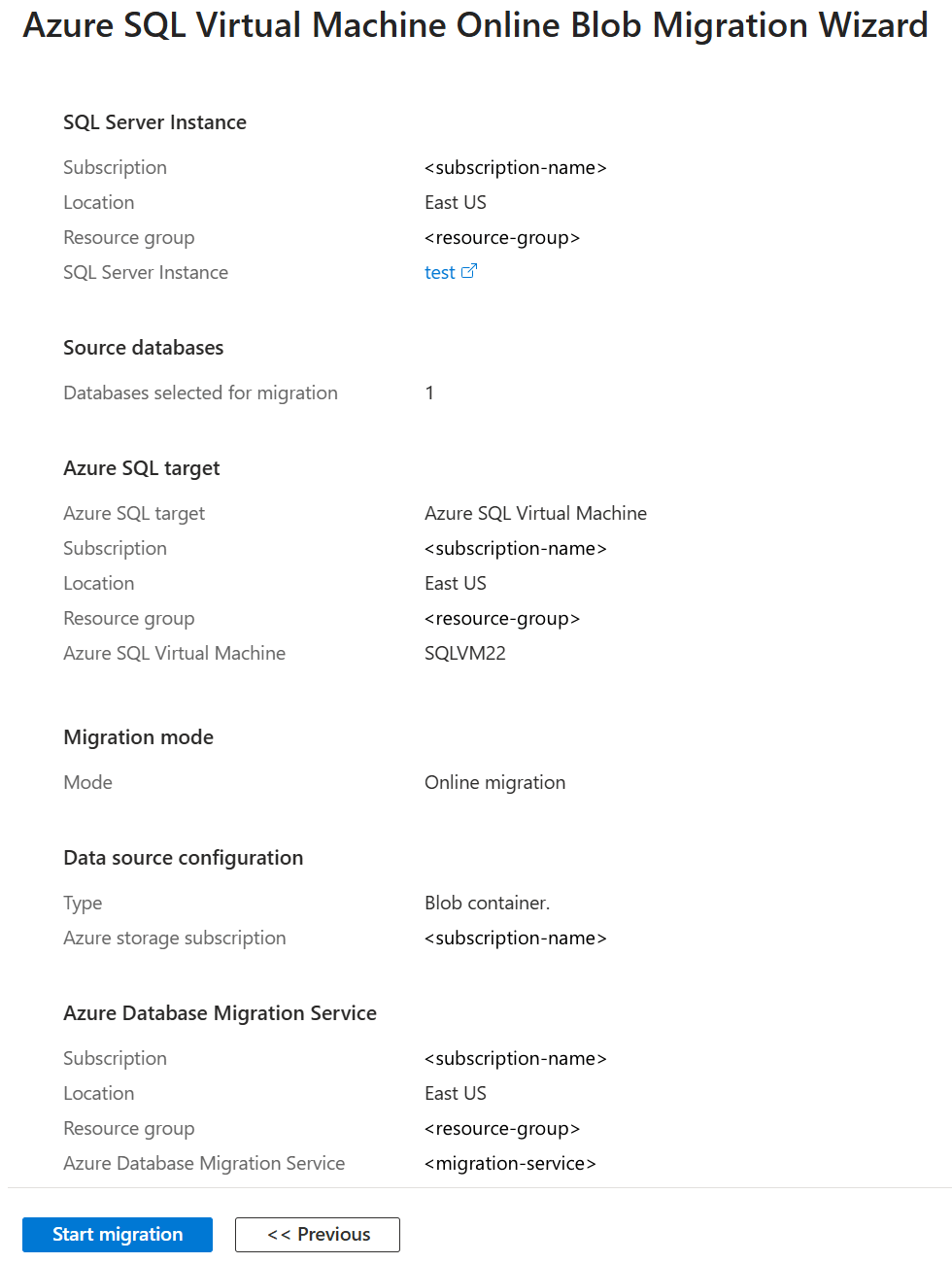
Veritabanı geçişini izleme
Veritabanı geçişinizi izlemek için Veritabanı Geçiş Hizmeti örneğinizin Genel Bakış bölmesinde Geçişleri izle'yi seçin.
Veritabanı geçişinizi izlemek için DMS örneğinizin Genel Bakış bölmesinde Geçişleri izle'yi seçin.
Geçişler sekmesinde devam eden, tamamlanan ve başarısız olan (varsa) geçişleri izleyebilir veya tüm veritabanı geçişlerini görüntüleyebilirsiniz. Geçiş durumunu güncelleştirmek için menü çubuğunda Yenile'yi seçin.
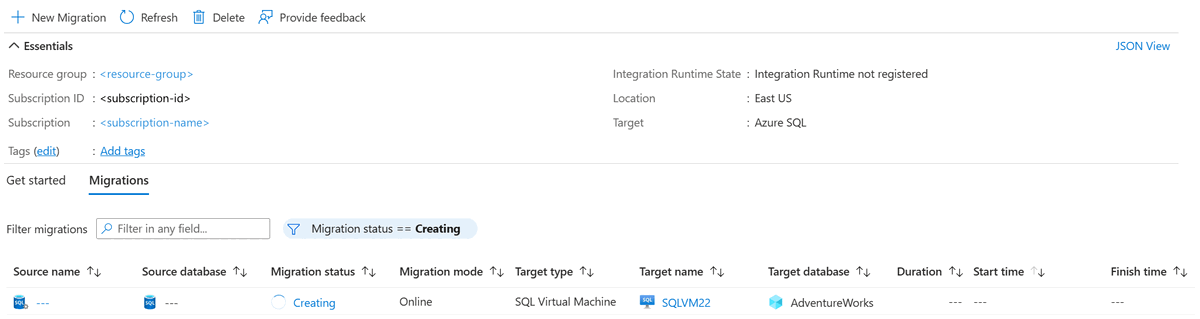
Azure DMS, geçiş durumu her yenilendiğinde bilinen en son geçiş durumunu döndürür. Aşağıdaki tabloda olası durumlar açıklanmaktadır:
| Statü | Description |
|---|---|
| Geldi | Yedekleme dosyası kaynak yedekleme konumuna geldi ve doğrulandı. |
| Yükleniyor | Tümleştirme çalışma zamanı yedekleme dosyasını Azure depolamaya yüklüyor. |
| Yüklendi | Yedekleme dosyası Azure depolamaya yüklendi. |
| Geri yükleme | Hizmet, yedekleme dosyasını bir Azure VM'sinde SQL Server'a geri yüklüyor. |
| Geri Yüklenen | Yedekleme dosyası bir Azure VM'sinde SQL Server'a başarıyla geri yüklendi. |
| İptal Edildi | Geçiş işlemi iptal edildi. |
| Göz ardı | Yedekleme dosyası geçerli bir veritabanı yedekleme zincirine ait olmadığından yoksayıldı. |
Tam geçiş devreye alma
Öğreticinin son adımı geçiş değişimini tamamlamaktır. Tamamlama işlemi, Azure Sanal Makinesi'nde SQL Server'a aktarılan veritabanının kullanıma hazır olmasını sağlar. Veritabanına bağlanan uygulamalar için kapalı kalma süresi gereklidir ve tam geçişin zamanlaması iş veya uygulama paydaşlarıyla dikkatle planlanmalıdır.
Tam geçişi tamamlamak için:
Kaynak veritabanına gelen tüm işlemleri durdurun.
SQL Server’da hedef veritabanına işaret etmek için Azure Sanal Makineler’de uygulama yapılandırma değişiklikleri yapın.
Belirtilen yedekleme konumunda kaynak veritabanının son günlük yedeğini alın.
Kaynak veritabanını salt okunur moda yerleştirin. Bu nedenle, kullanıcılar veritabanındaki verileri okuyabilir ancak değiştiremez.
tüm veritabanı yedeklemelerinin izleme ayrıntıları sayfasında Geri Yüklendi durumuna sahip olduğundan emin olun.
İzleme ayrıntıları sayfasında Tam geçişi tamamla’yı seçin.
Geçiş işlemi sırasında taşıma durumu devam ediyor durumundan tamamlanıyor durumuna geçer. Tam geçiş işlemi tamamlandığında geçiş durumu başarılı olarak değişir. Veritabanı geçişi başarılı oldu ve geçirilen veritabanı kullanıma hazır.