Not
Bu sayfaya erişim yetkilendirme gerektiriyor. Oturum açmayı veya dizinleri değiştirmeyi deneyebilirsiniz.
Bu sayfaya erişim yetkilendirme gerektiriyor. Dizinleri değiştirmeyi deneyebilirsiniz.
Important
Dosya ilkeleri 6 Ocak 2027'de kullanımdan kaldırılacak. Dosya tabanlı veri korumasını korumak için Microsoft Purview DLP veya otomatik etiketleme ilkelerine geçin.
Microsoft Defender for Cloud Apps'de veri kaybı önleme (DLP), dosyalardaki hassas bilgileri algılamak için içerik incelemesini kullanır. İçerik denetimi etkinleştirildiğinde, Defender for Cloud Apps ifadeler tarafından tanımlanan metin desenleri için dosyaları analiz eder. Bu ifadeleri karşılayan metin eşleşme olarak değerlendirilir ve ilke ihlalini belirlemek için kullanılabilir.
Önceden ayarlanmış veya özel ifadeler kullanabilir ve eşleşmenin ihlal oluşturduğu zaman için bir eşik tanımlayabilirsiniz. Örneğin, bir dosya en az 10 kredi kartı numarası içerdiğinde uyarı vermek için 10 eşiği ayarlayabilirsiniz.
Eşleşen metin "X" karakterleriyle değiştirilir ve eşleşmenin çevresindeki bağlam (eşleşmeden önce ve sonra 100 karakter) maskelenir. Bağlam içindeki sayılar "#" ile değiştirilir ve depolanmaz. Eşleşmenin son dört basamağını kullanıma açmak için, dosya ilkesinde Eşleşmenin son dört karakterinin maskesini kaldır ayarını etkinleştirin.
Ayrıca içerik, meta veriler veya dosya adı gibi hangi dosya öğelerinin incelendiğini de tanımlayabilirsiniz. Varsayılan olarak, inceleme hem içerik hem de meta veriler için geçerlidir. Hem içerik hem de meta verilerin varsayılan olarak incelenmesi, korunan dosyaların incelenmesi, hassas verilerin tespit edilmesi, uyumun uygulanması ve yönetişim kontrollerinin uygulanması ile yanlış pozitifleri azaltır ve uygulamayı iç sınıflandırma standartlarıyla uyumlu hale getirir.
Önkoşullar
Şifrelenmiş dosyaları incelemek ve etiketlerin taranmasını etkinleştirmek için bir Genel Yöneticinin önce Microsoft Entra ID'da Defender for Cloud Apps için bir kerelik yönetici onayı vermesi gerekir.
Not
Microsoft, rolleri en az izinle kullanmanızı önerir. Bu strateji, kuruluşunuzun güvenliğini artırmaya yardımcı olur. Genel Yönetici, mevcut bir rolü kullanamıyorsanız acil durum senaryolarıyla sınırlı olması gereken yüksek ayrıcalıklı bir roldür.
Tek seferlik yönetici izni vermek için, Defender portalında Ayarlar > Cloud Apps > Microsoft Information Protection > Korumalı dosyaları kontrol et'e gidin ve İzin Ver' seçeneğini seçin.
Korumalı dosyalar için içerik denetimi
Onay verildikten sonra Defender for Cloud Apps kiracınızda Microsoft Bulut Uygulamaları Güvenliği (Dahili) uygulamasını sağlar. Uygulama, korumalı dosyaların şifresini çözmek ve dosyaları incelemek için Azure Rights Management Services > Content.SuperUser iznini kullanır.
Aşağıdaki uygulama kimlikleri Microsoft bulut ortamınıza göre geçerlidir:
Uygulama Kimlikleri
| Ortam | Uygulama Kimliği |
|---|---|
| Herkese Açık | 25a6a87d-1e19-4c71-9cb0-16e88ff608f1 |
| Fairfax | bd5667e4-0484-4262-a9db-93faa0893899 |
| GCCM | 23105e90-1dfc-497a-bb5d-8b18a44ba061 |
Not
Uygulama kimlikleri, Defender for Cloud Apps’in Public, Fairfax ve GCC-M ortamlarında korumalı dosyalardaki DLP ilkelerini denetlemek ve uygulamak için kullandığı iç hizmet sorumlularıdır. Bu Uygulama Kimliklerini kaldırmayın veya devre dışı bırakmayın. Bunun yapılması incelemeyi bozar ve DLP ilkelerinin korumalı dosyalara uygulanmasını engeller. Ortamınız için Uygulama Kimliğinin mevcut ve etkin olduğunu her zaman doğrulayın.
Microsoft Information Protection ayarlarını yapılandırma
Defender for Cloud Apps gerekli izinleri vermek için:
Ayarlar>Microsoft Information Protection'ne gidin.
Microsoft Information Protection ayarları'nın altında aşağıdaki seçeneklerden birini veya ikisini birden yapılandırın:
Microsoft Information Protection duyarlılık etiketleri ve içerik denetleme uyarıları için yeni dosyaları otomatik olarak tarayın. Etkinleştirildiğinde, Uygulama bağlayıcısı Microsoft Information Protection ekli duyarlılık etiketleri için yeni dosyaları tarar.
Dosyaları yalnızca bu kiracıdaki Microsoft Information Protection duyarlılık etiketleri ve içerik inceleme uyarıları için tarayın. Etkinleştirildiğinde, yalnızca kiracınıza uygulanan duyarlılık etiketleri taranır. Dış kiracılar tarafından uygulanan etiketler göz ardı edilir.
Seçeneklerinizi seçtikten sonra, değişikliklerinizi uygulamak için Kaydet'i seçin.
Korumalı dosyalar için dosya ilkelerini yapılandırma
Korunan dosyaları inceleyen bir dosya politikası yapılandırmak için aşağıdaki adımları tamamlayın:
Defender portalında Ayarlar > Bulut Uygulamaları > İlkeler > İlke yönetimi bölümüne gidin.
Yeni bir dosya ilkesi oluşturmak için adımları izleyin.
Hangi dosyaların taranacağını belirtmek için Tüm dosyalarauygula'yı veya Seçili dosyalara uygula'yı seçin. İlkenin dışında tutmak istediğiniz bir iç sınıflandırma anahtar sözcük standardınız varsa bu seçenek yararlıdır.
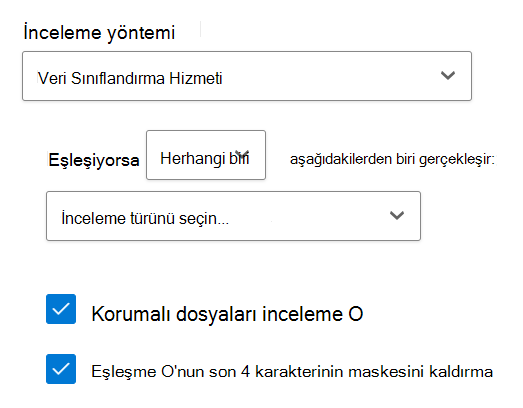
İlke için içerik incelemesini etkinleştirmek için İnceleme yöntemi>Veri Sınıflandırma Hizmeti'ni seçin.
Her iki kutuyu da işaretleyin - Korumalı dosyaları inceleyin ve Eşleşmenin son 4 karakterinin maskesini kaldırın.
İlgili içerik
- Öğretici: Kuruluşunuzdaki hassas bilgileri bulma ve koruma
- İlkeleri kullanarak bulut uygulamalarını denetlemeyi öğrenin
- Bilgi koruması için Microsoft Purview ile tümleştirme
Herhangi bir sorunla karşılaşırsanız size yardımcı olmak için buradayız. Ürün sorununuzla ilgili yardım veya destek almak için lütfen bir destek bileti açın.