Not
Bu sayfaya erişim yetkilendirme gerektiriyor. Oturum açmayı veya dizinleri değiştirmeyi deneyebilirsiniz.
Bu sayfaya erişim yetkilendirme gerektiriyor. Dizinleri değiştirmeyi deneyebilirsiniz.
Citrix ShareFile, küçük ve büyük işletmelerin tüm belge merkezli görevlerini ve iş akışı gereksinimlerini destekleyen güvenli bir içerik işbirliği, dosya paylaşımı ve eşitleme çözümüdür. Citrix ShareFile, kuruluşunuzun kritik verilerini barındırır ve bu kritik rol onu kötü amaçlı aktörler için bir hedef haline getirir.
Citrix ShareFile'ı Defender for Cloud Apps'a bağlamak, kullanıcılarınızın etkinlikleri hakkında gelişmiş içgörüler sağlar ve makine öğrenmesi tabanlı anomali algılamalarını kullanarak tehdit algılama sağlar. Başlamadan önce, bu makalenin ilerleyen bölümlerinde belirtilen ön koşulları sağladığınızdan emin olun.
Microsoft Güvenli Puanı'na yansıtılan güvenlik denetimleri aracılığıyla SaaS Güvenlik Duruş Yönetimi (SSPM) özelliklerine erişmek için bu uygulama bağlayıcısını kullanın. Daha fazla bilgi edinin.
Citrix ShareFile ortamınıza yönelik ana tehditler
Citrix ShareFile'ı Defender for Cloud Apps'a bağlamak aşağıdaki tehditleri gidermenize yardımcı olur:
- Güvenliği aşılmış hesaplar ve içeriden gelen tehditler
- Veri sızıntısı
- Yetersiz güvenlik farkındalığı
- Yönetilmeyen kendi cihazını getir (BYOD)
Defender for Cloud Apps ortamınızı korumaya nasıl yardımcı olur?
Defender for Cloud Apps, Citrix ShareFile ortamınızı aşağıdaki şekillerde korumaya yardımcı olabilir:
Bulut tehditlerini, güvenliği aşılmış hesapları ve kötü amaçlı insider'ları algılama
Adli araştırmalar için etkinliklerin denetim kaydını kullanma
Citrix ShareFile için SaaS güvenlik durum yönetimi
Microsoft Güvenli Puan'da Citrix Share File güvenlik duruşu önerilerini görmek için Bağlayıcılar sekmesi aracılığıyla Sahip ve Kurumsal izinlerle bir API bağlayıcısı oluşturun. Güvenli Puan bölümünde Önerilen eylemler'i seçin ve Product = CitrixSF'ye göre filtreleyin.
Örneğin, Citrix Paylaşım Dosyası önerileri şunlardır:
- Çok faktörlü kimlik doğrulamasını (MFA) etkinleştirme
- Çoklu oturum açmayı etkinleştirme (SSO)
- Web kullanıcıları için oturum zaman aşımını etkinleştirme
Bir bağlayıcı zaten varsa ve henüz Citrix Dosya Paylaşımı önerilerini görmüyorsanız, API bağlayıcısının bağlantısını keserek ve ardından API bağlayıcısını Access Şirket hesabı izinleriyle yeniden bağlayarak bağlantıyı yenileyin.
Daha fazla bilgi için bkz.:
Citrix ShareFile'ı Defender for Cloud Apps'a bağlama
Citrix ShareFile'ı Microsoft Defender for Cloud Apps bağlamak için aşağıdaki önkoşulları ve adımları tamamlayın.
Önkoşullar
Citrix Share dosyasında oturum açmak için kullanılan Citrix Share dosya kullanıcısının Access Şirket hesabı izinlerine sahip olması gerekir.
API anahtarları oluşturma
Bağlantı için gerekli API anahtarlarını oluşturmak için aşağıdaki adımları gerçekleştirin:
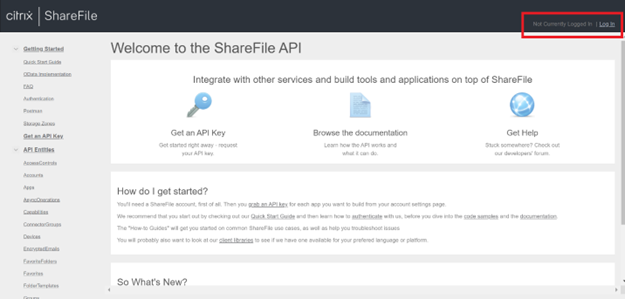
ShareFile API Belgeleri'ne gidin ve kuruluş hesabınızda oturum açın.
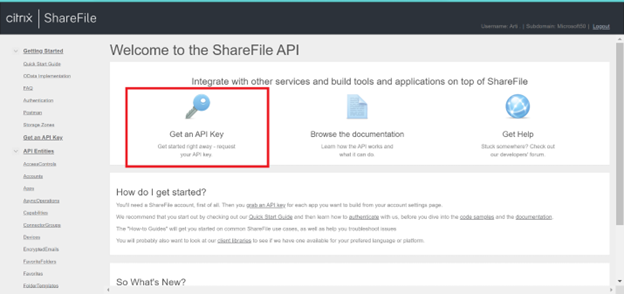
API Anahtarı Al'ı seçin.
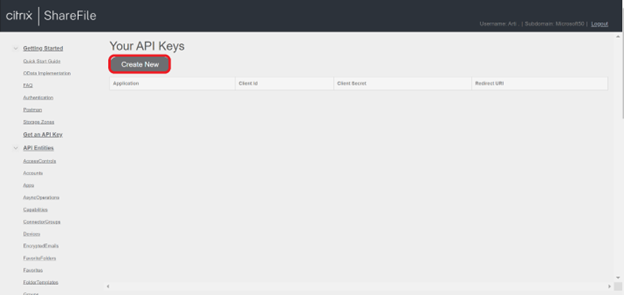
API anahtarları (İstemci Kimliği ve İstemci Gizli Anahtarı) oluşturmak için Yeni Oluştur'a gidin.
Aşağıdaki alanları doldurun:
Uygulama adı: Microsoft Defender for Cloud Apps (başka bir ad da seçebilirsiniz).
Yeniden yönlendirme URL'si:
https://portal.cloudappsecurity.com/api/oauth/saga.US Government GCC müşterileri için yeniden yönlendirme URL’si olarak
https://portal.cloudappsecuritygov.com/api/oauth/sagagirin.US Government GCC High müşterileri için, yeniden yönlendirme URL'si olarak
https://portal.cloudappsecurity.us/api/oauth/sagagirin.
API Anahtarı Oluştur'a tıklayın.
İstemci Kimliği ve İstemci Gizli Anahtarı'nı kopyalayın.
Defender for Cloud Apps’ı yapılandırın
Defender for Cloud Apps'ta Citrix ShareFile bağlayıcısını yapılandırmak için aşağıdaki adımları kullanın:
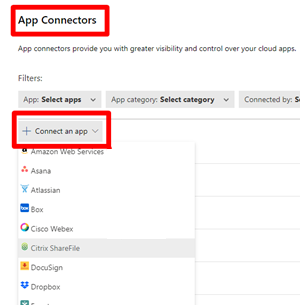
Microsoft Defender Portalı'nda Ayarlar'ı seçin. Ardından Cloud Apps'i seçin. Bağlı uygulamalar'ın altında Uygulama Bağlayıcıları'nı seçin.
Uygulama bağlayıcıları sayfasında +Uygulamaya bağlan'ı ve ardından Citrix ShareFile'ı seçin.
Açılır pencerede bağlayıcıya açıklayıcı bir ad verin ve Citrix ShareFile'ı Bağla'yı seçin.
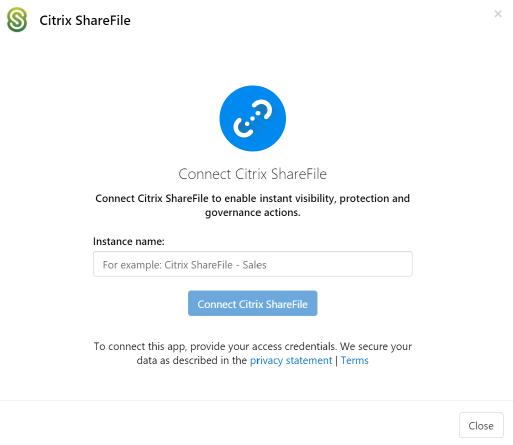
Citrix ShareFile bağlayıcı detayları ekranında aşağıdaki alanları girin:
- Citrix ShareFile API portalında oluşturduğunuz İstemci Kimliği ve İstemci Gizli Anahtarı .
- İstemci Alt Etki Alanı: Hesabınızın alt etki alanını girin. Örneğin, hesabınızın URL'si "mycompany.sharefile.com" ise "mycompany" girersiniz.
Citrix ShareFile'da Bağlan'ı seçin.
Microsoft Defender Portalı'nda Ayarlar'ı seçin. Ardından Cloud Apps'i seçin. Bağlı uygulamalar'ın altında Uygulama Bağlayıcıları'nı seçin. Bağlı Uygulama Bağlayıcısı'nın durumunun Bağlı olduğundan emin olun.
Hız sınırları
Varsayılan hız sınırı dakikada 420 istektir.
Sonraki adımlar
Herhangi bir sorunla karşılaşırsanız size yardımcı olmak için buradayız. Ürün sorununuzla ilgili yardım veya destek almak için lütfen bir destek bileti açın.