Not
Bu sayfaya erişim yetkilendirme gerektiriyor. Oturum açmayı veya dizinleri değiştirmeyi deneyebilirsiniz.
Bu sayfaya erişim yetkilendirme gerektiriyor. Dizinleri değiştirmeyi deneyebilirsiniz.
Uyarılar kuyruğu, ağınızdaki cihazlardan işaretlenen uyarıların listesini gösterir. Varsayılan olarak, kuyruk son yedi gün içinde görülen uyarıları gruplandırılmış bir görünümde görüntüler. En son uyarılar listenin en üstünde gösterilmiştir.
Not
Otomatik soruşturma ve iyileştirme ile uyarılar önemli ölçüde azaltılır. Bu uygulama, güvenlik operasyonları uzmanlarının daha gelişmiş tehditlere ve diğer yüksek değerli girişimlere odaklanmasını sağlar.
Bir uyarı, desteklenen işletim sistemi olan bir cihazda otomatik inceleme için desteklenen bir varlık (örneğin dosya) içerdiğinde, otomatik inceleme ve düzeltme başlatılabilir. Daha fazla bilgi için bkz. Otomatik incelemelere genel bakış.
Uyarılar görünümünü özelleştirmek için aralarından seçim yapabileceğiniz çeşitli seçenekler vardır.
Üst gezintide aşağıdakileri yapabilirsiniz:
- Sütunları eklemek veya kaldırmak için sütunları özelleştirin
- Filtreleri uygula
- 1 Gün, 3 Gün, 1 Hafta, 30 Gün ve 6 Ay gibi belirli bir süre için uyarıları görüntüleyin
- Uyarı listesini Excel'e aktar
- Uyarıları Yönet
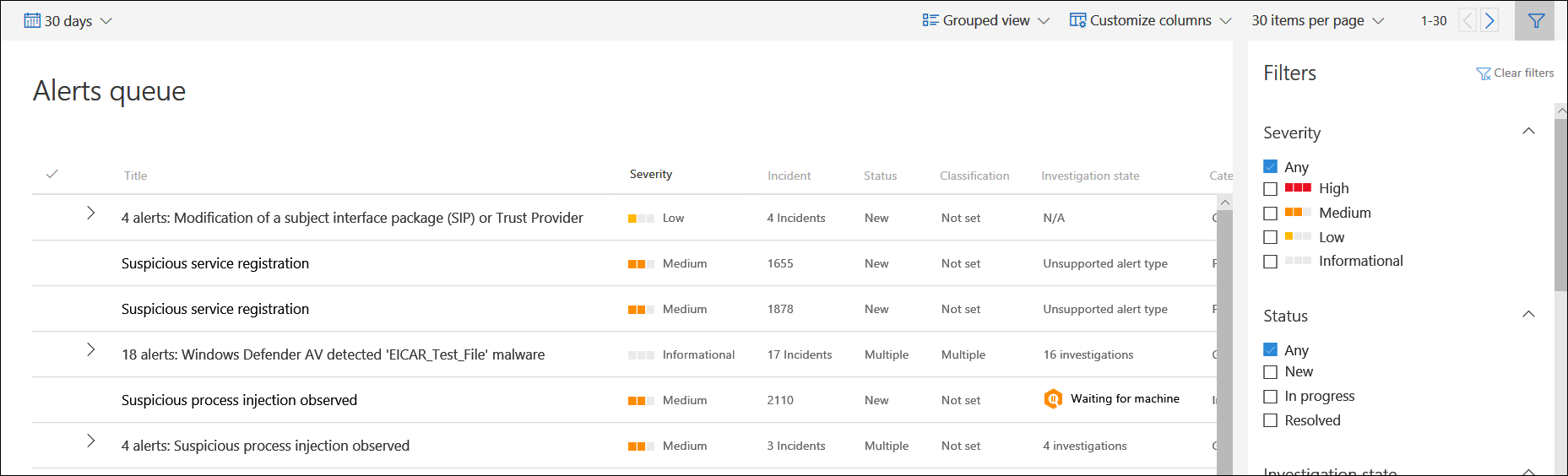
Uyarıları sıralayın ve filtreleyin
Uyarı listesini sınırlamak ve uyarıların daha odaklanmış bir görünümünü elde etmek için aşağıdaki filtreleri uygulayabilirsiniz.
Önem derecesi
| Uyarı önem derecesi | Açıklama |
|---|---|
| Yüksek (Kırmızı) |
Gelişmiş kalıcı tehditlerle (APT) ilişkili olarak görülen uyarılar. Bu uyarılar, cihazlara verebilecekleri hasarın önem derecesi nedeniyle yüksek bir risk olduğunu gösterir. Bazı örnekler şunlardır: kimlik bilgisi hırsızlığı araç etkinlikleri, herhangi bir grupla ilişkili olmayan fidye yazılımı etkinlikleri, güvenlik algılayıcılarıyla oynama veya bir insan saldırganın varlığına işaret eden herhangi bir kötü amaçlı etkinlik. |
| Orta (Turuncu) |
Gelişmiş kalıcı tehditin (APT) bir parçası olabilecek, uç nokta algılama ve yanıtın tespit ettiği ihlal sonrası davranışlara ilişkin uyarılar. Bu davranışlar, saldırı aşamalarına özgü gözlemlenen davranışları, anormal kayıt defteri değişikliklerini ve şüpheli dosyaların yürütülmesini içerir. Her ne kadar bazıları iç güvenlik testlerinin bir parçası olsa da, bu önem derecesi ileri düzey bir saldırının da parçası olabileceği için soruşturma gerektiriyor. |
| Düşük (Sarı) |
Yaygın kötü amaçlı yazılımlarla ilişkili tehditlerle ilgili uyarılar. Örneğin, keşif komutları çalıştırma ve günlükleri temizleme gibi, zararlı yazılım olmayan hack araçları, çoğu zaman kuruluşu hedef alan gelişmiş bir tehdide işaret etmez. Bu seviye, kuruluşunuzdaki bir kullanıcı tarafından izole bir güvenlik aracı testi sonucu da gelebilir. |
| Bilgilendirici (Gri) |
Ağa zararlı olarak kabul edilmeyebilecek ancak olası güvenlik sorunlarına yönelik kurumsal güvenlik farkındalığını yönlendirebilen uyarılar. |
Uyarı şiddetini anlama
Microsoft Defender Virüsten Koruma ve Defender for Endpoint uyarı önem dereceleri farklı kapsamları temsil ettiğinden farklıdır.
- Microsoft Defender Antivirüs tehdit şiddeti, tespit edilen tehdidin (kötü amaçlı yazılım) mutlak şiddetini temsil eder. Enfekte olursa ilgili cihazın potansiyel riskine göre atanıyor.
- Defender for Endpoint uyarı şiddeti, tespit edilen davranışın şiddetini temsil eder; bu durum cihaz için gerçek riski ama daha da önemlisi organizasyon için potansiyel riski temsil eder.
Örneğin:
- Microsoft Defender Antivirüs tarafından tespit edilen, önlenen ve cihazı enfekte etmeyen bir tehdit hakkında Defender for Endpoint uyarısının ciddiyeti, gerçek bir hasar olmadığı için Bilgilendirici olarak sınıflandırılmıştır.
- Çalışırken tespit edilen ancak Microsoft Defender Antivirüs tarafından engellenip düzeltilen ticari kötü amaçlı yazılım, bireysel cihaza bir miktar zarar vermiş olabileceği ancak organizasyon için bir tehdit oluşturmadığı için Düşük uyarısı oluşturur.
- Çalışırken tespit edilen ve hem bireysel cihaz hem de organizasyon için tehdit oluşturabilecek kötü amaçlı yazılımlar, nihayetinde engellenip engellenmediğine bakılmaksızın Orta veya Yüksek olarak sınıflandırılabilir.
- Engellenmemiş veya düzeltilmeyen şüpheli davranışsal uyarılar, aynı organizasyonel tehdit değerlendirmelerine göre Düşük, Orta veya Yüksek olarak sıralanır.
Durum
Uyarı listesini durumlarına göre filtrelemeyi seçebilirsiniz.
Not
Desteklenmeyen uyarı türü uyarı durumu görürseniz, bu, otomatik inceleme özelliklerinin otomatik inceleme çalıştırmak üzere bu uyarıyı işleme alamadığı anlamına gelir. Bu uyarıları manuel olarak inceleyebilirsiniz.
Kategoriler
Microsoft, uyarı kategorilerini
Hizmet kaynakları
Uyarıları aşağıdaki Hizmet kaynaklarına göre filtreleyebilirsiniz:
- Kimlik için Microsoft Defender
- Bulut Uygulamaları için Microsoft Defender
- Uç Nokta için Microsoft Defender
- Microsoft Defender XDR
- Office 365 için Microsoft Defender
- Uygulama Yönetimi
- Microsoft Entra ID Koruması
Microsoft Endpoint Notification müşterileri artık Uç Nokta için Microsoft Defender hizmet kaynağının altında iç içe yer alan Microsoft Defender Experts öğesine göre filtreleyerek hizmetten gelen algılamaları filtreleyebilir ve görüntüleyebilir.
Not
Antivirüs filtresi yalnızca cihazlar varsayılan gerçek zamanlı koruma antimalware ürünü olarak Microsoft Defender Antivirüs kullanıyorsa görünür.
Etiketler
Uyarılara atanan etiketlere göre uyarıları filtreleyebilirsiniz.
İlke
Uyarıları aşağıdaki politikalara göre filtreleyebilirsiniz:
| Algılama kaynağı | API değeri |
|---|---|
| Üçüncü taraf algılayıcılar | ThirdPartySensors |
| Antivirus | WindowsDefenderAv |
| Otomatik araştırma | AutomatedInvestigation |
| Özel algılama | CustomDetection |
| Özel TI | CustomerTI |
| EDR | WindowsDefenderAtp |
| Microsoft Defender XDR | MTP |
| Office 365 için Microsoft Defender | OfficeATP |
| Microsoft Defender Uzmanları | ThreatExperts |
| SmartScreen | WindowsDefenderSmartScreen |
Varlıklar
Uyarıları Varlık adına veya kimliğine göre filtreleyebilirsiniz.
Otomatik araştırma durumu
Uyarıları Otomatik araştırma durumlarına göre filtrelemeyi seçebilirsiniz.
İlgili içerik
- Uç Nokta için Microsoft Defender uyarılarını yönetme
- Uç Nokta için Microsoft Defender uyarılarını araştırma
- Uç Nokta için Microsoft Defender uyarısıyla ilişkili bir dosyayı araştırma
- Uç Nokta için Microsoft Defender Cihazlar listesindeki cihazları araştırma
- Uç Nokta için Microsoft Defender uyarısıyla ilişkili IP adresini araştırma
- Uç Nokta için Microsoft Defender uyarısıyla ilişkili bir etki alanını araştırma
- Uç Nokta için Microsoft Defender'de kullanıcı hesabını araştırma