Not
Bu sayfaya erişim yetkilendirme gerektiriyor. Oturum açmayı veya dizinleri değiştirmeyi deneyebilirsiniz.
Bu sayfaya erişim yetkilendirme gerektiriyor. Dizinleri değiştirmeyi deneyebilirsiniz.
Not
ABD Hükümeti müşterisiyseniz, ABD Hükümeti müşterileri için Uç Nokta için Microsoft Defender bölümünde listelenen URI'leri kullanın.
İpucu
Daha iyi performans için api.security.microsoft.com kullanmak yerine coğrafi konumunuza daha yakın bir sunucu kullanın:
- us.api.security.microsoft.com
- eu.api.security.microsoft.com
- uk.api.security.microsoft.com
- au.api.security.microsoft.com
- swa.api.security.microsoft.com
- ina.api.security.microsoft.com
- aea.api.security.microsoft.com
Uç Nokta API'leri için Defender üzerinde Power BI raporlar oluşturun.
İlk örnekte Power BI'ı Gelişmiş Tehdit Avcılığı API'sine bağlama, ikinci örnekte ise Makine Eylemleri veya Uyarılar gibi OData API'lerimize bağlantı gösterilmektedir.
Power BI'ı Gelişmiş Tehdit Avcılığı API'sine bağlayın
Power BI Gelişmiş Tehdit Avcılığı API'sine bağlamak ve sorgu sonuçlarından bir rapor oluşturmak için aşağıdaki adımları gerçekleştirin.
Microsoft Power BI açın.
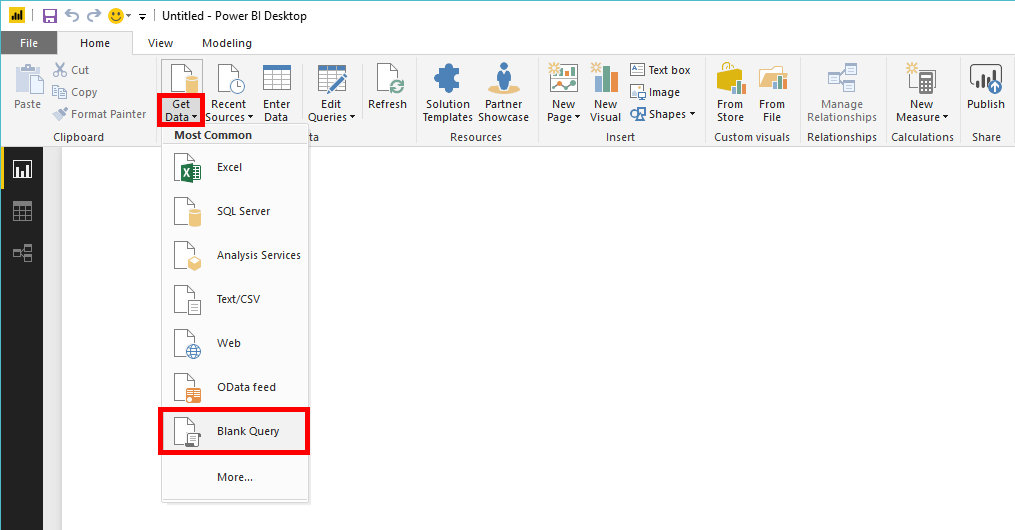
Veri Al>Boş Sorgu seçin.
Gelişmiş Düzenleyici'ı seçin.
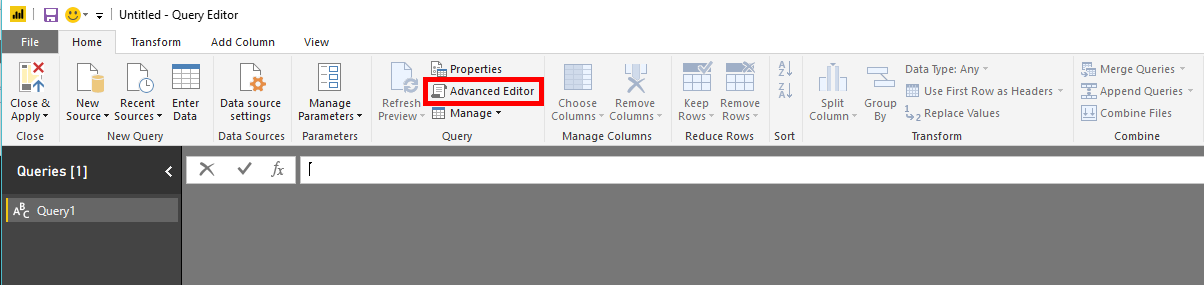
Aşağıdaki kod parçacığını kopyalayın ve düzenleyiciye yapıştırın. Bu sorgu, eylem türünün "Anti" içerdiği en fazla 20
DeviceEventsgirdiyi almak için Gelişmiş Tehdit Avcılığı API'sini kullanır ve yanıt şemasını Power BI veri türleriyle eşler:let AdvancedHuntingQuery = "DeviceEvents | where ActionType contains 'Anti' | limit 20", HuntingUrl = "https://api.security.microsoft.com/api/advancedqueries", Response = Json.Document(Web.Contents(HuntingUrl, [Query=[key=AdvancedHuntingQuery]])), TypeMap = #table( { "Type", "PowerBiType" }, { { "Double", Double.Type }, { "Int64", Int64.Type }, { "Int32", Int32.Type }, { "Int16", Int16.Type }, { "UInt64", Number.Type }, { "UInt32", Number.Type }, { "UInt16", Number.Type }, { "Byte", Byte.Type }, { "Single", Single.Type }, { "Decimal", Decimal.Type }, { "TimeSpan", Duration.Type }, { "DateTime", DateTimeZone.Type }, { "String", Text.Type }, { "Boolean", Logical.Type }, { "SByte", Logical.Type }, { "Guid", Text.Type } }), Schema = Table.FromRecords(Response[Schema]), TypedSchema = Table.Join(Table.SelectColumns(Schema, {"Name", "Type"}), {"Type"}, TypeMap , {"Type"}), Results = Response[Results], Rows = Table.FromRecords(Results, Schema[Name]), Table = Table.TransformColumnTypes(Rows, Table.ToList(TypedSchema, (c) => {c{0}, c{2}})) in TableBitti'yi seçin.
Kimlik Bilgilerini Düzenle'yi seçin.
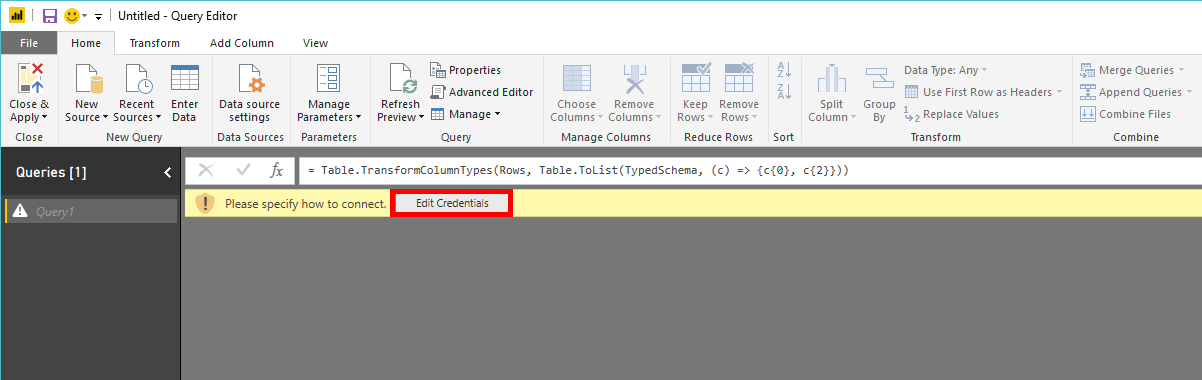
Kuruluş hesabı>Oturum aç'ı seçin.

Kimlik bilgilerinizi girin ve oturum açmak için bekleyin.
Bağlan seçeneğini belirleyin.


Artık sorgunuzun sonuçları bir tablo olarak görünür ve bunun üzerinde görselleştirmeler oluşturmaya başlayabilirsiniz! İstediğiniz verileri almak için bu tabloyu çoğaltabilir, yeniden adlandırabilir ve içindeki Gelişmiş Tehdit Avcılığı sorgusunu düzenleyebilirsiniz.
Power BI'ı OData API'lerine bağlama
Gelişmiş Tehdit Avcılığı API'si örneği ile OData API örneği arasındaki tek fark, düzenleyicinin içindeki sorgudur.
Microsoft Power BI açın.
Veri Al>Boş Sorgu seçin.
Gelişmiş Düzenleyici'ı seçin.
Aşağıdaki kodu kopyalayın ve düzenleyiciye yapıştırın. Bu sorgu, kuruluşunuzdan tüm Makine Eylemlerini almak için OData API'sini kullanır. Bu api'yi kullanarak cihaz yalıtımı veya virüsten koruma taramaları gibi yanıt etkinlikleriyle ilgili raporlar oluşturabilirsiniz:
    let

        Query = "MachineActions",

        Source = OData.Feed("https://api.security.microsoft.com/api/" & Query, null, [Implementation="2.0", MoreColumns=true])
    in
        Source
Aynı işlemi Uyarılar ve Makineler için de yapabilirsiniz. Sorgu filtreleri için OData sorgularını da kullanabilirsiniz. Bkz. OData Sorgularını Kullanma.
GitHub'da Power BI pano örnekleri
Bkz. Power BI rapor şablonları.