Not
Bu sayfaya erişim yetkilendirme gerektiriyor. Oturum açmayı veya dizinleri değiştirmeyi deneyebilirsiniz.
Bu sayfaya erişim yetkilendirme gerektiriyor. Dizinleri değiştirmeyi deneyebilirsiniz.
Giriş
Çeşitli araç ve yöntemleri kullanarak Linux üzerinde Uç Nokta için Defender'ı dağıtabilirsiniz. Bu makalede, bir yükleyici betiği kullanarak Linux üzerinde Uç Nokta için Defender dağıtımını otomatikleştirme açıklanmaktadır. Bu betik, dağıtımı ve sürümü tespit eder, doğru depoyu seçer, cihazı en son ajan sürümünü çekecek şekilde ayarlar ve kaydolma paketini kullanarak cihazı Microsoft Defender for Endpoint’e kaydeder. Dağıtım işlemini basitleştirmek için bu yöntem kesinlikle önerilir.
Başka bir yöntem kullanmak için İlgili içerik bölümüne bakın.
Önemli
Birden çok güvenlik çözümlerini yan yana çalıştırmak istiyorsanız bkz. Performans, yapılandırma ve destek konuları.
Uç Nokta için Microsoft Defender eklenen cihazlar için karşılıklı güvenlik dışlamalarını zaten yapılandırmış olabilirsiniz. Çakışmaları önlemek için yine de karşılıklı dışlamalar ayarlamanız gerekiyorsa bkz. Mevcut çözümünüz için dışlama listesine Uç Nokta için Microsoft Defender ekleme.
Önkoşullar ve sistem gereksinimleri
Başlamadan önce, önkoşullar ve sistem gereksinimlerinin açıklaması için Linux için Defender for Endpoint önkoşulları konusuna bakın.
İpucu
Defender'ı Linux sunucunuza dağıtmak için yükleyici betiğini çalıştırmadan önce, dağıtımdan önce en düşük sistem gereksinimlerini (bellek, CPU, disk alanı, desteklenen işletim sistemi) denetleme seçeneğiyle --pre-req betiği çalıştırmanız önerilir.
Dağıtım işlemi
Aşağıdaki adımları izleyerek ekleme paketini Microsoft Defender portalından indirin:
Microsoft Defender portalındaSistem bölümünü genişletin ve Ayarlar>Uç Noktaları>Cihaz yönetimi>Ekleme'yi seçin.
İlk açılan menüde, işletim sistemi olarak sunucu Linux seçin.
İkinci açılan menüde dağıtım yöntemi olarak Yerel Betik'i seçin.
Ekleme paketini indir'i seçin. Dosyayı olarak
WindowsDefenderATPOnboardingPackage.zipkaydedin.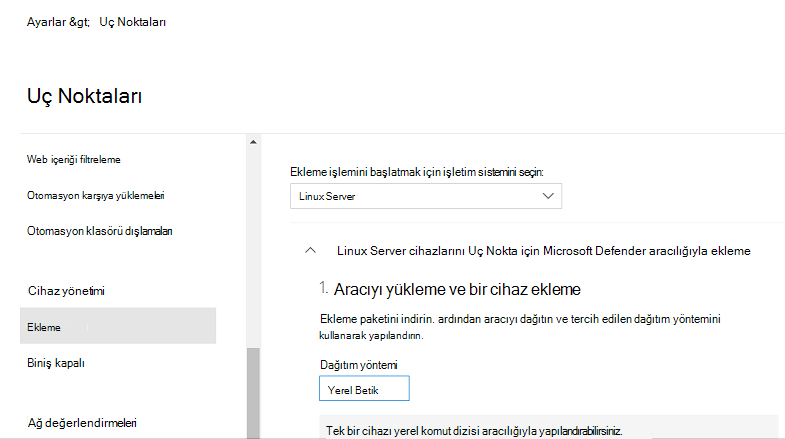
Komut isteminden arşivin içeriğini ayıklayın:
unzip WindowsDefenderATPOnboardingPackage.zipArchive: WindowsDefenderATPOnboardingPackage.zip inflating: MicrosoftDefenderATPOnboardingLinuxServer.pyUyarı
Uç Nokta için Defender yükleme paketini yeniden paketlemek desteklenen bir senaryo değildir. Bunun yapılması ürün bütünlüğünü olumsuz etkileyebilir ve kurcalama uyarılarının tetiklenmesi ve güncellemelerin uygulanamaması dahil ancak bunlarla sınırlı olmamak üzere olumsuz sonuçlara yol açabilir.
Önemli
Bu adımı kaçırırsanız, yürütülen herhangi bir komut ürünün lisanssız olduğunu belirten bir uyarı iletisi gösterir. Ayrıca mdatp health komutu false değerini döndürür.
Genel GitHub depomuzda sağlanan yükleyici bash betiğini indirin.
Yükleyici betiğine yürütülebilir izinler verin:
chmod +x mde_installer.shYükleyici betiğini yürüterek aracıyı yüklemek ve cihazı Defender portalına eklemek için ekleme paketini parametre olarak sağlayın.
sudo ./mde_installer.sh --install --onboard ./MicrosoftDefenderATPOnboardingLinuxServer.py --channel prod --pre-reqBu komut en son aracı sürümünü üretim kanalına dağıtır, en düşük sistem gereksinimlerini (bellek, CPU, disk alanı, desteklenen işletim sistemi) denetler ve cihazı Defender Portalı'na ekler.
Ayrıca, yüklemeyi değiştirmek için gereksinimlerinize göre daha fazla parametre geçirebilirsiniz. Kullanılabilir tüm seçenekler için yardım bölümünü kontrol edin:
 ❯ ./mde_installer.sh --help
mde_installer.sh v0.7.0
usage: basename ./mde_installer.sh [OPTIONS]
Options:
-c|--channel              specify the channel (insiders-fast / insiders-slow / prod) from which to install. Default: prod
-i|--install              install the product
-r|--remove               uninstall the product
-u|--upgrade              upgrade the existing product to a newer version if available
-l|--downgrade            downgrade the existing product to an older version if available
-o|--onboard <script>     onboard MDE with the specified onboarding script
-f|--offboard <script>    offboard MDE with the specified offboarding script
-p|--passive-mode         set real-time protection to passive mode
-a|--rtp-mode             set real-time protection to active mode. Passive-mode and rtp-mode are mutually exclusive
-t|--tag                  set a tag by declaring <name> and <value>, e.g.: -t GROUP Coders
-q|--pre-req              check minimum system requirements for MDE (memory, CPU, disk space, supported OS) without installing
-x|--skip_conflict        skip conflicting application verification
-w|--clean                remove MDE repository from the package manager for the specified channel
-y|--yes                  assume yes for all mid-process prompts (default, deprecated)
-n|--no                   disable the default assume-yes behavior for prompts
-s|--verbose              enable verbose output
-v|--version              print the script version
-d|--debug                enable debug mode
--log-path <PATH>         also log output to PATH
--http-proxy <URL>        set http proxy
--https-proxy <URL>       set https proxy
--ftp-proxy <URL>         set ftp proxy
--mdatp <version>         install a specific version of MDE; uses the latest if not provided
--use-local-repo          skip MDE repository setup and use the locally configured repository
-b|--install-path <PATH>  specify the installation and configuration path for MDE. Default: /
-h|--help                 display help
| Senaryo | Komut |
|---|---|
| Özel yol konumuna yükleme | sudo ./mde_installer.sh --install --onboard ./MicrosoftDefenderATPOnboardingLinuxServer.py --channel prod --pre-req --install-path /custom/path/location |
| Belirli bir aracı sürümünü yükleme | sudo ./mde_installer.sh --install --channel prod --onboard ./MicrosoftDefenderATPOnboardingLinuxServer.py --pre-req –-mdatp 101.24082.0004 |
| En son aracı sürümüne yükseltme | sudo ./mde_installer.sh --upgrade |
| Belirli bir aracı sürümüne yükseltme | sudo ./mde_installer.sh --upgrade –-mdatp 101.24082.0004 |
| Belirli bir agent sürümüne geri dönme | sudo ./mde_installer.sh --downgrade –-mdatp 101.24082.0004 |
| Ajanı kaldırma | sudo ./mde_installer.sh --remove |
| Yalnızca önkoşul denetimlerini çalıştırma (yükleme yok) | sudo ./mde_installer.sh --pre-req |
Özel yola yüklemeyle ilgili ayrıntılar için bkz. Uç Nokta için Defender'ı özel bir yola Linux yükleme.
Not
- Ürün yüklendikten sonra işletim sisteminizi yeni bir ana sürüme yükseltmek için ürünün yeniden yüklenmesi gerekir. Linux'de mevcut Uç Nokta için Defender'ı kaldırmanız, işletim sistemini yükseltmeniz ve ardından Linux'de Uç Nokta için Defender'ı yeniden yapılandırmanız gerekir.
- Uç Nokta için Defender yüklendikten sonra yükleme yolu değiştirilemez. Farklı bir yol kullanmak için ürünü kaldırıp yeni konuma yeniden yükleyin.
Dağıtım durumunu doğrulama
Microsoft Defender portalında cihaz envanterini açın. Cihazın portalda görünmesi 5-20 dakika sürebilir.
Cihazın düzgün şekilde eklendiğini ve hizmete bildirildiğini doğrulamak için bir virüsten koruma algılama testi çalıştırın. Yeni eklenen cihazda aşağıdaki adımları gerçekleştirin:
Gerçek zamanlı korumanın etkinleştirildiğinden emin olun (aşağıdaki komutu çalıştırmanın
truesonucu olarak belirtilir):mdatp health --field real_time_protection_enabledEtkinleştirilmemişse aşağıdaki komutu yürütür:
mdatp config real-time-protection --value enabledBir Terminal penceresi açın ve aşağıdaki komutu yürüterek bir algılama testi çalıştırın:
curl -o /tmp/eicar.com.txt https://secure.eicar.org/eicar.com.txtAşağıdaki komutlardan birini kullanarak zip dosyalarında daha fazla algılama testi çalıştırabilirsiniz:
curl -o /tmp/eicar_com.zip https://secure.eicar.org/eicar_com.zip
curl -o /tmp/eicarcom2.zip https://secure.eicar.org/eicarcom2.zip
Dosyalar Linux'da Uç Nokta için Defender tarafından karantinaya alınmalıdır. Algılanan tüm tehditleri listelemek için aşağıdaki komutu kullanın:
mdatp threat list
Bir EDR algılama testi çalıştırın ve cihazın düzgün şekilde eklendiğini ve hizmete bildirildiğini doğrulamak için algılama simülasyonu yapın. Yeni eklenen cihazda aşağıdaki adımları gerçekleştirin:
Betik dosyasını indirip sisteme eklenmiş bir Linux sunucusunda arşivden çıkarın.
Betiğe çalıştırma izni verin:
chmod +x mde_linux_edr_diy.shAşağıdaki komutu çalıştırın:
./mde_linux_edr_diy.shBirkaç dakika sonra, Defender portalında bir algılama tetiklenmelidir.
Uyarı ayrıntılarını, makine zaman çizelgesini denetleyin ve tipik araştırma adımlarınızı gerçekleştirin.
Uç Nokta için Microsoft Defender harici paket bağımlılıkları
eksik bağımlılık hataları nedeniyle Uç Nokta için Microsoft Defender yüklemesi başarısız olursa, gerekli bağımlılıkları el ile indirebilirsiniz.
Paket için mdatp aşağıdaki dış paket bağımlılıkları vardır:
-
mdatp RPMpaketi için gerekli olan -glibc >= 2.17 - DEBIAN için
mdatppaketilibc6 >= 2.23gerektirir - Mariner için
mdatppaketiattr,diffutils,libacl,libattr,libselinux-utils,selinux-policy,policycoreutilsgerektirir
Not
sürümünden 101.24082.0004başlayarak, Linux üzerinde Uç Nokta için Defender artık olay sağlayıcısını Auditd desteklememektedir. Tamamen daha verimli eBPF teknolojisine geçiş yapıyoruz.
eBPF makinelerinizde desteklenmiyorsa veya Auditd üzerinde kalmayı gerektiren belirli gereksinimler varsa ve makineleriniz Linux’ta Defender for Endpoint’in 101.24072.0001 veya önceki bir sürümünü kullanıyorsa, mdatp için auditd paketine yönelik başka bağımlılıklar vardır.
101.25032.0000 sürümünden daha eski sürümler için:
- RPM paketi gereksinimleri:
mde-netfilter,pcre - DEBIAN paketi gereksinimleri:
mde-netfilter,libpcre3 -
mde-netfilterpaketinin ayrıca şu paket bağımlılıkları vardır: - DEBIAN için mde-netfilter paketi,libnetfilter-queue1velibglib2.0-0gerektirir. - RPM için mde-netfilter paketi,libmnl,libnfnetlink,libnetfilter_queueveglib2gerektirir.101.25042.0003sürümünden itibaren uuid-runtime artık harici bağımlılık olarak gerekli değildir.
Yükleme sorunlarını giderin
Yükleme sorunlarıyla karşılaşırsanız, kendi kendine sorun giderme için şu adımları izleyin:
Yükleme hatası oluştuğunda otomatik olarak oluşturulan günlüğü nasıl bulacağınız hakkında bilgi için bkz: Yükleme sorunlarını günlüğe kaydetme.
Yaygın yükleme sorunları hakkında bilgi için bkz . Yükleme sorunları.
Cihazın sistem durumu
falseise, Uç Nokta için Defender aracısının sistem durumu sorunları konusuna bakın.Ürün performansı sorunları için bkz. Performans sorunlarını giderme.
Ara sunucu ve bağlantı sorunları için bkz. Bulut bağlantısı sorunlarını giderme.
Microsoft'tan destek almak için bir destek bileti açın ve istemci çözümleyicisi kullanılarak oluşturulan günlük dosyalarını sağlayın.
Kanallar arasında geçiş yapma
Örneğin, kanalı Insiders-Fast’tan Üretim’e değiştirmek için aşağıdakileri yapın:
Insiders-Fast channelLinux'da Uç Nokta için Defender sürümünü kaldırın.sudo yum remove mdatpLinux Insiders-Fast deposunda Uç Nokta için Defender'ı devre dışı bırakın.
sudo yum repolistNot
Çıktıda
packages-microsoft-com-fast-prodgösterilmelidir.sudo yum-config-manager --disable packages-microsoft-com-fast-prodÜretim kanalını kullanarak Linux'ta Uç Nokta için Microsoft Defender'i yeniden dağıtın.
Linux'da Uç Nokta için Defender aşağıdaki kanallardan birinden dağıtılabilir ([kanal] olarak belirtilir):
insiders-fastinsiders-slowprod
Bu kanalların her biri bir Linux yazılım deposuna karşılık gelir. Bu makaledeki yönergelerde cihazınızı bu depolardan birini kullanacak şekilde yapılandırma açıklanmaktadır.
Kanal seçimi, cihazınıza sunulan güncelleştirmelerin türünü ve sıklığını belirler. insiders-fast içindeki cihazlar güncelleştirmeleri ve yeni özellikleri ilk alan cihazlardır; bunları daha sonra insiders-slow, en son da prod izler.
Yeni özellikleri önizlemek ve erken geri bildirim sağlamak için, kuruluşunuzdaki bazı cihazları insiders-fast veya insiders-slow kullanacak şekilde yapılandırmanız önerilir.
Uyarı
İlk yüklemeden sonra kanalın değiştirilmesi için ürünün yeniden yüklenmesi gerekir. Ürün kanalını değiştirmek için: Mevcut paketi kaldırın, cihazınızı yeni kanalı kullanacak şekilde yeniden yapılandırın ve paketi yeni konumdan yüklemek için bu belgedeki adımları izleyin.
Linux'da Microsoft Defender için ilkeleri yapılandırma
Virüsten koruma ve EDR ayarlarını yapılandırmak için aşağıdaki makalelere bakın:
- Uç nokta için Defender güvenlik ayarları yönetimi, Microsoft Defender portalında ayarların nasıl yapılandırıldığı açıklanır. (Bu yöntem önerilir.)
- Linux'da Uç Nokta için Defender tercihlerini ayarlama, yapılandırabileceğiniz ayarları açıklar.
İlgili içerik
- Linux Uç Nokta için Microsoft Defender önkoşulları
- Ansible ile Linux'de Uç Nokta için Defender'ı dağıtma
- Uç Nokta için Defender’ı Chef ile Linux üzerinde dağıtın
- Puppet ile Linux'da Uç Nokta için Defender'ı dağıtma
- Saltstack ile Linux'de Uç Nokta için Defender'ı dağıtma
- Linux üzerinde Uç Nokta için Defender'ı el ile dağıtma
- Azure dışı makinelerinizi Uç Nokta için Defender ile Bulut için Microsoft Defender'a bağlayın (Bulut için Defender kullanarak doğrudan katılım)
- SAP için Linux uç nokta için Defender dağıtım kılavuzu
- Linux'ta Defender for Endpoint'i özel bir yola yükleme