Not
Bu sayfaya erişim yetkilendirme gerektiriyor. Oturum açmayı veya dizinleri değiştirmeyi deneyebilirsiniz.
Bu sayfaya erişim yetkilendirme gerektiriyor. Dizinleri değiştirmeyi deneyebilirsiniz.
Uç Nokta için Microsoft Defender, macOS cihazlarını korumak için uç nokta güvenliği ve ağ sistemi uzantıları kullanır. MacOS bir uzantı onaylamaz veya başlatmazsa, gerçek zamanlı koruma, ağ olay denetimi veya ilgili özellikler kullanılamaz olabilir.
Bu makaledeki semptomları ve komutları kullanarak uzatma ve profil sorunlarını belirleyin. Sonra yapılandırmayı düzeltmek için dağıtıma özel rehberliği kullanın.
Sistem uzantısı belirtilerini belirleyin
macOS menü çubuğundaki Microsoft Defender kalkanı, Defender for Endpoint dikkat gerektirdiğinde bir x rozeti gösterebilir.

Defender menüsünü açmak için kalkanı seçin. Action needed seçeneği, Defender'ın yapılandırma veya kullanıcı onayı gerektirdiğini gösterir.

Virüs ve tehdit koruma sayfasını açmak için Eylem gerekiyor seçeneğini seçin. Sayfada Microsoft Defender'ın ilgilenilmesi gerekiyor iletisi ve Düzelt düğmesi görüntülenebilir.
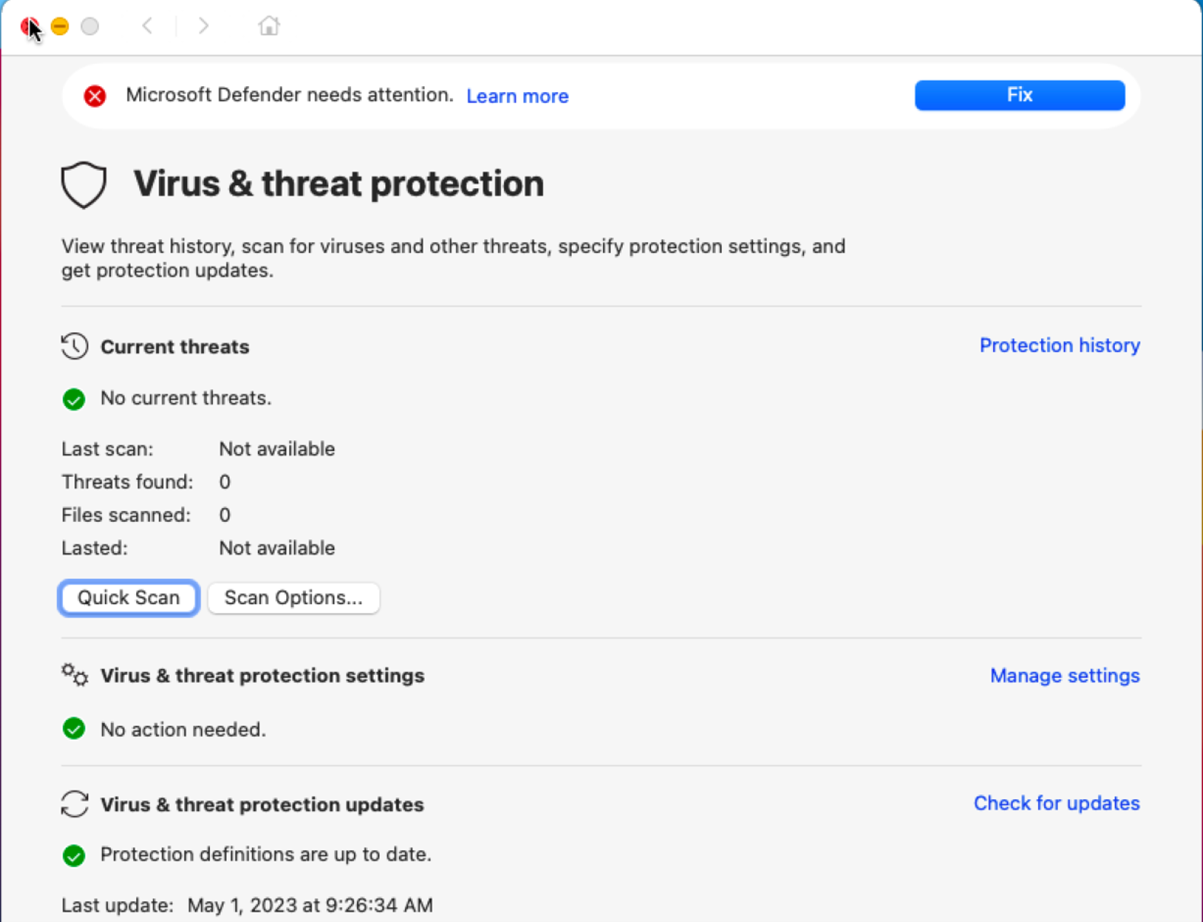
Genel Defender sağlık durumunu gözden geçirmek için Terminal'de aşağıdaki komutu çalıştırın:
mdatp health
Uzantılar veya izinler hazır olmadığında, çıktı sistemin sağlıksız durumda olduğunu, korumanın kullanılamadığını veya Tam Disk Erişimi'nin eksik olduğunu bildirebilir:
healthy                            : false
health_issues                    : ["no active event provider", "network event provider not running", "full disk access has not been granted"]
...
real_time_protection_enabled    : true
real_time_protection_available: false
...
full_disk_access_enabled        : false
Aşağıdaki ekran görüntüsü, koruma alt sistemlerinin kullanılamaması ve Tam Disk Erişimi devre dışı olması nedeniyle sağlıksız bir sonucu gösteriyor:
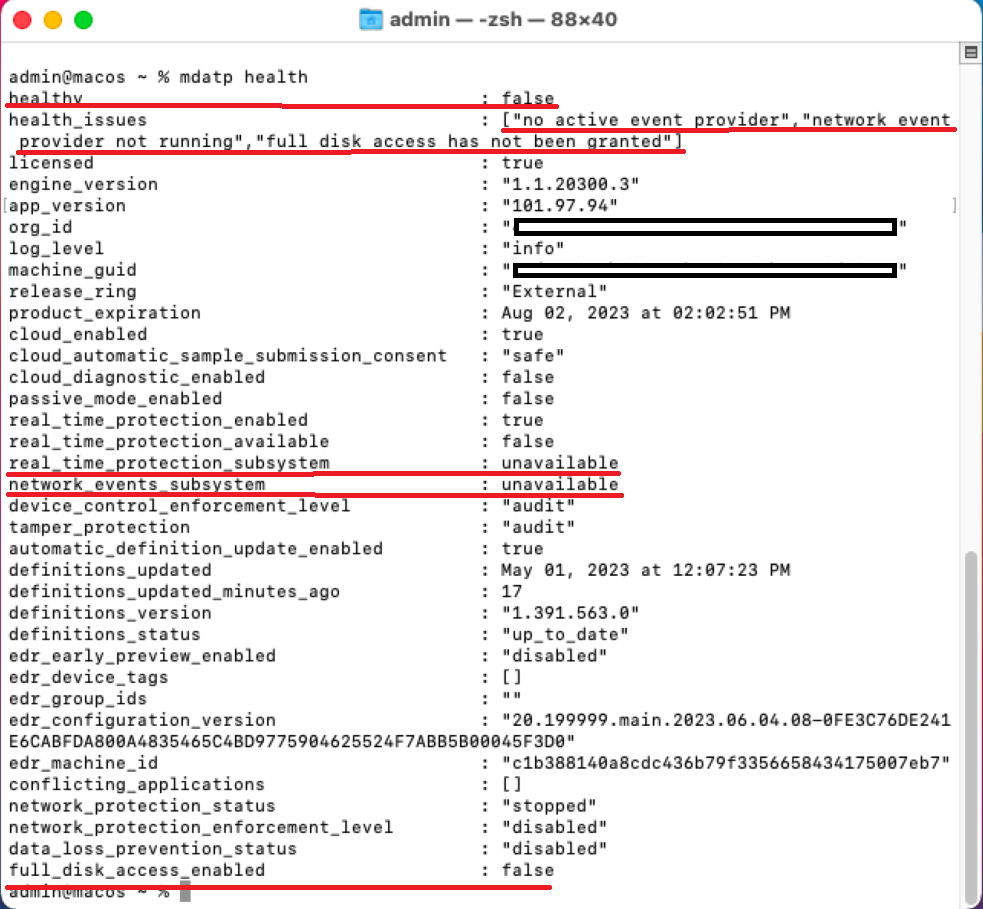
Sağlık alanlarının açıklamaları için macOS'ta Defender for Endpoint ile ajanın sağlık sorunlarını sorun giderme bölümünü inceleyebilirsiniz.
Sistem uzantılarını teşhis edin
Desteklenen macOS sürümlerinde, bir mobil cihaz yönetim (MDM) profili veya yerel bir yönetici sistem uzantılarını çalıştırmadan önce onaylamalıdır. Defender for Endpoint, Microsoft Team ID UBF8T346G9 ve aşağıdaki sistem uzantılarını kullanır:
- Uç nokta güvenlik uzantısı:
com.microsoft.wdav.epsext. - Ağ uzantısı:
com.microsoft.wdav.netext.
Uzantıların kurulup kurulmadığını, onaylanıp onaylanmadığını ve çalışıp çalışmadığını belirlemek için aşağıdaki komutları kullanın:
Kayıtlı sistem uzantılarını listeleyin:
systemextensionsctl list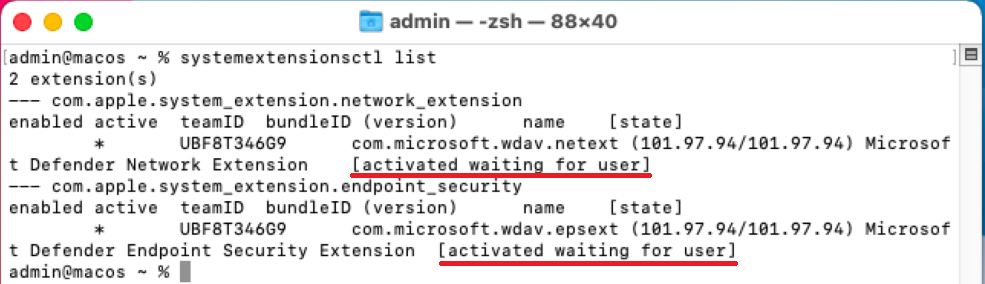
[activated waiting for user]durumu, macOS'un uzantıları yüklediğini ancak yerel onayın beklendiğini gösterir. Sağlıklı ve etkin bir uzantı[activated enabled]bildirir.Defender'a özgü sistem uzantısı sağlık detaylarını gözden geçirin:
mdatp health --details system_extensionsUzantılar kurulduğunda ancak onaylanmadıklarında veya hazır olmadıklarında, çıktı aşağıdaki örneğe benzeyebilir:
network_extension_enabled                 : false
network_extension_installed                 : true
endpoint_security_extension_ready           : false
endpoint_security_extension_installed        : true
Aşağıdaki ekran görüntüsü her iki uzantının da yüklü olduğunu gösteriyor, ancak ağ uzantısı etkinleştirilmemiş ve uç nokta güvenlik eklentisi hazır değil:

Uzantı sağlık sonucu gereken tüm macOS iznlerini tanımlamıyor. Örneğin, mdatp health Tam Disk Erişimi'nin verilmediğini ayrı ayrı bildirebilir. Etkinleştirilmiş Defender ve Microsoft Purview özellikleriniz için gereken sistem uzantılarını ve macOS izinlerini gözden geçirin.
Uzatma ve izin sorunlarını çöz
Uzantıları onaylamak ve gerekli izinleri vermek için dağıtım yönteminizin prosedürünü kullanın:
- Microsoft Intune: Intune'da Defender for Endpoint sistem uzantılarını onaylayın. Yeni politikalar ayarlar kataloğunu kullanmak zorundadır çünkü eski macOS Extensions şablonu kullanımdan kaldırılmıştır. Genel ayarlar katalog rehberi için, ayarları yapılandırmak için Intune ayarlar kataloğunu kullan bölümüne bakınız. Tam dağıtım dizisi için bkz. Sistem Uzantılarını Onayla.
- Jamf Pro: Defender for Endpoint sistem uzantılarını Jamf Pro kullanarak yapılandırmak.
- Başka bir MDM çözümü: Defender for Point'i başka bir MDM çözümüyle birlikte dağıtın.
- Manuel dağıtım: Sistem uzantılarını ve izinlerini manuel olarak onaylayın.
Yönetilen dağıtımlar için, sistem yapılandırma profillerini Defender uygulama paketinden önce dağıtın. Bu dizi, macOS'un kullanıcı istemlerine güvenmeden uzantıları ve izinleri onaylamasına olanak tanır.
Profil teslimatını doğrulayın
Bireysel profillerde sorun gidermeden önce, macOS için paylaşılan Defender for Endpoint ön koşullarını inceleyin.
MDM profil teslimatını kontrol et.
MDM çözümünüzü kullanarak gerekli cihaz seviyesinde profillerin atandığını ve etkilenen Mac cihazına başarıyla teslim edildiğini doğrulayın. Cihazda, Sistem Ayarları'nı açın, General'i seçin ve ardından Cihaz Yönetimi'ı seçerek yüklü profilleri inceleyin.
Jamf Pro kullanırsanız, sudo jamf policy geçerli politikalar tetiklenir. Jamf politika tetikleyicileri ve yürütülmesi hakkında bilgi için Politika Yönetimi'ne bakınız.
Not
Defender yapılandırma profilleri için tanınabilir isimler kullanın, böylece amaçlarını ve dağıtım halkalarını belirleyebilirsiniz. Örneğin, kullanın FullDiskAccess (piloting) - macOS - Default - MDE.
Gerekli profilleri doğrulayın
Yükleri manuel olarak yeniden oluşturmak yerine Microsoft tarafından korunan mevcut profilleri indirin. Bu yaklaşım, paket tanımlayıcılarında, Takım Kimliklerinde, kod gereksinimlerinde ve yük değerlerinde yazı hatalarını önler.
Her bir yükün profil listesi ve amacı için bakımı yapılan Defender profillerini gözden geçirin.
Terminal'de, mevcut dizine profil indirmek için aşağıdaki sözdizimi kullanın:
curl -O https://URL
Örneğin, bakımlı sistem uzantıları profilini indirin:
curl -O https://raw.githubusercontent.com/microsoft/mdatp-xplat/master/macos/mobileconfig/profiles/sysext.mobileconfig
Bakımı sürdürülen Defender profillerini inceleyin
Defender for Endpoint macOS profil deposu şu ilgili profilleri içerir:
-
Sistem eklentisi onayı:
sysext.mobileconfig,UBF8T346G9Ekip Kimliği içincom.microsoft.wdav.epsextvecom.microsoft.wdav.netextöğelerini onaylar. -
Ağ filtresi:
netfilter.mobileconfigağ uzantısını Microsoft Defender İçerik Filtresi olarak yapılandırır. -
Tam Disk Erişimi:
fulldisk.mobileconfiggerekli Defender bileşenlerine erişim sağlar. -
Arka plan hizmetleri:
background_services.mobileconfigDefender hizmetlerinin arka planda çalışmasına izin verir. -
Bildirimler:
notif.mobileconfigDefender ve Microsoft AutoUpdate bildirimlerini yapılandırıyor. -
Erişilebilirlik:
accessibility.mobileconfigBu özellik kullanıldığında Microsoft Purview veri kaybı önleme daemonuna Erişilebilirlik erişimi tanır.
Bu Apple yükleri için tek ölçüt olarak /Library/Managed Preferences altındaki dosyaların varlığını kullanmayın. MDM çözümüyle profil teslimatını doğrulayın, kurulu yapılandırma profillerini inceleyin ve Defender sağlık çıktısını inceleyin.
Kurulu profilleri analiz et
Microsoft analyze_profiles.py scripti, kurulu yapılandırma yüklerini bakımlı Defender profil şablonuyla karşılaştırır. Eksik, tekrarlanmış veya uyumsuz yükleri bildirir ve işe alım ile Defender tercih profillerini kontrol eder.
Defender for Endpoint macOS MDM tools dizinindeki betiği inceleyin.
öğesini açmak için https://raw.githubusercontent.com/microsoft/mdatp-xplat/master/macos/mdm/analyze_profiles.py'ı seçin.
analyze_profiles.pykaydetmek istediğiniz dizinden, betiği Terminal’de aşağıdaki komutu çalıştırarak indirin:curl -O https://raw.githubusercontent.com/microsoft/mdatp-xplat/master/macos/mdm/analyze_profiles.pyAşağıdaki yöntemlerden birini kullanarak betiği yönetici izinleriyle çalıştırın:
İndirilen komut dosyasını çalıştırın:
cd ~/Downloads

sudo python3 analyze_profiles.py
Or
Script'i doğrudan web'den çalıştırın:
curl -sS https://raw.githubusercontent.com/microsoft/mdatp-xplat/master/macos/mdm/analyze_profiles.py | sudo python3 -
Bildirilen her sorunu dağıtım bağlamında gözden geçirin. Script, değişiklik gerektirmeyen kasıtlı profil seçimlerini bildirebilir.
İlgili içerik
- macOS üzerinde Uç Nokta için Microsoft Defender
- macOS'ta Uç Nokta için Microsoft Defender'i Jamf Pro ile deploy
- Jamf Pro ile Defender for Endpoint yapılandırma profillerini dağıtın
- Jamf Pro cihaz gruplarını kur
Geri bildirim gönderin
Defender uygulamasından ürün geri bildirimi göndermek için Yardım'ı açın ve ardından Geri Bildirim Gönder'i seçin.
Microsoft Defender portalında https://security.microsoft.com, Geri bildirim ver seçeneğini seçin.