Not
Bu sayfaya erişim yetkilendirme gerektiriyor. Oturum açmayı veya dizinleri değiştirmeyi deneyebilirsiniz.
Bu sayfaya erişim yetkilendirme gerektiriyor. Dizinleri değiştirmeyi deneyebilirsiniz.
Kimlik için Defender algılayıcısı v2.x'i etki alanı denetleyicilerine veya AD FS, AD CS ve Microsoft Entra Etki alanı denetleyicisi olmayan Connect sunucularına indirip yükleyin. Tek başına algılayıcı yüklemesi, v2.x algılayıcısını Defender portalına yükleme bölümünde de ele alınmıştır. Başlamadan önce, .NET Framework, sunucu özellikleri ve sertifika gereksinimleri dahil olmak üzere sensör kurulum ön koşullarını gözden geçirin.
İpucu
Windows Server 2019 veya üzerini çalıştıran etki alanı denetleyicileri için bunun yerine Kimlik algılayıcısı v3.x için Defender dağıtın. v3.x algılayıcısı Defender portalından etkinleştirilir ve indirilen bir yükleme paketi gerektirmez.
Bu kullanım örnekleri için alternatif yükleme yöntemleri öneririz:
Algılayıcıyı Windows Server Core'a yüklüyorsanız veya algılayıcıyı bir yazılım dağıtım sistemi aracılığıyla dağıtmanız gerekiyorsa, bunun yerine Defender for Identity için sessiz yükleme gerçekleştirme adımlarını izleyin.
Ara sunucu kullanıyorsanız, ara sunucu yapılandırmasıyla sessiz bir yükleme çalıştırarak algılayıcıyı yüklemenizi ve ara sunucunuzu birlikte yapılandırmanızı öneririz. Ara sunucu ayarlarınızı daha sonra güncelleştirmeniz gerekiyorsa PowerShell'i veya Azure CLI'yı kullanın. Daha fazla bilgi için bkz . Uç nokta ara sunucusu ve İnternet bağlantısı ayarlarını yapılandırma.
Önkoşullar
Başlamadan önce şunları yaptığınızdan emin olun:
Makineye Microsoft .NET Framework 4.7 veya üzeri yüklüdür. Microsoft .NET Framework 4.7 veya sonraki bir sürüm yüklü değilse, Defender for Identity algılayıcısının kurulum paketi bunu yükler. Kurulum paketinden yükleme için sunucunun yeniden başlatılması gerekebilir.
İlgili sunucu belirtimleri ve ağ gereksinimleri. Daha fazla bilgi için bkz.:
Makinenizde güvenilir kök sertifikaları. Güvenilen kök CA imzalı sertifikalarınız eksikse bağlantı hatası alabilirsiniz. Daha fazla bilgi için bkz. Ara sunucu kimlik doğrulaması bağlantı hatalarını giderme.
Algılayıcı paketini indirme
İndirme paketini kullanarak dağıtımınıza uygun paketi seçin:
- Windows Server 2019 veya üzeri: Desteklenen etki alanı denetleyicileri için Defender for Endpoint dağıtımı olmadan Algılayıcı v3.x ortama ekleme.
- Windows Server 2016 veya daha öncesi: Desteklenen sunucular için Sensor v2.x dağıtımı.
Sensör kurulum paketini indirmek için:
Microsoft Defender portalındaki On-premises sayfasının Sensor yönetimi sekmesinde https://security.microsoft.com/securitysettings/identities, İndirme paketini seçin.
Onboarding paketini indir bölmesinde Windows Server 2016 veya önceki sürümler seçeneğini genişletin ve sensör v2.x kurulum paketini bilgisayarınıza kaydedin. İndirilen ZIP dosyası aşağıdaki dosyaları içerir:
Defender for Identity algılayıcı yükleyicisi
Kimlik için Defender bulut hizmetine bağlanmak için gerekli bilgileri içeren yapılandırma ayarı dosyası
Npcap OEM sürüm 1.0, algılayıcı yüklemesi sırasında otomatik olarak yüklenir

Access anahtarı değerini kopyalayın ve güvenli bir konumda kaydedin. Erişim anahtarı, sensörü açmak için kullanılan tek seferlik bir şifredir. Dağıtımdan sonra, sensör kimlik doğrulama ve TLS şifreleme için sertifikalar kullanır.
İpucu
Anahtarı yeniden oluştur düğmesini kullanarak erişim anahtarını düzenli olarak yeniden oluşturmanızı öneririz. Daha önce dağıtılan algılayıcıları etkilemez çünkü yalnızca algılayıcının ilk kaydı için kullanılır.
İndirilen yükleme paketini, Kimlik için Defender algılayıcısını yüklediğiniz ayrılmış sunucuya veya etki alanı denetleyicisine kopyalayın.
Not
Bir güvenlik duvarının veya ara sunucunun arkasındaki yükleme paketini indirmek için TCP/443 üzerinden aşağıdaki FQDN'lere ağ trafiğine izin verdiğinizden emin olun.
- sensorpackage-prd.mdi.securitycenter.microsoft.com
- sensorpackage-fm.mdi.securitycenter.microsoft.us
- sensorpackage-ff.mdi.securitycenter.microsoft.us

Defender portalında v2.x algılayıcısını yükleme
Aşağıdaki adımları etki alanı denetleyicisinde, Active Directory Federasyon Hizmetleri (AD FS) (AD FS) sunucusunda, Active Directory Certificate Services (AD CS) sunucusunda veya Microsoft Entra Connect sunucusunda gerçekleştirin.
Makinenin ilgili Kimlik için Defender bulut hizmeti uç noktalarıyla bağlantısı olduğunu doğrulayın.
yükleme dosyalarını .zip dosyasından ayıklayın. doğrudan .zip dosyasından yükleme başarısız olur.
Yükseltilmiş ayrıcalıklarla Azure ATP algılayıcısı setup.exe çalıştırın (Yönetici olarak çalıştır) ve kurulum sihirbazını izleyin.
Hoş Geldiniz sayfasında dilinizi ve ardından İleri'yi seçin.
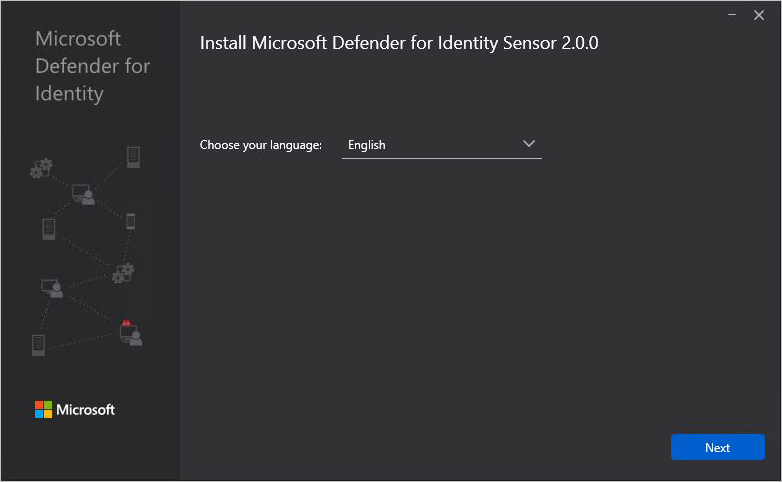
Yükleme sihirbazı, sunucunun bir etki alanı denetleyicisi, ad FS sunucusu, AD CS sunucusu veya ayrılmış sunucu olup olmadığını otomatik olarak denetler. Sunucu türü algılayıcı türünü belirler:
- Sunucu bir etki alanı denetleyicisi, AD FS sunucusu veya AD CS sunucusuysa, Kimlik için Defender algılayıcısı yüklenir.
- Sunucu adanmışsa, Defender for Identity bağımsız algılayıcısı yüklenir.
Örneğin sihirbaz, Defender for Identity sensörünün etki alanı denetleyicilerinde yüklü olduğunu belirtmek için aşağıdaki sayfayı görüntüler.
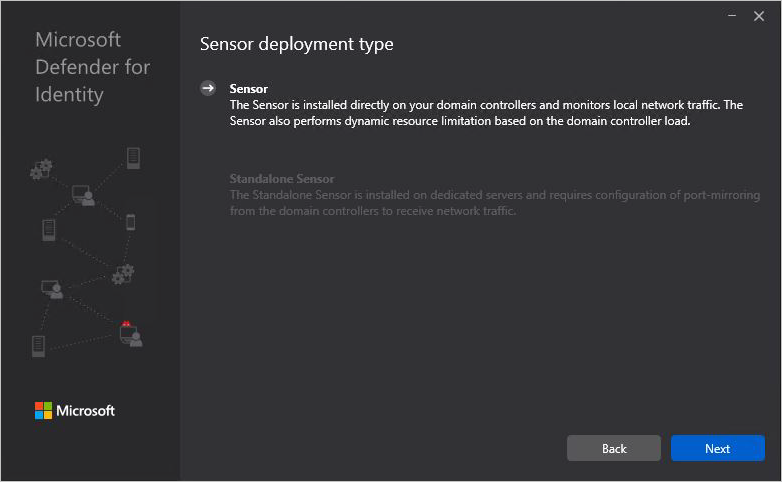
İleri'yi seçin.
Etki alanı denetleyicisi, AD FS sunucusu, AD CS sunucusu veya ayrılmış sunucu yükleme için en düşük donanım gereksinimlerini karşılamıyorsa sihirbaz bir uyarı gönderir.
Uyarı , İleri'yi seçip yüklemeye devam etmenizi engellemez; bu yine de doğru seçenek olabilir. Örneğin, küçük bir laboratuvar test ortamı yüklerken veri depolama için daha az yer açmanız gerekir.
Üretim ortamları için, etki alanı denetleyicilerinizin veya adanmış sunucularınızın kapasite gereksinimlerini karşıladığından emin olmak üzere Defender for Identity boyutlandırma aracı ile birlikte çalışmanızı şiddetle öneririz.
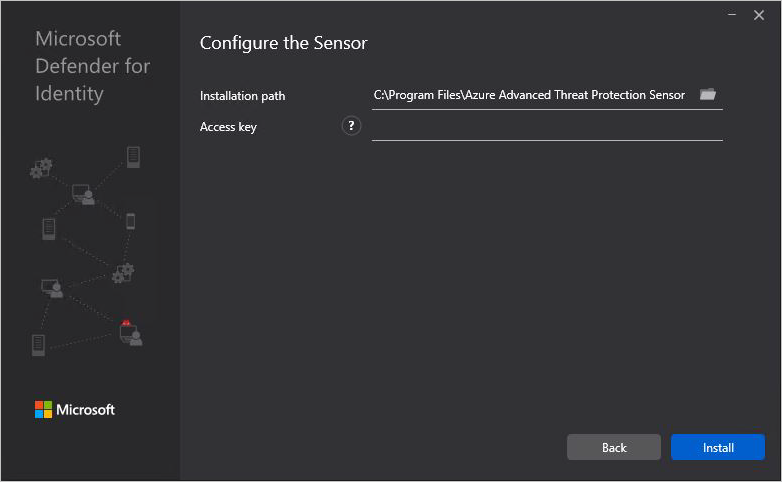
Algılayıcıyı yapılandır sayfasında kurulum paketi için aşağıdaki bilgileri girin:
-
Yükleme yolu: Kimlik için Defender algılayıcısının yüklü olduğu konum. Varsayılan olarak yol şeklindedir
%programfiles%\Azure Gelişmiş Tehdit Koruması sensor. Varsayılan değeri değiştirmeyin. - Erişim anahtarı: Sensör paketini indirdiğinizdeİndir onboarding paket panelinden kopyalanan tek seferlik anahtar. Ayrıntılar için bkz. Algılayıcı paketini indirme.
-
Yükleme yolu: Kimlik için Defender algılayıcısının yüklü olduğu konum. Varsayılan olarak yol şeklindedir
Yükle’yi seçin. Kimlik için Defender algılayıcısının yüklenmesi sırasında aşağıdaki bileşenler yüklenir ve yapılandırılır:
Defender for Identity algılayıcı hizmeti ve Defender for Identity algılayıcı güncelleştirme hizmeti
Npcap OEM sürüm 1.0
Önemli
Npcap OEM sürüm 1.0, Npcap'in başka bir sürümü yoksa otomatik olarak yüklenir. Diğer yazılım gereksinimleri nedeniyle veya başka bir nedenle Npcap zaten yüklüyse, 1.0 veya sonraki bir sürüm olduğundan ve Kimlik için Defender için gerekli ayarlara sahip olduğundan emin olun.
Algılayıcı sürümlerini görüntüleme
Algılayıcının 2.176 sürümünden başlayarak, algılayıcıyı yeni bir paketten yüklerken Program Ekle/Kaldır altındaki sürüm 2.176.x.y gibi tam sayıyla birlikte görünür. Daha önce, sürüm statik 2.0.0.0 olarak görünüyordu.
Program Ekle/Kaldır altında gösterilen sürüm, Identity bulut hizmetleri için Defender otomatik güncelleştirmeleri çalıştırdıktan sonra bile görünmeye devam eder.
Algılayıcının gerçek sürümünü Microsoft Defender XDR algılayıcı ayarları sayfasında, yürütülebilir yolda veya dosya sürümünde görüntüleyin.
Defender for Identity için katılımsız yükleme gerçekleştirme
Algılayıcılar için Defender for Identity katılımsız yüklemesi, gerekirse yüklemenin sonunda sunucuyu otomatik olarak yeniden başlatacak şekilde yapılandırılmıştır.
Sessiz yüklemeyi yalnızca bakım penceresi sırasında zamanlayın. Windows Installer hatası nedeniyle, sunucunun norestart yeniden başlatılmadığından emin olmak için bayrağını güvenilir bir şekilde kullanamazsınız.
Dağıtımınızın ilerleme durumunu izlemek için, %localappdata%\Temp içindeki Defender for Identity yükleyici günlüklerini izleyin.
Dağıtım sistemi aracılığıyla sessiz yükleme
Bir Kimlik için Defender algılayıcısını System Center Configuration Manager veya başka bir yazılım dağıtım sistemi aracılığıyla sessizce dağıtırken iki dağıtım paketi oluşturmanızı öneririz:
- .NET Framework 4.7 veya üzeri, etki alanı denetleyicisinin yeniden başlatılmasını içerebilir
- Kimlik için Defender algılayıcısı
Kimlik için Defender algılayıcı paketini .NET Framework paketi dağıtımına bağımlı hale getirin. Gerekirse, .NET Framework 4.7 çevrimdışı dağıtım paketini alın.
Sessiz yükleme çalıştırma komutları
Sensör paketini indirdiğinizde kopyaladığınız erişim anahtarını kullanarak Defender for Identity sensörünün tamamen sessiz kurulumunu gerçekleştirmek için aşağıdaki komutları kullanın.
cmd.exe söz dizimi
Sessiz yükleme için aşağıdaki cmd.exe söz dizimini kullanın:
"Azure ATP sensor Setup.exe" /quiet NetFrameworkCommandLineArguments="/q" AccessKey="<Access Key>"
PowerShell söz dizimi
Eğer PowerShell'den kurulum programını başlatıyorsanız, aynı sessiz kurulum komutu için aşağıdaki sözdizimi kullanın:
.\"Azure ATP sensor Setup.exe" /quiet NetFrameworkCommandLineArguments="/q" AccessKey="<Access Key>"
Not
PowerShell söz dizimini kullanırken önsözü .\ atladığınızda sessiz yüklemeyi engelleyen bir hata oluşur.
Yükleme seçenekleri
Aşağıdaki tablo, sessiz bir kurulum için mevcut kurulum seçeneklerini listeler.
| Name | Sözdizimi | Sessiz yükleme için zorunlu mu? | Açıklama |
|---|---|---|---|
Quiet |
/quiet |
Evet | Kullanıcı arabirimini veya istemleri görüntülemeden yükleyiciyi çalıştırır. |
Help |
/help |
Hayır | Yardım ve hızlı başvuru sağlar. Tüm seçeneklerin ve davranışların listesi de dahil olmak üzere kurulum komutunun doğru kullanımını görüntüler. |
NetFrameworkCommandLineArguments="/q" |
NetFrameworkCommandLineArguments="/q" |
Evet | .NET Framework yüklemesinin parametrelerini belirtir. .NET Framework sessiz yüklemesini zorunlu kılmak için ayarlanmalıdır. |
Yükleme parametreleri
Aşağıdaki tablo, sessiz bir kurulum için mevcut kurulum parametrelerini açıklar.
| Name | Sözdizimi | Sessiz yükleme için zorunlu mu? | Açıklama |
|---|---|---|---|
InstallationPath |
InstallationPath="" |
Hayır | Kimlik için Defender algılayıcı ikili dosyalarının yüklenmesinin yolunu ayarlar. Varsayılan yol: %programfiles%\Azure Gelişmiş Tehdit Koruması Sensor. |
AccessKey |
AccessKey="\*\*" |
Evet | Defender for Identity algılayıcısını Defender for Identity çalışma alanına kaydetmek için kullanılan erişim anahtarını ayarlar. |
AccessKeyFile |
AccessKeyFile="" |
Hayır | Sağlanan metin dosyası yolundan çalışma alanı erişim anahtarını ayarlar. |
DelayedUpdate |
DelayedUpdate=true |
Hayır | Algılayıcının güncelleştirme mekanizmasını, her hizmet güncelleştirmesinin resmi sürümünden itibaren güncelleştirmeyi 72 saat geciktirecek şekilde ayarlar. Daha fazla bilgi için bkz . Gecikmeli algılayıcı güncelleştirmesi. |
LogsPath |
LogsPath="" |
Hayır | Defender for Identity sensör günlüklerinin yolunu ayarlar. Varsayılan yol: %programfiles%\Azure Gelişmiş Tehdit Koruması Sensor. |
Örnekler
Aşağıdaki örnekler yaygın sessiz kurulum komutlarını göstermektedir.
Erişim anahtarı doğrudan komut satırında iletilerek Defender for Identity algılayıcısını katılımsız olarak yüklemek için aşağıdaki komutu kullanın:
"Azure ATP sensor Setup.exe" /quiet NetFrameworkCommandLineArguments="/q" AccessKey="<access key value>"
Alternatif olarak, bir metin dosyasından erişim anahtarını okumak için aşağıdaki komutu kullanın; bu, anahtarın işlem geçmişinde açığa çıkarılmasını önler:
"Azure ATP sensor Setup.exe" /quiet NetFrameworkCommandLineArguments="/q" AccessKeyFile="C:\Path\myAccessKeyFile.txt"
Ara sunucu yapılandırmasıyla sessiz yükleme çalıştırma komutu
Aşağıdaki sözdizimi, sessiz kurulum çalıştırırken dahil edebileceğiniz isteğe bağlı proxy parametrelerini gösterir. Parantez içindeki değerler isteğe bağlıdır:
"Azure ATP sensor Setup.exe" [/quiet] [/Help] [ProxyUrl="http://proxy.internal.com"] [ProxyUserName="domain\proxyuser"] [ProxyUserPassword="ProxyPassword"]`
Not
Proxy'nizi daha önce WinINet veya kayıt defteri anahtarı güncelleştirmesi gibi eski seçenekleri kullanarak yapılandırdıysanız, başlangıçta kullandığınız yöntemle herhangi bir değişiklik yapmanız gerekir. Daha fazla bilgi için bkz. Eski yöntemleri kullanarak proxy yapılandırmasını değiştirme.
Proxy kurulum parametreleri
Aşağıdaki tablo, proxy ile ilgili kurulum parametrelerini listeler.
| Name | Sözdizimi | Sessiz yükleme için zorunlu mu? | Açıklama |
|---|---|---|---|
ProxyUrl |
ProxyUrl="http://proxy.contoso.com:8080" |
Hayır | Kimlik için Defender algılayıcısının proxy URL'sini ve bağlantı noktası numarasını belirtir. |
ProxyUserName |
ProxyUserName="Contoso\ProxyUser" |
Hayır | Proxy hizmetiniz kimlik doğrulaması gerektiriyorsa, biçiminde bir kullanıcı adı DOMAIN\user tanımlayın. |
ProxyUserPassword |
ProxyUserPassword="P@ssw0rd" |
Hayır | Proxy kullanıcı adınızın parolasını belirtir. Kimlik için Defender algılayıcısı kimlik bilgilerini şifreler ve yerel olarak depolar. |
İpucu
Ara sunucu ayarlarınızı daha sonra güncelleştirmeniz gerekiyorsa PowerShell'i veya Azure CLI'yı kullanın. Daha fazla bilgi için bkz . Uç nokta ara sunucusu ve İnternet bağlantısı ayarlarını yapılandırma. Proxy sunucusu için özel bir DNS A kaydı oluşturmanızı ve kullanmanızı öneririz. Daha sonra gerektiğinde ara sunucunun adresini değiştirmek için bu kaydı kullanabilir ve test için konak dosyasını kullanabilirsiniz.
İlgili içerik
Algılayıcıyı yükledikten sonra ek adımları izleyebilirsiniz:
Algılayıcıyı bir AD FS veya AD CS sunucusuna yüklediyseniz bkz. Yükleme sonrası adımları (isteğe bağlı).
Tek başına algılayıcı yüklediyseniz bkz:
Sonraki Adımlar
Sensörü taktıktan sonra, sensör ayarlarınızı yapılandırmaya devam edin.