Aracılığıyla paylaş


Bulut kuruluşlarında toplu e-posta algılama ve toplu şikayet düzeyi (BCL)

Microsoft 365, toplu gönderenlerden gelen iletilere toplu şikayet düzeyi (BCL) değeri atar. BCL değeri iletiye X üst bilgisinde eklenir ve iletileri istenmeyen posta olarak tanımlayan istenmeyen posta güvenilirlik düzeyine (SCL) benzer. Daha yüksek bir BCL değeri, toplu iletinin istenmeyen istenmeyen posta benzeri davranışlar sergileme olasılığının daha yüksek olduğunu gösterir. Microsoft, toplu postayı tanımlamak ve uygun BCL değerini belirlemek için hem iç hem de dış kaynakları kullanır.

Toplu gönderenler, gönderme düzenleri, içerik oluşturma ve alıcı alma uygulamalarında farklılık gösterir. İyi bir toplu gönderenler, abonelerine ilgili içeriğe sahip istenen iletileri gönderir. Bu iletiler, alıcılardan birkaç şikayet oluşturur. Diğer toplu gönderenler istenmeyen postaya benzeyen ve alıcılardan birçok şikayet oluşturan istenmeyen iletiler gönderir. Toplu gönderenden gelen iletiler toplu posta veya gri posta olarak bilinir.

İstenmeyen posta filtreleme, istenmeyen posta önleme ilkelerindeki BCL eşiğine göre iletileri Toplu e-posta olarak işaretler ve iletide belirtilen eylemi gerçekleştirir. Daha fazla bilgi için bkz. İstenmeyen posta önleme ilkelerini yapılandırma ve Gereksiz e-posta ile toplu e-posta arasındaki fark nedir?.

BCL eşikleri aşağıdaki tabloda açıklanmıştır:

BCL Açıklama
0 İleti toplu gönderenden değil.
1, 2, 3 İleti, birkaç şikayet oluşturan toplu gönderenden geliyor.
4, 5, 6, 7 İleti, karışık sayıda şikayet oluşturan toplu bir gönderenden geliyor.
8, 9 İleti, çok sayıda şikayet oluşturan toplu bir gönderenden geliyor.

İstenmeyen posta önleme ilkelerinde kullanılan varsayılan BCL eşiği aşağıdaki listede açıklanmıştır:

Yapılandırılan BCL eşiğini karşılayan veya aşan iletiler üzerinde aşağıdaki varsayılan eylemler gerçekleştirilene sahiptir:

  • Varsayılan istenmeyen posta önleme ilkesi, yeni istenmeyen posta önleme ilkeleri ve Standart önceden ayarlanmış güvenlik ilkesi: İletiyi alıcıya Gereksiz Email klasörlerine teslim edin.
  • Katı önceden ayarlanmış güvenlik ilkesi: İletiyi karantinaya alın.

Tehdit koruması durum raporunda BCL eşiği

Microsoft Defender portalındaki Tehdit koruması durumu raporununAlgılama Teknolojisine göre İstenmeyen posta ve Grafik dökümünü Email > verileri görüntüle'dekihttps://security.microsoft.com/reports/TPSEmailSpamReportATP filtreler Toplu şikayet düzeyi kaydırıcısını içerir.

Filtre'yi seçin. Açılan Filtreler açılır öğesinde, açılan Filtreler açılır öğesinde yalnızca Toplu Algılama değerini seçin. BCL eşiğini artırmak veya azaltmak için Toplu şikayet düzeyi kaydırıcısını kullanın.

Filtreleri uyguladıktan ve ana rapor sayfasına döndükten sonra, BCL eşiğinin asılı kalması rapordaki verileri değiştirir:

  • BCL eşiğinin artırılması daha az iletiyi toplu olarak tanımlar.
  • BCL eşik değerinin azaltılması daha fazla iletiyi toplu olarak tanımlar.
  • Toplu algılamalar üzerindeki etkisini görmek için en düşük ve en yüksek BCL eşiğini ayarlayın.

Microsoft Defender portalındaki Tehdit koruma durumu raporundaki Verileri Email \> İstenmeyen Posta ve Algılama Teknolojisine Göre Grafik dökümü filtrelerinde Toplu şikayet düzeyi kaydırıcısını gösteren ekran görüntüsü.

Toplu gönderenler içgörüleri

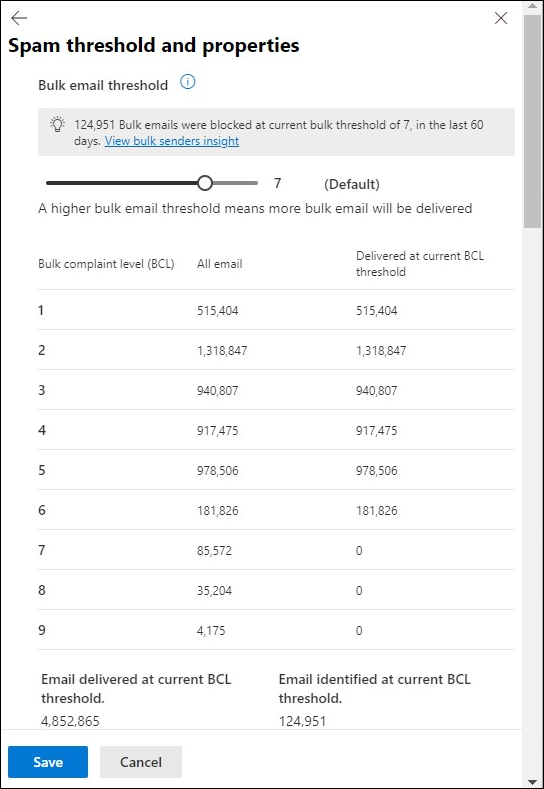
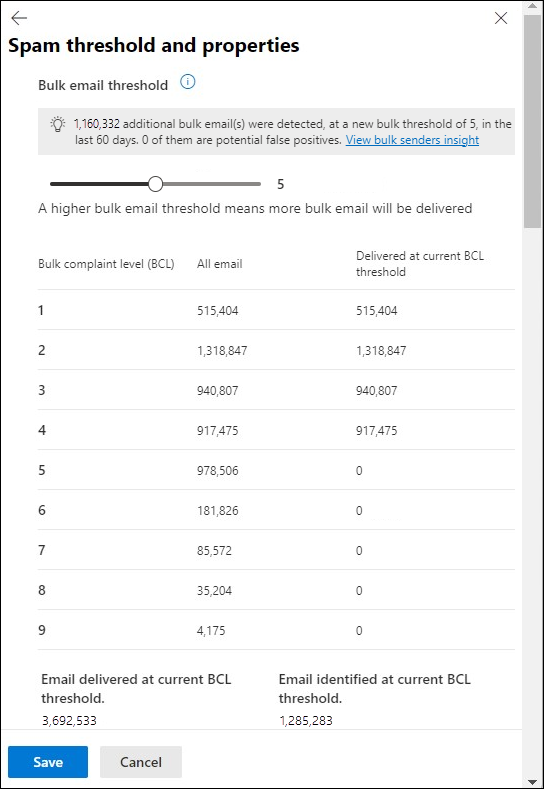
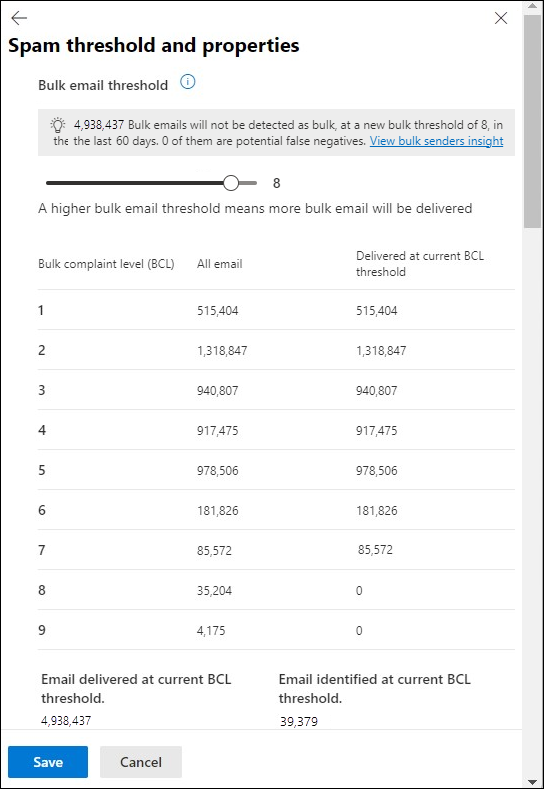
Defender portalındaki toplu gönderenler içgörüleri, istenmeyen posta önleme ilkelerinde geçerli BCL eşiğinde ne kadar postanın toplu olarak tanımlandığını görmenizi ve BCL eşiğindeki değişikliklere göre tanımlanan ve izin verilen toplu postaların benzetimini yapmanızı sağlar.

Toplu gönderenler içgörüleri Defender portalında aşağıdaki konumlarda bulunabilir:

Daha fazla bilgi için bkz . Toplu gönderen içgörüleri.

Toplu postayı BCL eşiğinin altında Promosyonlar klasörüne teslim etme

Not

Bu bölümde açıklanan özellikler şu anda Önizleme aşamasındadır, tüm kuruluşlar tarafından kullanılamaz ve değiştirilebilir.

Daha önce açıklandığı gibi, BCL eşiğini karşılayan veya aşan toplu posta eylemi istenmeyen posta önleme ilkelerinde tanımlanır. Örneğin, Gereksiz Email klasörüne veya karantinaya alın.

Ancak, aşağıdaki adımları uygulayarak BCL eşiğinin altındaki toplu postaları Outlook'un desteklenen sürümlerindeki Yükseltmeler klasörüne teslim etmek için istenmeyen posta önleme ilkelerini yapılandırabilirsiniz:

  1. Aşağıdaki amaçlarla posta özellikli iki güvenlik grubu oluşturun (veya tanımlayın):

    • Kabul etme: Toplu olarak etiketlenen ve desteklenen Outlook istemcilerindeki Promosyonlar klasörüne teslim edilen toplu postaları alan kullanıcılar.
    • Geri çevirme: Toplu olarak etiketlenen toplu posta almayan ve Promosyonlar klasörü almayan kullanıcılar.

    Bir gruptan ayrılıp diğer gruba katılarak yöneticiler veya kullanıcılar Promosyonlar klasörünün kullanılıp kullanılmayacağını kendileri denetleyebilir.

    Grup oluşturma yönergeleri için bkz. Exchange Online posta özellikli güvenlik gruplarını yönetme.

  2. Outlook'un desteklenen sürümlerinde Toplu etiketini, kabul etme postası etkin güvenlik grubunun üyelerine gönderilen tüm toplu postalara uygulamak için bir Exchange posta akışı kuralı (aktarım kuralı olarak da bilinir) oluşturun. Kuralı aşağıdaki ayarlarla oluşturun:

    • Kural koşullarını ayarla sayfası:
      • Ad: Örneğin, Toplu posta kimliği.
      • Eğer...ise bu kuralı uygulayın: Aşağıdaki koşulları yapılandırın:
        • Alıcı>bu grubun bir üyesidir: Posta etkin güvenlik grubunu kabul et'i seçin.
        • Gönderen>dış/iç: Kuruluş dışı'nı seçin.
      • Aşağıdakileri yapın...: İleti özelliklerini>değiştir'i seçerek bir ileti üst bilgisi ayarlayın.
        • İleti üst bilgisini ayarlayın: değerini X-MS-Exchange-Organization-BulkStampinggirin.
        • değerine: değerini 1girin.
      • Eğer...: İsteğe bağlı olarak, belirli toplu gönderenlerin Toplu olarak etiketlenmesini önlemek için özel durumları kullanabilirsiniz. Örneğin:
        • Gönderen>bu kişi
        • Gönderen>etki alanı
    • Kural ayarlarını ayarla sayfası: Daha fazla kural işlemeyi durdur'un seçili olmadığını doğrulayın.
  3. Promosyonlar klasörüne teslim edilen BCL eşiğinin altındaki tüm toplu postaları almaması gereken ve almaması gereken kullanıcıları belirlemek için yeni istenmeyen posta önleme ilkeleri oluşturun (kabul etme vegeri çevirme posta özellikli güvenlik gruplarının üyeleri). İstenmeyen postadan koruma ilkesi oluşturma yönergeleri için bkz. İstenmeyen posta önleme ilkeleri oluşturmak için Microsoft Defender portalını kullanma.

    • her iki istenmeyen posta önleme ilkesi için aşağıdaki adımları uygulayın:
    • İstenmeyen posta önleme ilkesini geri çevirme için aşağıdaki ayarları yapılandırın:
      • Kullanıcılar, gruplar ve etki alanları sayfası:
        • Bu kullanıcıları, grupları ve etki alanlarını dahil et bölümü: 1. Adımda oluşturduğunuz veya tanımladığınız posta etkin güvenlik grubunu girmek ve geri çevirmek için Gruplar kutusuna tıklayın.
        • Bu kullanıcıları, grupları ve etki alanlarını dışla: İsteğe bağlı olarak, ilkenin dışında tutulacak Kullanıcıları veya Grupları (her ikisini birden değil) bulmak ve girmek için onay kutusunu seçin.
    • İstenmeyen posta önleme ilkesini kabul etmek için aşağıdaki ayarları yapılandırın:
      • Kullanıcılar, gruplar ve etki alanları sayfası:

        • Bu kullanıcıları, grupları ve etki alanlarını dahil et bölümü: Önceki adımlarda kullandığınız posta etkin güvenlik grubunu girmek ve seçmek için Gruplar kutusuna tıklayın.
        • Bu kullanıcıları, grupları ve etki alanlarını dışla: İsteğe bağlı olarak, ilkenin dışında tutulacak Kullanıcıları veya Grupları (her ikisini birden değil) bulmak ve girmek için onay kutusunu seçin.
      • Eylemler sayfası: Toplu taşıma etkin iki durumlu düğmesini Açık konuma getirin.

        Microsoft Defender portalında Toplu taşımalar etkin olarak yeni istenmeyen posta önleme ilkesi sihirbazının Eylemler sayfasının ekran görüntüsü.

      • İstenmeyen postadan koruma ilkesini yüksek öncelikli (düşük öncelikli) bir şekilde yapılandırın; böylece diğer özel istenmeyen posta önleme ilkelerinin önüne uygulanır.

    İpucu

    İstenmeyen posta önleme ilkesine dahil etmek veya bu ilkenin dışında tutmak için Neden Kullanıcıları ve Grupları karıştırmamanız gerektiği hakkında önemli bilgiler için bkz. İstenmeyen posta önleme ilkeleri oluşturmak için Microsoft Defender portalını kullanma konusundaki 4. Adım.

Önceki adımları tamamladıktan sonra, kabul etme postası etkin güvenlik grubunun üyeleri (istenmeyen postadan koruma ilkesinin uygulandığı kullanıcılar) şu anda Kendi Outlook sürümlerine bağlı olarak aşağıdaki deneyimlere sahiptir:

Özellik Outlook açık
web
Windows için Outlook Outlook için
iOS ve Android
Klasik Outlook
Toplu olarak tanımlanan tüm iletilerde, posta kutusundaki ileti konumu ne olursa olsun Toplu etiketi uygulanır.
Toplu etiketi, Gelen Kutusu kurallarında bir koşul olarak kullanılabilir.
İstenmeyen posta önleme ilkesindeki toplu eylemi çağıran BCL eşiğinin altındaki toplu postalar Yükseltmeler klasörüne teslim edilir.

Yükseltmeler klasörü hakkında

Kullanıcı posta kutularındaki Yükseltmeler klasörü aşağıdaki özelliklere sahiptir:

  • Yükseltmeler sistem klasörü değil normal bir klasördür.
    • Klasörü geçici olarak silerseniz ( Silinmiş öğeler'de kullanılabilir), toplu iletiler Silinmiş öğeler'deki klasöre teslim edilir.
    • Şu anda, klasörü sabit bir şekilde silerseniz (Kurtarılabilir öğeler'de kullanılabilir), klasör yaklaşık 5 dakika içinde yeniden oluşturulur ve kullanılır.
    • Posta kutusunda ilişkisiz bir Yükseltmeler klasörü zaten varsa, Yükseltmeler(1) adlı yeni bir klasör oluşturulur ve kullanılır.
    • Yükseltmeler klasörünü yeniden adlandırır veya taşırsanız, klasör çalışmaya devam eder (klasörün adı veya konumu önemli değildir).
  • Normalde Promosyonlar klasörüne teslim edilecek toplu postalar aşağıdaki senaryolarda Gelen Kutusu'na teslim edilir:
  • Microsoft 365 , Yükseltmeler klasöründeki kullanıcı etkinliğinden (iletileri içeri veya dışarı taşıma) öğrenir ve gelecekteki iletiler için eylemi hatırlar.