Not
Bu sayfaya erişim yetkilendirme gerektiriyor. Oturum açmayı veya dizinleri değiştirmeyi deneyebilirsiniz.
Bu sayfaya erişim yetkilendirme gerektiriyor. Dizinleri değiştirmeyi deneyebilirsiniz.
İpucu
Office 365 Plan 2 için Microsoft Defender'deki özellikleri ücretsiz olarak deneyebileceğinizi biliyor muydunuz? Microsoft Defender portalı deneme hub'ında Office 365 deneme sürümü için 90 günlük Defender'ı kullanın. Office 365 için deneme Microsoft Defender'nda kaydolabilecek kişiler ve deneme koşulları hakkında bilgi edinin.
Office 365 için Microsoft Defender Plan 2’deki Saldırı simülasyonu eğitimi içindeki simülasyon otomasyonları, tek bir yeniden kullanılabilir yapılandırma kullanarak birden fazla zararsız kimlik avı simülasyonu oluşturmanıza olanak tanır. Teknikleri, yükleri, kullanıcıları, eğitimi, bildirimleri, programı ve fırlatma davranışını seçiyorsunuz. Ardından otomasyon, zamanlama uygun hale geldiğinde ayrı ayrı simülasyon çalıştırmaları oluşturur.
Bir simülasyon otomasyonu oluşturmak, bireysel bir simülasyon oluşturmaya benzer, ancak birden fazla teknik ve yük seçip otomatik bir takvim yapılandırabilirsiniz.
Saldırı simülasyonu eğitimi hakkında başlangıç bilgileri için bkz. Saldırı simülasyonu eğitimi kullanmaya başlama.
Oluşturduğunuz mevcut simülasyon otomasyonlarını görmek için adresinden Microsoft Defender portalını https://security.microsoft.comaçın Email & işbirliği>Saldırı simülasyonu eğitimi>Özelleştirmeler sekmesine > gidin ve simülasyon otomasyonları'nı seçin. Doğrudan Benzetim otomasyonları'nı seçebileceğiniz Otomasyonlar sekmesine gitmek için kullanın https://security.microsoft.com/attacksimulator?viewid=automations. Ayrıca, Simülasyonlar sekmesinde AutomatedSimulation_ ön ekine sahip otomatik simülasyonları ve Oluşturan sütununda otomasyon adını görebilirsiniz.
Otomasyon sekmesinde her simülasyon otomasyonu için aşağıdaki bilgiler gösterilir. Kullanılabilir bir sütun üst bilgisine tıklayarak simülasyon otomasyonlarını sıralayabilirsiniz.
- Kampanyayı adlandır
- Durum: Etkin, Etkin Değil veya Taslak.
- Sonraki başlatma zamanı
- Son değiştirilme
- Oluşturan
Simülasyon otomasyonları nasıl çalışır
Important
Bir simülasyon otomasyonu, bir simülasyon çalışması ve bir teslimat partisi farklı nesnelerdir. Teslimat partisi, mesajların ne zaman gönderileceğini kontrol eder. Başka bir simülasyon çalışması oluşturmaz veya başka bir yük seçmez.
Aşağıdaki terimler, bir otomasyonun bir veya daha fazla simülasyon çalışması nasıl gerçekleştiğini açıklar:
- Simülasyon otomasyonu: Yük, kullanıcı, eğitim, bildirim, program ve fırlatma ayarlarını içeren yeniden kullanılabilir yapılandırma.
- Uygun başlatma zamanı: Zamanlamanın hizmetin bir çalıştırma oluşturmasına izin verdiği, yapılandırılmış pencere içindeki bir zaman noktası. Uygunluk, otomasyonun bir çalıştırma oluşturmayı deneyebileceği anlamına gelir. Nihai çalıştırma sayısı, zamanlama kısıtlamalarına, yükün uygunluk gereksinimlerine ve çalıştırma oluşturma sonuçlarına bağlı olarak değişebilir.
- Simülasyon çalışması: Otomasyon tarafından oluşturulan bireysel bir simülasyon. Her koşuda seçilmiş bir sosyal mühendislik tekniği ve bir seçilmiş yük bulunur.
- Yük seçimi: Bir çalışma oluşturulduğunda bir yükün seçilmesi. Birden fazla seçilen yük, farklı çalıştırmalar için bir havuz oluşturur. Aynı çalıştırmada alıcılar arasında farklı veri yükleri dağıtmazlar.
- Kullanıcı ataması: Kullanıcıların her koşuya dağıtılması veya seçilen tüm kullanıcıların dahil edilmesi kararı.
- Teslimat partisi: Gönderim sürelerini kademeli şekilde düzenleyen bir grup. Teslimat partileri çalıştırma oluşturmaz veya yükleri seçmez.
- Bölge farkında teslimat: Web'de Outlook'ta kullanıcının mevcut saat dilimi ayarına göre teslimat planlaması.
Otomasyon, aşağıdaki yürütme yaşam döngüsünü kullanır:
- Otomasyon takvimi, bir simülasyon çalıştırmasının oluşturulmaya uygun olup olmadığını belirler.
- Bir çalışma oluşturulduğunda, hizmet o çalışma için bir sosyal mühendislik tekniği ve bir yük seçer.
- Hizmet, kullanıcıları Her simülasyon çalıştırmasında seçilen tüm kullanıcıları hedefle ayarına göre çalıştırmaya atar.
- Seçilen yük, o çalışmaya atanan tüm kullanıcılar için kullanılır.
- Bölge farkında teslimat ve rastgele gönderim süreleri mesaj teslimatına uygulanır.
- Mesajlar gönderildiğinde teslimat grupları kademeli olarak gönderilir. Daha fazla yük seçmiyorlar.
Uygulama akışı şunlardır: otomasyon yapılandırması, program uygunluğu, simülasyon çalıştırma oluşturma, teknik ve yük seçimi, kullanıcı atama, teslimat zamanlama ve mesaj teslimatı. Yük seçimi her çalıştırmada bir kez yapılır. Teslimat planlaması daha sonra yapılır.
Desteklenen senaryolar ve sınırlamalar
Bir simülasyon otomasyonu kullanın:
- Tek bir konfigürasyondan bir dizi oltalama simülasyonu çalıştırın.
- Simülasyon çalışmaları arasında teknikleri veya yükleri değiştirin.
- Kullanıcıları koşular arasında dağıtın veya her koşuya seçilen tüm kullanıcıları dahil edin.
- Rastgele veya sabit programlar kullanın.
- Teslimi kullanıcıların zaman dilimleriyle hizalayın.
- Mesaj iletimini kademelendir.
Simülasyon otomasyonları şunları sağlamaz:
- Rastgele bir takvimin, yapılandırılmış maksimum çalışma sayısını oluşturduğuna dair bir garanti.
- Her alıcı için tek bir çalıştırmada farklı bir veri yükü.
- Her rastgeleleştirilmiş gönderim zamanı grubu için farklı bir içerik.
- Küçük hedef grupların mesajları görünür şekilde farklı zamanlarda almasının garantisi.
- Simülasyon çalıştırmasıyla sonuçlanmayan her potansiyel fırlatma fırsatı için ayrıntılı tanılama bilgileri.
Simülasyon otomasyonları oluşturma
İpucu
Oluşturma yönergeleri için şu kısa videoya göz atın: https://youtu.be/QXElYtr7ZJ0.
Simülasyon otomasyonu oluşturmak için aşağıdaki adımları uygulayın:
https://security.microsoft.com/ konumundaki Microsoft Defender portalında E-posta ve işbirliği>Saldırı simülasyonu eğitimi>Otomasyonlar sekmesindeki >Simülasyon otomasyonları öğesine gidin. veya doğrudan Benzetim otomasyonlarını seçebileceğiniz Otomasyonlar sekmesine gitmek için kullanın https://security.microsoft.com/attacksimulator?viewid=automations.
Simülasyon otomasyonları sayfasında
 Otomasyon oluştur'u seçerek yeni simülasyon otomasyonu sihirbazını başlatın.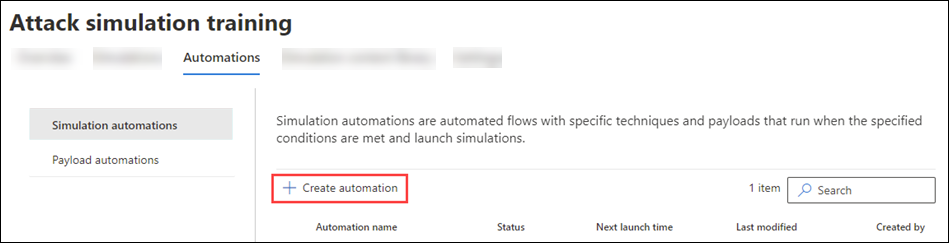
Sihirbaz size şu yapılandırma adımlarını adım adım açıklar:
- Simülasyon otomasyonunu adlandırma ve açıklama
- Sosyal mühendislik tekniklerini seçin
- Yükleri ve oturum açma sayfalarını seçin
- Hedef kullanıcılar
- Eğitim atama
- Son kullanıcı bildirimlerini seçme
- Simülasyon zamanlaması
- Zamanlama ayrıntıları
- Başlatma ayrıntıları
- Simülasyon otomasyonlarını gözden geçirin.
Not
Yeni simülasyon otomasyonu sihirbazı sırasında simülasyon otomasyonunu adlandırdıktan sonra herhangi bir noktada Kaydet ve kapat'ı seçerek ilerlemenizi kaydedebilir ve daha sonra devam edebilirsiniz. Tamamlanmamış simülasyon otomasyonu, Taslak Durum değerine sahiptir. Listeden simülasyon otomasyonunu seçip görüntülenen
 Otomasyonu düzenle eylemine tıklayarak kaldığınız yerden devam edebilirsiniz.
Simülasyon otomasyonunu adlandırma ve açıklama
Otomasyon adı sayfasında aşağıdaki ayarları yapılandırın:
- Ad: Simülasyon için benzersiz, açıklayıcı bir ad girin.
- Açıklama: Simülasyon için isteğe bağlı ayrıntılı bir açıklama girin.
Otomasyon adı sayfasında işiniz bittiğinde İleri'yi seçin.
Bir veya daha fazla sosyal mühendislik tekniği seçme
Sosyal mühendislik tekniklerini seçin sayfasında, MITRE ATT&CK® çerçevesinin seçilmiş olduğu kullanılabilir sosyal mühendislik tekniklerinden birini veya daha fazlasını seçin. Farklı teknikler için farklı yükler kullanılabilir. Aşağıdaki sosyal mühendislik teknikleri mevcuttur:
- Kimlik Bilgisi Toplama: Kullanıcı adı ve parola göndermek için kullanıcıları giriş kutularıyla iyi bilinen bir web sitesine götürerek kimlik bilgilerini toplamaya çalışır.
- Kötü Amaçlı Yazılım Eki: İletiye kötü amaçlı bir ek ekler. Kullanıcı eki açtığında, saldırganın hedefin cihazını tehlikeye atılmasına yardımcı olan rastgele kod çalıştırılır.
- Ekteki Bağlantı: Kimlik bilgisi toplama hibritlerinin bir türü. Saldırgan bir e-posta ekine URL ekler. Ek içindeki URL, kimlik bilgisi toplama ile aynı tekniği izler.
- Kötü Amaçlı Yazılım Bağlantısı: İyi bilinen bir dosya paylaşım hizmetinde barındırılan bir dosyadan rastgele kod çalıştırır. Kullanıcıya gönderilen ileti bu kötü amaçlı dosyanın bağlantısını içerir. Dosyayı açmak, saldırganın hedefin cihazını tehlikeye atılmasına yardımcı olur.
- Sürücü URL'si: İletideki kötü amaçlı URL, kullanıcıyı sessizce çalışan ve/veya kullanıcının cihazına kod yükleyen tanıdık görünümlü bir web sitesine götürür.
- OAuth Onayı Verme: Kötü amaçlı URL, kullanıcılardan kötü amaçlı bir Azure Uygulaması için verilere izin vermelerini ister.
Açıklamada Ayrıntıları görüntüle bağlantısını seçerseniz, tekniği ve teknikten kaynaklanan simülasyon adımlarını açıklayan bir ayrıntı açılır öğesi açılır.

Sosyal mühendislik tekniklerini seçin sayfasında işiniz bittiğinde İleri'yi seçin.
Veri yüklerini ve oturum açma sayfalarını seçin
Yükleri ve oturum açma bilgilerini seçin sayfasında, seçtiğiniz her sosyal mühendislik tekniği için en az bir mevcut yük seçmeniz gerekir veya kullanmak üzere yeni yükler oluşturabilirsiniz.
Kimlik Bilgisi Toplama veya Ek İçindeki Bağlantı sosyal mühendisliği teknikleri için, yükte kullanılan oturum açma sayfasını da görüntüleyebilir, kullanılacak farklı bir oturum açma sayfası seçebilir veya kullanılacak yeni bir oturum açma sayfası oluşturabilirsiniz. Seçilen oturum açma sayfası, seçilen çeşitli yükler arasında kullanılır.
Yükleri seçme
Yükleri ve oturum açma bilgilerini seçin sayfasında aşağıdaki seçeneklerden birini belirleyin:
Rastgele seç: Yükler, kullanılabilir genel ve kiracı yükleri arasından rastgele seçilecektir. Bu sayfada yapılandıracak başka bir şey yok, bu nedenle devam etmek için İleri'yi seçin.
El ile seçin: Her yük için aşağıdaki ayrıntılar gösterilir. Bu sütuna göre sıralamak için bir sütun üst bilgisi seçin:
- Yük adı
- Kaynak: Yerleşik yükler için değer Genel'dir. Özel yükler için değer Tenant'tır.
- Teknik: Sosyal mühendislik tekniklerini seçin sayfasında seçtiğiniz teknik başına en az bir yük seçmeniz gerekir.
- Dil: Yük içeriğinin dili. Microsoft'un yük kataloğu (genel), 29'undan fazla dilde yük sağlar.
- Tahmin edilen risk oranı (%): Microsoft 365 genelinde, bu yükte güvenliği tehlikeye atılacak kişilerin yüzdesini tahmin eden geçmiş veriler (yükü alan kullanıcılar/ toplam kullanıcı sayısı). Daha fazla bilgi için bkz. Tahmin edilen risk oranı.
Mevcut yükün
 adını aramak için Arama kutusunu kullanın.
Listeden adın yanındaki onay kutusunun dışındaki herhangi bir yere tıklayarak bir yük seçerseniz, yükle ilgili ayrıntılar açılır pencerede gösterilir:
- Genel Bakış sekmesi (Kimlik Bilgisi Toplama ve Ek İçindeki Bağlantı yüklerinde Yük olarak adlandırılır), yükle ilgili ayrıntıları ve bir önizlemeyi içerir.
- Oturum açma sayfası sekmesi yalnızca Kimlik Bilgisi Toplama veya Ek İçindeki Bağlantı yükleri için kullanılabilir ve Oturum açma sayfalarını seçme alt bölümünde açıklanmıştır.
- Ek sekmesi yalnızca Kötü Amaçlı Yazılım Eki, Ekteki Bağlantı ve Oauth Onayı Verme yükleri için kullanılabilir. Bu sekme, önizleme de dahil olmak üzere ek hakkındaki ayrıntıları içerir.
- Başlatılan simülasyonlar sekmesi, Simülasyon adı, Tıklama oranı, Ele geçirilme oranı ve Eylem alanlarını içerir.
İpucu
Diğer yüklerle ilgili ayrıntıları, ayrıntılar açılır penceresinden çıkmadan görüntülemek için, açılır pencerenin üst kısmındaki
 Önceki öğe ve Sonraki öğe seçeneklerini kullanın.
Oturum açma sayfasını değiştirmek veya Oturum açma sayfalarını seçin bölümünde açıklandığı gibi yeni bir oturum açma sayfası oluşturmak için yük ayrıntıları açılır panelini açık bırakın.
Ya da yük ayrıntıları açılır öğesinde işiniz bittiyse,
 Yükleri ve oturum açma bilgilerini seçin sayfasına dönmek için Kapat'ı seçin, gerekli yüklerden birinin veya daha fazlasının seçili olduğunu doğrulayın ve devam etmek için İleri'yi seçin.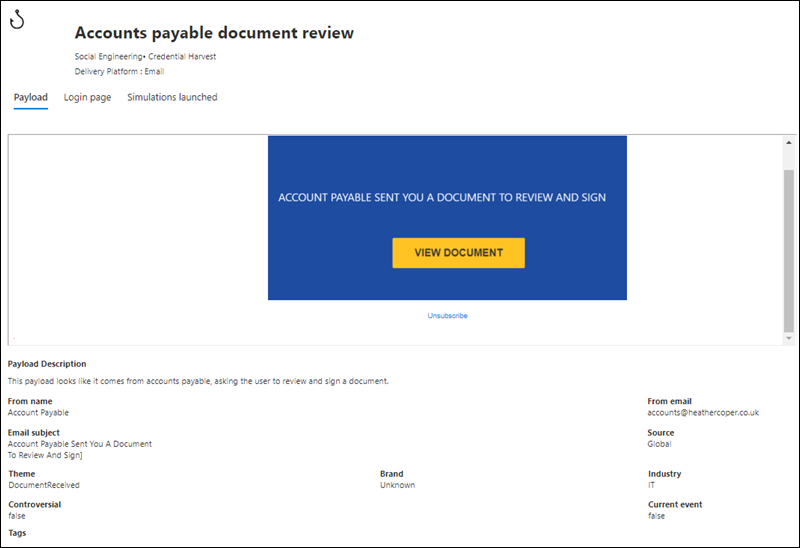
Oturum açma sayfalarını seçme
Not
Oturum Açma sayfası sekmesi yalnızca Kimlik Bilgisi Toplama veya Ekte Bağlantı yüklerinin ayrıntılar açılır penceresinde kullanılabilir.
Yük ve oturum açma sayfasını seçin sayfasında, yükün ayrıntı açılır panelini açmak için adın yanındaki onay kutusu dışındaki satırın herhangi bir yerine tıklayarak listeden Kimlik Bilgisi Toplama veya Ek İçindeki Bağlantı yükünü seçin.
Yükün ayrıntılar açılır penceresindeki Oturum açma sayfası sekmesi, yük için geçerli olarak seçili oturum açma sayfasını gösterir.
Oturum açma sayfasının tamamını görüntülemek için, iki sayfalı oturum açma sayfaları için sayfanın altındaki Sayfa 1 ve Sayfa 2 bağlantılarını kullanın.

Yükte kullanılan oturum açma sayfasını değiştirmek veya açılır listede kullanmak üzere yeni bir oturum açma sayfası oluşturmak için aşağıdaki yordamlardan birini kullanın:
Yükte kullanılan oturum açma sayfasını değiştirin: Yük ayrıntıları açılır penceresindeki
Oturum açma sayfası sekmesinde Oturum açma sayfasını değiştir seçeneğini belirleyin.Açılan Oturum açma seçin sayfası açılır öğesinde , her oturum açma sayfası için aşağıdaki bilgiler gösterilir:
- Ad
- Dil
- Kaynak: Yerleşik oturum açma sayfaları için değer Genel'dir. Özel oturum açma sayfaları için değer Tenant şeklindedir.
- Oluşturan: Yerleşik oturum açma sayfaları için değer Microsoft'tur. Özel oturum açma sayfaları için değer, oturum açma sayfasını oluşturan kullanıcının UPN değeridir.
- Son değiştirilme
-
Eylemler: Oturum açma sayfasının önizlemesini görüntülemek için
 Önizleme'yi seçin.
Oturum açma adının bir bölümünü yazıp ENTER tuşuna basarak listede bir oturum açma sayfası bulmak için Ara kutusunu kullanın.Oturum açma sayfalarını
 Kaynağa veya Dile göre filtrelemek için Filtrele'yi seçin.
Filtre açılır öğesinde işiniz bittiğinde Uygula'yı seçin. Filtreleri temizlemek için
 Filtreleri temizle'yi seçin.
Oturum açma seçin sayfası açılır öğesinde, kullanılacak oturum açma sayfasının adının yanındaki onay kutusunu seçin ve ardından Kaydet'i seçin. Yük ayrıntıları açılır penceresindeki Oturum açma sayfası sekmesine geri dönün,
Kapat'ı seçerek Yükleri ve oturum açma sayfasını seçin sayfasına dönün.Yükte kullanmak için yeni bir oturum açma sayfası oluşturun: Yük ayrıntıları açılır penceresindeki
Oturum açma sayfası sekmesinde Oturum açma sayfasını değiştir seçeneğini belirleyin.Açılan Oturum açma bilgilerini seçin sayfasında
Yeni oluştur'u seçin.Oturum açma sayfası oluşturmak için Oturum açma sayfaları oluşturma bölümündeki adımları izleyin.
Oturum açma sayfasını seçin açılır menüsüne dönün, kullanılacak oturum açma sayfasının adının yanındaki onay kutusunu seçin ve ardından Kaydet'i seçin. Yük ayrıntıları açılır penceresindeki Oturum açma sayfası sekmesine geri dönün,
Kapat'ı seçerek Yükleri ve oturum açma sayfasını seçin sayfasına dönün.

Yükleri ve oturum açma bilgilerini seçin sayfasında, yapılandırdığınız ve/veya kullanmak istediğiniz yüklerin seçili olduğunu doğrulayın.
Yük seçin ve oturum açın sayfasında işiniz bittiğinde İleri'yi seçin.
OAuth yüklerini yapılandırma
Not
OAuth yükünü yapılandır sayfası yalnızca Sosyal mühendislik tekniklerini seçin sayfasında OAuth Onayı Verme'yi ve buna karşılık gelen yükü seçtiyseniz kullanılabilir.
OAuth yükünü yapılandır sayfasında aşağıdaki ayarları yapılandırın:
- Uygulama adı: Yük için bir ad girin.
- Uygulama logosu: Kullanmak üzere bir .png, .jpeg veya .gif dosyası seçmek için Gözat seçeneğini belirleyin. Dosyayı seçtikten sonra kaldırmak için Kaldır'ı seçin.
-
Uygulama kapsamını seçin: Aşağıdaki değerlerden birini seçin:
- Kullanıcı takvimlerini okuma
- Kullanıcı kişilerini okuma
- Kullanıcı postasını okuma
- Tüm sohbet iletilerini okuma
- Kullanıcının erişebileceği tüm dosyaları okuma
- Kullanıcı postasına okuma ve yazma erişimi
- Postayı kullanıcı olarak gönderme
OAuth yükünü yapılandır sayfasında işiniz bittiğinde İleri'yi seçin.
Hedef kullanıcıları seçme
Hedef kullanıcılar sayfasında simülasyonu kimlerin alacağını seçin. Kullanıcıları seçmek için aşağıdaki seçenekleri kullanın:
Kuruluşunuzdaki tüm kullanıcıları dahil et: Kuruluşunuzdaki tüm kullanıcıları dahil edin: Değiştirilemez kullanıcı listesi 10'lu gruplarda gösterilir. Listede gezinmek için kullanıcı listesinin altındaki İleri ve Önceki'ni kullanabilirsiniz. Belirli kullanıcıları bulmak için sayfadaki
Arama özelliğini de kullanabilirsiniz.Yalnızca belirli kullanıcıları ve grupları dahil et: İlk başta Hedeflenen kullanıcılar sayfasında hiçbir kullanıcı veya grup gösterilmez. Simülasyona kullanıcı veya grup eklemek için aşağıdaki seçeneklerden birini belirleyin:
-
Kullanıcı ekleme: Açılan Kullanıcı ekle açılır penceresinde, simülasyonu almak için kullanıcıları ve grupları bulur ve seçersiniz. Aşağıdaki grup türleri desteklenir:
- Microsoft 365 Grupları (statik ve dinamik)
- Dağıtım grupları (yalnızca statik)
- Posta etkin Güvenlik grupları (yalnızca statik)
İpucu
Şu anda gizli üyelik grupları desteklenmiyor.
Aşağıdaki arama araçları kullanılabilir:
Kullanıcıları veya grupları arama:
Arama kutusuna tıklar ve aşağıdaki eylemlerden birini yaparsanız, Kullanıcı ekle açılır öğesindeki Kullanıcıları kategorilere göre filtrele seçenekleri kullanıcı listesi bölümüyle değiştirilir:- Üç veya daha fazla karakter yazıp ENTER tuşuna basın. Bu karakterleri içeren tüm kullanıcılar veya grup adları Kullanıcı listesi bölümünde Ad ve Email göre gösterilir.
- Üç karakterden az veya hiç karakter yazmadan ENTER tuşuna basın. Kullanıcı listesi bölümünde hiçbir kullanıcı gösterilmez, ancak arama kutusuna kullanıcıları ve grupları aramak için üç veya daha fazla karakter yazabilirsiniz.
Sonuç sayısı Seçili (0/x) kullanıcılar etiketinde görünür.
Not
Filtre ekle'nin seçilmesi, Kullanıcı listesi bölümündeki sonuçları temizler ve bunları Kullanıcılara kategorilere göre filtrele ile değiştirir.
Kullanıcı listesi bölümünde bir kullanıcı veya grup listeniz varsa, Ad sütununun yanındaki onay kutusunu seçerek sonuçların bir kısmını veya tümünü seçin. Seçili sonuç sayısı Seçili (y/x) kullanıcılar etiketinde görünür.
Hedef kullanıcılar sayfasında seçili kullanıcıları veya grupları eklemek ve Hedef kullanıcılar sayfasına dönmek için X kullanıcıekle'yi seçin.
Kullanıcıları kategorilere göre filtreleyin: Aşağıdaki seçenekleri kullanın:
Önerilen kullanıcı grupları: Aşağıdaki değerlerden birini seçin:
- Önerilen tüm kullanıcı grupları: Son üç ay içinde bir simülasyon tarafından hedeflenmemiş kullanıcılar'ı ve Tekrarlanan suçluları seçmekle aynı sonuç.
- Son üç ay içinde bir simülasyon tarafından hedeflenmemiş kullanıcılar
- Tekrarlayanlar: Daha fazla bilgi için bkz. Yinelenen suçlu eşiğini yapılandırma.
Kullanıcı etiketleri: Kullanıcı etiketleri, belirli kullanıcı gruplarının tanımlayıcılarıdır (örneğin, Öncelik hesapları). Daha fazla bilgi için bkz. Office 365 için Microsoft Defender'de kullanıcı etiketleri. Aşağıdaki seçenekleri kullanın:
-
Arama: Kullanıcı etiketlerine göre ara alanına kullanıcı etiketi adının bir kısmını yazıp Enter tuşuna basabilirsiniz. Sonuçların bir kısmını veya tümünü seçebilirsiniz.
- Tüm kullanıcı etiketlerini seçin
- Mevcut kullanıcı etiketlerini seçin. Bağlantı varsa, kullanılabilir etiketlerin tam listesini görmek için Tüm kullanıcı etiketlerini gör'e tıklayın.
-
Arama:
Şehir: Aşağıdaki seçenekleri kullanın:
-
Arama: Şehre Göre Ara alanına Şehir değerinin bir kısmını yazıp Enter tuşuna basabilirsiniz. Sonuçların bir kısmını veya tümünü seçebilirsiniz.
- Tüm Şehri Seç
- Mevcut Şehir değerlerini seçin. Bağlantı varsa, kullanılabilir Şehir değerlerinin tam listesini görmek için Tüm Şehirleri Gör'e tıklayın.
-
Arama:
Ülke: Aşağıdaki seçenekleri kullanın:
-
Arama: Ülkeye Göre Ara alanına Ülke değerinin bir kısmını yazıp Enter tuşuna basabilirsiniz. Sonuçların bir kısmını veya tümünü seçebilirsiniz.
- Tüm Ülkeyi Seç
- Mevcut Şehir değerlerini seçin. Bağlantı varsa, kullanılabilir Ülke değerlerinin tam listesini görmek için Tüm Ülkelere Bak'ı seçin.
-
Arama:
Departman: Aşağıdaki seçenekleri kullanın:
-
Arama: Departmana Göre Ara alanına Bölüm değerinin bir kısmını yazıp Enter tuşuna basabilirsiniz. Sonuçların bir kısmını veya tümünü seçebilirsiniz.
- Tüm Departman'ı seçin
- Mevcut Departman değerlerini seçin. Bağlantı varsa, kullanılabilir Departman değerlerinin tam listesini görmek için Tüm Departmanları Gör'e tıklayın.
-
Arama:
Başlık: Aşağıdaki seçenekleri kullanın:
-
Arama: Başlığa Göre Ara alanına Başlık değerinin bir kısmını yazıp Enter tuşuna basabilirsiniz. Sonuçların bir kısmını veya tümünü seçebilirsiniz.
- Tüm Başlığı Seç
- Mevcut Başlık değerlerini seçin. Bağlantı varsa, kullanılabilir Başlık değerlerinin tam listesini görmek için Tüm Başlıkları Gör'e tıklayın.
-
Arama:
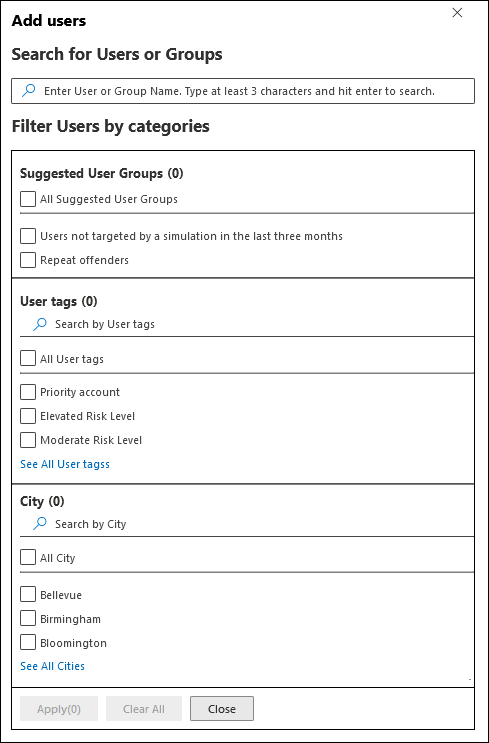
Kullanıcıları ve grupları bulmak için arama kategorilerinin bazılarını veya tümünü kullanabilirsiniz. Birden çok kategori seçerseniz VE işleci kullanılır. Tüm kullanıcıların veya grupların sonuçlarda döndürülecek her iki değerle de eşleşmesi gerekir ( All değerini birden çok kategoride kullanırsanız neredeyse imkansızdır).
Belirli bir kategoriye göre arama ölçütü olarak kullanılan değerlerin sayısı, kategori kutucuğunun yanında gösterilir (örneğin, Şehir 50 veya Öncelik hesapları 10).
Kategoriye göre aramayı bitirdiğinizde Uygula(x) düğmesini seçin. Kullanıcı ekle açılır penceresindeki önceki Kullanıcıları kategorilere göre filtrele seçenekleri aşağıdaki bilgilerle değiştirilir:
- Filtreler bölümü: Kaç filtre değeri kullandığınızı ve filtre değerlerinin adlarını gösterin. Varsa, tüm filtre değerlerini görmek için Tümünü gör bağlantısını seçin
- Kullanıcı listesi bölümü: Kategori aramalarınızla eşleşen kullanıcıları veya grupları gösterir. Sonuç sayısı Seçili (0/x) kullanıcılar etiketinde görünür.
Kullanıcı listesi bölümünde bir kullanıcı veya grup listeniz varsa, Ad sütununun yanındaki onay kutusunu seçerek sonuçların bir kısmını veya tümünü seçin. Seçili sonuç sayısı Seçili (y/x) kullanıcılar etiketinde görünür.
Seçili kullanıcıları veya grupları Hedef kullanıcılar sayfasına eklemek ve Hedef kullanıcılar sayfasına dönmek için X kullanıcıekle düğmesini seçin.
-
İçeri Aktarma: Açılan iletişim kutusunda, satır başına bir e-posta adresi içeren bir CSV dosyası belirtin.
CSV dosyasını seçtikten sonra kullanıcılar içeri aktarılır ve Hedeflenen kullanıcılar sayfasında gösterilir.
Ana Hedef kullanıcılar sayfasında, seçili kullanıcıları bulmak için
Arama kutusunu kullanabilirsiniz. Ayrıca, belirli kullanıcıları kaldırmak için onay iletişim kutusunda Sil'i ve ardından Onayla'yı seçebilirsiniz.Daha fazla kullanıcı ve grup eklemek için
Hedef kullanıcılar sayfasında Kullanıcı ekle veya İçeri Aktar'ı seçin ve önceki adımları yineleyin.
Hedef kullanıcılar sayfasında işiniz bittiğinde İleri'yi seçin.
Eğitim atamalarını yapılandırma
Eğitim ata sayfasında simülasyon için eğitimler atayabilirsiniz. Eğitimden geçen çalışanlar benzer saldırılara daha az duyarlı olduğundan her simülasyon için eğitim atamanızı öneririz.
Simülasyonun bir parçası olarak eğitimleri atamak için sayfadaki aşağıdaki seçenekleri kullanın:
Tercihler bölümü: Eğitim içeriği tercihini seçin bölümünde, açılan listede aşağıdaki seçeneklerden birini belirleyin:
Microsoft eğitim deneyimi (Önerilen): Bu değer varsayılan değerdir. Bu değer, sayfada yapılandırmak için aşağıdaki ilişkili seçeneklere sahiptir:
- Aşağıdaki değerlerden birini seçin:
- Benim için eğitim ata (Önerilen): Bu değer varsayılan değerdir. Kullanıcının önceki simülasyon ve eğitim sonuçlarına göre eğitim atarız.
- Eğitim kurslarını ve modülleri kendim seçin: Bu değeri seçerseniz, sihirbazın sonraki adımı eğitimleri bulup seçtiğiniz Eğitim ödevidir . Adımlar Eğitim ataması alt bölümünde açıklanmıştır.
-
Son tarih bölümü: Eğitim son tarihi seçin bölümünde aşağıdaki değerlerden birini seçin:
- Simülasyon sona erdikten 30 gün sonra (bu değer varsayılan değerdir)
- Simülasyon bittikten 15 gün sonra
- Simülasyon bittikten 7 gün sonra
- Aşağıdaki değerlerden birini seçin:
Özel URL'ye yeniden yönlendirme: Bu değer, sayfada yapılandırmak için aşağıdaki ilişkili seçeneklere sahiptir:
- Özel eğitim URL'si (gerekli)
- Özel eğitim adı (gerekli)
- Özel eğitim açıklaması
- Özel eğitim süresi (dakika cinsinden): Varsayılan değer 0'dır ve bu da eğitim için belirtilen süre olmadığı anlamına gelir.
-
Son tarih bölümü: Eğitim son tarihi seçin bölümünde aşağıdaki değerlerden birini seçin:
- Simülasyon sona erdikten 30 gün sonra (bu değer varsayılan değerdir)
- Simülasyon bittikten 15 gün sonra
- Simülasyon bittikten 7 gün sonra
Eğitim yok: Bu değeri seçerseniz sayfadaki tek seçenek İleri'dir.
Eğitim ata sayfasında işiniz bittiğinde İleri seçin.
Eğitim kurslarını seçin
Not
Eğitim ataması sayfası, yalnızca Eğitim ata sayfasında Eğitim kurslarını ve modüllerini kendim seç seçeneğini belirlediyseniz kullanılabilir.
Eğitim ödevi sayfasında Eğitim ekle'yi seçerek simülasyona eklemek istediğiniz eğitimleri seçin.
Açılan Eğitim ekle açılır öğesinde, simülasyona eklenecek eğitimleri seçmek için aşağıdaki sekmeleri kullanın:
- Önerilen sekmesi: Simülasyon yapılandırmasına göre önerilen yerleşik eğitimleri gösterir. Bu eğitimler, önceki sayfada Eğitimi benim için ata (Önerilen) seçeneğini belirlerseniz atanmış olan eğitimlerle aynıdır.
- Tüm eğitimler sekmesi: Kullanılabilir olan tüm yerleşik eğitimleri gösterir.
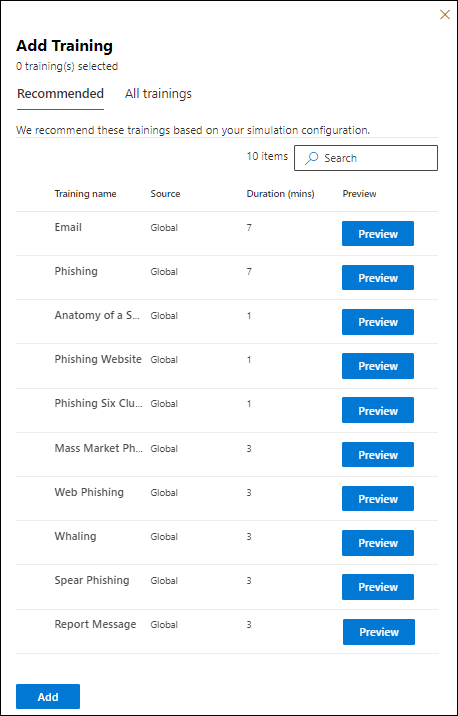
Her iki sekmede de her eğitim için aşağıdaki bilgiler gösterilir:
- Eğitim adı
- Kaynak: Değer Genel'dir.
- Süre (mins)
- Önizleme: Eğitimi görmek için Önizleme'yi seçin.
Sekmelerden herhangi birinde, eğitimleri bulmak için Arama kutusunu kullanabilirsiniz. Eğitim adının bir kısmını yazın ve ENTER tuşuna basın.
Her iki sekmede de eğitim adının yanındaki onay kutusunu seçerek bir veya daha fazla eğitim seçin. Tüm eğitimleri seçmek için Eğitim adı sütun başlığındaki onay kutusunu seçin. İşiniz bittiğinde Ekle'yi seçin.
Eğitim ataması sayfasına geri döndüğünüzde seçili eğitimler listelenir. Her eğitim için aşağıdaki bilgiler gösterilir:
Eğitim adı
Kaynak
Süre (mins)
Atama: Her eğitim için, aşağıdaki değerlerden birini seçerek eğitimi kimlerin aldığını seçin:
- Tüm kullanıcılar
- Tıklanan yük veya Güvenliği Aşılmış değerlerinin biri veya her ikisi.
İpucu
Tıklanan yük her sosyal mühendislik tekniği için geçerli değildir. Daha fazla bilgi için bkz: Tekniğe göre eğitim ataması tetikleyici davranışı.
Sil: Eğitimi simülasyondan kaldırmak için
 Sil'i seçin.
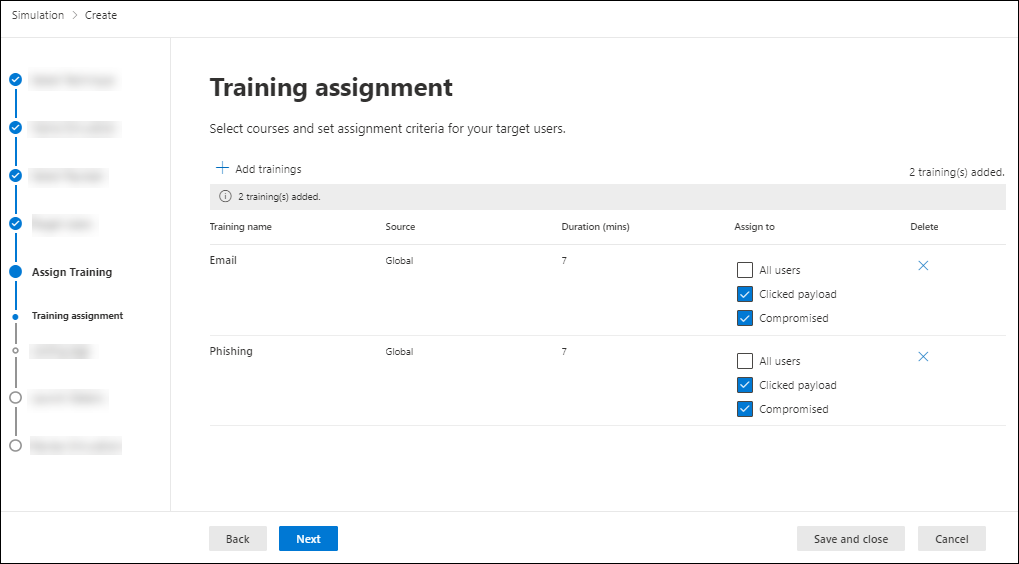
Eğitim ataması sayfasında işiniz bittiğinde İleri'yi seçin.
Giriş sayfası seçme
Kimlik avı açılış sayfasını seçin sayfasında, kullanıcılar simülasyonda eki açtıklarında yönlendirilecekleri web sayfasını yapılandırın.
Aşağıdaki seçeneklerden birini seçin:
Kitaplıktaki açılış sayfalarını kullanın: Aşağıdaki seçenekler kullanılabilir:
-
Yük göstergeleri bölümü: Kullanıcıların kimlik avı e-postasını nasıl tanımlayacağınızı öğrenmesine yardımcı olmak için E-postaya yük göstergeleri ekle'yi seçin.
- Bir veya daha fazla teknik seçin sayfasında Kötü Amaçlı Yazılım Eki veya Kötü Amaçlı Yazılım Bağlantısı'nı seçtiyseniz bu ayar kullanılamaz.
- Kiracı açılış sayfaları sekmesinde oluşturduğunuz açılış sayfaları için bu ayar, yalnızca Açılış sayfaları oluşturma alt bölümünde açıklandığı gibi açılış sayfası içeriğinde Payload içeriği ekle adlı Dinamik etiket kullanırsanız anlamlıdır.
- Açılış sayfasından önce ara sayfayı göster: Bu ayar yalnızca Bir veya daha fazla teknik seçin sayfasında Drive-by URL seçildiğinde kullanılabilir. Drive-by URL saldırıları için görüntülenen kaplamayı gösterebilirsiniz. Kaplamayı gizlemek ve doğrudan açılış sayfasına gitmek için bu seçeneği seçmeyin.
Kimlik avı giriş sayfasının geri kalanında, kullanılacak giriş sayfasını seçtiğiniz iki sekme vardır:
Genel giriş sayfaları sekmesi: Yerleşik giriş sayfalarını içerir. Ad'ın yanındaki onay kutusunu seçerek kullanmak üzere yerleşik bir giriş sayfası seçtiğinizde, aşağıdaki seçenekleri içeren bir Düzeni düzenle bölümü görüntülenir:
- Logo ekle: .png, .jpeg veya .gif dosyasını bulmak ve seçmek için Logo resmine gözat'ı seçin. Bozulmayı önlemek için logo boyutu en fazla 210 x 70 olmalıdır. Logoyu kaldırmak için Karşıya yüklenen logo resmini kaldır'ı seçin.
- Varsayılan dili seçin: Bu ayar gereklidir. Şu değerlerden birini seçin: Çince (Basitleştirilmiş), Çince (Geleneksel, Tayvan), Felemenkçe, İngilizce, İspanyolca, Fransızca, Almanca, İtalyanca, Japonca, Korece, **Portekizce veya Rusça.
Kiracı giriş sayfaları sekmesi: Oluşturduğunuz tüm özel giriş sayfalarını içerir. Yeni bir giriş sayfası oluşturmak için
Yeni oluştur'u seçin. Giriş sayfası oluşturmak için Giriş sayfaları oluşturma sayfasındaki adımları izleyin.
Her iki sekmede de her giriş sayfası için aşağıdaki bilgiler gösterilir. Kullanılabilir bir sütun başlığına tıklayarak giriş sayfalarını sıralayabilirsiniz. Gösterilen sütunları değiştirmek için
 Sütunları özelleştir'i seçin. Varsayılan sütunlar yıldız işaretiyle (*):
- Adı*
- Dil*: Giriş sayfasında birden çok çeviri varsa, ilk iki dil doğrudan gösterilir. Kalan dilleri görmek için, sayısal simgenin üzerine gelin (örneğin, +10).
- Kaynak
- Varsayılan dil*
- Durum*
- Bağlantılı simülasyonlar*
- Oluşturan
- Oluşturma zamanı*
- Değiştiren*
- Son değiştirilme*
Listede bir giriş sayfası bulmak için,
Arama kutusuna giriş sayfası adının bir bölümünü yazın ve ENTER tuşuna basın.Giriş sayfalarını dile göre filtrelemek için
Filtrele'yi seçin.Bir giriş sayfası seçildiğinde, satırın herhangi bir yerine tıklarsanız giriş sayfası hakkında daha fazla bilgi gösteren bir ayrıntı paneli açılır:
- Önizleme sekmesi, kullanıcılara giriş sayfasının nasıl göründüğünü gösterir.
- Ayrıntılar sekmesi, giriş sayfasının özelliklerini gösterir.
İpucu
Ayrıntılar açılır öğesinden çıkmadan diğer giriş sayfalarıyla ilgili ayrıntıları görmek için açılır öğenin üst kısmındaki
Önceki öğe ve Sonraki öğe'yi kullanın.Açılış sayfası ayrıntıları açılır penceresinde işiniz bittiğinde Kapat'ı seçin.
Kimlik avı giriş sayfasını seçme sayfasında, Ad sütununun yanındaki onay kutusunu seçerek kullanılacak bir giriş sayfası seçin.
-
Yük göstergeleri bölümü: Kullanıcıların kimlik avı e-postasını nasıl tanımlayacağınızı öğrenmesine yardımcı olmak için E-postaya yük göstergeleri ekle'yi seçin.
Özel BIR URL kullanın: Sosyal mühendislik tekniklerini seçin sayfasında Kötü Amaçlı Yazılım Eki veya Kötü Amaçlı Yazılım bağlantısı'nı seçtiyseniz bu ayar kullanılamaz.
Özel URL kullan'ı seçerseniz, görüntülenen Özel giriş sayfası URL'sini girin kutusuna URL'yi eklemeniz gerekir. Kimlik avı açılış sayfasını seçme sayfasında başka seçenek bulunmaz.
Kimlik avı giriş sayfası seçme sayfasında işiniz bittiğinde İleri'yi seçin.
Son kullanıcı bildirimlerini seçme
Son kullanıcı bildirimini seçin sayfasında aşağıdaki bildirim seçeneklerinden birini belirleyin:
Bildirim sunmayın: Sayfada başka yapılandırma seçeneği yoktur. Kullanıcılar simülasyondan Eğitim ataması bildirimleri, Eğitim anımsatıcısı bildirimleri veya Pozitif destek bildirimleri almaz. Uyarı iletişim kutusunda Devam Et'i seçin.
Microsoft varsayılan bildirimi (önerilen): Kullanıcıların aldığı bildirimler sayfada gösterilir:
- Microsoft varsayılan pozitif takviye bildirimi
- Microsoft varsayılan eğitim ataması bildirimi
- Microsoft varsayılan eğitim anımsatıcı bildirimi
Varsayılan dili seçin bölümünde kullanılacak varsayılan dili seçin. Kullanılabilir değerler şunlardır: Çince (Basitleştirilmiş), Çince (Geleneksel, Tayvan), İngilizce, Fransızca, Almanca, İtalyanca, Japonca, Korece, Portekizce, Rusça, İspanyolca, Felemenkçe, Lehçe, Arapça, Fince, Yunanca, Macarca, Endonezya dili, Norveççe Bokmål, Rumence, Slovakça, İsveççe, Tayca, Türkçe, Vietnamca, Katalanca, Hırvatca veya Slovence.
Her bildirim için aşağıdaki bilgiler sağlanır:
Bildirimler: Bildirimin adı.
Dil: Bildirim birden çok çeviri içeriyorsa, ilk iki dil doğrudan gösterilir. Kalan dilleri görmek için, sayısal simgenin üzerine gelin (örneğin, +10).
Tür: Aşağıdaki değerlerden biri:
- Olumlu pekiştirme bildirimi
- Eğitim ataması bildirimi
- Eğitim anımsatıcısı bildirimi
Teslim tercihleri: Devam etmeden önce aşağıdaki teslim tercihlerini yapılandırmanız gerekir:
- Microsoft'un varsayılan pozitif takviye bildirimi için Teslim etme, Kampanya sona erdikten sonra teslim etme veya Kampanya sırasında teslim etme'yi seçin.
- Microsoft'un varsayılan eğitim anımsatıcısı bildirimi için Haftada iki kez veya Haftalık'ı seçin.
Eylemler:
 Görünüm'ü seçerseniz, aşağıdaki bilgileri içeren bir Gözden geçir bildirim sayfası açılır:
-
Önizleme sekmesi: Kullanıcılar bildirim iletisini görürken görüntüleyin.
- İletiyi farklı dillerde görüntülemek için Dil seçin kutusunu kullanın.
- Birden çok yük içeren simülasyonlar için bildirim iletisini seçmek için Önizleme için yükü seçin kutusunu kullanın.
-
Ayrıntılar sekmesi: Bildirimle ilgili ayrıntıları görüntüleyin:
- Bildirim açıklaması
- Kaynak: Yerleşik bildirimler için değer Genel'dir. Özel bildirimler için değer Tenant'dır.
-
Bildirim türü: İlk seçtiğiniz bildirime göre aşağıdaki türlerden biri:
- Olumlu pekiştirme bildirimi
- Eğitim ataması bildirimi
- Eğitim anımsatıcısı bildirimi
- Değiştiren
- Son değiştirilme
Bildirimi gözden geçir sayfasında işiniz bittiğinde Son kullanıcı bildirimini seç sayfasına dönmek için Kapat'ı seçin.
-
Önizleme sekmesi: Kullanıcılar bildirim iletisini görürken görüntüleyin.
Özelleştirilmiş son kullanıcı bildirimleri: Sayfada başka yapılandırma seçeneği yoktur. İleri'yi seçtiğinizde, sonraki üç alt bölümde açıklandığı gibi simülasyon için kullanılacak bir Eğitim ataması bildirimi, Eğitim anımsatıcı bildirimi ve (isteğe bağlı olarak) pozitif bir takviye bildirimi seçmeniz gerekir.
Son kullanıcı bildirimini seçin sayfasında işiniz bittiğinde İleri'yi seçin.
Eğitim ataması bildirimi seçme
Not
Eğitim ataması bildirim sayfası yalnızca Son kullanıcı bildirimlerini seçin sayfasında Özelleştirilmiş son kullanıcı bildirimleri'ni seçtiğinizde kullanılabilir.
Eğitim ataması bildirim sayfasında aşağıdaki bildirimler ve yapılandırılan dilleri gösterilir:
- Microsoft varsayılan eğitim ataması bildirimi
- Microsoft varsayılan eğitim yalnızca kampanya eğitimi atama bildirimi
- Daha önce oluşturduğunuz tüm özel eğitim atama bildirimleri.
Bu bildirimler Saldırı simülasyonu eğitimi>Content kitaplık sekmesi >Son kullanıcı bildirimleri'nde de kullanılabilir:
- Yerleşik eğitim ataması bildirimleri, adresindeki https://security.microsoft.com/attacksimulator?viewid=contentlibrary& sekmesinde kullanılabilir.
- Özel eğitim ataması bildirimleri, adresindeki https://security.microsoft.com/attacksimulator?viewid=contentlibrary& sekmesinde bulunur.
Daha fazla bilgi için bkz. Saldırı simülasyonu eğitimi için son kullanıcı bildirimleri.
Aşağıdaki adımlardan birini yapın:
Kullanılacak mevcut bir bildirimi seçin:
Listede var olan bir bildirimi aramak için
, Arama kutusuna bildirim adının bir bölümünü yazın ve ENTER tuşuna basın.Satırda onay kutusu dışındaki herhangi bir yere tıklayarak bir bildirimi seçtiğinizde, bildirim hakkında daha fazla bilgi gösteren bir ayrıntılar açılır penceresi açılır:
- Önizleme sekmesi, bildirimin kullanıcılara nasıl göründüğünü gösterir.
- Ayrıntılar sekmesi bildirimin özelliklerini gösterir.
Bildirim ayrıntıları açılır öğesinde işiniz bittiğinde Kapat'ı seçin.
Eğitim ataması bildirimi sayfasında, adın yanındaki onay kutusunu seçerek kullanılacak bir bildirim seçin.
Kullanılacak yeni bir bildirim oluşturun:
Yeni oluştur'u seçin. Oluşturma adımları , Son kullanıcı bildirimleri oluşturma ile aynıdır.Not
Yeni bildirim sihirbazının Ayrıntıları tanımla sayfasında, bildirim türü için Eğitim atama bildirimi değerini seçtiğinizden emin olun.
Bildirimi oluşturmayı bitirdiğinizde, yeni bildirimin artık listede gösterildiği Eğitim ataması bildirim sayfasına dönersiniz.
Eğitim ataması bildirim sayfasında işiniz bittiğinde İleri'yi seçin.
Eğitim hatırlatma bildirimini seçin
Not
Eğitim anımsatıcısı bildirim sayfası yalnızca Son kullanıcı bildirimlerini seçin sayfasında Özelleştirilmiş son kullanıcı bildirimleri'ni seçtiğinizde kullanılabilir.
Eğitim anımsatıcısı bildirim sayfasında aşağıdaki bildirimler ve yapılandırılan dilleri gösterilir:
- Microsoft varsayılan eğitim anımsatıcı bildirimi
- Microsoft varsayılan eğitimi için yalnızca kampanya eğitimi anımsatıcı bildirimi
- Daha önce oluşturduğunuz tüm özel eğitim anımsatıcı bildirimleri.
Bu bildirimler Saldırı simülasyonu eğitimi>Content kitaplık sekmesi >Son kullanıcı bildirimleri'nde de kullanılabilir:
- Yerleşik eğitim hatırlatma bildirimleri, adresindeki https://security.microsoft.com/attacksimulator?viewid=contentlibrary& sekmesinde kullanılabilir.
- Özel eğitim hatırlatma bildirimleri, adresindeki https://security.microsoft.com/attacksimulator?viewid=contentlibrary& sekmesinde kullanılabilir.
Daha fazla bilgi için bkz. Saldırı simülasyonu eğitimi için son kullanıcı bildirimleri.
Anımsatıcı bildirimi için sıklık ayarla bölümünde Haftalık (varsayılan değer) veya Haftada iki kez'yi seçin ve aşağıdaki adımlardan birini yapın:
Kullanılacak mevcut bir bildirimi seçin:
Listede var olan bir bildirimi aramak için
, Arama kutusuna bildirim adının bir bölümünü yazın ve ENTER tuşuna basın.Satırda onay kutusu dışındaki herhangi bir yere tıklayarak bir bildirimi seçtiğinizde, bildirim hakkında daha fazla bilgi gösteren bir ayrıntılar açılır penceresi açılır:
- Önizleme sekmesi, bildirimin kullanıcılara nasıl göründüğünü gösterir.
- Ayrıntılar sekmesi bildirimin özelliklerini gösterir.
Bildirim ayrıntıları açılır öğesinde işiniz bittiğinde Kapat'ı seçin.
Eğitim anımsatıcısı bildirimi sayfasında, adın yanındaki onay kutusunu seçerek kullanılacak bir bildirim seçin.
Kullanılacak yeni bir bildirim oluşturun:
Yeni oluştur'u seçin. Oluşturma adımları , Son kullanıcı bildirimleri oluşturma ile aynıdır.Not
Yeni bildirim sihirbazının Ayrıntıları tanımla sayfasında, bildirim türü için Eğitim anımsatıcı bildirimi değerini seçtiğinizden emin olun.
Bildirimi oluşturmayı bitirdiğinizde, yeni bildirimin seçebileceğiniz listede göründüğü Eğitim anımsatıcısı bildirim sayfasına dönersiniz.
Eğitim anımsatıcısı bildirim sayfasında işiniz bittiğinde İleri'yi seçin.
Pozitif bir pekiştirme bildirimi seçin
Not
Pozitif pekiştirme bildirimi sayfası yalnızca Son kullanıcı bildirimlerini seçin sayfasında Özelleştirilmiş son kullanıcı bildirimleri'ni seçtiğinizde kullanılabilir.
Pozitif pekiştirme bildirimleri için Teslim tercihleri bölümünde aşağıdaki seçeneklere sahipsiniz:
Pozitif takviye bildirimleri kullanmayın: Teslim etme'yi seçin. Sayfada yapılandırabileceğiniz başka bir şey olmadığından, İleri'yi seçtiğinizde simülasyon zamanlaması sayfasına gidersiniz.
Var olan bir pozitif pekiştirme bildirimini kullanın: Kalan değerlerden birini seçin:
- Kullanıcı bir kimlik avı bildirdikten ve kampanya sona erdikten sonra teslim et
- Kullanıcı kimlik avını bildirdikten hemen sonra gönderin.
Sayfada aşağıdaki bildirimler ve yapılandırılan dilleri görüntülenir:
- Microsoft varsayılan pozitif takviye bildirimi
- Daha önce oluşturduğunuz tüm özel pozitif takviye bildirimleri.
Bu bildirimler Saldırı simülasyonu eğitimi>Content kitaplık sekmesi >Son kullanıcı bildirimleri'nde de kullanılabilir:
- Yerleşik pozitif pekiştirme bildirimleri, adresindeki https://security.microsoft.com/attacksimulator?viewid=contentlibrary& sekmesinde kullanılabilir.
- Özel pozitif pekiştirme bildirimleri, konumundaki https://security.microsoft.com/attacksimulator?viewid=contentlibrary& sekmesinde kullanılabilir.
Daha fazla bilgi için bkz. Saldırı simülasyonu eğitimi için son kullanıcı bildirimleri.
Listede var olan bir bildirimi aramak için
, Arama kutusuna bildirim adının bir bölümünü yazın ve ENTER tuşuna basın.Satırda onay kutusu dışındaki herhangi bir yere tıklayarak bir bildirimi seçtiğinizde, bildirim hakkında daha fazla bilgi gösteren bir ayrıntılar açılır penceresi açılır:
- Önizleme sekmesi, bildirimin kullanıcılara nasıl göründüğünü gösterir.
- Ayrıntılar sekmesi bildirimin özelliklerini gösterir.
Bildirim ayrıntıları açılır öğesinde işiniz bittiğinde Kapat'ı seçin.
Pozitif pekiştirme bildirimi sayfasında, adın yanındaki onay kutusunu seçerek kullanılacak mevcut bir bildirimi seçin.
Kullanmak için yeni bir pozitif takviye bildirimi oluşturun:
Yeni oluştur'u seçin. Oluşturma adımları , Son kullanıcı bildirimleri oluşturma ile aynıdır.Not
Yeni bildirim sihirbazının Ayrıntıları tanımla sayfasında, bildirim türü için Pozitif destek bildirimi değerini seçtiğinizden emin olun.
Bildirimi oluşturmayı bitirdiğinizde, yeni bildirimin seçebileceğiniz listede göründüğü Pozitif pekiştirme bildirimi sayfasına dönersiniz.
Pozitif takviye bildirimi sayfasında işiniz bittiğinde İleri'yi seçin.
Simülasyon zamanlamasını yapılandırma
Simülasyon zamanlaması sayfasında aşağıdaki değerlerden birini seçin:
- Rastgele: Hizmet, yapılandırılmış program içinde uygun fırlatma saatlerini seçer. Maksimum simülasyon sayısı üst sınırdır, garantili koşu sayısı değil.
- Sabit: Simülasyonlar, yapılandırılmış günlük, haftalık veya aylık tekrara göre başlatılır.
Aşağıdaki tablo, bir program seçmenize yardımcı olabilir:
| Gerekli sonuç | Önerilen program | Reason |
|---|---|---|
| Günlük, haftalık veya aylık olarak öngörülebilir tekrarlama | Düzeltildi | Tekrarlanma ve karşılaşma sayısı açıkça konfigüre edilmiştir. |
| Uygun bir pencere içinde öngörülemez zamanlarda koşuyor | Rastgeleleştirilmiş | Hizmet, uygun fırlatma sürelerini yapılandırılmış kısıtlamalar içinde seçer. |
| Tam olarak bir koşu | Herhangi biri | Bir sabit gerçekleşme veya rastgele en fazla bir tane ayarlayın. |
| Rastgele bir pencere içinde garantili tam sayım | Garanti olarak desteklenmiyor | Rastgele maksimum, belirlenmiş sayım değil, üst sınırdır. |
İşiniz bittiğinde İleri'yi seçin.
Zamanlama ayrıntılarını yapılandırma
Zamanlama ayrıntıları sayfasında gördükleriniz, önceki sayfada simülasyon zamanlaması için Rastgele mi yoksa Sabit mi seçtiğinize bağlıdır.
Rastgele simülasyon zamanlaması: Aşağıdaki ayarlar kullanılabilir:
Otomasyon başlangıç bölümü: Simülasyonların başlangıç tarihini seçmek için Otomasyonun başlamasını istediğiniz tarihi seçin'i kullanın. Bir yıla kadar olan gelecekteki herhangi bir tarihi seçebilirsiniz.
Otomasyon kapsam belirleme bölümü: Aşağıdaki ayarları yapılandırın:
- Simülasyonların başlamasına izin verilen haftanın günlerini seçin: Haftanın bir veya daha fazla gününü seçin.
-
Başlangıç ve bitiş tarihleri arasında başlatılabilecek maksimum simülasyon sayısını girin: 1'den 10'a kadar bir değer girin. Bu değer, otomasyonun oluşturabileceği çalıştırma sayısının tam sınırını değil, üst sınırını ifade eder. Gerçek sayı aşağıdaki senaryolarda daha düşük olabilir:
- Daha az uygun lansman günü var.
- Otomasyon sona erer.
- Seçilmiş yük eşleşmesi yok:
- Seçilmiş teknik.
- Yapılandırılmış dil ve filtreleme gereksinimleri.
- Çalıştırma oluşturma işlemi başarıyla tamamlanmıyor.
- Simülasyon e-postalarının teslim için gönderilebileceği saati rastgele seçin: Gönderim saatlerini rastgele seçerek bir çalışma oluşturulduktan sonra 12 saatlik bir pencere boyunca simülasyon mesajı teslimatını kademeli yapın.
Otomasyon bitiş bölümü: Simülasyonların bitiş tarihini seçmek için Otomasyonların bitmesini istediğiniz tarihi seçin seçeneğini kullanın. Bir yıla kadar olan gelecekteki herhangi bir tarihi seçebilirsiniz.
İpucu
Bir günde sadece bir simülasyon başlatılır. Otomasyonun oluşturabilmesini istediğiniz maksimum çalıştırma sayısı kadar en az uygun gün seçin.
Simülasyon zamanlaması düzeltildi: Aşağıdaki ayarlar kullanılabilir:
Otomasyon başlangıç bölümü: Simülasyonların başlangıç tarihini seçmek için Simülasyonların başlamasını istediğiniz tarihi seçin'i kullanın. Bir yıla kadar olan gelecekteki herhangi bir tarihi seçebilirsiniz.
Otomasyon yinelenme bölümü: Aşağıdaki ayarları yapılandırın:
- Simülasyonların haftalık veya aylık olarak başlatılmasını isteyip istemediğinizi seçin: Haftalık (varsayılan) veya Aylık'ı seçin.
- Otomasyon çalıştırmaları arasında olmasını istediğiniz aralığı girin: 1 ile 99 arasında bir değer girin. Örneğin, simülasyonları her hafta çalıştırmak istiyorsanız 1 girin. İki haftada bir çalıştırmak istiyorsanız 2 girin ve bu şekilde devam edin. Benzer şekilde, simülasyonları üç ayda bir çalıştırmak istiyorsanız 3 girin.
- Simülasyonların başlamasını istediğiniz haftanın gününü seçin: Haftalık simülasyonlar için simülasyonların başlayacağı haftanın gününü seçin.
- Simülasyonların başlamasını istediğiniz ayın gününü girin: Aylık simülasyonlar için simülasyonların başladığı günü bir ay içinde girin. 1 ile 31 arasına bir değer girin.
Otomasyon bitiş bölümü: Aşağıdaki değerlerden birini seçin:
- Simülasyonların bitiş tarihini seçmek için Otomasyonun bitmesini istediğiniz tarihi seçin seçeneğini kullanın.
- 1 ile 10 arasında bir değer girmek için Bitişten önce çalıştırılacak simülasyon sayısını girin seçeneğini kullanın.
Zamanlama ayrıntıları sayfasında işiniz bittiğinde İleri'yi seçin.
Başlatma ayrıntılarını yapılandırma
Başlatma ayrıntıları sayfasında otomasyon için aşağıdaki ek ayarları yapılandırın:
Otomasyon bölümündeki simülasyonlar arasında benzersiz yükleri kullanma : Varsayılan olarak , Benzersiz yükler seçilmez. Etkinleştirildiğinde otomasyon, yeterli sayıda uygun veri yükü mevcut olduğu sürece, farklı çalıştırmalarda aynı veri yükünü yeniden kullanmaktan kaçınmaya çalışır. Ayar, her alıcıya tek bir çalışmada benzersiz bir yük atamıyor.
Her simülasyon çalışması bölümünde seçilen tüm kullanıcıları hedefleyin : Varsayılan olarak, seçilen kullanıcılar otomasyon tarafından oluşturulan çalışmalar arasında dağıtılır. Bu seçeneği seçerseniz, her seçilen kullanıcı her koşuya dahil edilir. Belirli bir çalışmadaki her kullanıcı, o çalışma için seçilen tek yükü alır.
Hedef yineleme suçluları bölümü: Varsayılan olarak, Hedef yineleme suçluları seçilmez. Bunu seçerseniz, 1 ile 10 arasında bir değer girmek için görünen Bir kullanıcının bu otomasyon içinde en fazla kaç kez hedeflenebileceğini girin alanını kullanın.
Outlook web uygulaması bölümünden kullanıcının geçerli saat dilimi ayarına göre simülasyon e-postası gönderme : Varsayılan olarak, Bölge algılamalı teslimi etkinleştir seçili değildir. Etkinleştirildiğinde, teslimat kullanıcının Outlook on web'deki mevcut saat dilimi ayarına göre yapılır. Farklı saat dilimlerindeki kullanıcılar aynı çalıştırmayı farklı zamanlarda alabilir. Ayar daha fazla çalışma yaratmıyor veya daha fazla yük seçmiyor.
Aşağıdaki tablo, ayarların nasıl etkileştiğini özetlemektedir:
| Setting | Denetimler | Kontrol etmiyor |
|---|---|---|
| En fazla simülasyon sayısı | Rastgeleleştirilmiş çalıştırmalar için üst sınır | Kesin garantili koşu sayısı |
| Seçilmiş yükler | Çalıştırmalar tarafından kullanılan uygun yükler havuzu | Bir çalışma içinde atanan yük sayısı |
| Benzersiz yükler | Çalıştırmalar arasında yük yeniden kullanımı | Kullanıcı başına veya toplu işlem başına yük verisi değişkenliği |
| Tüm seçilmiş kullanıcıları hedef alın | Tüm kullanıcıların her koşuya katılıp katılmadığı | Yük seçimi veya teslimat zamanlaması |
| Gönderim sürelerini rastgele hale getir | Çalıştırma oluşturulduktan sonra teslimat süresinin kademelendirilmesi | Çalıştırma oluşturma veya yük seçimi |
| Bölgeye duyarlı teslimat | Kullanıcı zaman dilimine göre teslimat zamanlaması | Çalıştırma sayısı veya yük seçimi |
Başlatma ayrıntıları sayfasında işiniz bittiğinde İleri'yi seçin.
Simülasyon otomasyon sonuçlarını tahmin et
Aşağıdaki örnekler, koşu sayısı, yük seçimi, kullanıcı ataması ve teslimat toplu oluşturmanın nasıl etkileştiğini gösterir:
- Sekiz seçili yük ve bir çalıştırma: Maksimum simülasyon sayısı bir olarak ayarlandığında, Benzersiz yükler etkinleştirildiğinde ve Seçili kullanıcıların tümünü hedefle etkinleştirildiğinde, otomasyon bir çalıştırma oluşturabilir. Hizmet, o çalışma için sekiz yükten birini seçer ve seçilen tüm kullanıcılar o yükü alır. Diğer yükler, başka çalıştırmalar oluşturulmadığı için kullanılmadan kalır.
- Sekiz uygun payload ve sekiz çalıştırma: Rastgele en fazla sekiz olarak ayarlandığında, Benzersiz payload’lar etkinleştirildiğinde, yeterli sayıda uygun gün bulunduğunda ve Seçilen tüm kullanıcıları hedefle etkinleştirildiğinde, otomasyon sekize kadar çalıştırma oluşturabilir. Her oluşturulan çalışma için bir yük seçilir ve yükler koşular arasında değişebilir. Maksimum üst sınır olarak kalır. Sekiz sayı da garanti değil.
- Kullanıcılar çalıştırmalara dağıtılır: Dört çalıştırma oluşturulduğunda ve Seçilen tüm kullanıcıları hedefle devre dışı bırakıldığında, seçilen kullanıcılar bu dört çalıştırmaya dağıtılır. Her kullanıcı atanan çalışmaya katılır ve her çalışma kendi seçilmiş yükünü kullanır.
- Rastgele gönderim sürelerine sahip 100'den az kullanıcı: Çalışma için bir yük seçilir. Hedef popülasyon, dokümante edilmiş 100 kullanıcılık bir grubun kapsamına girer. Bu ayar başka bir çalışma veya yük seçimi yaratmıyor ve alıcı teslimat sürelerinin belirgin şekilde değişmesi garanti edilmiyor.
Simülasyon otomasyonlarını gözden geçirme
Simülasyon otomasyonunu gözden geçir sayfasında simülasyon otomasyonunuzun ayrıntılarını gözden geçirebilirsiniz.
Otomasyonu göndermeden önce aşağıdaki ayarları doğrulayın:
- Tahmin edilebilir tekrarlama için Sabit veya üst sınır takvimi için Randomized seçin.
- Programda istenen maksimum için yeterli uygun gün içerdiğinden emin olun.
- Rastgele değeri tam bir sayı olarak değil, maksimum olarak ele alın.
- Yüklerin seçilen teknikler ve dil gereksinimleriyle uyumlu olduğunu doğrulayın.
- Hedeflenen çapraz koşma benzersizliği için yeterli uygun yükün var olduğunu doğrulayın.
- Kullanıcıların koşular arasında mı dağıtıldığını yoksa her koşuya mı dahil edildiğini belirleyin.
- Bölge farkında teslimat ve rastgele gönderim sürelerinin gerekli olup olmadığını doğrulayın.
- Çalışma sayısını, yük seçimlerini, kullanıcı katılımını ve teslimat davranışını tahmin etmek için ayar etkileşim tablosu ve örnekleri kullanın.
Her bölümde ayarları değiştirmek için Düzenle seçeneğini belirtin. Alternatif olarak, sihirbazdaki Geri düğmesini veya belirli bir sayfayı seçebilirsiniz.
Simülasyon otomasyonunu gözden geçirme işlemini tamamladığınızda Gönder'i seçin.
Simülasyon otomasyonu oluşturulduğunda, sayfa başlığı Yeni otomasyon oluşturuldu olarak değişir; burada bağlantıları kullanarak otomasyonu açabilir veya tüm simülasyon otomasyonlarını görüntüleyebilirsiniz.
Yeni otomasyon oluşturuldu sayfasında işiniz bittiğinde Bitti'yi seçin.
Otomasyonlar sekmesindeki Simülasyon otomasyonları sayfasına döndüğünüzde, oluşturduğunuz simülasyon otomasyonu artık Durum değeri Etkin Değil olarak listelenir.
Simülasyon otomasyonunu açmak için bkz. Simülasyon otomasyonunu açma veya kapatma.
Simülasyon otomasyonlarını açma veya kapatma
- Durum değeri Etkin Olmayan olan simülasyon otomasyonlarını açabilirsiniz.
- Durum değeri Etkin olan simülasyon otomasyonlarını kapatabilirsiniz.
- Taslak Durum değeriyle tamamlanmamış simülasyon otomasyonlarını açamaz veya kapatamazsınız.
Etkin olmayan benzetimi otomasyonunu açmak için, adın yanındaki onay kutusuna tıklayarak bu otomasyonu listeden seçin. Görüntülenen  Aç eylemini seçin ve ardından iletişim kutusunda Onayla'yı seçin.
Durum değeri Etkin olarak değişir.
Aç eylemini seçin ve ardından iletişim kutusunda Onayla'yı seçin.
Durum değeri Etkin olarak değişir.
Etkin simülasyon otomasyonunu kapatmak için, adın yanındaki onay kutusuna tıklayarak bunu listeden seçin. Görüntülenen Kapat eylemini seçin ve ardından iletişim kutusunda Onayla'yı seçin.
Durum değeri Etkin Değil olarak değişir.
Simülasyon otomasyonlarını kaldırma
Simülasyon otomasyonunu kaldırmak için adının yanındaki onay kutusunu seçin. Görüntülenen Sil eylemini seçin ve ardından iletişim kutusunda Onayla'yı seçin.
Simülasyon otomasyonu ayrıntılarını görüntüleme
Durum değeri Etkin veya Etkin Olmayan olan simülasyon otomasyonları için, adın yanındaki onay kutusundan başka bir satıra tıklayarak Simülasyon otomasyonları sayfasından simülasyonu seçin. Açılan ayrıntılar bölmesi aşağıdaki bilgileri içerir:
Simülasyon otomasyonu adı ve toplanan öğe sayısı.
Genel sekmesi:
- Tür: Değer Simülasyon değerindedir.
- Ad
- Açıklama
- Çalıştırma koşulları bölümleri: Simülasyon otomasyonu sihirbazını ilgili sayfada açmak için Düzenle'yi seçin.
Çalıştırma geçmişi sekmesi: Bu sekme yalnızca Durum değeri Etkin veya Etkin Olmayan olan simülasyon otomasyonları için kullanılabilir.
Simülasyonun çalıştırma geçmişi hakkındaki bilgileri gösterir.
İpucu
Ayrıntılar açılır öğesinden çıkmadan diğer simülasyon otomasyonlarıyla ilgili ayrıntıları görmek için açılır öğenin üst kısmındaki Önceki öğe ve Sonraki öğe'yi kullanın.
Otomatik simülasyonların raporlarını görüntüleme
Otomatik kampanyalara yönelik simülasyon raporlarını Simülasyonlar sekmesinde görüntüleyebilirsiniz. Oluşturan sütununda otomasyon adının yer aldığı ve AutomatedSimulation_ önekine sahip simülasyonun adına tıklayın. Raporu görüntülemek için simülasyon satırında adın yanındaki onay kutusunun dışında herhangi bir yere tıklayın.
Sorun giderme simülasyon otomasyonları
Gözlemlenen sonuçları yapılandırılmış program ve fırlatma ayarlarıyla karşılaştırmak için aşağıdaki rehberi kullanın:
- Rastgele maksimumdan daha az çalışma: Yapılandırılmış başlangıç ve bitiş tarihlerini, uygun günleri, seçilen yüklerin seçilen tekniklerle eşleşip eşleşmediğini ve yapılandırılmış dil ile filtreleme gereksinimlerini kontrol edin ve çalışma geçmişini kontrol edin. Tamamlanan pencere ve mevcut çalışma geçmişi düşük sayıyı açıklamıyorsa, gözlemlenen yapılandırmayı ve zaman damgalarını koruyarak araştırmaya devam edin.
- Tüm kullanıcılar aynı veri yükünü aldı: Kaç çalıştırma oluşturulduğunu kontrol edin. Bir çalıştırma, o çalıştırmadaki tüm kullanıcılar için tek bir veri yükü anlamına gelir. Birden fazla çalışma için, her çalışma için seçilen yükü karşılaştırın. Yük seçimini tahmin etmek için rastgele gönderim zamanı partileri kullanmayın.
- Kullanıcılar mesajları aynı veya benzer zamanlarda aldı: Gönderim zamanlarını rastgeleleştir ayarını, hedef kitle büyüklüğünü, belgelenen toplu gönderim boyutunu, bölgeye duyarlı teslimatı, kullanıcı saat dilimi ayarlarını ve 12 saatlik teslimat penceresinin tamamlanıp tamamlanmadığını kontrol edin. Rastgele gönderim süreleri teslimatı kademeli hale getiriyor ama her alıcı için benzersiz bir zaman garantisi vermiyor.
- Otomasyon tamamlandı gösteriyor ama beklenen bir çalışma eksik: Otomasyon durumunu, bir sonraki fırlatma zamanını, çalışma geçmişini, beklenen olay ve gerçek simülasyon oluşturma süresini karşılaştırın. Eğer durum veya bir sonraki başlatma değeri beklenen çalıştırma görünmeden önce değişirse ya da bir çalıştırma planlanan zamanından belirgin ölçüde sonra oluşturulursa, gözlemlenen durumu, bir sonraki başlatma değerini, çalıştırma geçmişini ve zaman damgalarını kaydedin. Gözlemlenen çalışma geçmişi yapılandırılmış zaman ve belgelenmiş davranışla uzlaştırılamadığında daha fazla araştırma gerekebilir.
- Seçilmiş bir yük kullanılmadı: Oluşturulan çalışma sayısını, seçilen yüklerin sayısı ve uygunluğu ile Benzersiz yükler ayarı ile karşılaştırın. Oluşturulan çalıştırma sayısı, seçilen yüklerin sayısından az olduğunda bir yük kullanılmadan kalabilir.
Simülasyon otomasyonları için sık sorulan sorular (SSS)
Aşağıdaki sık sorulan sorular simülasyon otomasyonlarıyla ilgili yaygın sorunları kapsar.
Otomasyonlar altındaki Durum değeri neden Tamamlandı olarak görünürken, Simülasyonlar altındaki Durum değeri Devam Ediyor olarak görünüyor?
Simülasyon otomasyonları sayfasında tamamlandı, simülasyon otomasyonu işinin tamamlandığı ve artık simülasyon oluşturulmadığı anlamına gelir. Simülasyon, simülasyon başlatma süresinden 30 gün sonra tamamlanacak ayrı bir varlıktır.
Bir haftalık otomasyon bitiş tarihi seçmiş olmama rağmen simülasyon bitiş tarihi neden oluşturulduktan 30 gün sonra?
Simülasyon otomasyonu için bir haftalık bitiş tarihi, bir hafta sonra yeni simülasyon oluşturulmadığı anlamına gelir. Simülasyon otomasyonu tarafından oluşturulan simülasyonlar için, varsayılan bitiş tarihi simülasyon oluşturulduktan 30 gün sonradır.
300 kullanıcıyı hedefleyen birden çok sosyal mühendislik tekniğimiz ve ilgili yüklerimiz (örneğin, Kimlik bilgileri toplama, Kötü Amaçlı Yazılım Bağlantısı ve URL ile Sürücü) varsa, yükleri kullanıcılara nasıl gönderilir? Tüm yük türleri tüm kullanıcılara mı gider yoksa seçim rastgele mi?
Başlatma ayrıntıları sayfasında Her simülasyon çalıştırmasında Seçilen tüm kullanıcıları hedefle'yi seçmezseniz, tüm hedeflenen kullanıcılar simülasyon otomasyonu tarafından oluşturulan en fazla simülasyon sayısına dağıtılır.
Başlatma ayrıntıları sayfasında Her simülasyon çalıştırmasında seçilen tüm kullanıcıları hedefle'yi seçerseniz, tüm hedeflenen kullanıcılar simülasyon otomasyonu tarafından oluşturulan her simülasyonun bir parçasıdır.
Her oluşturulan simülasyon çalışması bir teknik ve bir yük seçer. Bu çalışmaya atanan tüm kullanıcılar seçilen yükü alır. Birden fazla yük seçimi, farklı çalıştırmalar için bir havuz oluşturur. Tek bir çalışma içinde farklı yükleri kullanıcılara göndermiyor.
Simülasyon zamanlaması sayfasındaki Randomize seçeneği nasıl çalışır?
Simülasyon zamanlaması sayfasındaki Rastgele Seç seçeneği, benzetimleri başlatmak için başlangıç tarihi ve bitiş tarihi aralığındaki bir günü en uygun şekilde seçer.
Yük ve oturum açma seçin sayfasındaki Rastgele Seç seçeneği nasıl çalışır?
Yükleri ve oturum açma sayfalarını seçin sayfasındaki Rastgele seç seçeneği, bunları el ile seçmenizi gerektirmek yerine otomatik olarak bir teknik ve yük seçer.
Her çalıştırma için, seçilen teknikler listesinden bir sosyal mühendislik tekniği seçilir ve ardından hem Genel yüklerden (yerleşik) hem de Kiracı yüklerinden (özel) bu teknik için rastgele bir yük seçilir. Bu davranış, seçilen yükün bu belirli otomasyon için önceki çalıştırmaların bir parçası olmadığından emin olmak için yardımcı olur.
Rastgele zamanlamada en fazla simülasyon sayısı 1 ile 10 arasındadır. Bu nasıl çalışır?
Maksimum simülasyon sayısı değeri, otomasyonun oluşturabileceği çalışma sınırlarının üst sınırıdır. Örneğin, 10 seçerseniz, otomasyon 10'a kadar simülasyon oluşturabilir. Gerçek sayı, aşağıdaki faktörlere göre daha düşük olabilir:
- Yapılandırılan pencere.
- Uygun günler.
- Seçilen bir yükün yapılandırılmış teknik ve filtrelerle eşleşip eşleşmediği.
- Çalıştırma oluşturmanın başarıyla tamamlanıp tamamlanmadığı.
İki gün (örneğin, Çarşamba) arasında belirli bir gün seçersem Simülasyon sekmesinde kaç simülasyon göreceğim?
Başlangıç tarihi ile bitiş tarihi arasında yalnızca bir Çarşamba varsa, otomasyonun simülasyonu göndermek için yalnızca bir geçerli günü vardır. En fazla simülasyon sayısı için daha yüksek bir değer seçmiş olsanız bile, bu değer bir olarak üzerine yazılır.
Randomize gönderim saatleri, her teslimat grubu için bir payload seçiyor mu?
No. Rastgele gönderim süreleri, çalıştırma ve yük oluşturulduktan sonra uygulanır. Gönderim grupları yalnızca gönderim zamanlamasını kademelendirir.
Sekiz yük seçip maksimumu bire koyarsam, kaç yük kullanılır?
Oluşturulan tek çalıştırma için tek bir yük seçilir. Bu çalışmaya atanan tüm kullanıcılar seçilen yükü alır.
Her gün bir simülasyon için hangi programı seçmeliyim?
Sabit bir tekrarlama kullanın. Rastgele bir takvim günlük çıkış veya kesin koşu sayısını garanti etmez.
Randomize gönderim süreleri 1.000'den az kullanıcıda nasıl çalışıyor?
Rastgele gönderim süreleri 1.000 kullanıcılık gruplar halinde çalışır ve çok sayıda hedef kullanıcıya yönelik olarak tasarlanmıştır. Otomasyonlarla oluşturulan simülasyonlarda 1.000'den az kullanıcı varsa, rastgele gönderim süreleri için 100 kullanıcılık gruplar oluşturulur.
100 kullanıcının altında hedef nüfus, bir belgelenmiş grup içinde sığabilir. Toplu işleme yalnızca teslimat zamanlamasını etkiler. Daha fazla çalıştırma veya yük seçimi oluşturmaz.
İlgili içerik
Saldırı simülasyonu eğitimini kullanmaya başlama