Yöneticiler için Outlook'ta kimlik avı ve şüpheli e-postaları bildirme
İpucu
Office 365 Plan 2 için Microsoft Defender XDR'daki özellikleri ücretsiz olarak deneyebileceğinizi biliyor muydunuz? Microsoft Defender portalı deneme hub'ında 90 günlük Office 365 için Defender deneme sürümünü kullanın. Deneme Office 365 için Microsoft Defender'nda kimlerin kaydolabileceği ve deneme koşulları hakkında bilgi edinin.
Exchange Online posta kutuları olan Microsoft 365 kuruluşlarında, kullanıcılar Outlook'ta kimlik avı ve şüpheli e-posta bildirebilir. Kullanıcılar, Microsoft'un ücretsiz araçlarını kullanarak tüm platformlarda Outlook'tan hatalı pozitifler (engellenmiş veya Gereksiz Email klasörüne gönderilmiş iyi e-postalar) ve hatalı negatifleri (gelen kutularına teslim edilen istenmeyen e-posta veya kimlik avı) bildirebilir.
Microsoft, kullanıcıların iyi ve kötü iletileri bildirmesi için aşağıdaki araçları sağlar:
- Web üzerinde Outlook'de yerleşik raporlama (eski adıyla Outlook Web App veya OWA).
- Microsoft Rapor İletisi veya Rapor Kimlik Avı eklentileri. Eklentiler, Web üzerinde Outlook dahil olmak üzere neredeyse tüm Outlook platformlarında çalışır. Daha fazla bilgi için bkz. Microsoft Rapor İletisi veya Rapor Kimlik Avı eklentilerini etkinleştirme.
İletileri Microsoft'a bildirme hakkında daha fazla bilgi için bkz. İletileri ve dosyaları Microsoft'a bildirme.
Yöneticiler, kullanıcı tarafından bildirilen iletileri belirtilen bir raporlama posta kutusuna, Microsoft'a veya her ikisine de gidecek şekilde yapılandırıyor. Kullanıcı tarafından bildirilen bu iletiler, Microsoft Defender portalındaki Gönderimler sayfasındaki Kullanıcı tarafından bildirilen sekmesinde bulunabilir. Daha fazla bilgi için bkz. Kullanıcı tarafından bildirilen ayarlar.
İpucu
Bu makalenin eşlikçisi olarak, en iyi yöntemleri gözden geçirmek ve e-posta, bağlantı ve işbirliği tehditlerine karşı koruma sağlamak için Office 365 için Microsoft Defender kurulum kılavuzumuza bakın. Özellikler arasında Güvenli Bağlantılar, Güvenli Ekler ve daha fazlası bulunur. Ortamınızı temel alan özelleştirilmiş bir deneyim için Microsoft 365 yönetim merkezi Office 365 için Microsoft Defender otomatik kurulum kılavuzuna erişebilirsiniz.
Outlook'ta yerleşik Rapor düğmesini kullanma
Yerleşik Rapor düğmesi, Outlook'un aşağıdaki sürümlerinde kullanılabilir:
- Microsoft 365 için Outlook sürüm 16.0.17827.15010 veya üzeri ve Outlook 2021 Sürüm 2407 (Derleme 17830.20138) veya üzeri.
- Mac için Outlook sürüm 16.89 (24090815) veya üzeri.
- Yeni Windows için Outlook.
- Web üzerinde Outlook.
Aşağıdaki koşulların her ikisi de doğruysa , Rapor düğmesi Outlook'un desteklenen sürümlerinde kullanılabilir:
- Kullanıcı raporlama açık.
- Yerleşik Rapor düğmesi , kullanıcı tarafından bildirilen ayarlarındahttps://security.microsoft.com/securitysettings/userSubmissionyapılandırılır.
Kullanıcı bildirimi kapalıysa ve Microsoft dışı bir eklenti düğmesi seçiliyse, Rapor düğmesi Outlook'un desteklenen sürümlerinde kullanılamaz.
Web üzerinde Outlook ve yeni Windows için Outlook'taki yerleşik Rapor düğmesi, paylaşılan posta kutularından veya diğer posta kutularından gelen iletileri temsilci tarafından raporlamayı destekler.
- Paylaşılan posta kutuları için kullanıcı için Farklı Gönder veya Adına Gönder izni gerekir.
- Diğer posta kutuları için Farklı Gönder veya Adına Gönder izni ve temsilci için Okuma ve Yönetme izinleri gerekir.
Gereksiz iletileri ve kimlik avı iletilerini bildirmek için Outlook'taki yerleşik Rapor düğmesini kullanma
- Kullanıcılar Gelen Kutusu'ndan veya Gereksiz Email klasörü dışındaki herhangi bir e-posta klasöründen bir iletiyi gereksiz olarak bildirebilir.
- Kullanıcılar herhangi bir e-posta klasöründen bir iletiyi kimlik avı olarak bildirebilir.
Outlook'un desteklenen bir sürümünde, bir veya daha fazla ileti seçin, Rapor'u seçin ve ardından açılan listeden Kimlik avı veya Gereksiz rapor bildir'i seçin.
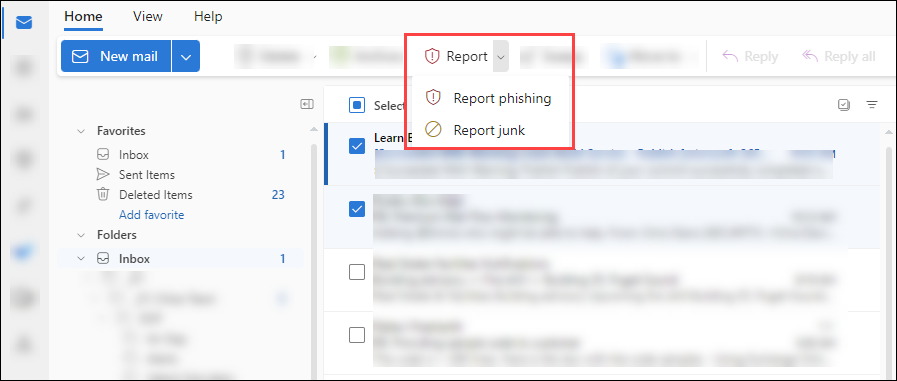
Kuruluşunuzda Kullanıcı tarafından bildirilen ayarlara bağlı olarak, iletiler raporlama posta kutusuna, Microsoft'a veya her ikisine de gönderilir. Posta kutusundaki bildirilen iletilerde de aşağıdaki eylemler gerçekleştirilen işlemlerdir:
- Gereksiz olarak bildirildi: İletiler Gereksiz Email klasörüne taşınır.
- Kimlik avı olarak bildirildi: İletiler silinir.
Gereksiz olmayan iletileri raporlamak için Outlook'taki yerleşik Rapor düğmesini kullanma
Outlook'un desteklenen bir sürümünde Gereksiz Email klasöründe bir veya daha fazla ileti seçin, Rapor'u seçin ve ardından açılan listede Gereksiz değil'i seçin.
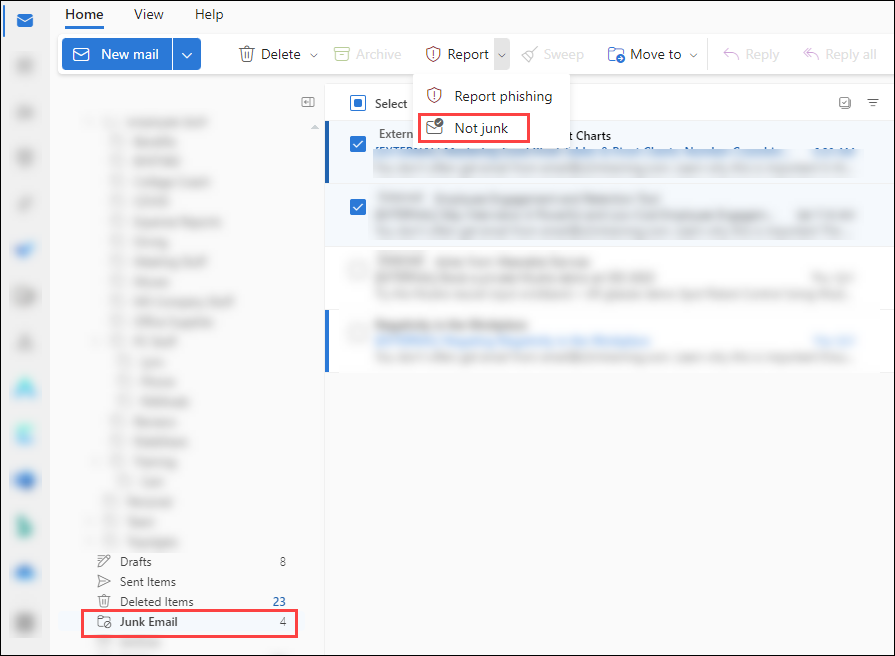
Kuruluşunuzda Kullanıcı tarafından bildirilen ayarlara bağlı olarak, iletiler raporlama posta kutusuna, Microsoft'a veya her ikisine de gönderilir. İletiler, Gereksiz Email Gelen Kutusu'na da taşınır.
Outlook'ta Rapor İletisi ve Rapor Kimlik Avı eklentilerini kullanma
- Bu bölümdeki yordamlar için Microsoft Rapor İletisi veya Rapor Kimlik Avı eklentileri gerekir. Daha fazla bilgi için bkz . Microsoft Rapor İletisini veya Yüklü Rapor Kimlik Avı eklentisini etkinleştirme .
- Rapor İletisi ve Rapor Kimlik Avı eklentileri tarafından desteklenen Outlook sürümleri burada açıklanmıştır.
Gereksiz iletileri ve kimlik avı iletilerini bildirmek için Rapor İletisi eklentisini kullanma
- Kullanıcılar Gelen Kutusu'ndan veya Gereksiz Email klasörü dışındaki herhangi bir e-posta klasöründen bir iletiyi gereksiz olarak bildirebilir.
- Kullanıcılar herhangi bir e-posta klasöründen bir iletiyi kimlik avı olarak bildirebilir.
Outlook'ta aşağıdaki adımlardan birini yapın:
- Listeden bir e-posta iletisi seçin.
- bir ileti açın.
Outlook'taki Şerit Düzeni yapılandırmanıza göre aşağıdaki adımlardan birini yapın:
Klasik Şerit: Rapor İletisi'ni seçin ve ardından açılan listede Gereksiz veya Kimlik Avı'nı seçin.
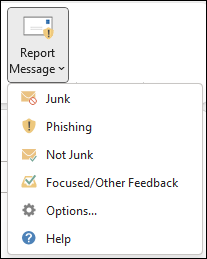
Basitleştirilmiş Şerit:
 Diğer komutlar>Koruma bölümü >Rapor İletisi'ne>Gereksiz veya Kimlik Avı'nın seçilmesini seçin.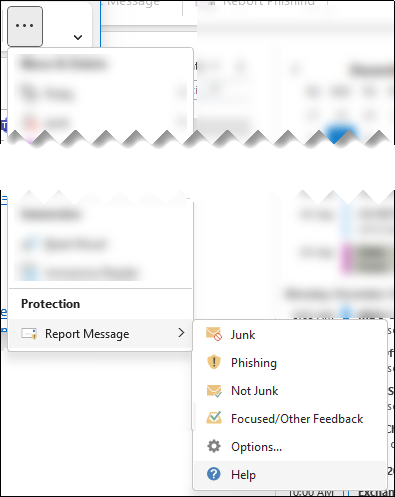
Kuruluşunuzda kullanıcı tarafından bildirilen ayarlara bağlı olarak, iletiler raporlama posta kutusuna, Microsoft'a veya her ikisine de gönderilir. Posta kutusundaki bildirilen iletilerde de aşağıdaki eylemler gerçekleştirilen işlemlerdir:
- Gereksiz olarak bildirildi: İletiler Gereksiz Email klasörüne taşınır.
- Kimlik avı olarak bildirildi: İletiler silinir.
Gereksiz olmayan iletileri bildirmek için Rapor İletisi eklentisini kullanma
Outlook'ta Gereksiz Email klasöründe bir ileti açın.
Outlook'taki Şerit Düzeni yapılandırmanıza göre aşağıdaki adımlardan birini yapın:
Klasik Şerit: Rapor İletisi'ni seçin ve ardından açılan listede Gereksiz Değil'i seçin.
Basitleştirilmiş Şerit:
Diğer komutlar>Koruma bölümü >Rapor İletisi'nin>Gereksiz Değil'i seçmesini seçin.
Kuruluşunuzda kullanıcı tarafından bildirilen ayarlara bağlı olarak, iletiler raporlama posta kutusuna, Microsoft'a veya her ikisine de gönderilir. İletiler, Gereksiz Email Gelen Kutusu'na da taşınır.
Outlook'ta kimlik avı iletilerini bildirmek için Kimlik Avı Bildir eklentisini kullanma
Kullanıcılar herhangi bir e-posta klasöründen kimlik avı iletilerini bildirebilir.
Outlook'ta aşağıdaki adımlardan birini yapın:
- Listeden bir e-posta iletisi seçin.
- bir ileti açın.
Outlook'taki Şerit Düzeni yapılandırmanıza göre aşağıdaki adımlardan birini yapın:
Klasik Şerit: Kimlik Avı Bildir'i seçin.
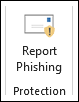
Basitleştirilmiş Şerit: Diğer komutlar>Koruma bölümü Kimlik Avı'ı> seçin
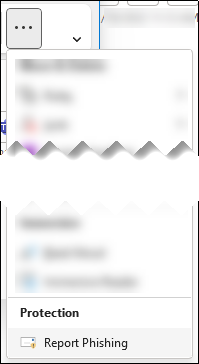
Kuruluşunuzda Kullanıcı tarafından bildirilen ayarlara bağlı olarak, iletiler raporlama posta kutusuna, Microsoft'a veya her ikisine de gönderilir. İletiler de silinir.
Bildirilen iletileri gözden geçirme
Yöneticiler, kullanıcıların Microsoft'a bildirdiği iletileri gözden geçirmek için Microsoft Defender portalındaki https://security.microsoft.com/reportsubmissionGönderimler sayfasındaki Kullanıcı tarafından bildirilen sekmesini kullanabilir. Daha fazla bilgi için bkz. Kullanıcının Microsoft'a bildirdiği iletileri görüntüleme.
Not
Kuruluştaki Kullanıcı tarafından bildirilen ayarlar, kullanıcı tarafından bildirilen iletileri (e-posta ve Microsoft Teams) Microsoft'a gönderirse (yalnızca veya raporlama posta kutusuna ek olarak), yöneticilerin Gönderimler sayfasından analiz için Microsoft'a ileti gönderdiği durumlarla aynı denetimleri yaparız. Bu nedenle, iletilerin Microsoft'a gönderilmesi veya yeniden gönderilmesi, yöneticilerin yalnızca Microsoft'a hiç gönderilmemiş iletiler için veya özgün karara katılmadığınızda yararlı olur.
Daha fazla bilgi
Yöneticiler, kullanıcı tarafından bildirilen iletileri kolayca araştırmak için Office 365 için Microsoft Defender kullanmayı öğrenmek için bu kısa videoya watch. Yöneticiler, uygun düzeltme eylemini uygulayarak bir iletinin içeriğini ve nasıl yanıt verileceğini belirleyebilir.