Microsoft Rapor İletisini veya Rapor Kimlik Avı eklentilerini etkinleştirme
İpucu
Office 365 Plan 2 için Microsoft Defender XDR'daki özellikleri ücretsiz olarak deneyebileceğinizi biliyor muydunuz? Microsoft Defender portalı deneme hub'ında 90 günlük Office 365 için Defender deneme sürümünü kullanın. Deneme Office 365 için Microsoft Defender'nda kimlerin kaydolabileceği ve deneme koşulları hakkında bilgi edinin.
Not
Exchange Online posta kutuları olan bir Microsoft 365 kuruluşunda yöneticiyseniz, Microsoft Defender portalındaki Gönderimler sayfasını kullanmanızı öneririz. Daha fazla bilgi için bkz. Microsoft'a şüpheli istenmeyen posta, kimlik avı, URL'ler ve dosyalar göndermek için Yönetici Gönderimini kullanma.
Outlook için Microsoft Rapor İletisi ve Rapor Kimlik Avı eklentileri ve Outlook'un desteklenen sürümlerindeki yerleşik Rapor düğmesi, kullanıcıların hatalı pozitifleri ve hatalı negatifleri analiz için Microsoft'a bildirmesini kolaylaştırır. Hatalı pozitifler, engellenen veya Gereksiz Email klasörüne gönderilen iyi e-postalardır. Hatalı negatifler, Gelen Kutusu'na teslim edilen istenmeyen e-posta veya kimlik avıdır.
Microsoft, e-posta koruma teknolojilerinin verimliliğini artırmak için kullanıcı tarafından bildirilen bu iletileri kullanır. Örneğin, kişilerin Kimlik Avı Raporu eklentisini kullanarak birçok ileti bildirdiğini varsayalım. Bu bilgiler Güvenlik Panosu'nda ve diğer raporlarda görünür. Kuruluşunuzun güvenlik ekibi, kimlik avına karşı koruma ilkelerinin güncelleştirilmiş olması gerekebileceğinin göstergesi olarak bu bilgileri kullanabilir.
Rapor İletisi eklentisi, hem istenmeyen posta hem de kimlik avı iletilerini raporlama seçeneği sağlar. Kimlik Avı Bildir eklentisi yalnızca kimlik avı iletilerini raporlama seçeneği sağlar.
Yöneticiler, kuruluş için eklentileri yükleyebilir ve etkinleştirebilir. Her iki eklenti de Merkezi Dağıtım aracılığıyla kullanılabilir. Tek tek kullanıcılar eklentileri kendileri için yükleyebilir.
Eklenti yüklenip etkinleştirildikten sonra, kullanıcılar Outlook istemcilerine göre aşağıdaki simgeleri görür:
Windows için Outlook:
Klasik Şeritteki Rapor İletisi simgesi:
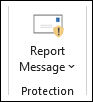
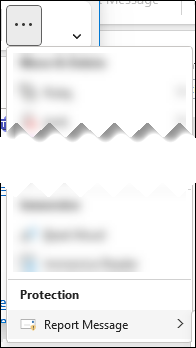
Basitleştirilmiş Şeritteki Rapor İletisi simgesi: Koruma bölümünde Diğer komutlar>Rapor İletisi'ni seçin
 .
.
Klasik Şeritteki Rapor Kimlik Avı simgesi:
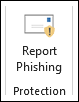
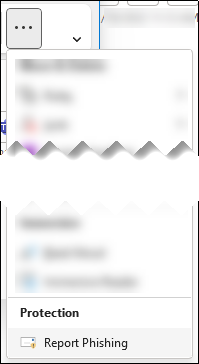
Basitleştirilmiş Şeritteki Kimlik Avı Bildir simgesi: Koruma bölümünde Diğer komutlar>Kimlik avı bildir'i seçin
.
Web üzerinde Outlook:
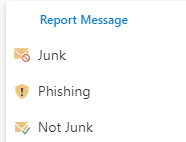
Rapor İletisi eklentisi:

Kimlik Avı Raporu eklentisi:
Başlamadan önce bilmeniz gerekenler
Bu makaledeki yordamları gerçekleştirmeden önce size izinler atanmalıdır. Seçenekleriniz şunlardır:
Microsoft Defender XDR Birleşik rol tabanlı erişim denetimi (RBAC) (İşbirliği Email &>Office 365 için Defender izinleri Etkin olur
 . PowerShell'i değil yalnızca Defender portalını etkiler: Güvenlik işlemleri/Güvenlik verileri/Yanıt (yönetme) veya Güvenlik işlemleri/Güvenlik verileri/Salt okunur.
Microsoft Defender portalında işbirliği izinlerini Email &: Kuruluş Yönetimi rol grubu üyeliği.
Exchange Online izinleri: Kuruluş Yönetimi rol grubu üyeliği.
Microsoft Entra izinleri: Genel Yönetici* rolündeki üyelik, kullanıcılara Microsoft 365'teki diğer özellikler için gerekli izinleri ve izinleri verir.
Önemli
* Microsoft, rolleri en az izinle kullanmanızı önerir. Daha düşük izinli hesapların kullanılması, kuruluşunuzun güvenliğini artırmaya yardımcı olur. Genel Yönetici, mevcut bir rolü kullanamıyorsanız acil durum senaryolarıyla sınırlı olması gereken yüksek ayrıcalıklı bir roldür.
Kuruluş yüklemeleri için kuruluşun OAuth kimlik doğrulamasını kullanacak şekilde yapılandırılması gerekir. Daha fazla bilgi için bkz. Eklentilerin Merkezi Dağıtımının kuruluşunuzda çalışıp çalışmadığını belirleme.
Rapor İletisi ve Rapor Kimlik Avı eklentileri çoğu Microsoft 365 aboneliği ve aşağıdaki ürünlerle çalışır:
- Web üzerinde Outlook
- Outlook 2013 SP1 veya üzeri
- Mac için Outlook 2016
- Outlook Kurumsal için Microsoft 365 uygulamalarına dahil
- iOS ve Android için Outlook
Şu anda, paylaşılan posta kutularında veya diğer posta kutularındaki iletilerin eklentileri kullanan bir temsilci tarafından bildirlenmesi desteklenmemektedir. İletiler raporlama posta kutusuna veya Microsoft'a gönderilmez. Web üzerinde Outlook'da yerleşik raporlama veya paylaşılan posta kutularındaki yeni Windows için Outlook veya temsilci tarafından diğer posta kutuları desteklenir. İletiler, kullanıcı tarafından bildirilen ayarlarda bildirilen ileti hedefine göre gönderilir.
Eklentiler, şirket içi Exchange posta kutuları için kullanılamaz.
Outlook'ta raporlama kullanarak bir iletiyi bildirme hakkında daha fazla bilgi için bkz. Outlook'ta hatalı pozitif ve hatalı negatifleri raporlama.
Not
Bildirilen iletiler, aşağıdaki ayarların her ikisi de konumundaki Kullanıcı tarafından bildirilen ayarlar sayfasında yapılandırıldığında, Gönderimler sayfasının https://security.microsoft.com/reportsubmission?viewid=userhttps://security.microsoft.com/securitysettings/userSubmissionKullanıcı tarafından bildirilen sekmesinde yöneticiler tarafından kullanılabilir:
- Outlook'ta bildirilen iletileri izleme seçilidir.
- Outlook'un seçili olduğu yerleşik "Rapor" düğmesini kullanın .
Kuruluştaki Kullanıcı tarafından bildirilen ayarlar, kullanıcı tarafından bildirilen iletileri (e-posta ve Microsoft Teams) Microsoft'a gönderirse (yalnızca veya raporlama posta kutusuna ek olarak), yöneticilerin Gönderimler sayfasından analiz için Microsoft'a ileti gönderdiği durumlarla aynı denetimleri yaparız:
- Email kimlik doğrulaması denetimi (yalnızca e-posta iletileri): E-posta kimlik doğrulamasının teslim edildiğinde geçirilip geçirilmediği veya başarısız olup olmadığı.
- İlke isabet eder: Kuruluşa gelen e-postaya izin veren veya engelleyebilecek tüm ilkeler veya geçersiz kılmalar hakkındaki bilgiler, dolayısıyla filtreleme kararlarımızı geçersiz kılar.
- Payload reputation/detonation: İletideki URL'lerin ve eklerin güncel incelemesi.
- Not veren analizi: İletilerin kötü amaçlı olup olmadığını onaylamak için insan not verenler tarafından yapılan gözden geçirme.
Bu nedenle, iletilerin Microsoft'a gönderilmesi veya yeniden gönderilmesi, yöneticilerin yalnızca Microsoft'a hiç gönderilmemiş iletiler için veya özgün karara katılmadığınızda yararlı olur.
URL filtreleme veya üçüncü taraf güvenlik çözümü (örneğin, ara sunucu ve/veya güvenlik duvarı) kullanan kuruluşların HTTPS protokolünü kullanarak aşağıdaki URL'lere ulaşabilmesi gerekir:
ipagave.azurewebsites.netoutlook.office.com
Yönetici yönergeleri
Kuruluş için Rapor İletisi veya Rapor Kimlik Avı eklentilerini yükleyin ve yapılandırın.
Not
Eklentinin kuruluşunuzda görünmesi 12 saat kadar sürebilir.
Eklentileri merkezi olarak dağıtmak için bu yönergeleri uyguladığınızda, Azure'da buna karşılık gelen bir uygulama kaydı da dağıtılır. Azure'da eklentinin uygulama kaydını silerseniz, eklenti kuruluştan da silinir.
Kuruluşunuz için Rapor İletisi veya Rapor Kimlik Avı eklentisini alma
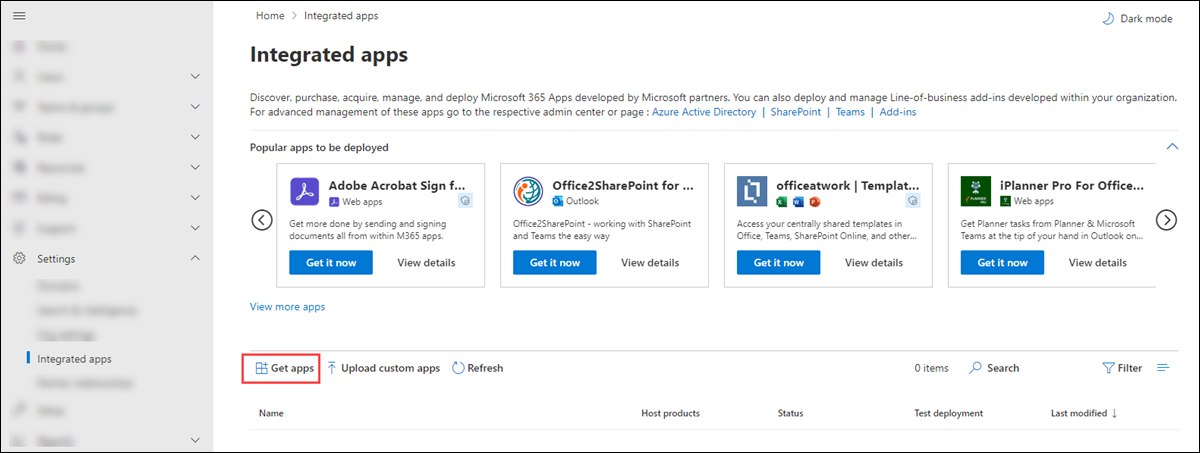
konumundaki Microsoft 365 yönetim merkezi https://admin.microsoft.comGerekirse Tümünü göster'i genişletin ve ardından Ayarlar>Tümleşik uygulamalar'a gidin. Veya doğrudan Tümleşik uygulamalar sayfasına gitmek için kullanın https://admin.microsoft.com/Adminportal/Home#/Settings/IntegratedApps.
Tümleşik uygulamalar sayfasında Uygulama al'ı seçin
 .
.
Açılan Microsoft 365 Uygulamaları sayfasında, Arama kutusuna
 Rapor İletisi yazın.
Arama sonuçlarında, Yeni Uygulama Dağıtma sihirbazını başlatmak için Rapor İletisi girdisinde veya Rapor Kimlik Avı girdisinde Şimdi al'ı seçin.

Not
Kalan adımlardaki ekran görüntüleri Rapor İletisi eklentisini gösterse de, Rapor Kimlik Avı eklentisi için adımlar aynıdır.
Kullanıcı ekle sayfasında aşağıdaki ayarları yapılandırın:
Bu bir test dağıtımı mı?: Geçiş düğmesini Hayır olarak
 bırakın veya iki durumlu düğmeyi Evet olarak ayarlayın.
Kullanıcıları atama: Aşağıdaki değerlerden birini seçin:
- Sadece ben
- Kuruluşun tamamı
-
Belirli kullanıcılar/gruplar: Arama kutusunda kullanıcıları ve grupları bulun ve seçin. Her seçimden sonra, kullanıcı veya grup, arama kutusunun altında görünen Eklenecek bölümünde görünür. Seçimi kaldırmak için girişte öğesini seçin
 .
.
Email bildirimi: Varsayılan olarak, Atanan kullanıcılara e-posta bildirimi gönder seçilidir. Eklenti dağıtımı e-posta uyarılarını açmak için E-posta örneğini görüntüle'yi seçin.

Kullanıcı ekle sayfasında işiniz bittiğinde İleri'yi seçin.
İzin isteklerini kabul et sayfasında, İleri'yi seçmeden önce uygulama izinleri ve yetenek bilgilerini dikkatle okuyun.

Dağıtımı gözden geçir ve bitir sayfasında ayarlarınızı gözden geçirin. Değişiklik yapmak için Geri'yi seçin.
Dağıtımı gözden geçir ve bitir sayfasında bitirdiğinizde Dağıtımı bitir'i seçin.
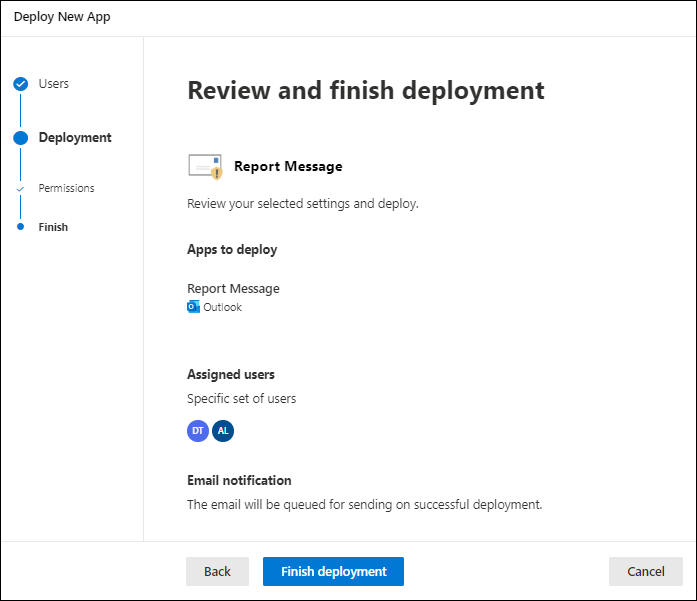
Dağıtımı gözden geçir ve bitir sayfasında bir ilerleme göstergesi görüntülenir.
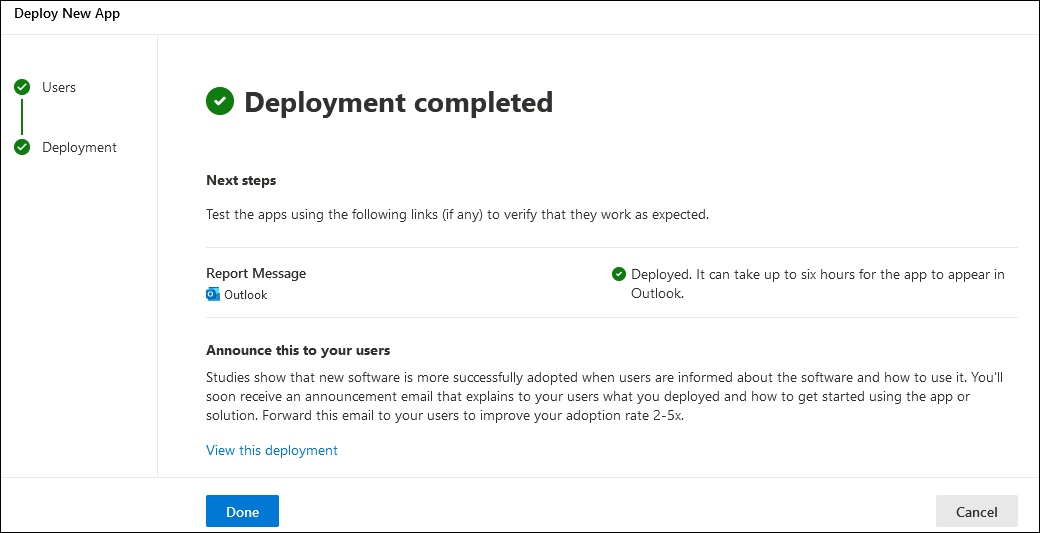
Dağıtım tamamlandı sayfasındabu dağıtımı görüntüle'yi seçerek sayfayı kapatabilir ve eklentinin ayrıntılarına gidebilirsiniz. Sayfayı kapatmak için Bitti'yi de seçebilirsiniz.


Microsoft 365 GCC veya GCC High kuruluşunuz için Rapor İletisi veya Rapor Kimlik Avı eklentilerini alma
Microsoft 365 Kamu Topluluk Bulutu (GCC) veya GCC High'daki yöneticilerin, kuruluşlarına yönelik Rapor İletisi veya Rapor Kimlik Avı eklentilerini almak için bu bölümdeki adımları kullanması gerekir. Bu adımlar Outlook ve Web üzerinde Outlook (eski adıyla Outlook Web App veya OWA) için geçerlidir ve iOS ve Android için Outlook için geçerli değildir.
Not
Eklentinin kuruluşunuzda görünmesi 24 saat kadar sürebilir.
ABD Kamu kuruluşlarında (Microsoft 365 GCC, GCC High ve DoD) bildirilen iletiler analiz için Microsoft'a gönderilmez. Bunlar yalnızca uyumluluk nedeniyle tanımladığınız raporlama posta kutusuna gönderilir (verilerin kuruluş sınırından ayrılmasına izin verilmez). Daha fazla bilgi için bkz. Kullanıcı tarafından bildirilen ayarlar.
konumundaki Microsoft 365 yönetim merkezi https://portal.office365.us/adminportal/home#/Settings/AddInsAyarlar>Eklentileri>Dağıt Eklentiyi DağıtÖzel uygulamaları karşıya yükle'yi> seçin.
Açılan Özel uygulamaları karşıya yükle açılır penceresinde Bildirim dosyası için url'm var'ı seçin.
Açılan URL'den ekle iletişim kutusunda aşağıdaki URL'lerden birini girin:
- Rapor İletisi: https://ipagave.azurewebsites.net/ReportMessageManifest/ReportMessageAzure.xml
- Rapor Kimlik Avı: https://ipagave.azurewebsites.net/ReportPhishingManifest/ReportPhishingAzure.xml
İşiniz bittiğinde Yükle'yi seçin. Başarılı iletişim kutusunda Tamam'ı seçin.
Eklentiler sayfasına geri dönün, yüklediğiniz eklentiyi seçin ve ardından Düzenle'yi seçin
 .
.Açılan eklenti özellikleri iletişim kutusunda aşağıdaki ayarları onaylayın veya değiştirin:
- Bu eklentiyi kuruluşunuzdaki kullanıcıların kullanımına sunabilirsiniz.
-
Kullanıcı varsayılanlarını belirtin: Aşağıdaki ayarlardan birini seçin:
- İsteğe bağlı, varsayılan olarak etkindir.
- İsteğe bağlı, varsayılan olarak devre dışı.
- Zorunlu, her zaman etkin. Kullanıcılar bu eklentiyi devre dışı bırakamıyor.
İşiniz bittiğinde Kaydet'i seçin.
Kullanıcı tarafından bildirilen ileti ayarlarını tam olarak yapılandırmak için bkz. Kullanıcı tarafından bildirilen ayarlar.
Rapor İletisi veya Rapor Kimlik Avı eklentilerinin ayarlarını görüntüleme ve düzenleme
konumundaki Microsoft 365 yönetim merkezi https://admin.microsoft.comGerekirse Tümünü göster'i genişletin ve ardından Ayarlar>Tümleşik uygulamalar'a gidin. Veya doğrudan Tümleşik uygulamalar sayfasına gitmek için kullanın https://admin.microsoft.com/Adminportal/Home#/Settings/IntegratedApps.
Not
Kalan adımlardaki ekran görüntüleri Rapor İletisi eklentisini gösterse de, Rapor Kimlik Avı eklentisi için adımlar aynıdır.
Tümleşikuygulamalar sayfasının Dağıtılan uygulamalar sekmesinde, aşağıdaki adımlardan birini yaparak Rapor İletisi eklentisini veya Rapor Kimlik Avı eklentisini seçin:
- Ad sütununda, eklentinin simgesini veya metnini seçin. Bu seçim sizi sonraki adımlarda açıklandığı gibi ayrıntılar açılır öğesindeki Genel Bakış sekmesine götürür.
-
Ad sütununda ⋮Düzenle satırını seçin ve ardından Kullanıcıları düzenle'yi seçerek
 sonraki adımda açıklandığı gibi ayrıntılar açılır öğesindeki Kullanıcılar sekmesine gidin.
 -
Ad sütununda ⋮Düzenle satırını seçin ve ardından Kullanım verilerini denetle'yi seçerek
 sonraki adımda açıklandığı gibi ayrıntılar açılır öğesindeki Kullanım sekmesine gidin.

Açılan ayrıntılar açılır öğesi aşağıdaki sekmeleri içerir:
Genel bakış sekmesi:
-
Temel bilgiler bölümü:
- Durum
- Tür: Eklenti
- Test dağıtımı: Eklentiyi dağıtırken seçtiğiniz seçeneğe veya Kullanıcılar sekmesinde değiştirdiğiniz seçime bağlı olarak Evet veya Hayır.
- Açıklama
- Ana bilgisayar ürünü: Outlook
- Eylemler bölümü: Uygulamayı kaldır'ı seçerek uygulamayı kaldırın.
- Atanan kullanıcılar bölümü: Kullanıcılar sekmesine gitmek için Kullanıcıları düzenle'yi seçin.
- Kullanım bölümü: Kullanım sekmesine gitmek için Kullanım verilerini denetle'yi seçin.

-
Temel bilgiler bölümü:
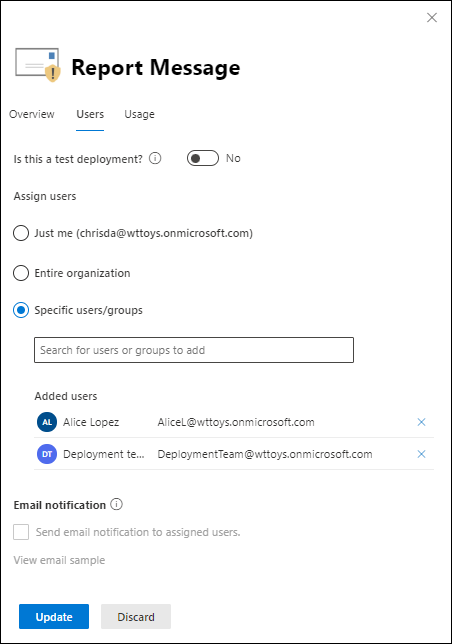
Kullanıcılar sekmesi:
Bu bir test dağıtımı mı?: Geçiş düğmesini Hayır olarak
bırakın veya iki durumlu düğmeyi Evet olarak ayarlayın.Kullanıcı atama bölümü: Aşağıdaki değerlerden birini seçin:
- Sadece ben
- Kuruluşun tamamı
-
Belirli kullanıcılar/gruplar: Arama kutusunda kullanıcıları ve grupları bulun ve seçin. Her seçimden sonra, kullanıcı veya grup arama kutusunun altında görünen Kullanıcılar eklendi bölümünde görünür. Seçimi kaldırmak için girişte öğesini seçin
 .
.
Email bildirim bölümü: Atanan kullanıcılara e-posta bildirimi gönderme ve E-posta örneğini görüntüleme seçilemez.
Bu sekmede herhangi bir güncelleştirme yaptıysanız, değişikliklerinizi kaydetmek için Güncelleştir'i seçin.
Kullanım sekmesi: Grafik ve ayrıntılar tablosu, zaman içindeki etkin kullanıcı sayısını gösterir.
- Tarih aralığını7 gün, 30 gün (varsayılan) veya 90 gün olarak filtreleyin.
-
Rapor sütununda İndir'i seçerek
 Tarih aralığına göre filtrelenen bilgileri UsageData.csvadlı dosyaya indirin.
Sekmelerdeki bilgileri görüntülemeyi bitirdiğinizde, ayrıntılar açılır öğesini kapatmak için Kapat'ı seçin
 .
.


Kullanıcı yönergeleri
Rapor İletisi veya Rapor Kimlik Avı eklentilerini kendiniz alın
Aşağıdaki adımlardan birini yapın:
- Microsoft ticari marketini adresinde https://appsource.microsoft.com/en-us/marketplace/appsaçın.
AppSource sayfasında, Arama kutusuna Rapor iletisi yazın ve sonuçlarda Rapor İletisi veya Rapor Kimlik Avı'nı seçin.

- Eklentinin indirme sayfasına doğrudan gitmek için aşağıdaki URL'lerden birini kullanın:
- Rapor İletisi: https://appsource.microsoft.com/product/office/WA104381180
- Rapor Kimlik Avı: https://appsource.microsoft.com/product/office/WA200002469
Not
Kalan adımlardaki ekran görüntüleri Rapor İletisi eklentisini gösterse de, Rapor Kimlik Avı eklentisi için adımlar aynıdır.
- Microsoft ticari marketini adresinde https://appsource.microsoft.com/en-us/marketplace/appsaçın.
AppSource sayfasında, Arama kutusuna Rapor iletisi
Eklentinin ayrıntılar sayfasında Şimdi edinin'i seçin.

İstenirse Microsoft hesabı kimlik bilgilerinizle oturum açın.
Yükleme tamamlandığında aşağıdaki Başlat sayfasını alırsınız:


Microsoft 365 GCC veya GCC High'da Rapor İletisini veya Rapor Kimlik Avı eklentilerini kendiniz alın
Microsoft 365 GCC veya GCC High'daki tek tek kullanıcılar, Microsoft ticari marketini kullanarak Rapor İletisi veya Rapor Kimlik Avı eklentilerini alamaz.
Rapor İletisini veya Rapor Kimlik Avı eklentilerini kullanma
Outlook'un desteklenen sürümlerinde, hatalı pozitif ve hatalı negatifleri göndermek için Rapor İletisi veya Rapor Kimlik Avı eklentilerini kullanın. Daha fazla bilgi için bkz. Outlook'ta hatalı pozitif ve hatalı negatifleri raporlama.