Not
Bu sayfaya erişim yetkilendirme gerektiriyor. Oturum açmayı veya dizinleri değiştirmeyi deneyebilirsiniz.
Bu sayfaya erişim yetkilendirme gerektiriyor. Dizinleri değiştirmeyi deneyebilirsiniz.
Bu makale, içerik bloğu modüllerini kapsar ve bunları Microsoft Dynamics 365 Commerce site sayfalarına nasıl ekleyebileceğinizi açıklar.
Görüntülerin ve metinlerin bir bileşimi aracılığıyla ürünleri veya promosyonları pazarlamak için içerik bloğu modülünü kullanın. Örneğin, bir satıcı yeni bir ürünü tanıtmak ve müşterilerin dikkatini çekmek için e-ticaret sitesinin giriş sayfasına içerik bloğu modülü ekleyebilir.
İçerik bloğu modülü, içerik yönetim sistemindeki (CMS) verileri kullanır. Bunlar sayfadaki diğer modüllere bağımlı olmayan bağımsız modüllerdir. Bir perakendeci, ürünler, satışlar veya özellikler gibi bir şeyi pazarlamak veya tanıtmak istediği herhangi bir site sayfasına içerik bloğu modülü ekleyebilir.
E-ticarette içerik bloğu modülü örnekleri
- Promosyonları ve yeni ürünleri vurgulamak için e-ticaret sitesinin giriş sayfasındaki içerik bloğu modülünü kullanın.
- Ürün bilgilerini göstermek için ürün ayrıntıları sayfasındaki içerik bloğu modülünü kullanın.
- Birden çok ürünü veya promosyonu vurgulamak için döngü modülünün içine birden çok içerik bloğu modülü ekleyin.
İçerik bloğu modülleri ve temaları
İçerik bloğu modülleri, bir temaya dayalı olarak çeşitli düzen ve stilleri destekleyebilir. Örneğin, Fabrikam teması bir içerik bloğu modülünün üç düzen çeşitlemelerini destekler: Hero, özellik ve döşeme. Hero düzeni arka planda metin kaplaması olan bir resim gösterir. Özellik mizanpajı bir resmi ve bir metni yan yana gösterir. Kutucuk düzeni, kutucuk biçiminde birden çok içerik bloklarına izin verir.
Ek olarak, tema her düzen için farklı özellikler sergileyebilir. Tema geliştiricisi, içerik bloğu modülünü kullanarak daha fazla stille daha fazla düzen oluşturabilir.
Aşağıdaki resimde, Hero düzenine sahip bir içerik bloğu modülü örneği gösterilmektedir.
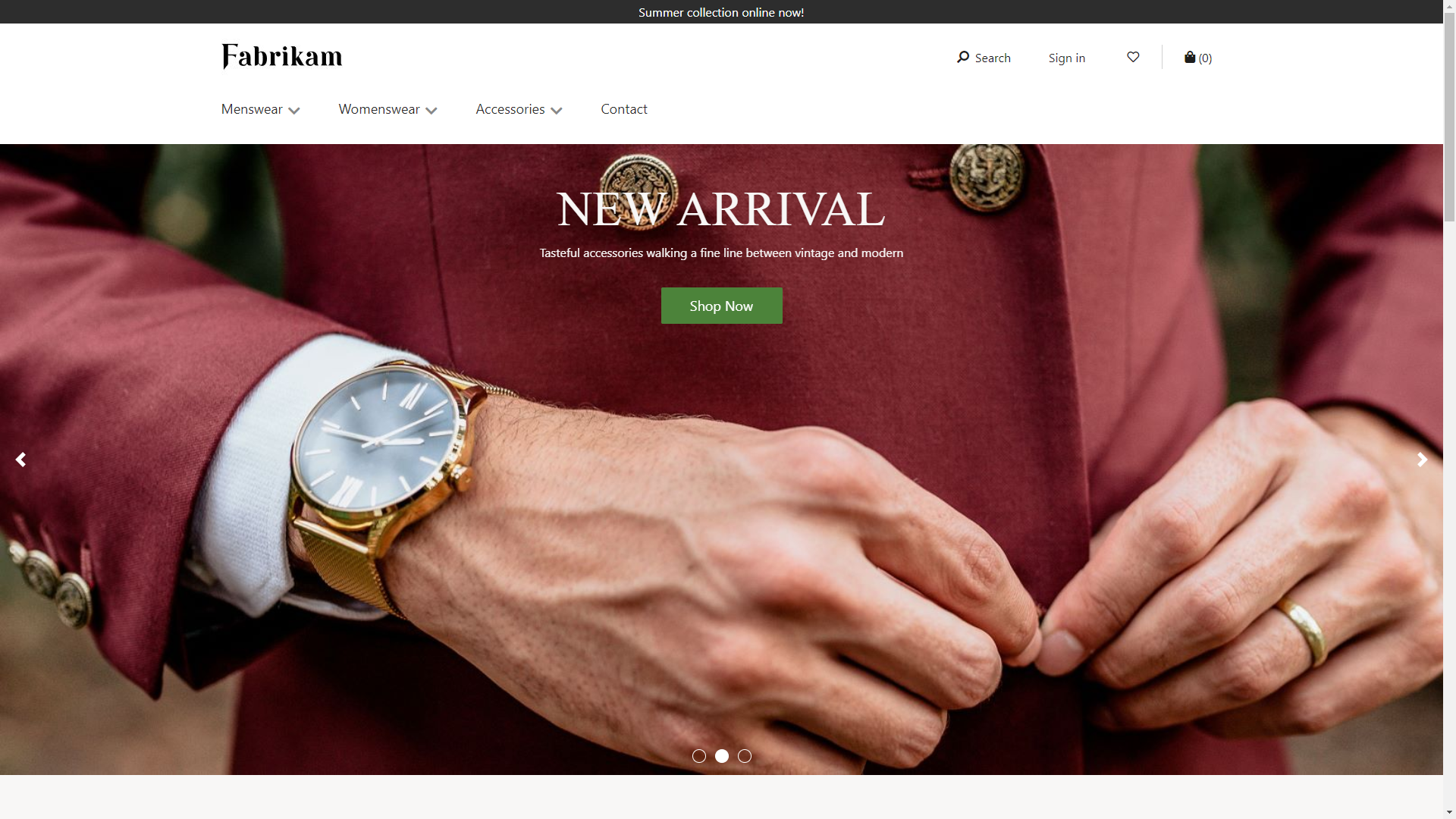
Aşağıdaki resimde, özellik düzenine sahip bir içerik bloğu modülü örneği gösterilmektedir.

İçerik blok modülü özellikleri
| Özellik adı | Değerler | Description |
|---|---|---|
| Resim | Görüntü dosyası | Bir ürünü veya promosyonu göstermek için görüntü kullanın. Görüntü galerisine görüntü yükleyin veya mevcut bir görüntüyü kullanın. |
| Başlık | Başlık metni ve başlık etiketi (H1, H2, H3, H4, H5 veya H6) | Tüm Hero modülü bir başlığa sahip olabilir. Varsayılan olarak, başlık için H2 başlık etiketi kullanılır. Ancak, etiketi erişilebilirlik gereksinimlerini karşılayacak şekilde değiştirin. |
| Paragraf | Paragraf metni | Hero modülleri zengin metin biçimindeki paragraf metnini destekler. Kalın, altı çizili, italik metin ve köprüler gibi bazı temel zengin metin özellikleri desteklenir. Modüle uyguladığınız sayfa teması bu özelliklerden bazılarını geçersiz kılabilir. |
| Link | Bağlantı metni, bağlantı URL'si, erişilebilir zengin internet uygulamaları (ARIA) etiketi ve bağlantıyı yeni sekmede aç | Hero modülü bir veya daha fazla "eyleme çağrı" bağlantıları destekler. Bağlantı eklerseniz bağlantı metni, URL ve ARIA etiketi ekleyin. Erişilebilirlik gereksinimlerini karşılamak için ARIA etiketlerini açıklayıcı hale getirin. Bağlantıları yeni bir sekmede açılacak şekilde yapılandırın. |
Fabrikam teması tarafından gösterilen içerik bloğu modülü özellikleri
| Özellik adı | Değerler | Description |
|---|---|---|
| Metin yerleştirme | Sol, Sağ, Orta | Resmin üzerindeki metnin konumunu tanımlayın. Yalnızca hero düzenine uygulanır. |
| Metin teması | Açık veya Koyu | Arka plan resmine göre metin için bir renk düzeni tanımlayın. Örneğin, resmin arka planı koyuysa, metni daha görünür hale getirmek ve erişilebilirlik amacıyla renk karşıtlığı oranlarını karşılamak için açık bir tema uygulayın. Yalnızca hero düzenine uygulanır. |
| Görüntü yerleştirme | Sol, Sağ | Resmin metnin solunda mı yoksa sağda mı olacağını belirtin. Yalnızca özellik düzenine uygulanır. |
Yeni bir sayfaya içerik blok modülü ekleme
Yeni bir sayfaya hero modülü eklemek ve gerekli özellikleri ayarlamak için şu adımları izleyin:
- Şablonlar'a gidin ve İçerik bloğu şablonu adlı bir sayfa şablonu oluşturun.
- Varsayılan sayfanın ana yuvasına bir Hero modülü ekleyin.
- Kaydet'i seçin, şablonu iade etmek için Düzenlemeyi bitir'i ve ardından yayımlamak için Yayımla'yı seçin.
- İçerik bloğu sayfası adlı bir sayfa oluşturmak için yeni oluşturduğunuz hero şablonunu kullanın.
- Varsayılan sayfada Ana alanını seçin, üç nokta düğmesini (...) ve sonra Modül ekle'yi seçin.
- Modülleri seç iletişim kutusunda hero modülünü seçin ve Tamam'ı seçin.
- Soldaki anahat ağacında, içerik bloku modülünü seçin.
- Sağdaki özellikler bölmesinde, Resim Ekle'yi seçin. Sonra da varolan bir görüntüyü seçin veya yeni bir görüntü yükleyin.
- Başlık öğesini seçin.
- Başlık iletişim kutusunda başlık metnini ekleyin, başlık düzeyini seçin ve Tamam'ı seçin.
- Zengin metinaltında, istediğiniz metni ekleyin.
- Bağlantı Ekle'yi seç.
- Bağlantı iletişim kutusunda bağlantı metni, bağlantı URL 'si ve bağlantı için bir Aria etiketi ekleyin ve Tamam'ı seçin.
- Hero düzenini seçin.
- Kaydet'i seçin ve ardından sayfayı önizlemek için Önizleme'yi seçin.
- Şablonu iade etmek için Düzenlemeyi bitir'i seçin, ardından yayımlamak için Yayımla'yı seçin.