Not
Bu sayfaya erişim yetkilendirme gerektiriyor. Oturum açmayı veya dizinleri değiştirmeyi deneyebilirsiniz.
Bu sayfaya erişim yetkilendirme gerektiriyor. Dizinleri değiştirmeyi deneyebilirsiniz.
Bu makalede video oynatıcı modülleri ele alınmaktadır ve bunların Microsoft Dynamics 365 Ticaret site sayfalarına nasıl ekleneceği açıklanmaktadır.
Video oynatımı desteği için video oynatıcı modülünü kullanın. Video içeriğini karşıya yüklemeniz ve içerik yönetim sisteminde (CMS) kullanılabilir hale getirmeniz şartıyla herhangi bir sayfaya ekleyin. Video oynatıcı modülü .mp4 ortam türünü destekler.
Video oynatıcı modülü
E-ticaret sitesinde videoları göstermek için video oynatıcı modülünü kullanın. Yürüt, Duraklat, tam boyut modu, ses açıklamaları ve kapalı açıklamalı alt yazılar gibi tüm kayıttan yürütme yeteneklerini destekler. Video oynatıcı modülü, Microsoft erişilebilirlik standartlarını karşılamak için kapalı açıklamalı alt yazıların özelleştirmesini de destekler. Örneğin, yazı tipi boyutunu ve arka plan rengini özelleştirebilirsiniz.
Video oynatıcı modülü ikincil ses parçalarını da destekler. CMS'ye bir video yüklediğinizde, ikincil bir ses parçası da yükleyebilirsiniz. Video oynatıcı modülü, kullanıcı seçerse ikincil ses parçasını yürütebilir.
E-ticarette video oynatıcı modüllerine örnekler
- Ürün Ayrıntıları sayfalarındaki veya pazarlama sayfalarındaki yönerge videoları
- Tüm pazarlama sayfaları üzerindeki ilkelerle ilgili videolar veya promosyon videoları
- Ürün Ayrıntıları sayfalarındaki veya pazarlama sayfalarındaki ürün özelliklerini vurgulayan pazarlama videoları
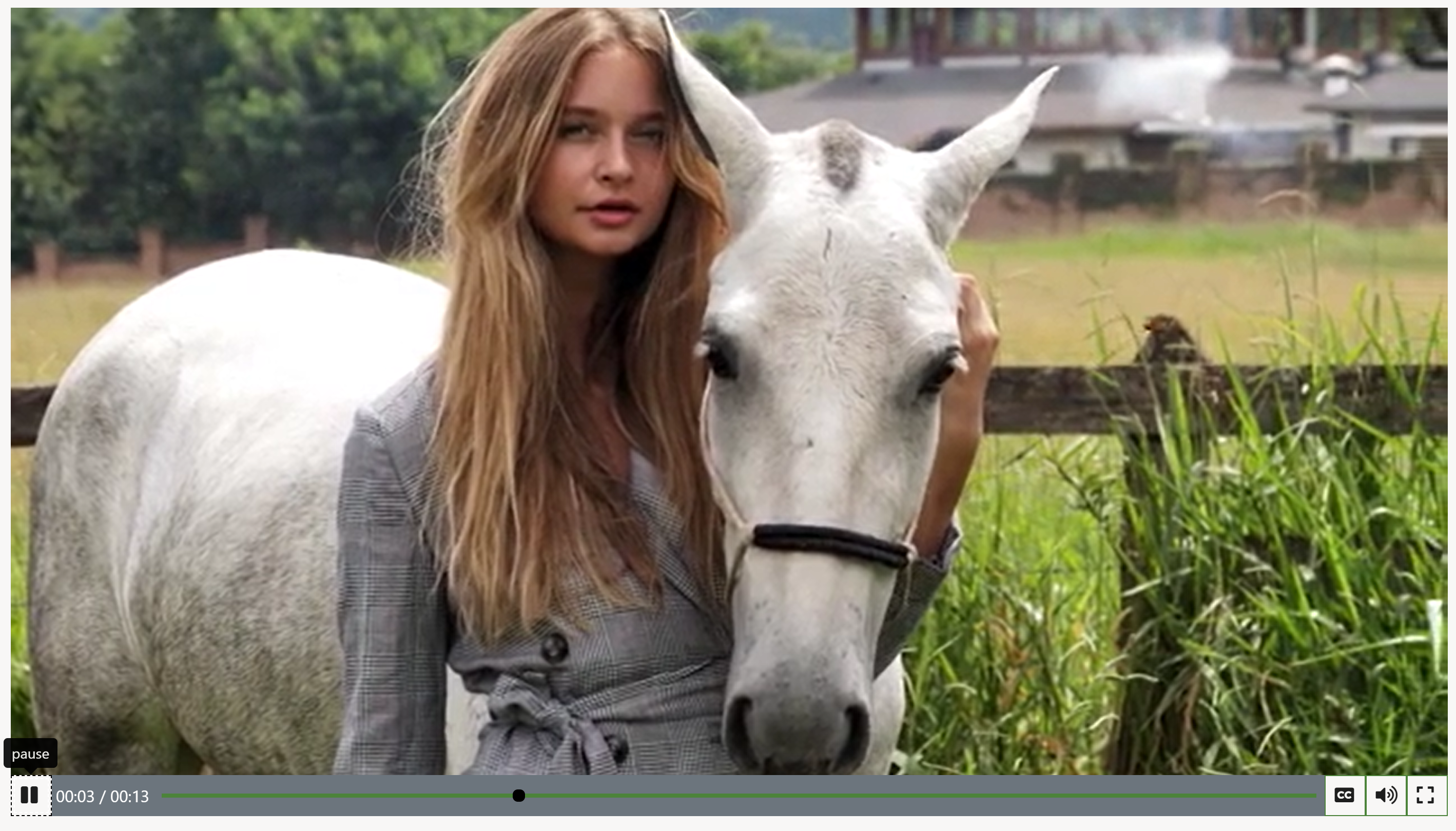
Aşağıdaki resimde giriş sayfasında kullanılan bir video oynatıcı modülü örneği gösterilmektedir.
Video oynatıcı modülü özellikleri
| Özellik adı | Value | Description |
|---|---|---|
| Başlık | Başlık metni ve başlık etiketi (H1, H2, H3, H4, H5 veya H6) | Varsayılan olarak başlık için H2 başlık etiketi kullanılır, ancak başlık etiketi erişilebilirlik gereksinimlerini karşılamak için değiştirilebilir. |
| Zengin metin | Paragraf metni | Modül zengin metin biçimindeki paragraf metnini destekler. Kalın, altı çizili, italik metin ve köprüler gibi bazı temel zengin metin özellikleri desteklenir. Bu yeteneklerden bazıları, modüle uygulanan sayfa teması tarafından geçersiz kılınabilir. |
| Link | Bağlantı metni, bağlantı URL'si, Erişilebilir Zengin İnternet Uygulamaları (ARIA) etiketi ve Bağlantıyı yeni sekmede aç seçicisi | Modül bir veya daha fazla "eyleme çağrı" bağlantısı destekler. Bir bağlantı eklenirse, bağlantı metni, bir URL ve bir ARIA etiketi gereklidir. ARIA etiketleri erişilebilirlik gereksinimlerini karşılayacak şekilde açıklayıcı olmalıdır. Bağlantılar, yeni bir sekmede açılacak şekilde yapılandırılabilir. |
| Alt metin | Başlık, metin veya bağlantılar | Video oynatıcı modülü için yazar veya tasarımcı adı veya kişisel bloglara bağlantılar gibi ek bağlam eklenebilir. |
| Otomatik Yürütme | Doğru veya yanlış | Değer doğru olarak ayarlandığında, video otomatik olarak yürütülür. |
| Sessiz | Doğru veya yanlış | Değer doğru olarak ayarlandığında, ses kapatılır. Bu oynatıcı için varsayılan değer yanlış'tır. Chrome tarayıcıda, Otomatik yürütme videoları varsayılan olarak kapalı ve ses ancak videoyu el ile oynadığında yürütülür. |
| Döngü | Doğru veya yanlış | Değer doğru olarak ayarlandığında, video döngü olarak tekrarlanır. |
| Medya | Video dosya yolu ve adı. | Video oynatıcı tarafından oynanan video dosyası. |
| Tam ekran oynat | Doğru veya yanlış | Değer doğru olarak ayarlandığında, video tam ekran modunda yürütülür. |
| Oynat/duraklat tetikleyicisi | Doğru veya yanlış | Değer doğru olarak ayarlandığında, videoda bir Oynat/Duraklat düğmesi görüntülenir. |
| Video oynatıcı denetimleri | Doğru veya yanlış | Değer Doğru olarak ayarlandığında, tüm video oynatıcı denetimler gösterilir. Bu denetimler, oynat ve Duraklat düğmelerini, ilerleme göstergesini ve açıklamalı alt yazıları seçeneklerini içerir. |
| Poster görüntüsünü gizle | Doğru veya yanlış | Videoda poster karesi olabilir. Bu özelliğin değeri doğru olarak ayarlandığında, poster çerçevesi gizlenir. |
| Maske düzeyi | 0 ile 100 arasında bir sayı | Stil oluşturma için videoya uygulanan maske. |
Important
Başlık, Zengin metin, Bağlantı ve Alt metin özellikleri Dynamics 365 Commerce 10.0.20 sürümü itibarıyla kullanılabilir.
Sayfaya video oynatıcı modülü ekleme
Note
Video oynatıcı modülü oluşturmadan önce, ortam kitaplığı 'na bir video yüklemeniz gerekir.
Yeni bir sayfaya video oynatıcı modülü eklemek ve gerekli özellikleri ayarlamak için şu adımları izleyin:
- Bir yeni şablonu oluşturmak için Şablonlar'a gidin ve Yeni'yi seçin.
- Yeni şablon iletişim kutusunda Şablon adı altında, Video oynatıcı şablonu'nu girin ve Tamam'ı seçin.
- Gövde alanında, üç nokta (...) düğmesini seçin ve Modül ekle'yi seçin.
- Modülleri seç iletişim kutusunda Varsayılan Sayfa modülünü seçin ve Tamam'ı seçin.
- Varsayılan sayfa modülünün Ana alanında, üç nokta düğmesini (...) ve ardından Modül ekle'yi seçin.
- Modül seç iletişim kutusunda Konteyner modülünü seçin ve Tamam'ı seçin.
- Konteyner alanında, üç nokta (...) düğmesini seçin ve Modül ekle'yi seçin.
- Modülleri seç iletişim kutusunda Video oynatıcı modülünü seçin ve Tamam'ı seçin.
- Kaydet'i seçin, şablonu iade etmek için Düzenlemeyi bitir'i ve ardından yayımlamak için Yayımla'yı seçin.
- Sayfalar'a gidin ve yeni sayfa oluşturmak için Yeni'yi seçin.
- Yeni sayfa oluştur iletişim kutusundaki Sayfa adı altında, Video oynatıcı sayfası'nı girin ve İleri'yi seçin.
- Şablon seç bölümünde, oluşturduğunuz Video oynatıcı şablonu'nu seçin ve sonra İleri'yi seçin.
- Bir düzen seçin bölümünde, bir sayfa düzeni seçin (ör. Esnek düzen) ve sonra İleri'yi seçin.
- İnceleyin ve bitirin bölümünde, sayfa yapılandırmasını gözden geçirin. Sayfa bilgilerini düzenlemeniz gerekiyorsa, Geri'yi seçin. Sayfa bilgileri doğruysa, Sayfa oluştur'u seçin.
- Yeni sayfanın Ana alanında, üç nokta düğmesini (...) ve sonra Modül ekle'yi seçin.
- Modül seç iletişim kutusunda Konteyner modülünü seçin ve Tamam'ı seçin.
- Konteyner alanında, üç nokta (...) düğmesini seçin ve Modül ekle'yi seçin.
- Modülleri seç iletişim kutusunda Video oynatıcı modülünü seçin ve Tamam'ı seçin.
- Video oynatıcı modülüyle ilgili Özellik bölmesinde video Ekle'yi seçin.
- Ortam Seçicisi iletişim kutusunda bir video seçin ve sonra yeni ortam öğesiniyükle'yi seçin.
- Dosya Gezgini'nde, bir video dosyası seçin ve sonra Aç'ı seçin.
- Ortam öğesini karşıya yükle iletişim kutusunda, gereken bir başlığı ve diğer bilgileri girin ve Tamam 'ı seçin.
- Ortam Seçicisi iletişim kutusunda Kapat'ı seçin.
- Kaydet'i seçin ve ardından sayfayı önizlemek için Önizleme'yi seçin. Sayfada video modülünü görmelisiniz. Modülün davranışını özelleştirmek için ek ayarları değiştirebilirsiniz.
- Sayfayı iade etmek için Düzenlemeyi bitir'i seçin, ardından yayımlamak için Yayımla'yı seçin.