Not
Bu sayfaya erişim yetkilendirme gerektiriyor. Oturum açmayı veya dizinleri değiştirmeyi deneyebilirsiniz.
Bu sayfaya erişim yetkilendirme gerektiriyor. Dizinleri değiştirmeyi deneyebilirsiniz.
Uyarı
Dynamics 365 Commerce tarafından Perakende İlgi Grubu, Yammer'dan Viva Engage'e taşındı. Yeni Viva Engage topluluğuna erişiminiz yoksa, eklenecek bu formu (https://aka.ms/JoinD365commerceVivaEngageCommunity) doldurun ve en son tartışmalara dahil olmaya devam edin.
Bu makalede dijital hediye kartlarının Microsoft Dynamics 365 Commerce e-ticarette nasıl çalıştığı açıklanmaktadır. Ayrıca, önemli yapılandırma adımlarının genel bir görünümünü sağlar.
Dynamics 365 Commerce dijital hediye kartları satın alma işlemi, sistemdeki diğer ürünlerin satın alınmasıyla aynı akışı izler. Ek modül yapılandırmanız gerekmez. Sepete birden çok hediye kartı eklerseniz, hediye kartı öğeleri tek bir satış satırında toplanmaz. Her satış satırı ayrı bir hediye kartı numarası kullanarak fatura oluşturduğundan bu davranış gereklidir.
Dijital hediye kartları satın alma, Commerce 10.0.16 sürümünden itibaren desteklenir.
Aşağıdaki çizimde, Fabrikam e-ticaret sitesindeki dijital hediye kartının ürün ayrıntıları sayfası (PDP) örneği gösterilmektedir.

Commerce Headquarters'da dijital hediye kartı özelliğini açma
Dijital hediye kartlarının satın alma akışının Dynamics 365 Commerce'ta çalışması için, Commerce merkezinde, e-Ticaret'te hediye kartı satın alma özelliği özelliğini açın. Özelliği, aşağıdaki şekilde gösterildiği gibi Commerce Headquarters'da Özellik yönetimi çalışma alanında bulabilirsiniz.
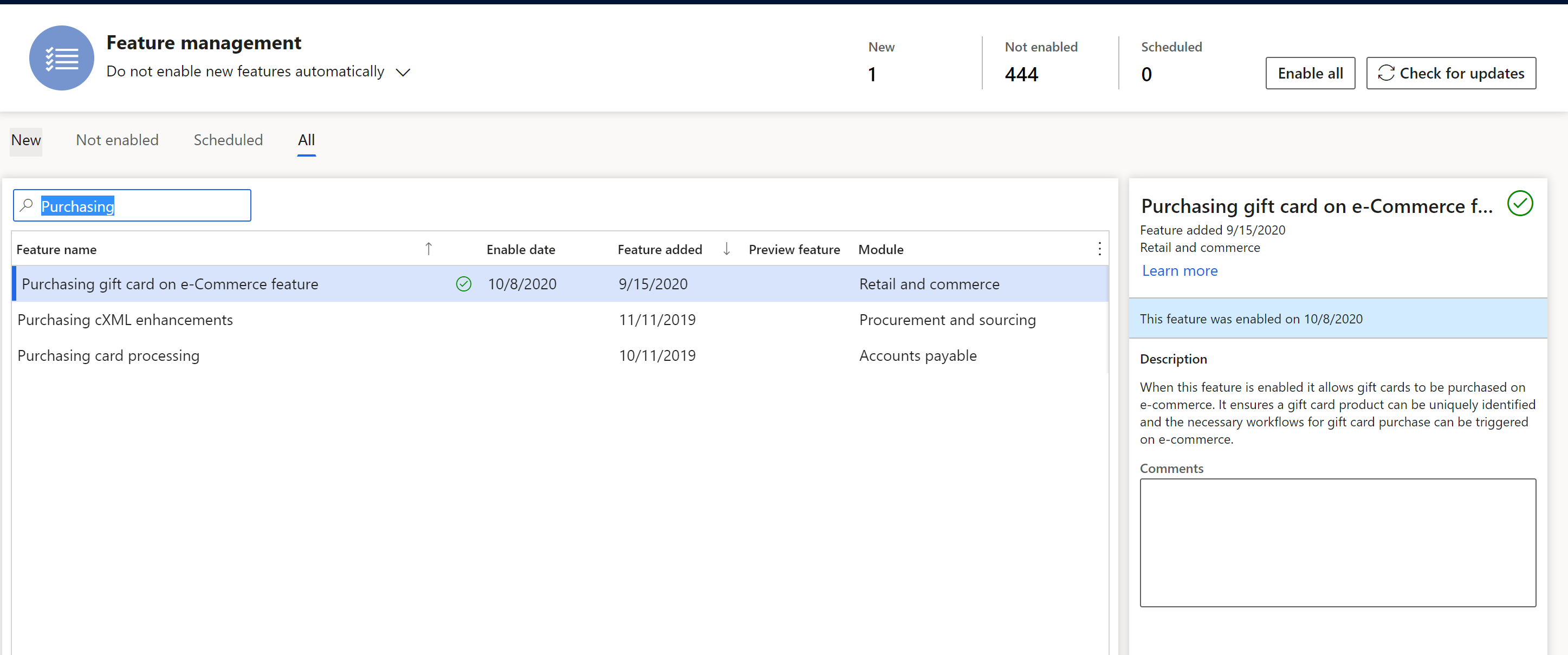
Commerce Headquarters'da dijital hediye kartı yapılandırma
Commerce Headquarters'da dijital hediye kartı ürünleri yapılandırılmalıdır. Bu işlem, diğer ürünler için kullanılan sürece benzerdir. Ancak, aşağıdaki önemli adımlar satın alma için hediye kartlarının yapılandırmasına özgüdür. Ürünlerin nasıl oluşturulacağı ve yapılandırılacağı hakkında daha fazla bilgi için bkz. Commerce'de yeni ürün oluşturma.
Yeni ürün iletişim kutusunda dijital hediye kartı ürünlerini yapılandırdığınızda, Ürün türü alanını Hizmet olarak ayarlayın. (İletişim kutusunu açmak için Perakende ve ticaret >Ürünler ve kategoriler > Kategorilere göre ürünler'e gidin ve Yeni'yi seçin.) Hizmet türündeki ürünler, sipariş alınmadan önce kullanılabilir stok için denetlenmez. Daha fazla bilgi için Yeni ürün oluşturma konusuna bakın.
Aşağıdaki çizimde gösterildiği gibi, Ticaret parametreleri sayfasında, Deftere nakil sekmesinde, Hediye kartı ürünü alanı Dijital Hediye Kartı olarak ayarlanmalıdır. Ürün harici bir hediye kartıysa, daha fazla bilgi için Harici hediye kartları için destek bölümüne bakın.

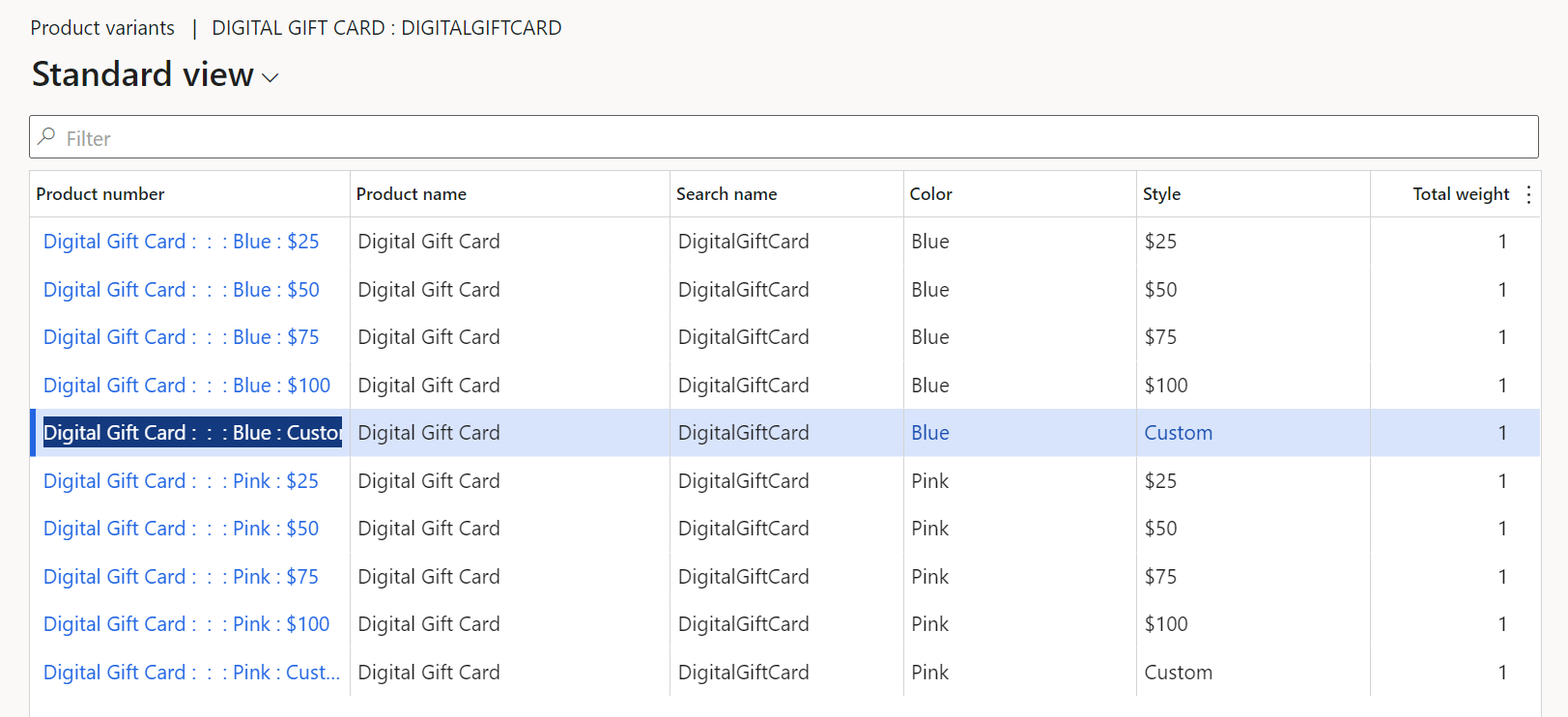
Bir hediye kartının önceden tanımlanmış birden fazla tutarı (örneğin, $25, $50 ve $100) desteklemesi gerekiyorsa bu önceden tanımlanmış tutarları ayarlamak için Boyut boyutu kullanılmalıdır. Önceden tanımlanmış her tutar bir ürün çeşididir. Daha fazla bilgi için bkz. Ürün boyutları.
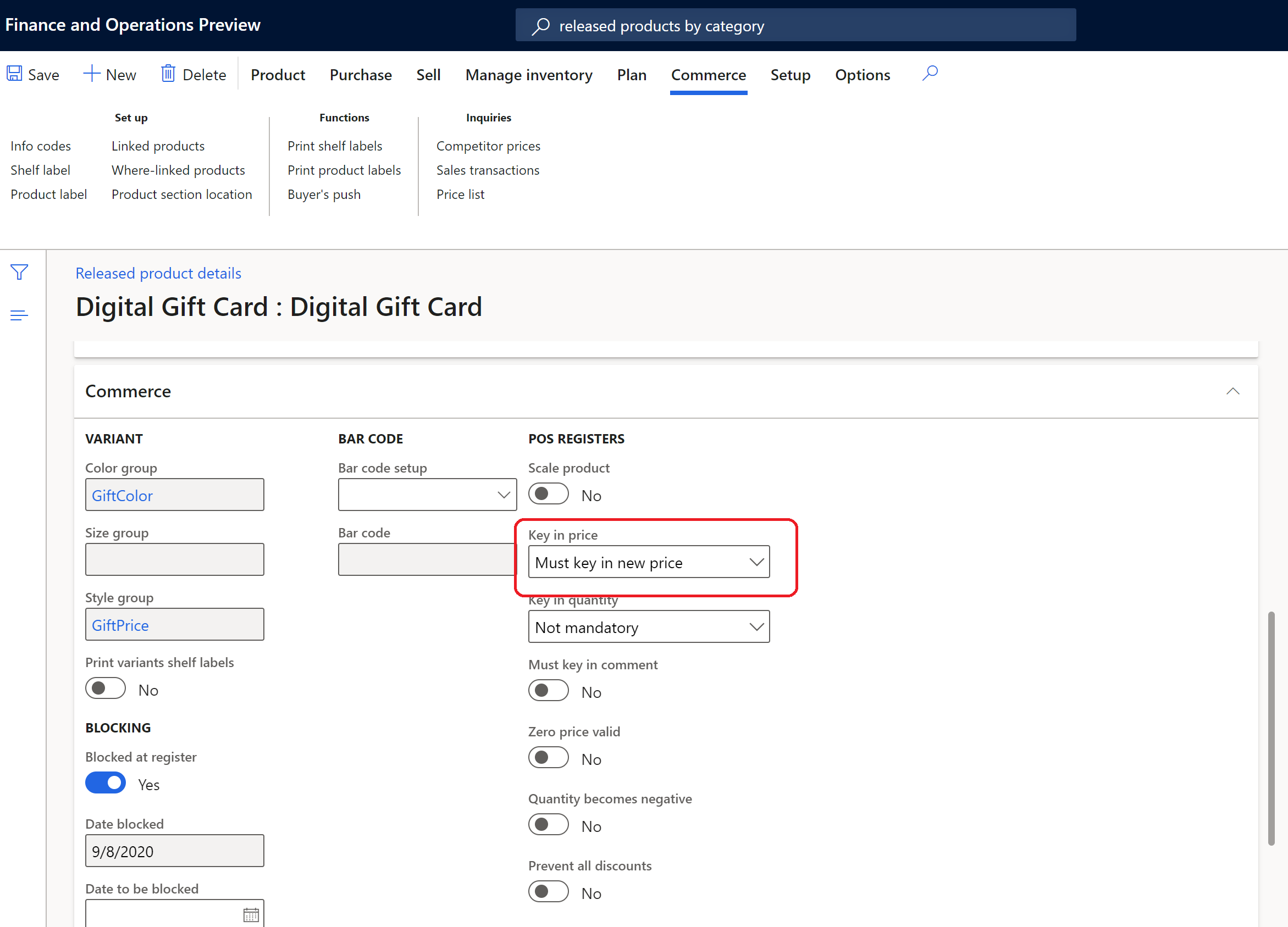
Müşterilerin bir hediye kartı için özel bir tutar belirtebilmesi gerekiyorsa önceden belirlenen tutarlara ek olarak önce özel bir tutara izin veren bir varyant ayarlayın. Boyut özniteliği özel tutar varyantlarını destekler. Sonra, ürünü, Kategoride serbest bırakılmış ürünler sayfasından açın ve sonra Commerce hızlı sekmesinde, aşağıdaki örnek çizimde gösterildiği gibi, Fiyat girin alanını Yeni fiyat girilmeli şekilde ayarlayın. Bu ayar, bir PDP'de ürüne göz attıklarında müşterilerin fiyat girebilmesini sağlar.
Aşağıdaki örnek çizimde, iki özel fiyat varyantı dahil olmak üzere Commerce headquarters'taki dijital hediye kartı ürün varyantlarının listesi gösterilir.
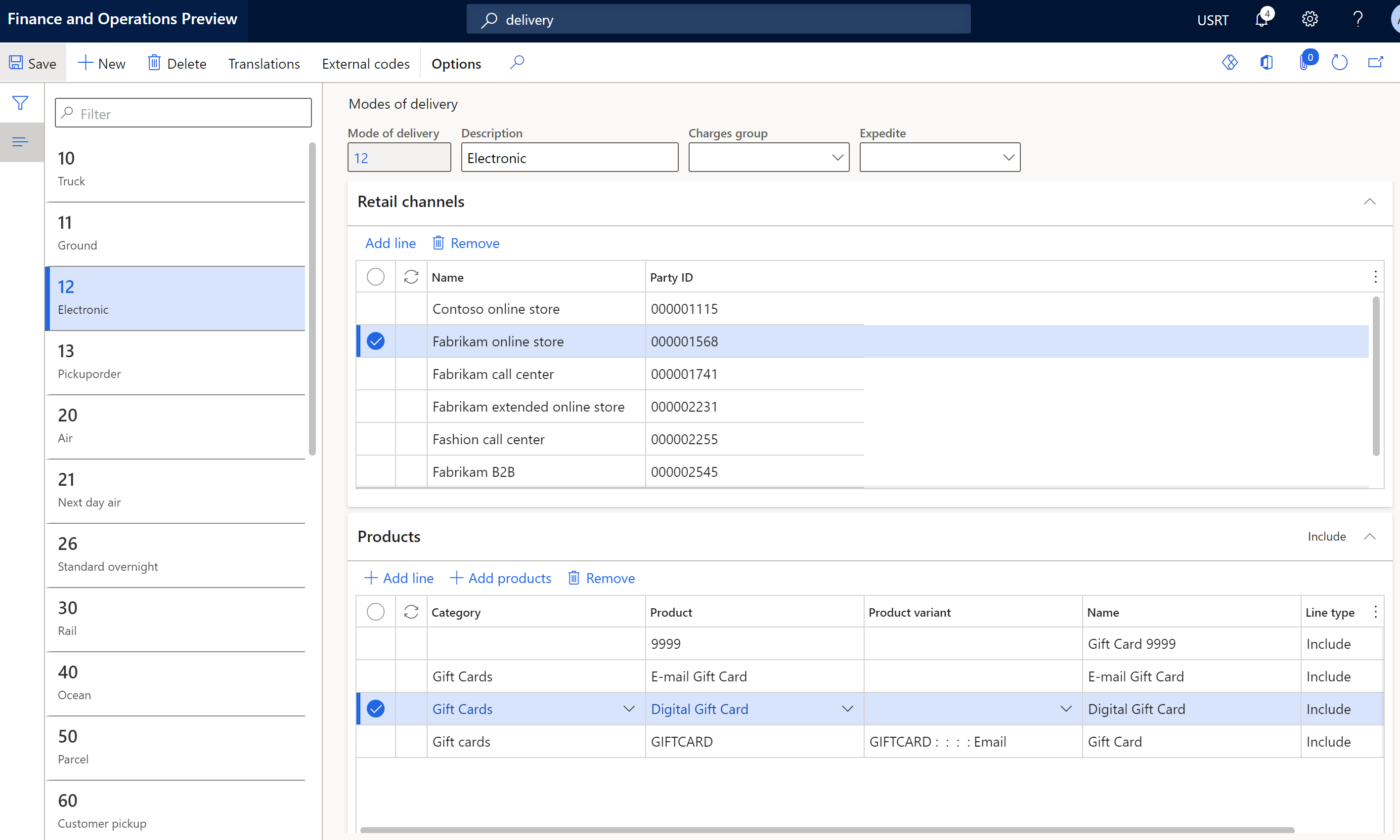
Dijital hediye kartının teslimat şekli Elektronik olarak ayarlanmalıdır. Teslimat şekilleri sayfasında (Perakende ve ticaret > Kanal kurulumu > Teslimat şekilleri), liste bölmesinden Elektronik teslim modunu seçin ve sonra, aşağıdaki çizimde gösterildiği gibi, Ürünler hızlı sekmesinde dijital hediye kartı ürününü kılavuza ekleyin. Daha fazla bilgi için bkz. Teslimat koşullarını ayarlama.
Ticaret merkezindeki çevrimiçi mağazanızla bir çevrimiçi işlevsellik profilinin oluşturulduğunu ve ilişkilendirildiğinden emin olun. İşlevsellik profilinde, Toplu ürünler seçeneğini Evet olarak ayarlayın. Bu ayar, hediye kartları hariç tüm maddelerin toplanmasını sağlar. Daha fazla bilgi için bkz. Çevrimiçi işlevsellik profili oluşturma.
Bir hediye kartı faturalandıktan sonra müşterilerin e-posta almalarını sağlamak için E-posta bildirim profilleri sayfasında yeni bir e-posta bildirim türü oluşturun ve E-posta bildirim türü alanını Hediye kartı oluştur şekilde ayarlayın. Daha fazla bilgi için, bkz. E-posta bildirimi profili ayarlama.
Commerce Site oluşturucu ortam kitaplığına ürün görüntüleri ekleme
Commerce Site oluşturucu ortam kitaplığına dijital hediye kartı ürünleri için ürün görüntüleri eklemeniz gerekir. Hediye kartı resim dosyalarının dosya adlarının ürün görüntüleri için sitenizin adlandırma kurallarına uymasını sağlayın. Daha fazla bilgi için bkz. Görüntüleri yükleme.
Commerce Site oluşturucu'da dijital hediye kartı için özel bir tutar yapılandırma
Dijital hediye kartı özel bir tutara izin verecek şekilde yapılandırılacaksa bu davranışın sitenizin PDP'lerinde kullanılan satın alma kutusu modülünde de etkinleştirilmesi gerekir. Satın alma kutusu modülü, özel tutarlara izin vermek için modül yapılandırmasını destekler. Ayrıca, özel tutarlar için izin verilen minimum ve maksimum tutarları de tanımlayabilirsiniz.
Ticaret sitesi oluşturucusunda dijital hediye kartı için özel bir tutar yapılandırmak için şu adımları izleyin:
- Sitenizin PDP'lerinde kullanılan satın alma kutusu modülüne gidin. Bu satın alma kutusu modülü bir parça, şablon veya sayfaya uygulanabilir.
- Düzenle'yi seçin.
- Sağdaki Özellikler bölmesinde, Özel fiyata izin ver onay kutusunu seçin.
- İsteğe bağlı: Özel tutarlara ait minimum ve maksimum tutarlar tanımlamak için Minimum fiyat ve Maksimum fiyat altında tutarlar girin.
- Düzenlemeyi bitiri seçin ve sonra Yayınla'yı seçin.
Ek kaynaklar
Commerce'ta yeni ürün oluşturma
E-posta bildirimi profili ayarlama