Not
Bu sayfaya erişim yetkilendirme gerektiriyor. Oturum açmayı veya dizinleri değiştirmeyi deneyebilirsiniz.
Bu sayfaya erişim yetkilendirme gerektiriyor. Dizinleri değiştirmeyi deneyebilirsiniz.
Bu makalede, Microsoft Dynamics 365 Commerce'da bir denemenin nasıl bağlandığı ve varyasyonlarınızda değişiklik yapılarak hipotezinizle uyumlu hale nasıl getirildiğini açıklanmaktadır.
Aşağıdaki diyagramda, Dynamics 365 Commerce'da bir e-Ticaret web sitesinde deneme ayarlama ve çalıştırma ile ilgili tüm adımlar gösterilmektedir. Ek adımlar ayrı makalelerde ele alınmıştır.
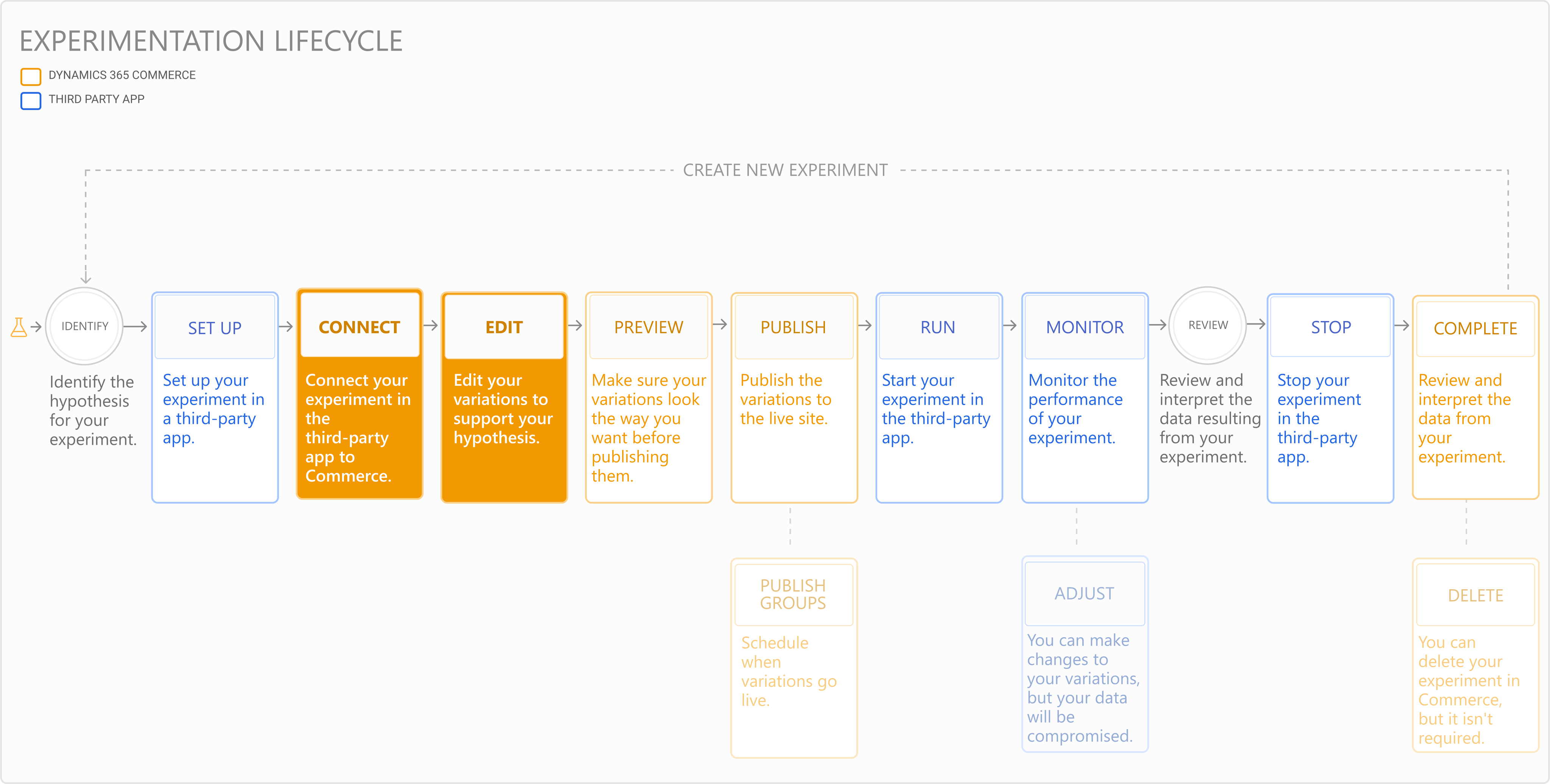
Denemenizi bir iş ortağı hizmetinde ayarladıktan sonra, denemeyi Dynamics 365 Commerce'e bağlayın ve deneme varyasyonlarını düzenleyin.
Denemenizi bağlama
Denemenize bağlanmak için Denemeye bağlanma sihirbazını başlatın. Sihirbaz, denemenizi bağlamak için gereken adımlarda size yol gösterir. Sihirbazı tamamladığınızda, denemeniz bağlanır ve varyasyonlar oluşturulup düzenlenmeye hazır hale gelir.
Ticaret sitesi oluşturucusunda denemenizi bağlamaya başlamak için şu adımları izleyin:
Denemeyi bağlama sihirbazını başlatmak için, sol gezinti bölmesinde Denemeler'i seçin ve sonra Bağlan'ı seçin. Alternatif olarak, sihirbaza bir sayfa veya parça düzenleyicisinden de erişebilirsiniz. Bunun için sihirbazı düzenleyin ve komut çubuğunda Denemeyi bağla'yı seçin.
Uyarı
- Bir sayfa, bir seferde yalnızca bir denemeye bağlanabilir. Bir sayfayı farklı bir denemeye bağlamak için, önce sayfanın bağlı olduğu denemeyi silin.
- Yalnızca özel bir düzen kullanılan sayfalarda deneme yapabilirsiniz. Sayfanızda önceden ayarlanmış bir düzen varsa önce bunu özel düzene dönüştürün. Bu dönüştürme işlemini, sayfaya gidip komut çubuğunda Özel düzene dönüştür'ü seçerek yapabilirsiniz. Düzenler hakkında daha fazla bilgi için bkz. Önceden ayaralanmış ve özel düzenler.
Sol gezinti bölmesindeki Denemeler sekmesinden bir denemeye bağlanıyorsanız, görüntülenen listeden deneme adını seçin.
Denemenizi çalıştırmak istediğiniz sayfayı veya parçayı seçin.
Sihirbazın son adımında, Varyasyonlar oluştur ve sihirbazdan çık'ı seçin. Denemeler için varyasyonlar oluşturulur.
Uyarı
Denemenizin canlı sitenizde ne zaman yayımlandığını zamanlamak istiyorsanız, denemeyi bağlamadan önce denemeyle ilişkilendirmek istediğiniz içeriğin bir yayımlama grubunda kullanılabilir olduğundan emin olun. Yayımlama grupları hakkında daha fazla bilgi için Yayımlama gruplarıyla çalışma konusuna bakın.
Varyasyonlarınızı düzenleme
Connect deneyi sihirbazından çıktığınızda varyasyonlar oluşturursunuz. Varyasyonları, deneme hipotezinde doğrulamanız gereken seçenekleri yansıtacak şekilde düzenlemek için aşağıdaki adımları tamamlayın.
- Düzenleyici görünümünde, komut çubuğunun altındaki çeşitlemeler açılan menüsünü kullanarak her varyasyonu özgün hipotezinize göre düzenleyin. Ayrıca, varyasyonlardan birini değiştirmeden bırakarak bir denetim veya temel varyasyon da oluşturmak isteyebilirsiniz.
- Deneyecek modülü seçin, üç noktayı (...) ve ardından Denemeye ekle'yi seçin.
Uyarı
Varyasyonlardan birini değiştirilmemiş şekilde bırakarak bir denetim veya temel varyasyon da oluşturabilirsiniz.