Not
Bu sayfaya erişim yetkilendirme gerektiriyor. Oturum açmayı veya dizinleri değiştirmeyi deneyebilirsiniz.
Bu sayfaya erişim yetkilendirme gerektiriyor. Dizinleri değiştirmeyi deneyebilirsiniz.
Bu makalede, Microsoft Dynamics 365 Commerce'da bir iş ortağı hizmetinde denemenin nasıl ayarlanacağı açıklanmaktadır.
Bir hipotez tanımladıktan ve hangi başarı ölçümlerini kullanmak istediğinizi belirledikten sonra, denemenizi iş ortağı hizmetinde ayarlayın. Aşağıdaki diyagramda, Dynamics 365 Commerce'da bir e-Ticaret web sitesinde deneme ayarlama ve çalıştırma ile ilgili tüm adımlar gösterilmektedir. Ek adımlar ayrı makalelerde ele alınmıştır.
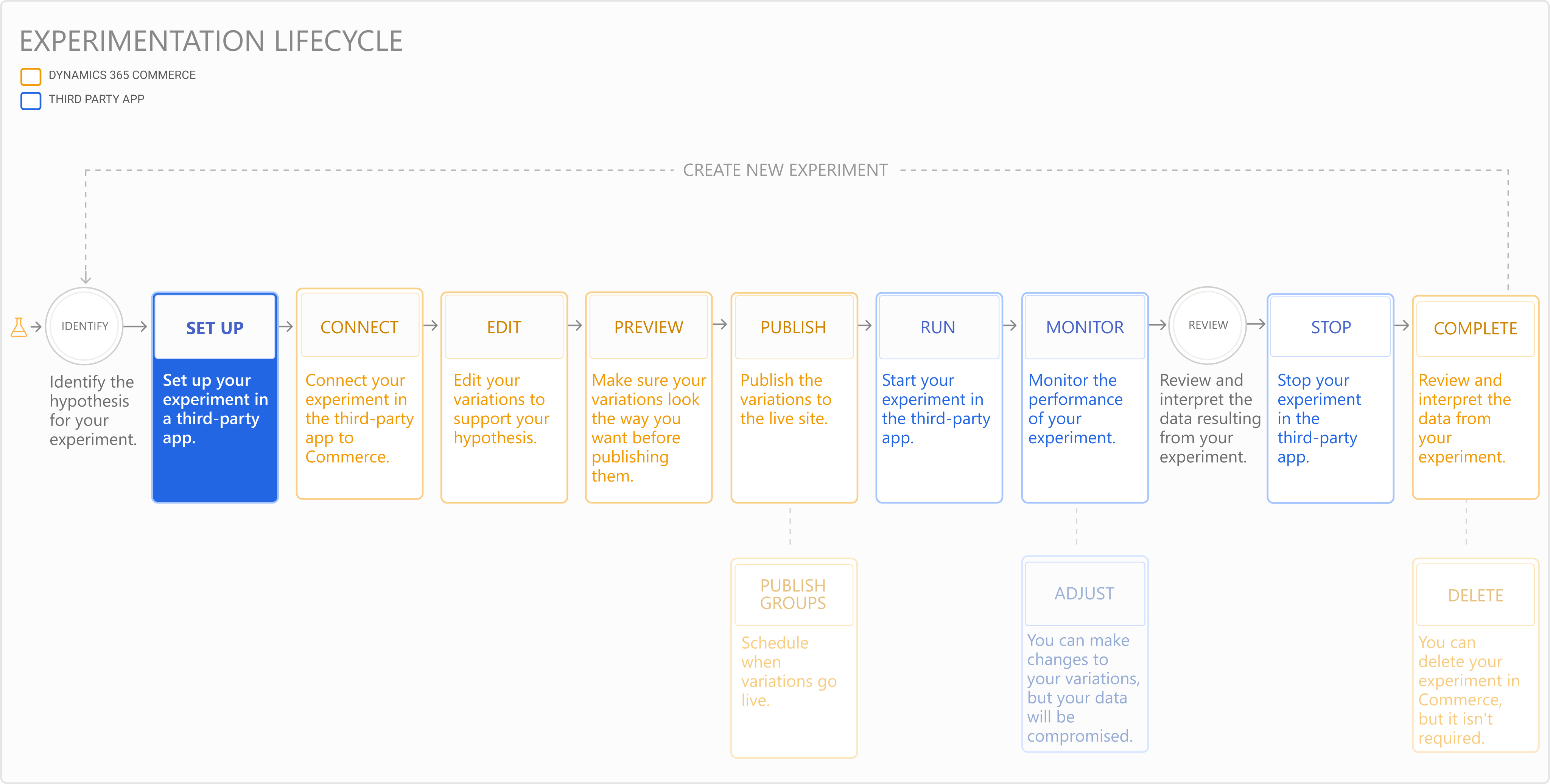
İş ortağı hizmetinde denemenizi ayarlayın
Denemenizi çalıştırmak ve izlemek için bir iş ortağı hizmeti seçin ve deneme bağlayıcısını ayarlayın. Bu önkoşullar Dynamics 365 Commerce içindeki Experimentation bölümünde listelenir.
İş ortağı hizmetinde denemenizi oluşturmak için gereken adımları izleyin. Bağlayıcı düzgün yapılandırıldıysa, iş ortağı hizmetinde ayarladığınız denemelerin tam listesi yaklaşık beş dakika içinde Commerce site builder'da görünür.
Başarı ölçümlerinizi ayarlama
Her deneme, varyasyonların etkisini ölçmek ve hipotezi doğrulamak için ölçümlere ihtiyaç duyar. Dynamics 365 Commerce'in canlı telemetri olaylarını kullanarak iş ortağı hizmetindeki ölçümlerin hesaplanmasını etkinleştirmek için aşağıdaki adımları tamamlayın.
Hazır modüller için başarı ölçümlerinizi ayarlamak için şu adımları izleyin:
- Commerce site oluşturucuda sol gezinti bölmesinde Sayfalar sekmesini seçin ve sonra ölçümleri toplamak istediğiniz sayfayı seçin.
- İzlemek istediğiniz sayfanın veya modülün sağ özellik bölmesindeki İzlenecek olay kimlikleri bölümüne gidin.
- Görüntüle'yi seçin. Tüm tıklama olayı kimliklerinin listesi görüntülenir. İzlemek istediğiniz olayı kopyalayın ve olay anahtarını iş ortağı hizmetinde belirlenen konuma yapıştırın. Birden fazla olaya gereksinim duyarsanız, anahtarları tek tek kopyalayın.
- Sayfa görüntülemeler için site oluşturucuda
.PageViewifadesinin ekli olduğu sayfa adının SHA-256 karma değerini kullanın. Örneğin,Homepage.PageViewiçin olay kimliğie217eb66c7808ecc43b0f5c517c6a83b39d72b91412fbd54a485da9d8e186a9şeklindedir. - İş ortağı hizmetinde ölçümleri izlemek için gereken diğer adımları uygulayın.
Özel modül kullanıcı eylemleri için, tıklama olaylarını izlemek için şu adımları izleyin:
Aşağıdaki işlevi kullanarak modül için bir TelemetryContent nesnesi hazırlayın. Bu işlev sayfa adı, modül adı ve SDK tarafından sağlanan varsayılan telemetri nesnesini giriş olarak alır.
getTelemetryObject(pageName: string, moduleName: string, telemetry: ITelemetry): ITelemetryContentAşağıda bir örnek verilmiştir:
private readonly telemetryContent: ITelemetryContent = getTelemetryObject(this.props.context.request.telemetryPageName!, this.props.friendlyName, this.props.telemetry);Yakalanması gereken bilgiler içeren yük verilerini oluşturun. Düğmeler ve diğer statik denetimler için "Şimdi alışveriş yap" veya "Ara" gibi etext ekleyebilirsiniz. Ürün kartı seçme gibi kullanıcı eylemlerine sahip bileşenler için ürünün kayıt kimliği veya ürün kimliği olan recid değerini gönderebilirsiniz.
getPayloadObject(eventType: string, telemetryContent: ITelemetryContent, etext: string, recid?: string): IPayLoadStatik denetimlere örnek olarak, düğme metin dizesini aşağıdaki kodda gösterildiği gibi geçirin:
const payLoad = getPayloadObject('click', this.props.telemetryContent, 'Shop Now', '');Ürün kullanıcı eylemlerine örnek olarak, aşağıdaki kodda gösterildiği gibi product recordId değerini geçirin:
const payLoad = getPayloadObject('click', telemetryContent!, '', product.RecordId.toString());Olayı kaydetmek için OnClick işlevini çağırın.
onTelemetryClick = (telemetryContent: ITelemetryContent, payLoad: IPayLoad, linkText: string) => () =>Örneğin:
onClick: onTelemetryClick(this.props.telemetryContent, payLoad, linkText)
Önceki adım
Varsayım tanımlama ve deneme için ölçümleri belirleme