Not
Bu sayfaya erişim yetkilendirme gerektiriyor. Oturum açmayı veya dizinleri değiştirmeyi deneyebilirsiniz.
Bu sayfaya erişim yetkilendirme gerektiriyor. Dizinleri değiştirmeyi deneyebilirsiniz.
Bu makalede medya galerisi modülleri açıklanır ve bunların Microsoft Dynamics 365 Commerce'teki site sayfalarına nasıl ekleneceği açıklanır.
Ortam galerisi modülleri bir veya daha fazla görüntüyü galeri görünümünde gösterir. Medya galerisi modülleri, yatay olarak (resmin altındaki bir satır olarak) veya dikey olarak (görüntünün yanında bir sütun olarak) yerleştirebileceğiniz küçük resim görüntülerini destekler. Ortam galerisi modülleri ayrıca, resimlerin yakınlaştırılmasına (büyütülmesine) veya tam ekran modunda görüntülenmesine olanak veren özellikler sağlar. Bir medya galerisi modülünde görüntü işlemek için, görüntüyü Ticaret sitesi oluşturucusu Medya Kitaplığı'na eklemeniz gerekir. Şu anda, ortam galerisi modülleri yalnızca resimleri destekler.
Varsayılan modda, bir medya galerisi modülü, ilgili ürün görüntülerini işlemek için ürün ayrıntıları sayfasının (PDP) sayfa bağlamında bulunan ürün kimliğini kullanır. Ticaret merkezinde, tüm ürünler için bir medya dosyası yolu tanımlamanız gerekir. Ardından, Commerce headquarters'daki ürünler için tanımladığınız dosya yoluna göre görüntüleri site oluşturucu medya kitaplığına yükleyin. Bu resimler ürünlerin ve ürün çeşitlemesinin resimlerini içerir. Görüntüleri site oluşturucu Ortam kitaplığına yükleme hakkında daha fazla bilgi için bkz. Resimleri yükleme.
Alternatif olarak, bir ortam galerisi modülü, ürün kimliği veya sayfa içeriğinde hiç bağımlılık bulunmayan bir resim galerisi sayfasında tam olarak seçilmiş bir resim kümesini barındırabilir. Bu durumda, görüntüleri site oluşturucu Medya Kitaplığı'na yüklemeniz ve site oluşturucusunda belirtmeniz gerekir.
Ortam galerisi modülleri için bazı kullanım örnekleri şunlardır:
- Bir PDP üzerinde ürün resimlerini işleme
- Ürün pazarlama sayfasında ürün resimlerini işleme
- Galeri sayfası gibi bir pazarlama sayfasında, seçilmiş bir resim kümesini gösterme
Aşağıdaki çizimdeki örnekte, bir ortam galerisi modülü kullanılarak PDP'de bir satın alma kutusu ürün resimleri barındırılmaktadır.
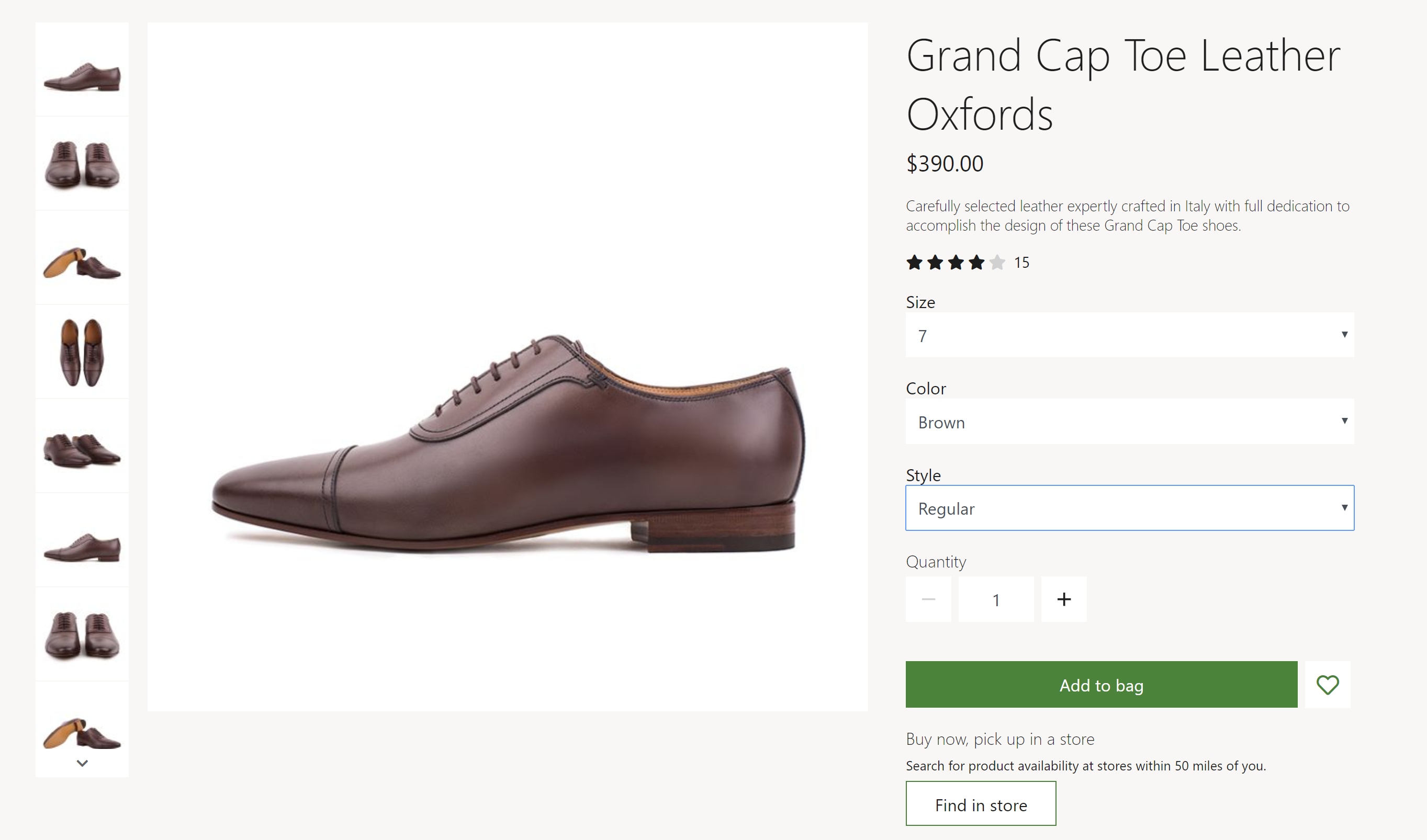
Ortam galerisi özellikleri
| Özellik adı | Değerler | Description |
|---|---|---|
| Resim kaynağı | Sayfa bağlamı veya Ürün kimliği | Varsayılan değer Sayfa bağlamıdır. Sayfa bağlamı'nı seçerseniz modül, sayfanın ürün kimliği bilgilerini sağlamasını bekler. Ürün Kimliği'ni seçerseniz, Ürün Kimliği özelliğinin değeri olarak bir görüntünün ürün kimliğini sağlamanız gerekir. Bu özellik Commerce 10.0.12 sürümünde sunulmaktadır. |
| Ürün Kimliği | Bir ürün kimliği | Bu özellik yalnızca, Resim kaynağı özelliğinin değeri Ürün kimliği ise geçerlidir. |
| Görüntü yakınlaştırma | Satır içi veya Kapsayıcı | Bu özellik, ortam galerisi modülündeki resimlerin kullanıcı tarafından yakınlaştırmasına olanak tanır. Görüntüyü satır içinde veya görüntünün yanındaki ayrı bir kapsayıcıda yakınlaştırabilirsiniz. Bu özellik 10.0.12 sürümünde mevcuttur. |
| Yakınlaştırma faktörü | Bir ondalık sayı | Bu özellik, resimlerin yakınlaştırılacağı ölçek faktörünü belirtir. Örneğin, değeri 2,5 olarak ayarlarsanız resimler 2,5 kez büyütür. |
| Tam ekran | Doğru veya yanlış | Bu özellik, kullanıcıların görüntüleri tam ekran modunda görüntüleyip görüntüleyemeyeceğini belirtir. Tam ekran modunda, yakınlaştırma özelliği açıksa kullanıcılar görüntüleri daha da büyütebilir. Bu özellik, Commerce 10.0.13 sürümünde bulunur. |
| Yakınlaştırılmış görüntü kalitesi | İzleme çubuğu denetimi kullanılarak seçilen ve bir yüzdeyi temsil eden, 1 ile 100 arasında bir sayı | Bu özellik, yakınlaştırılmış görüntülerin görüntü kalitesini tanımlar. Yakınlaştırmalı görüntünün her zaman mümkün olan en yüksek çözünürlüğü kullandığından emin olmak için bunu yüzde 100 olarak ayarlayın. Bu özellik, kayıpsız biçim kullandıkları için PNG dosyalarına uygulanamaz. Bu özellik, Commerce 10.0.19 sürümünden itibaren bulunur. |
| Resimler | Site oluşturucu Ortam Kitaplığı'ndan seçilen resimler | Ürün üzerinden oluşturulmanın yanı sıra, medya galerisi modülü için de görseller düzenleyebilirsiniz. Bu görüntüler, mevcut olan herhangi bir ürün görüntüsüne eklenir. Bu özellik Commerce 10.0.12 sürümünde sunulmaktadır. |
| Küçük resim yönü | Dikey veya Yatay | Bu özellik, küçük resimlerin dikey şeritte mi yoksa yatay şeritte mi göstereceğini belirtir. |
| Varyant için ürün ana görüntülerini gizleme | Doğru veya yanlış | Bu özelliği True olarak ayarlarsanız, bir değişken seçildiğinde, varyasyonda görüntü olmadığı sürece ürün yöneticisinin görüntüleri gizlenir. Bu özellik, varyantları olmayan ürünleri etkilemez. |
| Boyut seçiminde ortamı güncelleştirme | Doğru veya yanlış | Bu özelliği True olarak ayarlarsanız, ortam kitaplığındaki görüntüler herhangi bir boyut (renk, stil veya boyut gibi) seçildiğinde ve bir görüntü kullanılabilir olduğunda güncelleştirilir. Bu özellik, ilgili görüntüyü güncelleştirmek için her ürün çeşidinin boyutunun seçilmesi gerekmediğinden tarama deneyimini basitleştirmeye yardımcı olur. Bu özellik, Gelişmiş sekmesinde kullanılabilir. |
Important
Boyut seçiminde ortamı güncelleştirme özelliği, Commerce 10.0.21 sürümü itibarıyla kullanılabilir. Commerce modül kitaplığı paketi sürüm 9.31'in yüklü olmasını gerektirir.
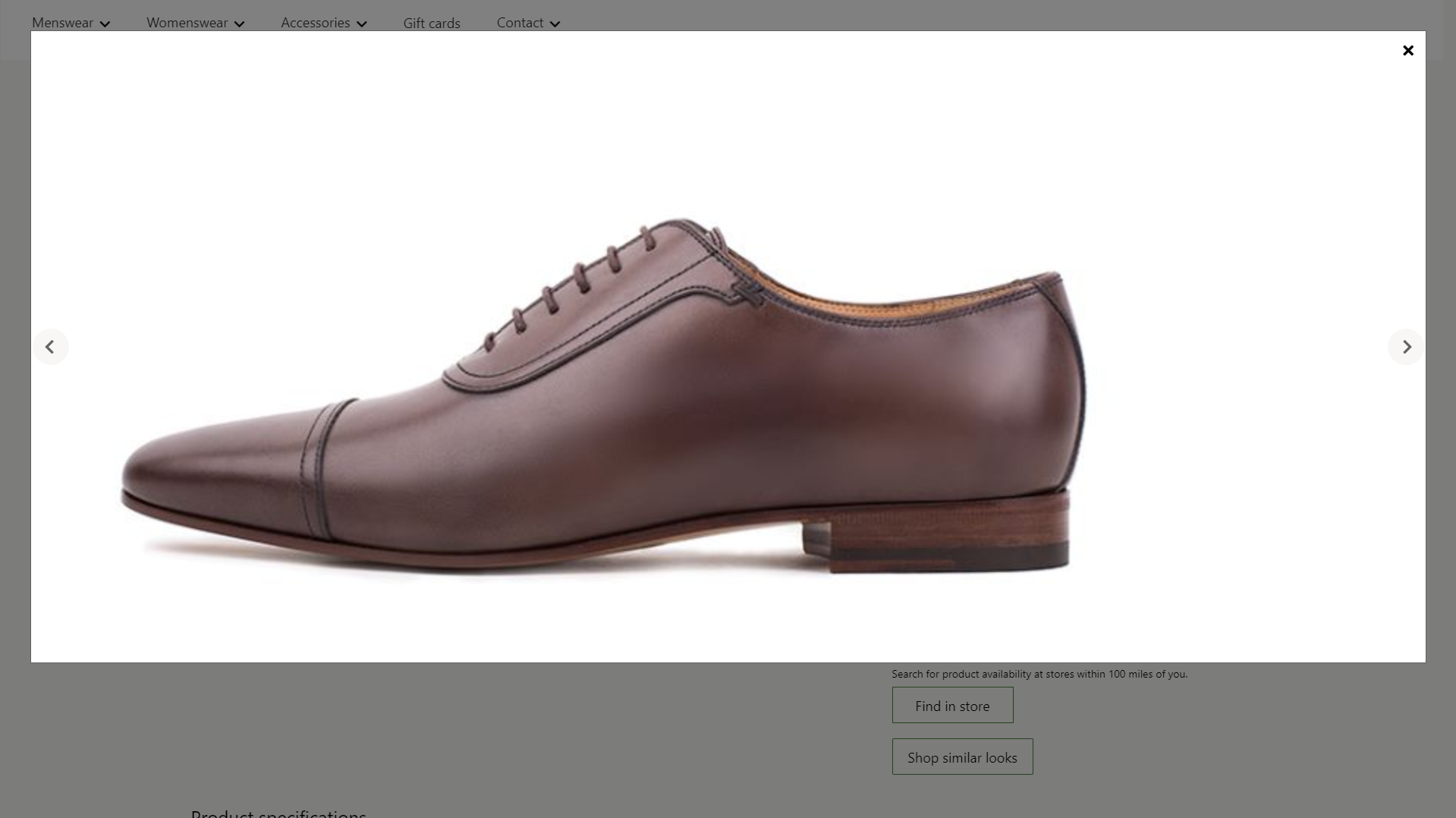
Aşağıdaki çizimde, tam ekran ve yakınlaştırma seçeneklerinin kullanılabilir olduğu bir ortam galerisi modülü örneği gösterilmektedir.
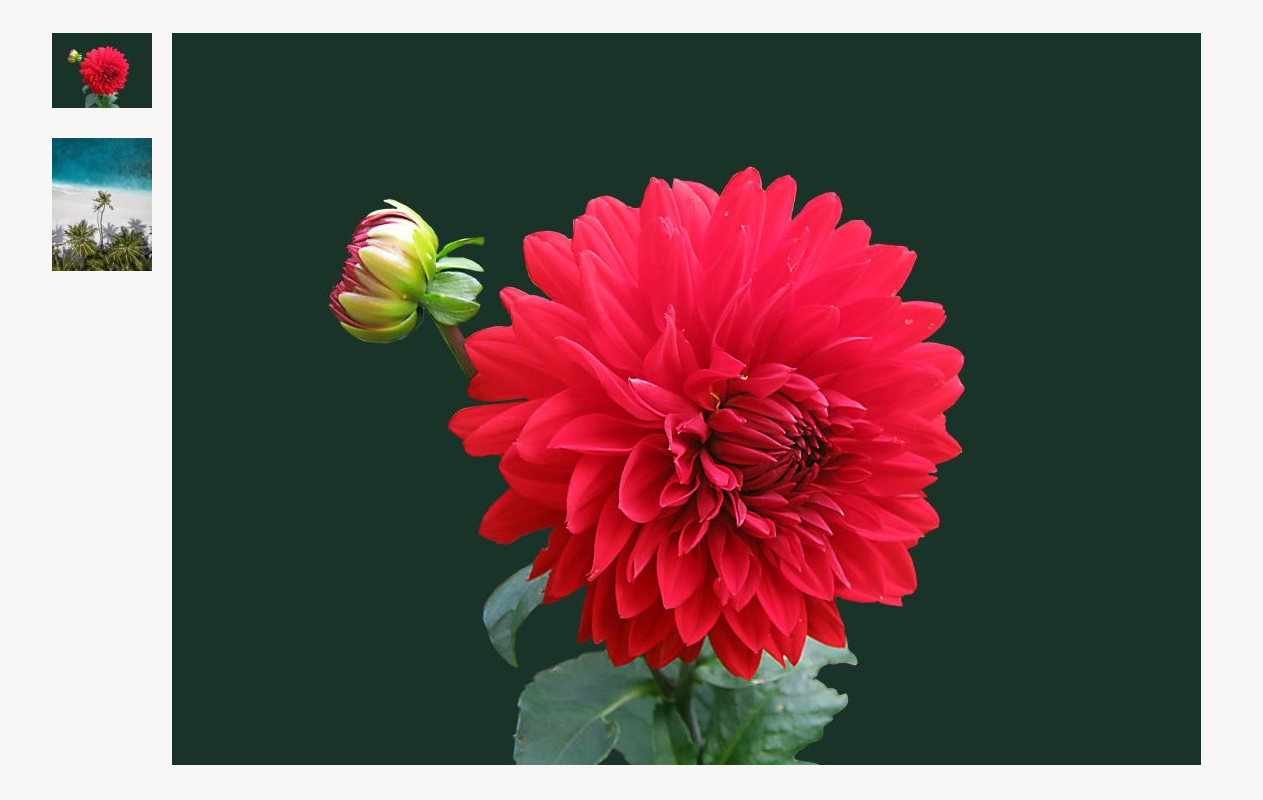
Aşağıdaki çizimde, seçilmiş görüntüler içeren bir medya galerisi modülü örneği gösterilmektedir. Belirtilen görüntüler ürün kimliğine veya sayfa bağlamlarına bağımlı değildir.
Ticari ölçek birim etkileşimi
Görsel kaynağı sayfa içeriğinden geldiğinde, PDP'deki ürün kimliği görselleri getirir. Medya galerisi modülü, ürünlerin görüntü dosyası yolunu almak için Commerce Scale Unit uygulama programlama arabirimlerini (API' ler) kullanır. Ardından görüntüler, modülün bunları işleyebilmesi için Medya Kitaplığı'ndan çekilir.
Bir sayfaya ortam galerisi modülü ekleme
Pazarlama sayfasına medya galerisi modülü eklemek için şu adımları izleyin:
- Bir yeni şablonu oluşturmak için Şablonlar'a gidin ve Yeni'yi seçin.
- Yeni şablon iletişim kutusunda Şablon adı altında, Pazarlama şablonu'nu girin ve Tamam'ı seçin.
- Gövde alanında, üç nokta (...) düğmesini seçin ve Modül ekle'yi seçin.
- Modülleri seç iletişim kutusunda Varsayılan Sayfa modülünü seçin ve Tamam'ı seçin.
- Varsayılan sayfada Ana alanını seçin, üç nokta düğmesini (...) ve sonra Modül ekle'yi seçin.
- Modül seç iletişim kutusunda Konteyner modülünü seçin ve Tamam'ı seçin.
- Kaydet'i seçin, şablonu iade etmek için Düzenlemeyi bitir'i ve ardından yayımlamak için Yayımla'yı seçin.
- Sayfalar'a gidin ve yeni sayfa oluşturmak için Yeni'yi seçin.
- Yeni sayfa oluştur iletişim kutusundaki Sayfa adı altında, Medya galerisi sayfası'nı girin ve İleri'yi seçin.
- Şablon seç bölümünde, oluşturduğunuz Pazarlama şablonunu seçin ve sonra İleri'yi seçin.
- Bir düzen seçin bölümünde, bir sayfa düzeni seçin (ör. Esnek düzen) ve sonra İleri'yi seçin.
- İnceleyin ve bitirin bölümünde, sayfa yapılandırmasını gözden geçirin. Sayfa bilgilerini düzenlemeniz gerekiyorsa, Geri'yi seçin. Sayfa bilgileri doğruysa, Sayfa oluştur'u seçin.
- Yeni sayfanın Ana alanında, üç nokta düğmesini (...) ve sonra Modül ekle'yi seçin.
- Modül seç iletişim kutusunda Konteyner modülünü seçin ve Tamam'ı seçin.
- Konteyner alanında, üç nokta (...) düğmesini seçin ve Modül ekle'yi seçin.
- Modülleri seç iletişim kutusunda Medya galerisi modülünü seçin ve Tamam'ı seçin.
- Ortam galerisi modülünün özellik bölmesinde, Resim kaynağı altında Ürün kimliği'ni seçin. Ardından Ürün kimliği alanına ürün kimliği girin.
- Kaydet'i seçin ve ardından sayfayı önizlemek için Önizleme'yi seçin. Ürünün resimlerini galeri görünümünde görebilirsiniz.
- Yalnızca seçilen resimleri kullanmak için özellik bölmesinde, Resim kaynağı altında Ürün kimliği'ni seçin. Ardından, Resimler altında , Ortam Kitaplığı'ndan resim eklemek için istediğiniz kadar Resim ekle'yi seçin.
- Görüntü yakınlaştırma, Yakınlaştırma faktörü ve Küçük resim yönü gibi ayarlamak istediğiniz ek özellikleri ayarlayın.
- İşiniz bittiğinde, Kaydet'i seçin, sayfayı iade etmek için Düzenlemeyi bitir'i ve ardından yayımlamak için Yayımla'yı seçin.