Not
Bu sayfaya erişim yetkilendirme gerektiriyor. Oturum açmayı veya dizinleri değiştirmeyi deneyebilirsiniz.
Bu sayfaya erişim yetkilendirme gerektiriyor. Dizinleri değiştirmeyi deneyebilirsiniz.
Bu makale, Microsoft Dynamics 365 Commerce'te mağazalara veya çalışanlara görev listelerinin nasıl atanacağını açıklamaktadır.
Dynamics 365 Commerce'teki görev yönetimi, bir görev listesini birden fazla mağazaya veya çalışana veya mağaza ve çalışanların bir birleşimine atamanıza olanak tanır. Örneğin, 20 mağaza için bir bölgesel yönetici, tatil sezonuna hazırlık görev listesini tüm 20 mağazalara atamak isteyebilir.
Görev listesi atama işlemini Başlat
Görev atama işlemine başlamadan önce, Görev listeleri oluşturma ve görev ekleme başlıklı makaledeki adımları izleyerek bir görev listesi oluşturduğunuzdan emin olun.
Görev listesi atama işlemini başlatmak için şu adımları izleyin:
Commerce headquarters'ta Perakende ve Ticaret > görev yönetimi >görev yönetimi idaresi'ne gidin.
Atanacak görev listesini seçin.
İşlemi başlat'ı seçin.
İşlem Başlat iletişim kutusundaki genel sekmesinde, işlem adı alanına bir ad girin (örneğin, Doğu bölge depoları).
Hedef Tarih alanına bir tarih girin.
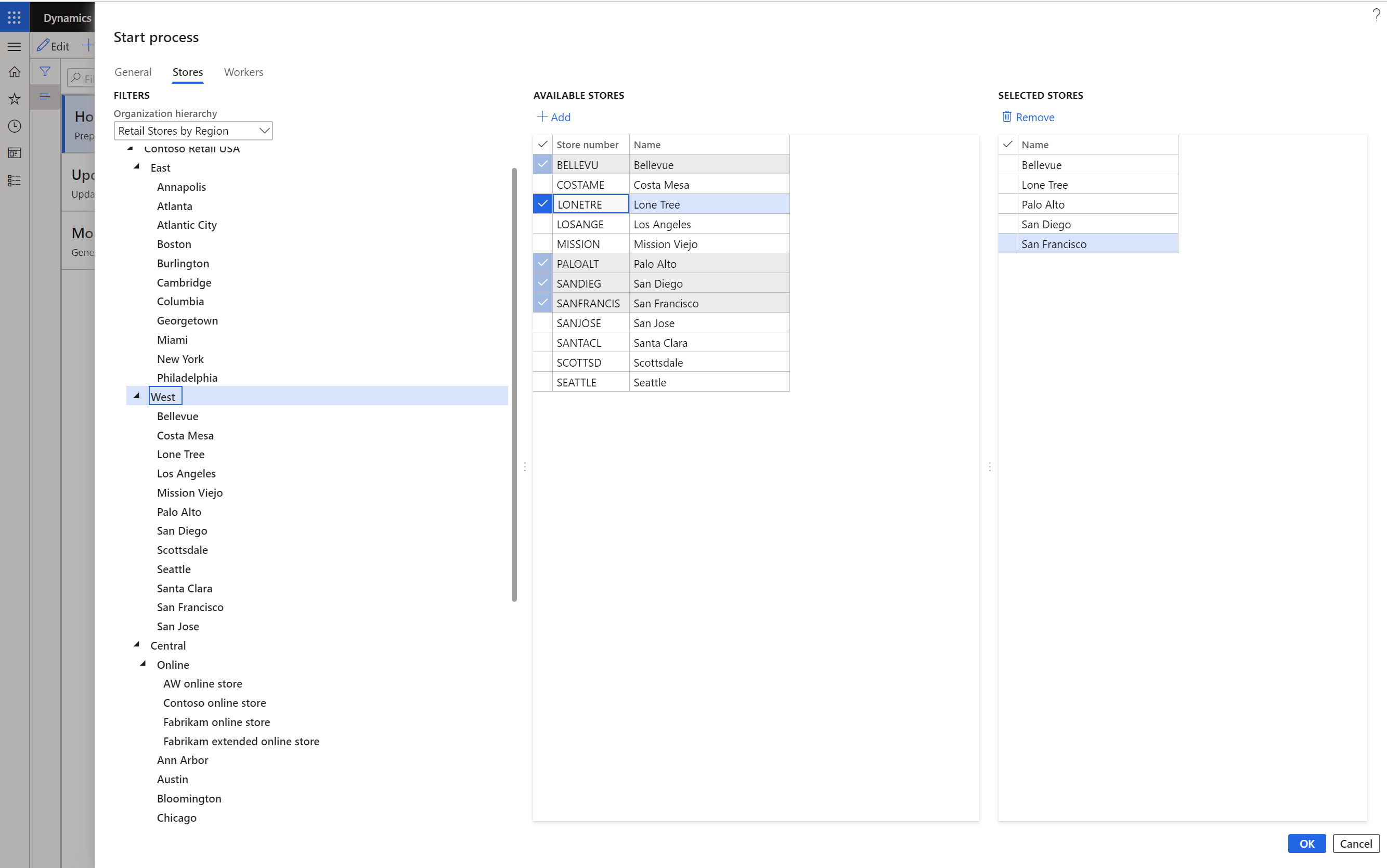
Görev listesini mağazalara atamak için mağazalar sekmesinde, depoları bulup seçmek için organizasyon hiyerarşisi filtresini kullanın.
Görev listesini çalışanlara atamak için çalışanlar sekmesinde, çalışanları bulun ve seçin.
İşlemi başlatmak için Tamam'ı seçin. Görevler listesi seçilen mağazalara veya çalışanlara atanır.
Aşağıdaki şekil, işlem Başlat iletişim kutusunda depoların nasıl bulunacağı ve seçgeleile ilgili bir örnek göstermektedir.
Görev listelerini yinelenen bir temelde ata
Perakendecilerin bazen "Perşembe kapanış denetim listesi" veya "Ayın ilk günü denetim listesi" gibi yinelenen görevleri vardır. Bu nedenle, görev listesini yinelenen olarak atamak isteyebilirler.
Görev listelerini yinelenen olarak atamak için şu adımları izleyin:
- Headquarters'ta Perakende ve Ticaret > görev yönetimi >görev yönetimi idaresi'ne gidin.
- Atanacak görev listesini seçin.
- İşlemi başlat'ı seçin.
- İşlem Başlat iletişim kutusundaki genel sekmesinde, işlem adı alanına bir ad girin.
- Yineleme seçeneğini Evet olarak ayarlayın.
- Gün cinsinden tekrarlama hedefi Tarih farkı alanında, gün sayısını girin. Örneğin, 4 girerseniz, hedef tarih tekrarlama tarihi artı dört gün olarak hesaplanır.
- Arka planda çalıştır sekmesinde Tekrarı seçin.
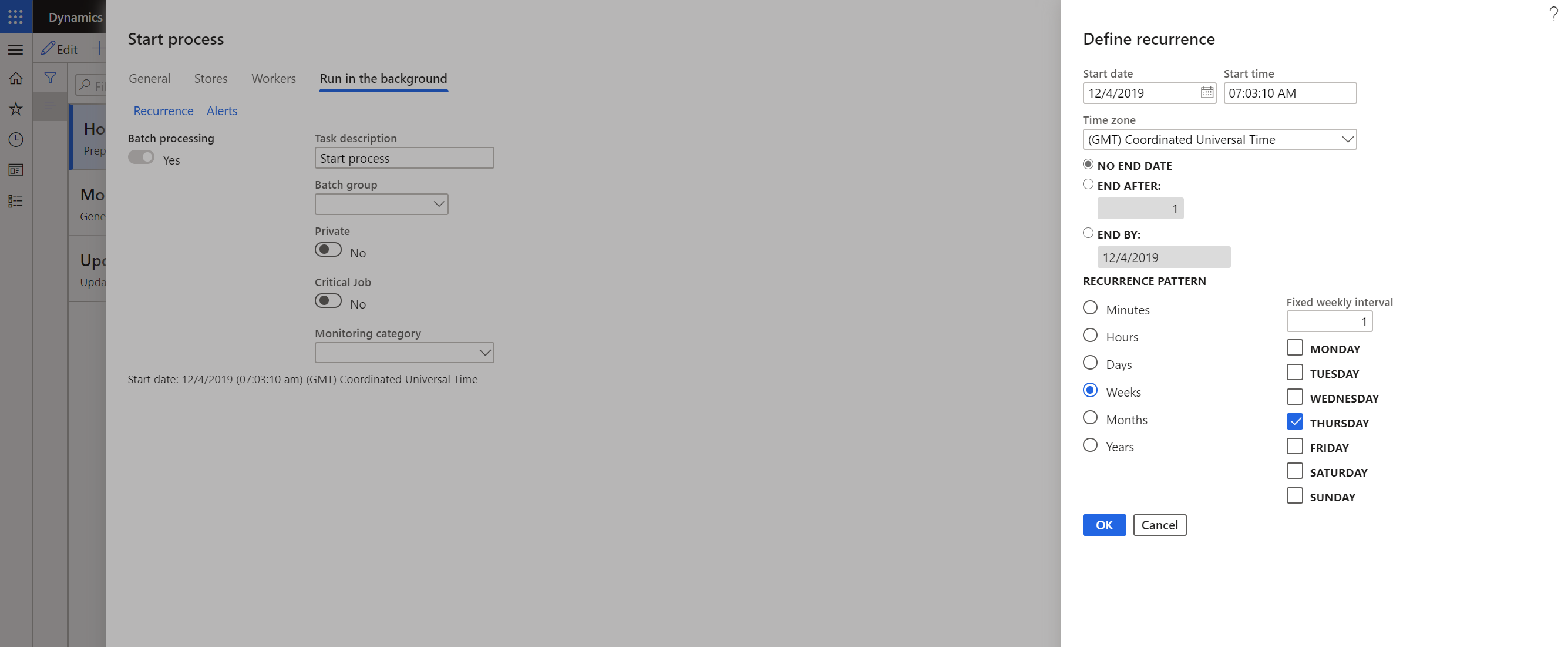
- Tekrarı tanımla iletişim kutusunda sıklık ölçütünü girin ve Tamam 'ı seçin.
Aşağıdaki çizimde, yinelenme tanımla iletişim kutusunda sıklık ölçütünün nasıl girmenin bir örneği gösterilmektedir.
Görev listesi durumunu izle
Bölge yöneticisi veya mağaza yöneticisiyseniz, birden çok mağazaya veya çalışana atadığınız görev listelerinin durumunu izlemek isteyebilirsiniz. Böylece, kendilerine atanan görevleri zamanında tamamlamadıkları mağazalar veya işçilere göre izleyebilirsiniz. Commerce arka ofisi, görev listelerinin durumunu görüntülemenizi, görevlerin yeniden atanmasını veya bir görevin durumunu değiştirmenizi sağlar.
Tüm görevlerin görev listesi durumunu izlemek için şu adımları izleyin:
- Genel merkezde Perakende ve Ticaret > Görev yönetimi > süreçleri'ne gidin.
- Çeşitli mağazalara atanan tüm görev listelerinin durumunu görüntülemek için tüm görev listeleri sekmesini seçin.
Size atanan tüm görevlerin görev listesi durumunu izlemek için şu adımları izleyin:
- Retail ve Commerce > görev yönetimi >görev yönetimi süreçleri'ne gidin.
- Size atanan görevlerin durumunu görüntülemek veya güncelleştirmek için Görevlerim veya tüm görevler sekmesini seçin.