Not
Bu sayfaya erişim yetkilendirme gerektiriyor. Oturum açmayı veya dizinleri değiştirmeyi deneyebilirsiniz.
Bu sayfaya erişim yetkilendirme gerektiriyor. Dizinleri değiştirmeyi deneyebilirsiniz.
Bu makalede, Microsoft Dynamics 365 Commerce'te görev yönetimi özelliklerinin nasıl yapılandırılacağı açıklanmaktadır.
Dynamics 365 Commerce yöneticilerin ve çalışanların Ticaret'teki görev yönetimi özelliklerini kullanabilmesi için önce görev yönetimini yapılandırmanız gerekir. Yapılandırma adımları, yöneticilere ve çalışanlara izinler verilmesinde, bir satış noktasına (POS) sahip müşterilere dağıtım, POS bildirimleri kurma ve bir POS uygulamasının giriş sayfasında görevler döşemesini konfigüre eder.
Mağaza yöneticileri izinlerini konfigüre et
Belirli bir depodaki her çalışan, o mağazaya atanan tüm görevleri görüntüleyebilir. Kendilerine atanan görevlerin durumunu da güncelleştirebilirler. Ancak, depolama yöneticileri gibi kişiler, mağazaya atanan görevleri yönetmek ve tek amaçlı görevler oluşturmak için görev yönetimi izinleri bulunmalıdır.
Depo yöneticileri için görev yönetimi izinlerini yapılandırmak için şu adımları izleyin:
- Perakende ve ticaret > Çalışanlar > Tüm çalışanlara gidin.
- Belirli bir izin grubu (örneğin, yönetici) seçin ve Düzenle seçin.
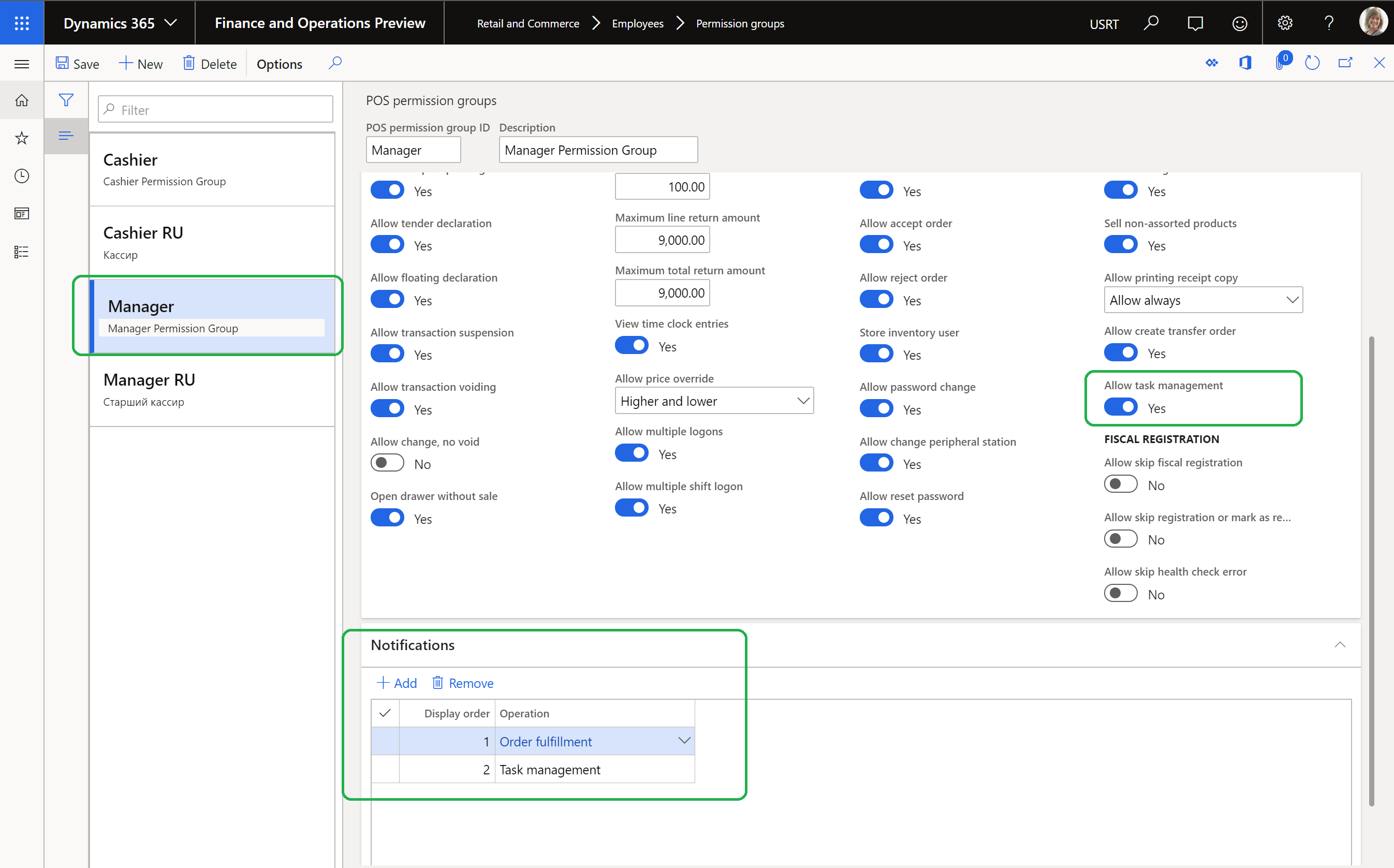
- İzinler hızlı sekmesinde, görev yönetimine izin ver seçeneğini Evet olarak ayarlayın.
- Bildirimler hızlı sekmesinde, görev yönetimi işlemini ekleyin ve görüntüleme sırası alanına bir değer girin. Örneğin, sipariş karşılama operasyonunu zaten 1 olan bir görüntüleme emri değerine sahip ise 2 değerini girin.
Note
Yönetici olmayan bir kişinin POS'ta görev yönetimi izinlerine sahip olması gerekiyorsa, kişiye izin verin. Alternatif olarak, yönetici olmayanlar için yeni bir izin grubu oluşturun ve Görev yönetimine izin ver seçeneğini Evet olarak ayarlayın.
Aşağıdaki çizim, mağaza yöneticilerinin görev yönetimi izinlerini konfigüre etmesini gösterir.
Çalışanlar için izinleri konfigüre et
Çalışanların görev listeleri oluşturmak, atama ölçütlerini yönetmek ve herhangi bir görev listesinin tekrarlarını yapılandırmak için izinleri olmalıdır. Bu izinleri konfigüre etmek için, çalışanları perakende Görev Yöneticisi rolüne atarsınız.
Bir çalışanın izinlerini yapılandırmak için şu adımları izleyin:
- Perakende ve Ticaret > Personel > Kullanıcılar'a gidin.
- Bir çalışan seçin.
- Kullanıcının rolleri hızlı sekmesinde, Rol ata'ya tıklayın.
- Kullanıcıya rol ata iletişim kutusunda, perakende görev Yöneticisi rolünü seçin ve Tamam'ı seçin.
POS istemcilerine ilişkin izinleri dağıt
Çalışanların POS istemcilerini kullanabilmesi için, izinlerin o istemcilerle dağıtılması ve eşitlenmelerini sağlamak gerekir.
İzinleri POS istemcilerine dağıtmak için şu adımları izleyin:
- Retail and Commerce > Retail and Commerce IT > Dağıtım planı'na gidin.
- 1060 (personel) dağıtım zamanlamasını seçin ve şimdi Çalıştır'ı seçin.
- 1070 (Kanal yapılandırması) dağıtım zamanlamasını seçin ve şimdi Çalıştır'ı seçin.
Görevler için POS bildirimlerini konfigüre et
Bu bildirim POS uygulamasında kullanılabilir olacak şekilde görev yönetimi konfigüre edilmelidir.
Görevler için POS bildirimlerini yapılandırmak için şu adımları izleyin:
- Retail ve Commerce > Kanal kurulumu > POS kurulumu > POS > Operasyonlar öğelerini seçin.
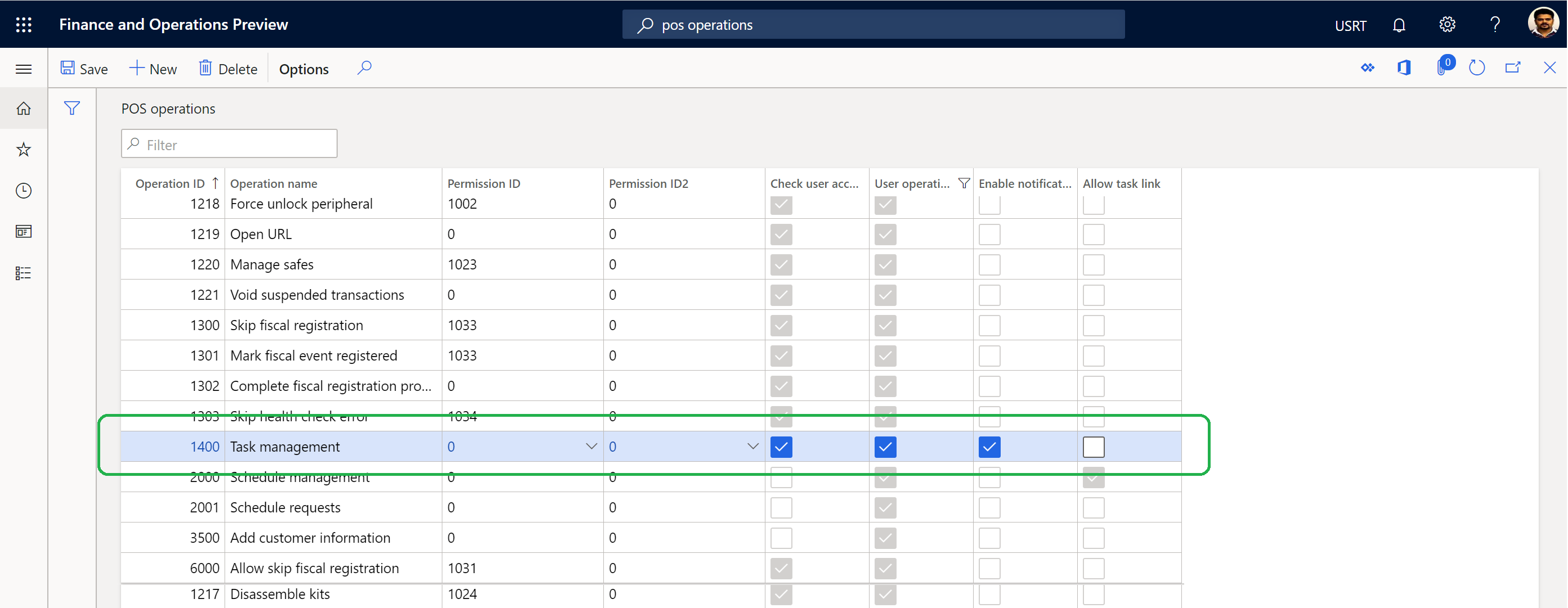
- 1400 (Görev yönetimi) işlemini bulun ve bunun için bildirimleri etkinleştir onay kutusunu seçin.
Aşağıdaki şekil, POS işlemleri sayfasındaki görev yönetimi işlemini göstermektedir.
POS bildirimlerini yapılandırma hakkında daha fazla bilgi için Satış noktası (POS) içinde sipariş bildirimlerini gösterme makalesine bakın.
Note
Değişikliklerinizi kaydettiğinizde, şu uyarı iletisi görüntülenir: İşlem parametresi, düğme kılavuzu tasarımcısında 4000'e eşit veya daha az işlem kimliği için etkinleştirilmez. Özel işlem oluşturuyorsanız ve düğme kılavuzu tasarımcısından parametre geçirmek istiyorsanız, 4000'den büyük işlem kimliğini kullanın. İletişim kutusunu kapatmak için Kapat'ı seçin.
POS uygulaması giriş sayfasında görevler kutucuğunu konfigüre edin
Bir POS uygulamasının giriş sayfasında Görevler döşemesini konfigüre etmeden önce, bir POS ekran düzenine nasıl yapılandırılacağı ve yeni düğmeler ekleneceği hakkında bilgi için satış noktası (POS) ile ilgili ekran düzenlerine bakın.
POS uygulaması giriş sayfasında Görevler kutucuğunu yapılandırmak için şu adımları izleyin:
- Retail ve Commerce > Kanal kurulumu > POS kurulumu > POS > Ekran düzenleri öğelerini seçin.
- Bir ekran düzeni seçin, bir düzen boyutu seçin ve bir düğme grubu seçin.
- Düğme grupları hızlı sekmesinde, seçili düğme grubunu düzenlemek için Tasarımcı'yı seçin.
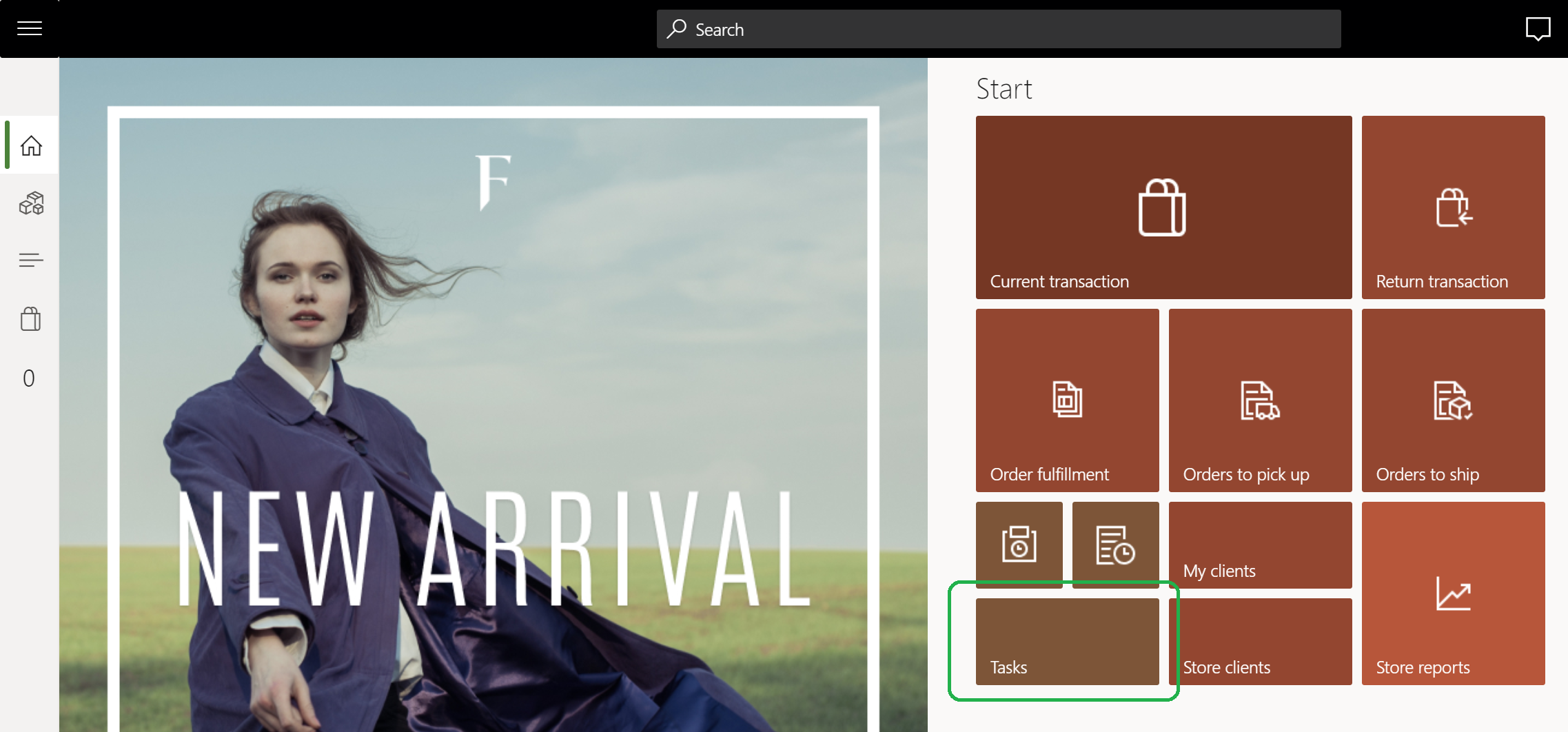
- Giriş sayfasının uygun bölümüne görevler kutucuğu ekleyin.
Aşağıdaki çizimde POS giriş sayfasındaki Görevler kutucuğunun bir örneği gösterilmektedir.
Ek kaynaklar
Görev listeleri oluşturma ve görev ekleme