Not
Bu sayfaya erişim yetkilendirme gerektiriyor. Oturum açmayı veya dizinleri değiştirmeyi deneyebilirsiniz.
Bu sayfaya erişim yetkilendirme gerektiriyor. Dizinleri değiştirmeyi deneyebilirsiniz.
Şunlar için geçerlidir: Dynamics 365 Contact Center—gömülü, Servis için Microsoft 365 Copilot
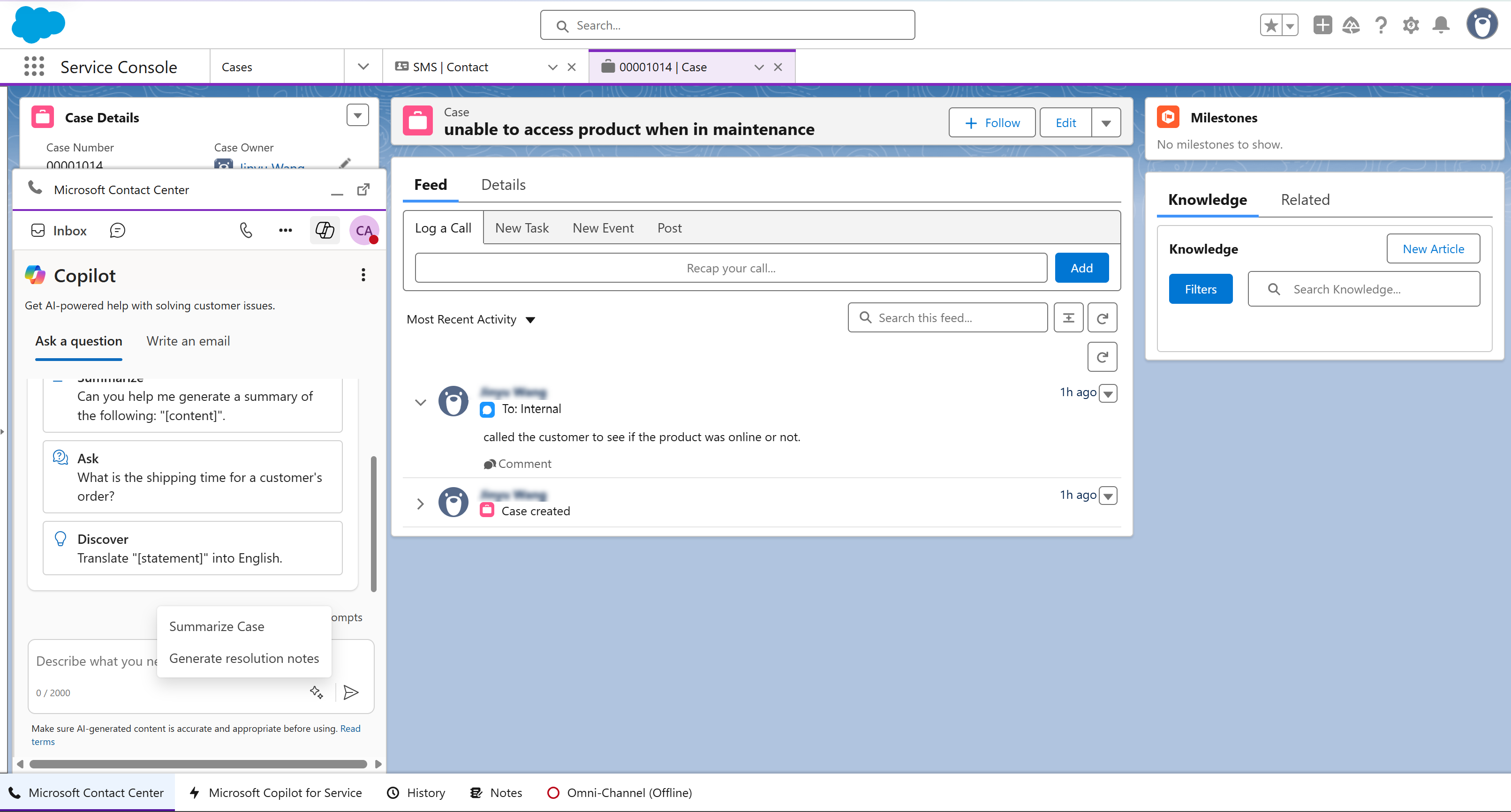
Müşteri hizmetleri temsilcisi (hizmet temsilcisi veya temsilci) uygulamalarından herhangi birinde oturum açtığınızda, Copilot sağ taraftaki panelde Soru sor sekmesi hazır olarak açılır. Copilot ortağınız gibi davranır ve bilgileri aramanıza gerek kalmadan soruları yanıtlamanıza yardımcı olur. Copilot bilgileri hızlı bir şekilde alır, servis talepleri için özetler oluşturur ve servis talebi verileriyle ilgili gerekli ayrıntıları aynı arabirimden alır.
Bu sekmeden erişebileceğiniz diğer özellikler şunlardır:
- Servis taleplerini özetleme
- Çözüm notları oluştur
Navigasyon
- Microsoft dışı bir CRM'de oturum açtığınızda, servis talebi özetini aşağıdaki gibi oluşturabilirsiniz:
- Gömülü deneyimi başlatın ve ardından Dynamics hesabınızda oturum açın.
- Görüntülenen Copilot yardım bölmesinde Soru sor'u seçin.
Bir soru sorun
Aşağıdaki eylemleri gerçekleştirmek için Soru sor özelliğini kullanabilirsiniz.
Taslak sorular
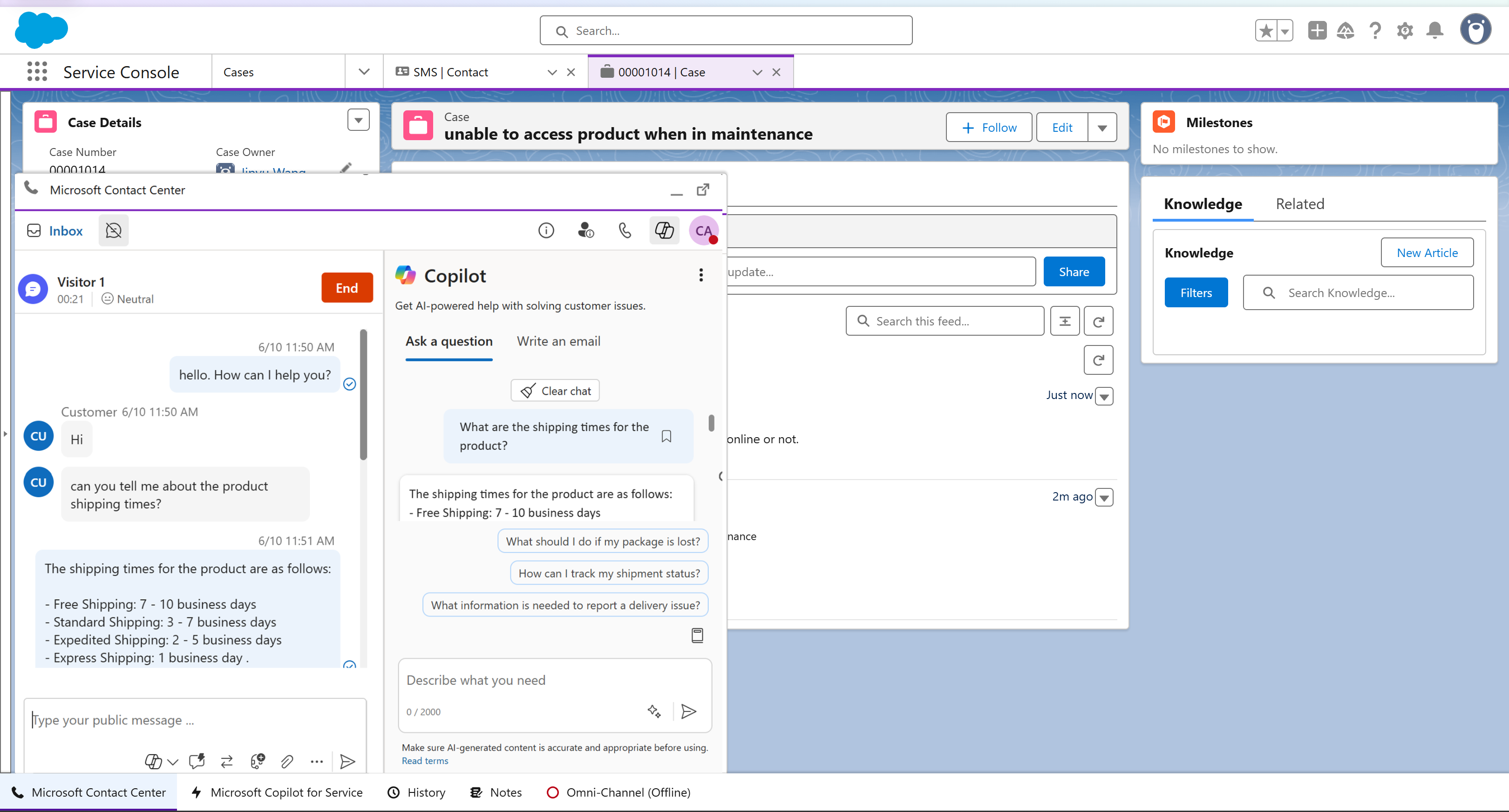
Yanıtları bilebilecek iş arkadaşınıza veya gözetmeninize soracağınız gibi serbest biçimli sorular sorabilirsiniz.
Copilot ile aşağıdaki eylemleri gerçekleştirebilirsiniz:
- Doğrudan bir soru sorun: Copilot, kuruluşunuzun sağladığı bilgi kaynaklarından en alakalı yanıtı gösterir. Sorunun bağlamına bağlı olarak, Copilot proaktif olarak takip soruları sormak veya daha fazla ayrıntı almak için kullanabileceğiniz istemler önerir.
- Takip eden sırayla soru sorun: Copilot'un yanıtı hemen işe yaramazsa takip soruları sorabilir ve Copilot'u doğal konuşma tarzında yanıt vermesi için yönlendirebilirsiniz.
- Copilot'tan daha iyi bir yanıt denemesini isteyin: Copilot ayrıca "Yanıtınızı özetler misiniz?" veya "Bahsettiğiniz adımların her biri için ayrıntıları sağlayan bir yanıt vermeyi dener misiniz?" gibi soruların yanıtlarını daha yönlendirmeye dayalı olarak tekrar ifade edebilir.
Otomatik istemleri kullanma
Etkin bir servis talebi veya konuşma açıkken, Copilot servis talebinin veya konuşmanın bağlamını temel alan istemler önerir. Copilot yalnızca ilk soru için istemler oluşturur. Copilot istemleri şu şekilde oluşturur:
- Bir servis talebi için, Copilot başlık, açıklama, notlar ve servis talebiyle bağlantılı e-postaları dikkate alır.
- Konuşma için, Copilot ilk üç iletide istem oluşturmanın ve ardından istemleri yenilemek üzere her üçüncü iletideki amacı dikkate alır. Yanıt oluşturmak için bir istem seçebilirsiniz.
Eklentilerden yanıt almak için Copilot'ta hedeflenen tümcecikleri kullanma (önizleme)
Önemli
- Bu bir önizleme özelliğidir.
- Önizleme özellikleri, üretimde kullanıma yönelik değildir ve sınırlı işlevselliğe sahip olabilir. Bu özellikler, ek kullanım koşullarına tabidir ve müşterilerin önceden erişmesi ve geri bildirim sağlaması amacıyla resmi sürümden önce kullanıma sunulur.
Yöneticiniz istem eklentileri yapılandırdıysa, üzerinde çalıştığınız servis talebi hakkında hızlı bilgi toplamak için hedeflenen anahtar sözcükleri kullanabilirsiniz. Örneğin, bir servis talebinin firma özetini almak için aşağıdaki adımları kullanabilirsiniz. Copilot terimle eşleşen herhangi bir ayrıntı bulamazsa, yapılandırılan bilgi makalelerinin çözümünü görüntülemek için bilgi kaynağına geri döner.
- Üzerinde çalışmanız gereken servis talebini açın ve ardından Copilot Soru sor bölmesine Firma özeti al girin. Yöneticiniz kimlik doğrulamasını yapılandırdıysa, Copilot ekranında Kimlik doğrulaması gerekiyor iletisi görüntülenir.
- Kimlik doğrulamasına git'i seçin Oturum aç veya bağlan iletişim kutusu görüntülenir.
- Devamtuşuna basın. Sistem kimlik doğrulaması yapar ve Copilot servis talebini açtığınız müşterinin hesap ayrıntılarını özetler ve görüntüler.
- Kaynakları denetle'yi seçin. Özeti oluşturmak için kullanılan eklenti görüntülenir.
- Düzenlemek veya kopyalamak ve yanıtla ilgili geri bildirim sağlamak için Copilot bölmesindeki seçenekleri kullanabilirsiniz.
Yanıtları kullanma
Copilot oluşturulan yanıtları kullanıcı arabiriminde artımlı olarak akışa alır ve yanıtları oluşturuldukları anda görüntüleyebilirsiniz. Ayrıca, Copilot için Yanıt vermeyi durdur'u seçerek yanıtlar üretmesini durdurabilir ve yeniden başlamayı sağlayabilirsiniz.
Copilot'un yanıtında, yanıtı alan Copilot'un bilgi bankası veya web sitesi bağlantılarını gösteren atıf numaralarını görebilirsiniz. Atıf seçtiğinizde, kaynağa satır içi bir bağlantı görebilirsiniz.
Copilot'un sağladığı yanıttan memnunsanız müşterinin sorusunu yanıtlamak için bunun tümünü veya bir parçasını kullanabilirsiniz:
- Copilot'un yanıtının bir kısmını sohbetinize kopyalayın veya sesli konuşma sırasında okuyun. Yanıtın tamamını panoya kopyalamak için kopyala simgesini seçin.
- Etkin bir dijital mesajlaşma konuşması sırasında Müşteriye gönder seçeneğini belirleyerek yanıtı düzeltip müşteriye gönderebileceğiniz bir düzenleme penceresi açabilirsiniz. Copilot'tan daha doğru bir yanıt oluşturmasını istemek için müşteri anahtar sözcüklerini de değiştirebilirsiniz.
- Copilot'un yanıtı aldığı bilgi tabanını veya web sitesi bağlantılarını görmek için Kaynakları denetle seçeneğini belirleyin. Bu ek bilgileri kaynak olarak kullanabilir veya müşteriyle paylaşabilirsiniz.
Yanıtları çevirme
Yöneticiniz çeviriyi etkinleştirdiyse Çevir'i seçebilir ve ardından yanıtı bu dile çevirmek için tercih ettiğiniz dili seçebilirsiniz. Ayrıca yanıtı özgün dile geri çevirmek için Orijinali göster'i de seçebilirsiniz.
Baştan başlamak için sohbeti temizleme
Müşteri konuşma sona erdikten sonra veya Copilot şu ana kadarki konuşma göz ardı etmesini istiyorsanız, Copilot bölmesinin altındaki Sohbeti temizle'yi seçin.
Geri bildirimde bulunun
Copilot'un yanıtlarının ne kadar yararlı olduğunu değerlendirmek için olumlu görüş veya olumsuz görüş simgesini seçin.
Servis taleplerini özetleme
Şu sor sekmesinde doğrudan vaka özetleri oluşturabilirsiniz. Microsoft dışı CRM'lerde durumları özetlemeyi öğrenin daha fazla bilgi edinin.
Çözüm notları oluştur
Copilot, servis talebini veya olayı daha hızlı kapatmanıza yardımcı olmak için servis talebi ayrıntılarına, e-postalara ve servis talebine bağlı notlara dayalı çözüm notları oluşturur. Oluşturulan çözüm özeti sorunu, kök nedeni, sorun giderme adımlarını ve sağlanan çözümü içerir. Özeti kopyalayabilir, yenileyebilir ve özet hakkında geri bildirim sağlayabilirsiniz.
- Gereken servis talebini seçin.
- Katıştırılmış Copilot seçin. Copilot yardım bölmesi görüntülenir.
- Soru sor sekmesinde, Çözüm notları oluştur'u seçin. Konuşma özeti, yardım bölmesinde bir kart olarak görünür.