Not
Bu sayfaya erişim yetkilendirme gerektiriyor. Oturum açmayı veya dizinleri değiştirmeyi deneyebilirsiniz.
Bu sayfaya erişim yetkilendirme gerektiriyor. Dizinleri değiştirmeyi deneyebilirsiniz.
Microsoft Dataverse kullanıcılar Dataverse'deki analiz tablolarına hızla bağlanabilir. Bir ortamın yalnızca bir veri kaynağı aynı anda, aynı Dataverse ortamını kullanabilir. Dataverse tablolarınız Delta biçiminde Customer Insights - Veriler sistemine alındığından, Delta biçiminin sunduğu avantajlardan yararlanabilirsiniz.
Prerequisites
Azure Data Lake Storage gibi çevrimiçi hizmetlerde depolanan veriler, verilerin işlendiği veya depolandığı Dynamics 365 Customer Insights'tan farklı bir konumda depolanabilir. Çevrimiçi hizmetlerde depolanan verileri içeri aktararak veya verilere bağlanarak, verilerin Dynamics 365 Customer Insights uygulamasına aktarılabileceğini ve uygulamada depolanabileceğini kabul edersiniz. Daha fazla bilgi: Microsoft Güven Merkezi.
Yalnızca değişiklik izlemenin etkin olduğu Dataverse tabloları görünür. Kullanıma hazır Dataverse tablolarında değişiklik izleme özelliği varsayılan olarak etkindir. Özel tablolar için değişiklik izlemeyi etkinleştirmeniz gerekir. Dataverse tablosunun değişiklik izleme için etkinleştirilip etkinleştirilmediğini denetlemek için Power Apps>Data>Tables gidin. İlgilendiğiniz tabloyu bulun ve seçin. Ayarlar>Gelişmiş seçenekler'e gidin ve Değişiklik izleme ayarını gözden geçirin.
Devam etmek ve tablo listesini görüntülemek için Dataverse kuruluşunda yönetici olmanız gerekir.
Dataverse'a bağlanma
Veri>Veri kaynakları öğesine gidin.
Veri kaynağı ekle'yi seçin.
Microsoft Dataverse öğesini seçin.
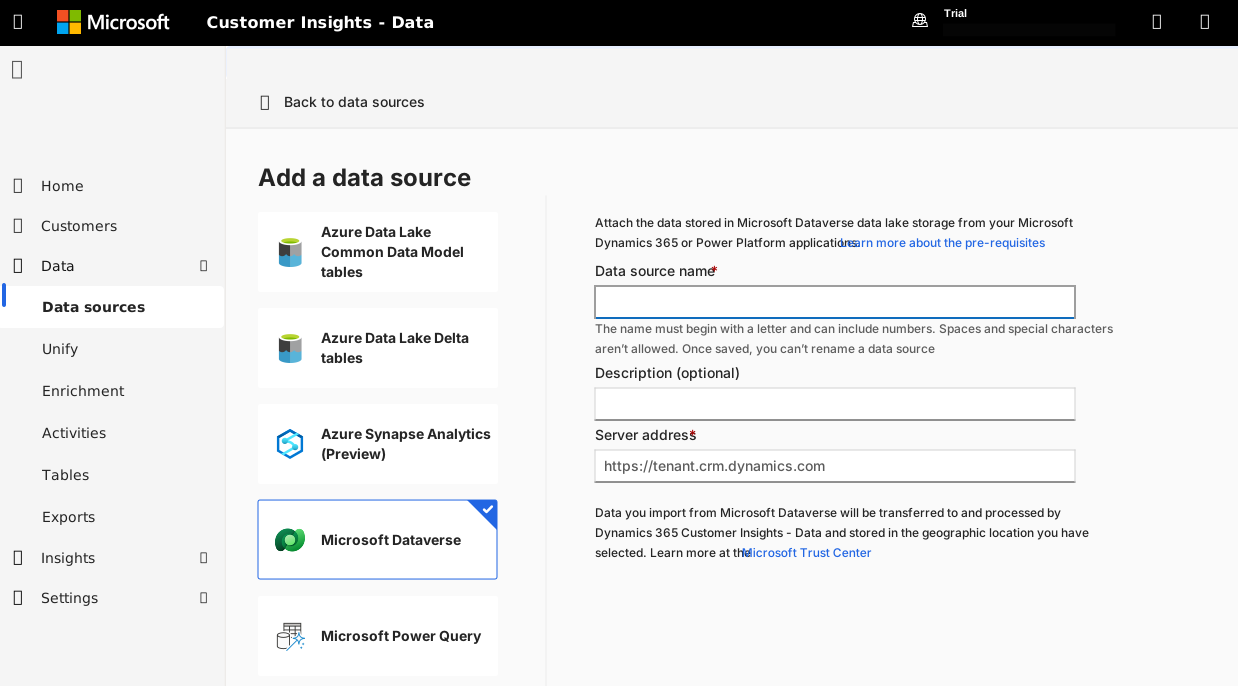
Veri kaynağı için bir Ad ve isteğe bağlı bir Açıklama girin.
Dataverse kuruluşu için Sunucu adresini sağlayın ve Oturum aç'ı seçin.
Listeden içe aktarmak istediğiniz tabloları seçin.
Dataverse uygulamasından seçilen tabloları eşitlemeye başlamak için seçiminizi kaydedin. Yeni eklenen bağlantıyı Veri kaynakları sayfasında bulabilirsiniz. Yenileme için sıraya alınır ve tüm seçili tablolar eşitlenene kadar tablo sayısını 0 olarak gösterir.
Tip
Görev ilerlemesini görebileceğiniz Progress detayları panelini açmak için bir durum seçin veya işi durdurmak için İşi İptal Et'i seçin.
Verilerin yüklenmesi zaman alabilir. Başarılı bir yenilemeden sonra alınan veriler Veri>Tablolar sayfasından incelenebilir.
Important
Delta günlüğü saklama ve zamanlanmış yenilemeler
Customer Insights, Delta tablosu sürümünü alındığı sırada depolar. Dataverse, Delta günlüğü saklama süresini 48 saat tutar. Planlanmış yenileme işlemi bu 48 saatlik süre içinde gerçekleşmezse (örneğin, planların duraklatılması, hizmet kesintileri veya manuel gecikmeler nedeniyle), saklanan Delta sürümü Delta günlüğünde artık mevcut olmayabilir. Bu durumda, birleştirme, dışarı aktarmalar, segmentler ve ölçüler gibi aşağı akış işlemleri süresi dolan sürümü okuyamadıklarından başarısız olur.
Bu sorunu önlemek için:
- Zamanlanmış yenilemelerin en az 48 saatte bir çalıştığından emin olun.
- Eksik Delta sürümleriyle ilgili hatalarla karşılaşırsanız Veri>Veri kaynaklarından tam bir veri kaynağı yenilemesini gerçekleştirin.
Not: 48 saatlik saklama süresi Dataverse tarafından yönetilir ve değiştirilemez.
Dataverse veri kaynağını düzenleme
Tablo seçimini ancak veri kaynağı oluşturduktan sonra düzenleyebilirsiniz. Örneğin, Dataverse'e tablolar eklenmişse ve bunları da içe aktarmak istiyorsanız. Farklı bir Dataverse ortamına bağlanmak için yeni bir veri kaynağı oluşturun.
Veri>Veri kaynakları öğesine gidin. Güncelleştirmek istediğiniz veri kaynağının yanında Düzenle'yi seçin.
Kullanılabilir tablolar listesinden tabloları seçin.
Değişikliklerinizi uygulamak ve Veri kaynakları sayfasına dönmek için Kaydet'i seçin.
Tip
Dataverse veri kaynağınızın düzenli yenilemelerini (örneğin, günlük veya her gün) zamanlamanızı öneririz. Alma tamamlandıktan sonra aşağı akış görevlerini hemen tetiklemeniz gerekir; Zamanlanmış yenilemeler genellikle bunu yapmak için en uygun yoldur. Bu, sonraki işlemlerin (eşleştirme ve birleştirme gibi) her zaman en güncel veriler üzerinde çalışmasını sağlar.