Not
Bu sayfaya erişim yetkilendirme gerektiriyor. Oturum açmayı veya dizinleri değiştirmeyi deneyebilirsiniz.
Bu sayfaya erişim yetkilendirme gerektiriyor. Dizinleri değiştirmeyi deneyebilirsiniz.
Oluşturduğunuz segmentleri, bunların durumunu, verilerin son yenilenme süresini ve yenileme zamanlamasını görüntülemek için İçgörüler>Segmentler sayfasına gidin. Segmentler listesini herhangi bir sütuna göre sıralayabilir veya yönetmek istediğiniz segmenti bulmak için arama kutusunu kullanabilirsiniz.
Kullanılabilir eylemleri görüntülemek için bir segmentin yanındaki seçeneği seçin.

Tip
Desteklenen toplu işlemler şunları içerir: yenileme, indirme, silme, durumu değiştirme (etkinleştirme/devre dışı bırakma), türü değiştirme (statik/dinamik) ve etiketler.
- Üye sayısı eğilimi ve segment üyelerinin önizlemesi de dahil olmak üzere segment ayrıntılarını görüntüleyin.
- Bir veya daha fazla segment için üye listesini .CSV dosyası olarak indirin.
- Segmenti özelliklerini değiştirmek veya her kuralın segment üyesi sayısını görüntülemek içindüzenleyin.
- Bir segmentin yinelemesini oluşturun. Özelliklerini hemen düzenlemeyi ya da yinelemeyi kaydetmeyi tercih edebilirsiniz.
- En son verileri dahil etmek için bir veya daha fazla segmenti el ile yenileyin. Son yenileme sütunu, son başarılı yenileme işleminin zaman damgasını gösterir. Hata oluşursa, ne olduğuyla ilgili ayrıntıları görmek için hatayı seçin.
- Bir veya daha fazla segmenti Etkinleştirin veya Devre dışı bırakın. Birden çok segment için Durumu değiştir'i seçin. Etkin olmayan segmentler zamanlanmış yenileme sırasında yenilenmez ve Durum'un Atlandı olarak listelenmesi, yenileme girişiminde bulunulamadığını gösterir. Etkin segmentler türlerine göre yenilenir: statik veya dinamik ve bunların zamanlamaları.
- Segment türünü ayarlamak için Statik hale getir veya Dinamik hale getir'i seçin. Statik segmentler el ile yenilenmelidir. Dinamik segmentler zamanlamalarına göre otomatik olarak yenilenir.
- Segmentteki benzer müşterileri bulma.
- Segmenti yeniden adlandırın.
- Bir veya daha fazla segmentte etiketleyin ve etiketleri yönetin.
- Dışarı aktarmalarla ilgili segmentleri görmek ve yönetmek için dışarı aktarmaları yönetin. Dışarı aktarmalar hakkında daha fazla bilgi edinin.
- Bir veya daha fazla segmenti silin.
- Zamanlayarak segmentlerin özel zamanlamalarını oluşturun.
- Otomatik temizliği devre dışı bırak
- Görüntülenen sütunları özelleştirmek içinSütunlar.
- Etiketlere göre filtre uygulamak içinFiltre.
- Segment adına göre arama yapmak için Arama adı.
Segment yönetimi ipuçları
Günlük olarak yenilenmesi gereken segment ve ölçü sayısı ne kadar azsa genel sistem yenilemesi o kadar hızlı gerçekleşir. Günlük olarak yenilenen segment sayısını azaltmak için aşağıdaki ipuçlarını göz önünde bulundurun:
Bir kampanyanın sona ermesi nedeniyle artık segmente gereksinim duymuyorsanız segmenti Silin. Kampanya birden fazla kez çalıştırılırsa segmenti devre dışı bırakabilirsiniz. Devre dışı bırakma işlemiyle segment yapılandırması kaydedilir ancak otomatik yenileme durdurulur.
Segmentleri her gün yenilenmemeleri için daha yavaş bir tempoda zamanlayın.
Segmentleri ve ölçüleri gözden geçirmek ve artık gerekli olmayanları silmek için yinelenen bir denetim işlemi ayarlamanızı öneririz. Bu süreçte size yardımcı olmak için kampanya ve bitiş tarihi bilgilerinin olduğu etiketleri kullanın. Denetleme işlemi sırasında etiketleri arayabilir ve segmentleri ve ölçümleri toplu olarak silebilirsiniz.
Segment ayrıntılarını görüntüleme
Segmentler sayfasında, işleme geçmişi ve segment üyelerini görüntülemek için bir segment seçin.
Sayfanın üst kısmında üye sayısındaki değişiklikleri görselleştiren bir eğilim grafiği bulunur. Belirli bir tarihteki üye sayısını görmek için imleci veri noktalarının üzerine getirin. Görselleştirmenin zaman dilimini değiştirin.
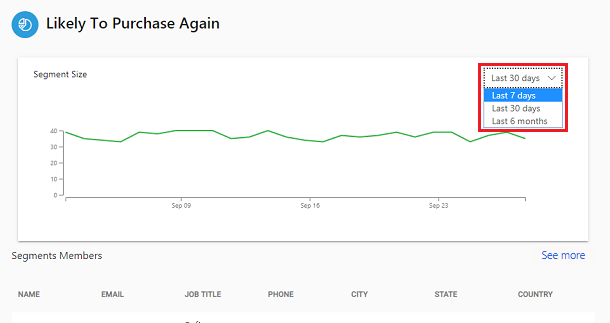
Alt kısım, segment üyelerinin bir listesini içerir.
Note
Bu listede görünen alanlar, segment tablolarınızın özniteliklerini temel alır.
Liste, eşleştirilen segment üyelerinin önizlemesidir ve segmentinizin ilk 100 kaydını gösterir, böylece hızlı bir şekilde değerlendirebilir ve gerekirse tanımlarını inceleyebilirsiniz. Eşleşen tüm kayıtları görmek için, Tablolar sayfasını açan Daha fazla göster'i seçin veya segmenti dışarı aktarın.
Segment üyesi sayısını görüntüleme (önizleme)
[Bu makale yayın öncesi belgedir ve değişebilir.]
Bir kesimdeki her kurala veya kural bileşimine göre üye sayısını görüntüleyin. Üye sayısı, kuralların beklentilerinizi karşılayıp karşılamadığını belirlemenize yardımcı olabilir.
Important
- Bu bir önizleme özelliğidir.
- Önizleme özellikleri, üretimde kullanıma yönelik değildir ve sınırlı işlevselliğe sahip olabilir. Bu özellikler, müşterilerin erken erişim elde etmesi ve geri bildirim sağlaması amacıyla resmi sürümden önce kullanıma sunulur.
Segmentler sayfasında görüntülemek istediğiniz segmenti bulun ve Düzenle seçeneğini belirleyin.
İnceleme modunu açın.
Segmenti kaydet.
Segmenti çalıştırın veya yenileyin. Yenileme tamamlandıktan sonra segment üyesi sayısı görüntülenir.
Tip
Siz bir segmenti düzenlerken, siz güncelleştirilmiş segmenti kaydedene kadar kurallar üye sayısı için eski değeri gösterir. Kaydetmenin ardından, değerler sıfıra ayarlanır. Yeniledikten sonra, güncelleştirilmiş değerler kurallarda gösterilir.
Aşağıdaki resimde farklı üye sayıları gösterilmektedir.
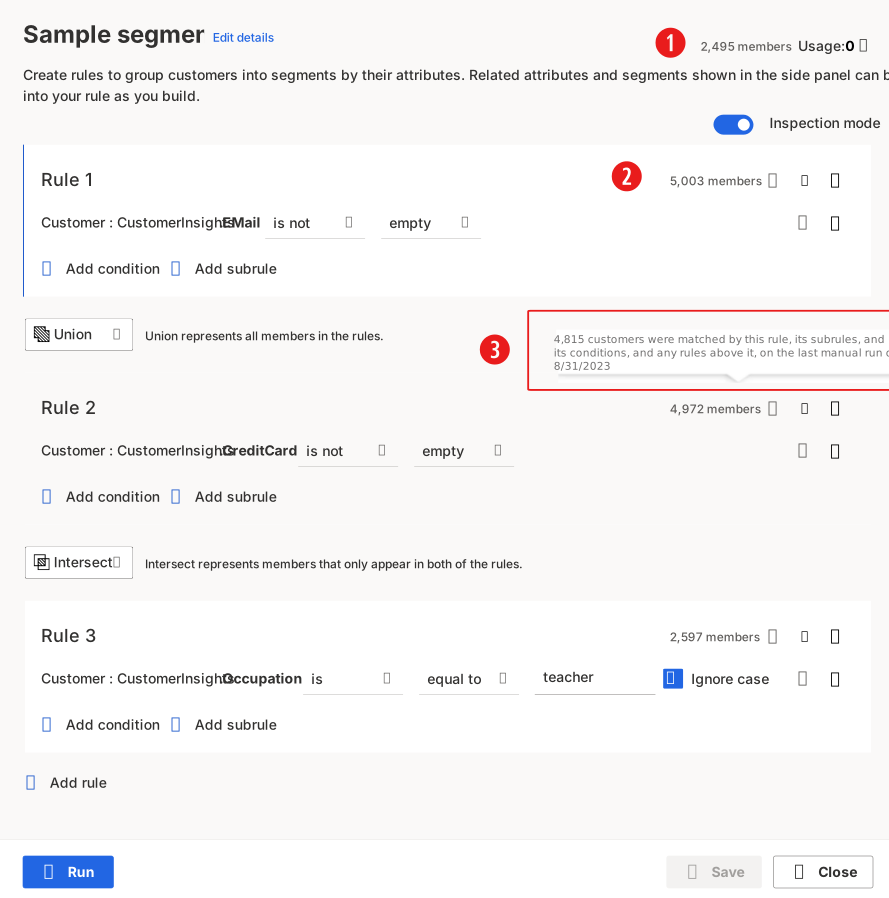
Sayfanın en üstündeki üye sayısı, tüm kurallar hesaplandıktan sonra segment için müşteri sayısını gösterir.
Her kural, bu kurala, alt kurallarına ve koşullarına göre müşteri sayısını gösterir.
Her kuralın üye sayısı üzerine gelirseniz araç ipucu görüntülenir. İpucu, bu kural ve önceki tüm kurallara göre müşteri sayısını gösterir. Örneğin, Kural 2 ipucu, Kural 1 ve Kural 2'nin birleşik veya toplam sayısını gösterir. Kural 3 araç ipucu, Kural 1 ve Kural 2'nin birleşik sayısını ve Kural 3'un kesişimini gösterir.
Segmentleri dışarı aktarma
Verileri daha fazla kullanmak için segmentleri diğer uygulamalara aktarın. Segmentler sayfasından veya dışarı aktarmalar sayfasından bir segmenti dışarı aktarın.
İçgörüler>Segmentler sayfasına gidin ve dışarı aktarmak istediğiniz segmenti seçin.
Dışarı aktarmaları yönet'i seçin. Segment için dışarı aktarmalar (önizleme) sayfası açılır. Geçerli segmenti içerip içermemelerine göre gruplandırılan, yapılandırılmış tüm dışarı aktarmaları görüntüleyebilirsiniz.
Seçili segmenti bir verme öğesine eklemek için, ilgili verme işlemini Düzenleyerek karşılık gelen parçayı seçin ve kaydedin. Bağımsız müşterilere ait ortamlarda aynı sonucu elde etmek için dışa aktarma işlemini listeden seçin ve Segment ekle'yi seçin.
Seçili segmentle yeni bir dışarı aktarma oluşturmak için Dışarı aktarma ekle'yi seçin. Dışarı aktarma oluşturma hakkında daha fazla bilgi için bkz. Yeni dışarı aktarma ayarlama.
Segmentler için ana sayfaya dönmek üzere Geri'yi seçin.
Kullanılmayan segmentlerin otomatik olarak devre dışı bırakılması
Yenileme performansını optimize etmek için sistem, kullanılmayan segmentleri her gün otomatik olarak devre dışı bırakır. Kullanılmayan segmentler, dışa aktarmalarda, ölçümlerde, diğer segmentlerde veya Customer Insights - Journeys'da kullanılmayan ve 45 günden daha önce oluşturulan veya güncellenen segmentlerdir.
Katkıda bulunanlar, artık gerekli değilse devre dışı bırakılan bu segmentleri silebilir veya yeniden kullanmak istediklerinde yeniden etkinleştirebilir. Alternatif olarak, yöneticiler otomatik devre dışı bırakma işleminin dışında tutulacak segmentleri belirtebilir.
Devre dışı bırakılan segmentler, sistem yenilendiğinde otomatik olarak yenilenmez. Güncelleştirildiklerinde otomatik temizleme ile Otomatik Devre Dışı Bırakıldı olarak etiketlenirler.
Süresi hiçbir zaman dolmayan segmentleri belirtme
Important
Bu özellik yalnızca Yönetici kullanıcı rolüne sahip kullanıcılar tarafından kullanılabilir.
Bir segmentin artık kullanılmaması durumunda otomatik olarak devre dışı bırakılmasını önlemek için yöneticiler bu segmentleri işaretleyebilir.
İçgörüler>Segmentler sayfasına gidin ve bir segment seçin.
Komut çubuğunda, Otomatik temizlemeyi devre dışı bırak'ı seçin.
Seçimi onaylayın.
Etkin segment sayısını yönetme
Hizmet sınırlarına göre etkin segment sayısına yaklaştığınızda veya bu sayıyı aştığınızda aşağıdaki durumlarla karşılaşabilirsiniz:
- Genel sistem yenileme süresi daha yavaş olur.
- Tek tek segmentleri çalıştırma veya yenileme işlemi daha yavaş olur.
- Bellek yetersizliği gösteren yenileme hataları.
Segmentlerinizin karmaşıklığı da performansı etkileyebilir. Performans sorunlarını önlemenize yardımcı olmak için, Dynamics 365 Customer Insights - Data toplam etkin segment sayısına yaklaştığınızda, ulaştığınızda veya bu segmentlerin toplam sayısını aştığınızda iletiler veya uyarılar sağlar. Bu iletiler Segmentler listesi sayfasında görüntülenir. Bu iletilerle veya belirtilerle karşılaşırsanız aşağıdaki önerilere bakın.
- Statik veya etkin olmasalar bile eski veya artık ilgili olmayan kesimleri silin. Kampanya sonlandığında yinelenen kampanyalar için ilişkili segmentleri devre dışı bırakın.
- Günlük yerine haftalık veya aylık olarak yavaş iş günlerinde (hafta sonu gibi) çalışacak şekilde segmentleri tek tek zamanlayın.
Customer Insights - Journeys'ın segmentlerini kullanma
Customer Insights - Journeys'de Customer Insights - Veriler bölümlerini kullanmak için iki uygulamayı bağlayın.
- Müşteri İçgörüleri - Veri bölümünde segmentinizi oluşturun.
- Segmentin Dataverse'de göründüğünü doğrulayın. Power Apps>Tables>msdynci_segmentmembership gidin ve verilerin var olduğunu onaylayın.
- Customer Insights - Journeys'da yeni bir yolculuk oluşturun ve "Customer Insights segmentleri" altındaki segmenti seçin.
Sorun giderme
Aşağıdaki tabloda Customer Insights - Journeys içindeki segmentleri kullanmayla ilgili yaygın sorunlar ve bunların nasıl düzeltileceğinin listesi yer alır:
| Sorun | Nedeni | Düzelt |
|---|---|---|
| Segment, Yolculuklar'da görünmüyor | Dataverse eşitleme etkin değil | Ayarlar>Veri paylaşımı'nda etkinleştir |
| Segment, Journeys'te 0 üyeyi gösterir | Segment henüz Dataverse ile eşitlenmedi | Bir sonraki zamanlanmış yenilemeyi bekleyin |
| "Bireysel segment değerlendirmesi başarısız oldu" | Segment sorgusu, kullanılamayan verilere başvuruyor. | Segmenti düzenleyin, başvuruda bulunu olan tüm tabloların mevcut olduğunu ve veriye sahip olduğunu doğrulayın |