Not
Bu sayfaya erişim yetkilendirme gerektiriyor. Oturum açmayı veya dizinleri değiştirmeyi deneyebilirsiniz.
Bu sayfaya erişim yetkilendirme gerektiriyor. Dizinleri değiştirmeyi deneyebilirsiniz.
Çevrimdışı profil kurulduktan ve veri ilk kez mobil cihaza indirildikten sonra, mobil uygulama önce çevrimdışı olarak çalışır. Çevrimdışı kullanıma öncelik vermek, uygulamanın performansını optimize eder ve saha teknisyenleri için internet bağlantısı olan ve olmayan alanlarda tutarlı bir deneyim sunar.
Kullanıcının mobil cihazında verinin ne sıklıkla otomatik senkronize olduğunu tanımlamak için senkronizasyon aralıklarını belirleyin. Kullanıcının verilerini senkronize etme konusunda ne kadar kontrol sahibi olduğunu tanımlamak için çevrimdışı senkronizasyon ayarlarını ayarlayın.
Rehberli kılavuz için aşağıdaki videoya göz atın.
Senkronizasyon aralıklarını ayarlayın
Eşitleme aralıkları, verilerin kullanıcıların cihazlarıyla otomatik olarak ne sıklıkta eşitleneceğini tanımlar. Beş dakika kadar kısa veya bir gün kadar uzun olabilir. Değişen kayıtlar genellikle daha sık eşitlenir ve çok sık değişmeyen kayıtların da sık sık eşitlenmesi gerekmez.
Varsayılan çevrimdışı profil olan Field Service Mobile - Offline Profile, her kayıt türü için tipik kullanım kalıplarına göre ayarlanmış senkronizasyon aralıkları içerir. Bireysel tablolar için senkronizasyon aralıklarını güncelleyebilirsiniz.
Örneğin, organizasyonunuzda müşteri hesapları günde bir kez güncelleniyorsa, Hesaplar tablosunda senkronizasyon sıklığını her gün olarak değiştirin.
https://make.powerapps.com/ adresinde Power Apps oturum açın ve ortamınızı seçin.
Uygulamalar'ı seçin ve sonra Field Service Mobile'ı açın.
Ayarlar'ı seçin ve ardından Genel sekmesini seçin.
Çevrimdışı modu ve profili seçin bölümünde, kuruluşunuzun mobil çevrimdışı profilini veya varsayılanı kullanıyorsanız Field Service Mobile - Offline Profile seçeneğini belirleyin.
Üç nokta simgesini (…) ve Seçili profili düzenle seçin.
Bir tablo ve ardından Düzenle'yi seçin.
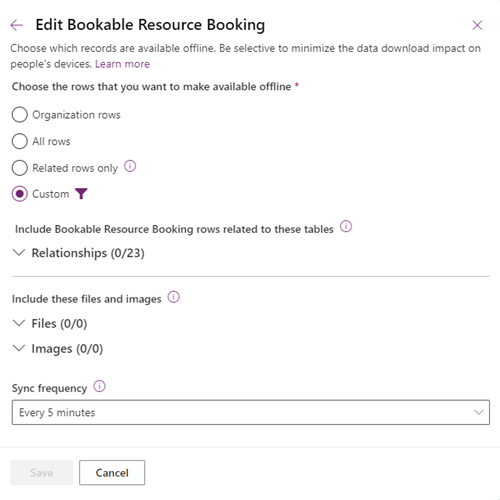
Senkronizasyon frekansını seç ve kaydet. Örneğimize dayanarak, bir gün seçin.
Gerekirse diğer tablolar için de tekrarlayın.
Çevrimdışı profili kaydedin ve yayınlayın.
Uygulama sadece aktif olduğunda ve cihaz internete bağlıyken senkronize olur. Android ve iOS cihazlarda, senkronizasyon başladıktan sonra, uygulama arka planda olsa bile işlem tamamlanabilir.
Uygulama, her senkronizasyon isteği sırasında ilgili tabloları içeren seçilmiş ilişkiler ve özel filtreler temelinde bağımlılıkları analiz eder. İlgili bir tablonun senkronizasyon aralığı daha düşükse, uygulama bir tablonun senkronizasyon aralığını takip etmeyebilir.
Çevrimdışı senkronizasyon ayarlarını ayarlayın
Ön saf çalışanlarınız uzun süre senkronizasyon yapmadan çalışıyorsa veya hücresel planlarında sınırlı veri kapasitesi varsa, kendi senkronizasyon ayarlarını onların kontrol etmesine izin vermeyi düşünün. Örneğin, kullanıcıların seçmelerine izin verin:
Senkronizasyonun yalnızca bir Wi‑Fi ağına bağlıyken gerçekleşip gerçekleşmeyeceği.
Otomatik değil, talep üzerine senkronize olup olmadıkları.
Bir ağa bağlandığında uygulamayı çevrimiçi modda kullanıp kullanmayacağınız.
Bu ayarlar, teknisyenler zayıf hücresel bağlantıya sahip alanlarda çalışırken mobil cihaz bant genişliği ve pil ömrünü tasarruf etmeye yardımcı olur. Bu ayarları güncellemek için:
Power Apps'te mobil çevrimdışı profile şu adresten https://make.powerapps.com/erişebilirsiniz.
Ayarlar'ı seçin ve ardından Özellikler sekmesini seçin.
İşletmenizin ihtiyaçlarına göre aşağıdaki senkronizasyon ayarlarını güncelleyin. Daha fazla bilgi için Senkronizasyon ayarlarını Tanımlar ve Çevrimiçi modu aç.
- Kullanıcıların senkronizasyon frekansını ayarlamasına izin ver: On, kullanıcıların senkronizasyon aralığını ihtiyaçlarına göre daha sık veya daha az senkronize olacak şekilde ayarlamalarına olanak tanır.
- Kullanıcıların sadece Wi-Fi üzerinde senkronize olmasına izin ver: Açık olarak kullanıcılar yalnızca Wifi ağına bağlıyken senkronize olur. Bu ayar, teknisyenlerin ölçümlü veya sınırlı hücresel bant genişliğine sahip bir ağda çalıştığı durumlarda önerilir.
- Kullanıcıların çevrimiçi modda çalışmasına izin verin: On, kullanıcıların çevrimiçi modda çalışmasına izin verir. Çevrimiçi modda çalışırken, uygulama veri sunucuyla senkronize etmeye devam ediyor, böylece ağ bağlantısı kaybolursa kullanıma hazır oluyor. Daha fazla bilgiyi Çevrimiçi Modu Tanıtımda bulabilirsiniz.
Kaydetseçeneğini seçin.
Senkronizasyon bildirimlerini görüntüle
Mobil kullanıcılar şu durumlarda uygulama içi bir bildirim alır:
- Uygulama, ilk senkronizasyon sırasında verileri indiriyor.
- Kullanıcı bir tabloda Yenile'yi seçer.
- Uygulama bir süre kullanılmadıktan sonra büyük bir kademeli senkronizasyon çalışıyor.
Bildirimler, eşitleme sürerken görünür. Büyük bir kademeli senkronizasyon tamamlandıktan sonra, kullanıcı En Son güncellemeleri almak için Daha Yenile> seçeneğini seçerek görünümü yenileyebilir.
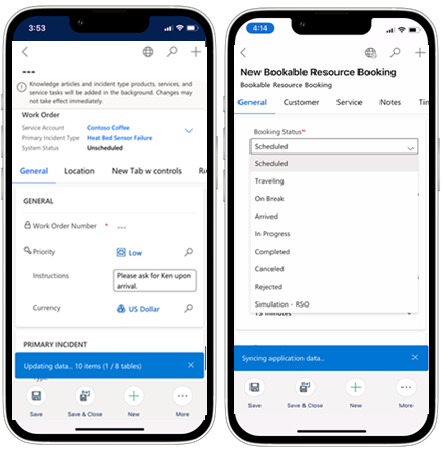
Çevrimdışı eşitleme durumunu görüntüleme
Mobil uygulamadaki Çevrimdışı Durum sayfası, güncellenen tabloların son tarih ve saatini gösteriyor.
Çevrimdışı senkronizasyon (küre) simgesi mobil uygulamanın senkronizasyon durumunu gösterir. Bu her zaman Windows, iOS ve Android cihazlardaki ana uygulama gezintisinde görünürdür. Uygulamanızın ağa bağlı olup olmadığını, senkronizasyonun devam edip etmediğini veya senkronizasyon hataları olup olmadığını bir bakışta görebilirsiniz.
Ayrıntıları görüntülemek için Cihaz Durumu sayfasını açmak için çevrimdışı eşitleme simgesini seçin.
Uygulama zayıf bir ağ bağlantısı algılarsa veya ağ bağlantısı yoksa " Ağ veya Servis Kullanılamıyor" iletisi görüntülenir. Uygulama yeni verileri eşitlemez ve uygulamanın harita veya Dataverse arama gibi ağa bağlı bazı özellikleri çalışmaz. Bu olaylar uygulamanın şu mesajı göstermesine neden olabilir:
- Uygulama, ağın kullanılabilirliğini algılamadan önce çevrimdışı moda girer.
- Uygulamanın ağ denetimi yanıt alamaz veya yanıt çok uzun sürer.
Senkronizasyon çatışmalarını görüntüle
Cihazdaki veriler ile sunucudaki veriler arasında bir uyumsuzluk olması halinde eşitleme çakışmaları meydana gelebilir. Örneğin, bir saha teknisyeni ve bir sevk görevlisi, yaptıkları değişiklikleri senkronize etmeden aynı iş emrini düzenlediğinde bir çakışma oluşur. Sistem, kayda hangi değişikliği uygulayacağını bilmiyor çünkü çelişkili bilgiler alıyor.
Çakışmalar alan düzeyinde değil, tablo düzeyinde gerçekleşir. Örneğin, bir saha teknisyeni bir iş emrinin Başlangıç Saati'ni ve bir sevkiyatçı da Bitiş Saatini değiştirirse, bu bir çakışmadır. Sistem, değişiklikleri alan bazında birleştirmeye çalışmaz. Bunun yerine, tüm kayda bakıyor ve hangisinin saklanacağına karar veriyor.
Uygulama, yöneticinin mobil çevrimdışı senkronizasyon için çatışma algılama ayarında seçtiği ayarlara göre çatışmaları çözer. Bu ayarı mobil istemci sistem ayarlarında bulabilirsiniz.
Hayır: Uygulama, çevrimdışı bir cihaz tekrar çevrimiçi olduğunda çatışma olup olmadığını kontrol etmiyor. Saha teknisyeninin çevrimdışıyken yaptığı değişiklikler "geçerli sayılır" ve dispeçerin yaptığı değişikliklerin üzerine yazılır. Bu ayar varsayılandır.
Evet: Uygulama, çevrimdışı bir cihaz tekrar çevrimiçi olduğunda çatışma olup olmadığını kontrol ediyor. Sevkiyatçının "kazan" olarak yaptığı değişiklikler, saha teknisyeninin çevrimdışı yaptığı değişikliklerin üzerine yazılır. Alan teknisyeni bir eşitleme çakışma hatası görebilir.
Yöneticiler Ayarlar>Eşitleme Hataları bölümüne giderek geçmiş eşitleme hatalarını görüntüleyebilir.
Çevrimdışı çalışma hakkında daha fazla bilgi edinin.
Çevrimdışı eşitleme sorunlarını giderin
Çevrimdışı senkronizasyon bitmezse, veri eksikse veya uygulama senkronizasyon hatası dönerse, son senkronizasyon detaylarını ve hata mesajlarını görmek için Cihaz Durumu sayfasından başlayın. Manuel senkronizasyonu zorlamak için çevrimdışı senkronizasyon simgesini seçin ve sonra şimdi senkronize edin.
Aşağıdaki makaleler en yaygın çevrimdışı senkronizasyon sorunlarını, nedenlerini ve adım adım çözümlerini ele alır:
| Belirti | Nereye bakılır? |
|---|---|
| Senkronizasyon bitmiyor ya da giriş yaptıktan sonra rezervasyon ekranı ya da gündem boş kalıyor | Field Service mobil uygulamasında yaygın sorunları giderin |
| Senkronizasyon, "Görünümde çevrimdışı kullanılamayan ilgili varlıklar var" hatasıyla başarısız oluyor | Field Service mobil uygulamasında yaygın sorunları giderin |
| Çevrimdışı modda kayıtlar eksik veya yanlıştır | Çevrimdışı modda yanlış veya eksik veriler |
| Belirli bir senkronizasyon hata mesajı (indirme hataları, tablo zaman aşımları, ISV veya eklenti hataları) | Power Apps mobil uygulamada çevrimdışı eşitleme hatalarını giderme |
Çevrimdışı profil için En İyi Uygulamalar ve Sınırlamalar bölümünde zaman aşımını ve büyük senkronizasyonları nasıl azaltabileceğinizi daha fazla öğrenin.
Çevrimdışı eşitleme için telemetriyi analiz etme
Çevrimdışı senkronizasyonun sağlığını ve performansını kontrol etmek için çevrimdışı senkronizasyon etkinliklerinden alınan verileri kullanın.
Tanı ve performans hakkında telemetri almak için bir Application Insights ortamı kurun. Telemetri beslemesini istediğiniz zaman etkinleştirin veya devre dışı bırakın.
Elde edebileceğiniz verilerle ilgili ayrıntılı bilgi için mobil uygulama senkronizasyonu ve eylemleri için Telemetri etkinliklerine gidin. Bir örnek için, Field Service mobil uygulaması çevrimdışı profil kullanımı için örnek telemetri panosu sayfasına gidin.
Mobil cihazdan veri kaldırma
Senkronizasyon sonrası, uygulama artık çevrimdışı profil filtreleme kriterlerini karşılamazsa mobil cihazdan veri kaldırır. Veri kaldırma en yaygın olarak iki durumda görülür:
İlk senkronizasyondan sonra. Örneğin, bir saha teknisyeni çevrimiçi olarak tüm geçmiş rezervasyonları görebilir, ancak bağlantısı olmayan bir bölgeye taşındıktan sonra sadece bugün veya gelecekte başlayan rezervasyonları görebilir.
Yavaş bir senkronizasyondan sonra. Örneğin, mobil çevrimdışı profil tamamlanmış rezervasyonları filtreliyorsa, yeni tamamlanan rezervasyon senkronizasyondan sonra gündemden çıkar ve uygulamada erişilmez.
Bir kullanıcı, mobil çevrimdışı veritabanından kaldırılmış bir kaydı görürse, uygulama Kayıt Bulunmadı hatası gösterir. Bu hata sık sık karşılaşırsa, filtreleri kontrol ederek çok kısıtlayıcı olmadıklarından emin olun.
Mobil uygulamayı sıfırlarsanız, uygulama cihazdaki çevrimdışı veritabanını temizler.