Not
Bu sayfaya erişim yetkilendirme gerektiriyor. Oturum açmayı veya dizinleri değiştirmeyi deneyebilirsiniz.
Bu sayfaya erişim yetkilendirme gerektiriyor. Dizinleri değiştirmeyi deneyebilirsiniz.
Bir mobil cihazda çevrimdışı kullanım için model temelli uygulamalarınızı etkinleştirmek üzere modern uygulama tasarımcısını kullanın. Çevrimdışı mod etkinleştirildiğinde, kullanıcılar Power Apps mobil uygulamasında internet bağlantısı olmadan verileriyle etkileşim kurarlar.
Önkoşullar
Mobile offline'ı etkinleştirmeden önce aşağıdaki önkoşulları doğrulayın:
Model temelli uygulamalar için çevrimdışı modu yapılandırmak üzere ortam oluşturucu, sistem yöneticisi veya sistem özelleştiricisi rolüne sahip olmanız gerekir. Bu rollerin, Mobile offline profili tablosunda Oluşturma, Okuma, Yazma, Silme ve Paylaşma ayrıcalıkları vardır. Daha fazla bilgi için bkz. Önceden tanımlanmış güvenlik rolleri hakkında
Temel kullanıcı rolüne sahip kullanıcılar, çevrimdışı bir uygulamayı açabilir ve kullanabilir. Bu rol, Mobile offline profili tablosu için okuma ayrıcalığına sahiptir.
Özel bir güvenlik rolü varsa Mobil çevrimdışı profili tablosu için okuma ayrıcalığına sahip olduğunuzdan emin olun. Daha fazla bilgi için bkz. Çeşitli ayrıcalıklar
Uygulamanızı mobile offline için en iyi duruma getirme
Mobil uygulamalar sınırlı bağlantı özelliğine sahip küçük ekranlarda çalışır. Çevrimdışı modunu etkinleştirmeden önce, modelin temelli uygulamanızın çevrimdışı ve mobil kullanım için optimize edilmiş olduğundan emin olun. Kapsamasını istediğiniz kullanıcı senaryolarının sayısını ve uygulamanın kullandığı veri miktarını göz önünde bulundurun. Basit ve hafif bir uygulama oluşturun.
Masaüstü ve uzak mobil kullanıcılarınız varsa, kullanıcı deneyimini en iyi duruma getirmek için iki ayrı uygulama oluşturun. Ofis kullanıcılarınız için bir çevrimiçi uygulama ve sınırlı bağlantıya sahip olabilecek mobil kullanıcılarınız için başka bir uygulama oluşturun.
Mobile offline kullanımı için bir uygulama oluştururken aşağıdaki en iyi uygulamaları izleyin:
Sahada çalışan kullanıcıların gerçekleştirdiği görevler gibi işlevsel olarak ilgili sürdürülmekte olan senaryoları tanımlayın.
Kullanıcı cihazına indirilmesi gereken uygulama meta verileri miktarını sınırlayarak uygulamanızın karmaşıklığını azaltın. Yalnızca mobil kullanıcılarınız için gerekli olan tabloları ve görünümleri ekleyin. Daha fazla bilgi için Uygulamanıza bir sayfa ekleyin bölümüne gidin
Yalnızca gerekli olan görünümleri koruyup günlük olarak gerekli olmayan görünümleri kaldırın. Örneğin, Etkin firmalarım görünümünü koruyun ve Tüm firmalar görünümünü kaldırın. Küçük ekranlı cihazlarda sorunsuz ve sezgisel bir deneyim için formlarınızın hafif olmasını sağlayın. Mobildeki formlar için olası en iyi duruma getirme işlemleri aşağıda belirtilmiştir:
Mobil kullanım için ayrılmış formlar oluşturun.
Formları mobil ve masaüstü deneyimlerinde paylaşın ancak mobilde bazı alanları devre dışı bırakın.
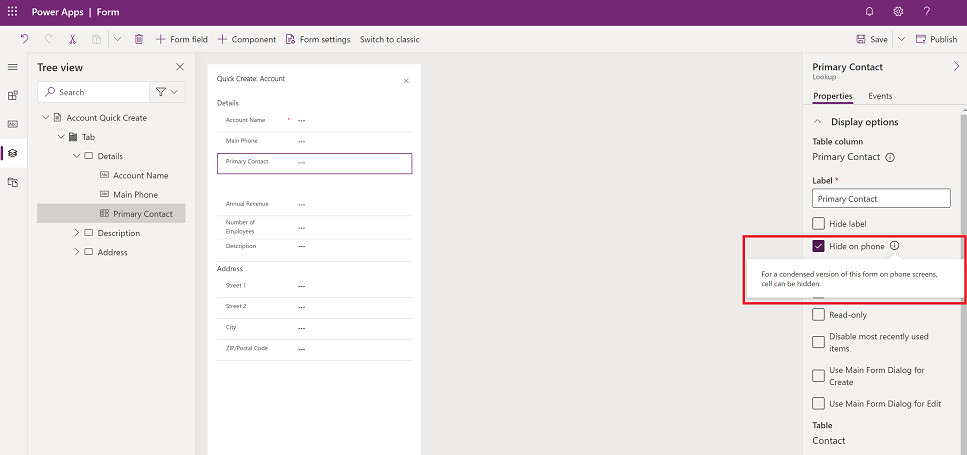
Uygulamanızı çevrimdışı kullanım için etkinleştirme
Power Apps'te oturum açın.
Sol bölmede Uygulamalar'ı seçin ve çevrimdışı için etkinleştirmek istediğiniz model temelli uygulamayı seçin.
Modern uygulama tasarımcısını açmak için Diğer (...)>Düzenle'yi seçin.
Komut çubuğunda Ayarlar'ı seçin.
Genel sekmesinde, Çevrimdışı kullanılabilir seçeneğini Açık olarak ayarlayın.
Çevrimdışı profil türünü seçin: Varsayılan veya Seçili kullanıcılarla sınırlı.
Varsayılan seçeneğini belirlerseniz uygulama, tüm kullanıcılar tarafından çevrimdışı kullanım için etkinleştirilir. Mevcut bir çevrimdışı profili seçin veya Geçerli uygulama verileriyle yeni profil'i seçin. Yeni bir çevrimdışı profil ayarlamak için bkz. Mobile Offline profili ayarlama.
Seçili kullanıcılarla sınırlı seçeneğini belirlerseniz uygulama yalnızca seçilen bir kullanıcı listesinde çevrimdışı kullanım için etkinleştirilir. Bir veya birden fazla çevrimdışı profil seçin veya Geçerli uygulama verilerine sahip yeni profil'i seçin. Yeni bir çevrimdışı profil ayarlamak için bkz. Mobile Offline profili ayarlama.
Kullanıcıları çevrimdışı bir profile atamak için yönetici ayrıcalıklarınız olmalıdır.
Ayarlar sayfasını kapatın ve sonra uygulamanızı kaydedip yayımlayın. İşiniz bitince, uygulama çevrimdışı kullanım için ayarlanır.
Mobile Offline profili ayarlama
Mobile Offline profili, kullanıcının cihazında eşitlenen veri kümesini temsil eder. Profil, ilgili filtreler de dahil olmak üzere bir kullanıcının cihazına veri eşitlendiğinde uygulanan tabloları içerir. Çevrimdışı profiller hakkında daha fazla bilgi için Çevrimdışı profil yönergelerine bakın.
Çevrimdışı profil gelişmiş moddaysa, çevrimdışı profile kullanıcı eklemeniz gerekir. Çevrimdışı profile kullanıcı eklemezseniz kullanıcı uygulamayı çevrimdışı modda kullanamaz.
Bir tabloyu çevrimdışı için etkinleştirme
Çevrimdışı profile eklemek için bir tablonun çevrimdışı için etkinleştirilmesi gerekir. Bazı tablolar varsayılan olarak çevrimdışı için etkindir. Bir tablonun çevrimdışı için etkinleştirilip etkinleştirilmediğini doğrulamak üzere bu adımları izleyin.
Power Apps'te oturum açın.
Sol bölmede Veri>Tablolar'ı seçin.
Çevrimdışı profile eklemek istediğiniz tabloyu seçin ve ardından komut çubuğunda Ayarlar'ı seçin.
Tablo düzenle ayarlarında Gelişmiş Seçenekler' i seçin ve Bu tablodaki satırlar bölümünde Çevrimdışı alınabilir'i seçin.
Bir uygulama yalnızca bir profile bağlanabilir. Ancak bir profil birden çok uygulama arasında paylaşılabilir. Bu, çeşitli uygulamalar aynı veri kümesini paylaştığında yararlı olabilir, böylece cihazda bu veri kümesinin yalnızca bir kez indirilmesi gerekir ve veri kümesi uygulamalar arasında paylaşılır.
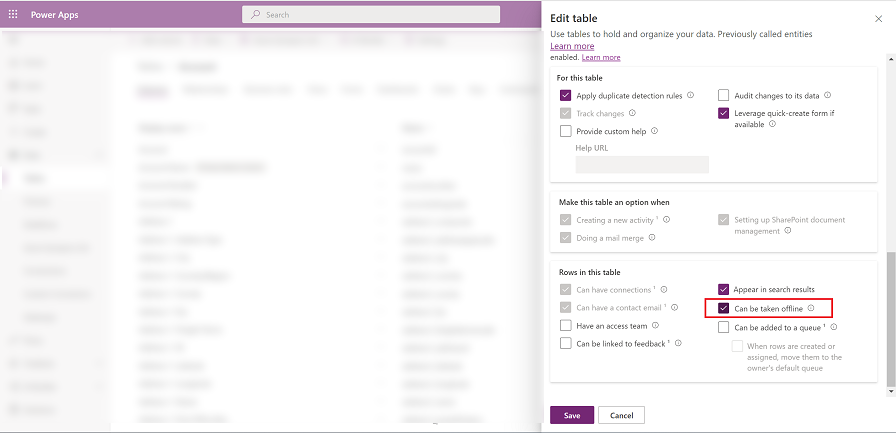
Varsayılan profil oluşturma
Modern uygulama tasarımcısı, uygulamanın nasıl yapılandırıldığını temel alan varsayılan bir çevrimdışı profil oluşturur.
Varsayılan çevrimdışı profil, çevrimdışı bir profili hızlı bir şekilde oluşturmanıza yardımcı olmak için bir başlangıç noktasıdır. Varsayılan profil her tablo için en iyi filtreleri hesaplamaz. Önerilen filtreleri kuruluşunuzun ihtiyaçlarına göre gözden geçirmeniz ve ayarlamanız önemlidir.
Geçerli uygulama verilerine sahip yeni profil'i seçin.
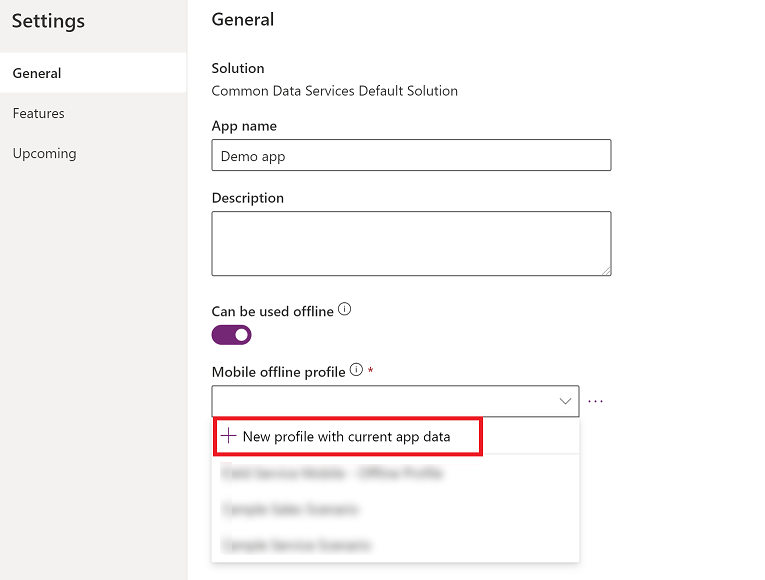
Her tablo için önerilen filtreleri gözden geçirin. Kullanıcıların cihazlarına indirilen verilerin yalnızca gerekli verilerle sınırlı olduğundan emin olun. Uygulamanızda en sık kullanılan tablolara odaklanın; bunların çoğunda Kuruluş satırları filtresi ayarlanmıştır.
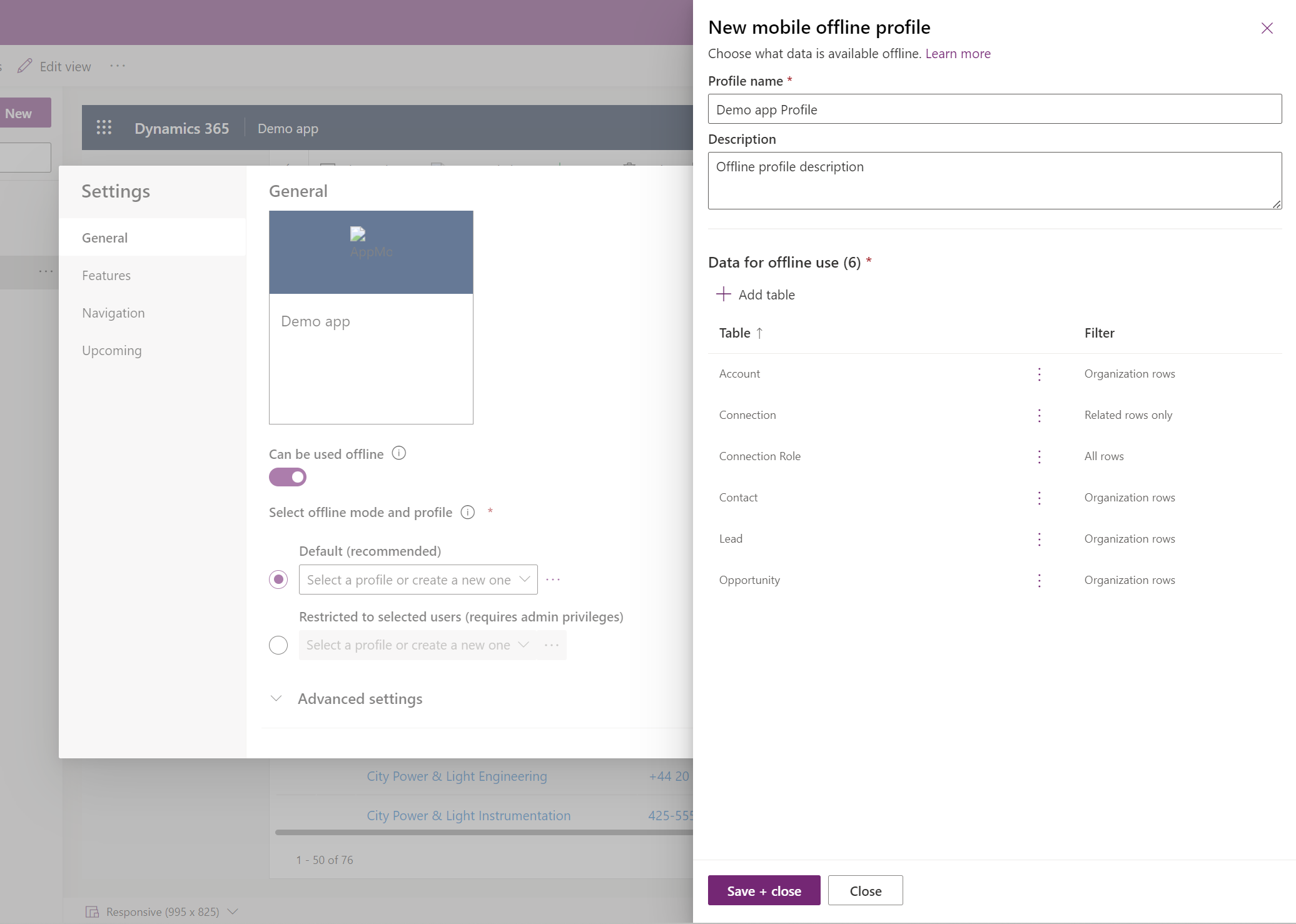
Profile eklenen tablolarda Yalnızca ilgili satırlar filtresi de bulunur. Bunlar, ilgili bilgiler gerektiren belirli görünümlerde kullanılan tablolardır. Bunları kuruluşunuzun gereksinimlerine göre değiştirmenize gerek olmayabilir.
Çevrimdışı profile tablo ekleme ve filtre uygulama
Çevrimdışı profilde yapılandırılan her tablo için uygun bir filtre uygulamak, kullanıcıların cihazlarına karşıdan yüklenebilen veri miktarını sınırlamak açısından kritik önem taşır.
Her tablonun verilerini indirmek için profil kurallarından en az birini yapılandırdığınızdan emin olun.
| Özelleştirme | Öneri |
|---|---|
| Kuruluş satırları: Seçiliyse şu seçeneklerden en az birini belirleyin: - Kullanıcının satırları - Takım satırları - Departman satırları |
Bu filtreyi tanımlamak isterseniz seçeneklerden en az birini belirlemeniz gerekir. Güçlü bir gerekçe olmadığı sürece bir tablo için iş birimi düzeyinde filtre kullanmamanız şiddetle tavsiye edilir. Fiyat listesi gibi büyük bir veri kümesinin bulunduğu ana veri senaryoları için önerilir. |
| Tüm satırlar | Bu filtreyi seçerseniz, başka hiçbir filtre kuralı tanımlayamazsınız. |
| Yalnızca ilgili satırlar | İlgili tablonun çevrimdışı profile eklendiğinden emin olun. |
| Özel | Üç düzey derinliğe kadar özel bir filtre tanımlayabilirsiniz. |
Özel filtrede 15 adet ilişkili tablo olabileceğini unutmayın. Ayrıca 15 adet ilişki bulunabilir. Bunlar, birbirine eklenemeyen farklı denetimlerdir. 15 ilişki sınırı devredilebilir. Yani, B tablosunun N sayıda ilişkisi varsa ve A tablosunda B tablosuna başvuru eklerseniz A'nın ilişki sayısı N+1 kadar artacaktır (B tablosunda zaten bulunan N adet ilişki artı bir). Bu sınır, profildeki tablo için profil öğesi başınadır.
Tablo ekle'yi seçin.
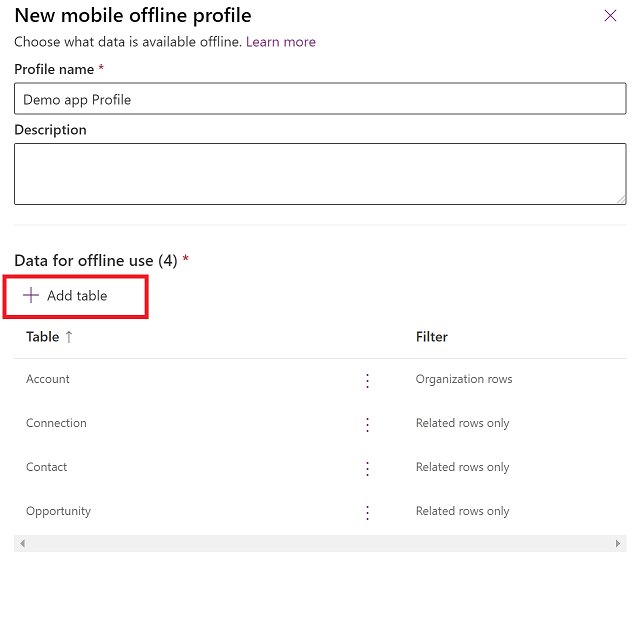
Bir tablo seçin ve ardından filtreleri tanımlayın.
Aşağıdaki filtreleri ayarlayın:
Çevrimdışı kullanılabilir hale getirmek istediğiniz satırları seçin. Özel seçeneği için, gelişmiş koşullar ayarlamak üzere ifade oluşturucuyu kullanın.
İlişkiler, geçerli tablo ve çevrimdışı profildeki eklenen diğer tablolar arasında bulunan farklı ilişkileri listeler. Bir ilişki seçilmesi, bu ilişkiyi izleyen ilgili satırların indirilmesini ve çevrimdışı kullanılabilir olmasını sağlar.
Dosyalar ve Görüntüler, bir dosya veya görüntünün hangi sütunlarının çevrimdışı indirileceğini tanımlar. Dosyalar için, her sütunu indirmeyi veya hiçbirini indirmemeyi seçebilirsiniz. Görüntüler için, indirmek istediğiniz her bir sütunu ayrıntılı olarak seçebilirsiniz.
Eşitleme aralığı, verileri sunucusuyla eşitlemek için cihazda uygulanacak eşitleme sıklığını tanımlar. Bir tablonun verileri sık sık değişmiyorsa (katalog veya ürün tablosu gibi), verileri yalnızca gerektiğinde eşitlemeye odaklanmak isteyebilirsiniz (örneğin günde yalnızca bir kez yenileme).
Bir profilde yalnızca 15 ilişkili tabloya sahip olabilirsiniz. Sınırı aşarsanız, bir hata iletisi alırsınız ve çevrimdışı profili yayımlayamazsınız.
Tablonuzu ve filtrelerinizi profile eklemek için Ekle + Kaydet'i seçin.
Tüm tablolar profil için düzgün şekilde yapılandırıldığında, Bitti>Uygulamanızı yayımlayın'ı seçin.
Uygulama yayımlandığında, uygulama çevrimdışı kullanım için etkinleştirilir.
Çevrimdışı profile kullanıcı ekleme
Varsayılan çevrimdışı profil modunu seçtiyseniz, uygulamaya erişimi olan tüm kullanıcılarınız da uygulamayı çevrimdışı modda kullanabilir.
Ancak Seçili kullanıcılarla sınırlı seçeneğini belirlediyseniz, kullanıcıları çevrimdışı profile el ile eklemeniz gerekir (bunun için yönetici ayrıcalıkları gerekir). Uygulama yalnızca, yapılandırılan bu kullanıcılar tarafından çevrimdışı kullanım için etkinleştirilir.
Şu seçeneği belirleyin:Kullanıcı ekle (yönetici ayrıcalıkları gerekir).
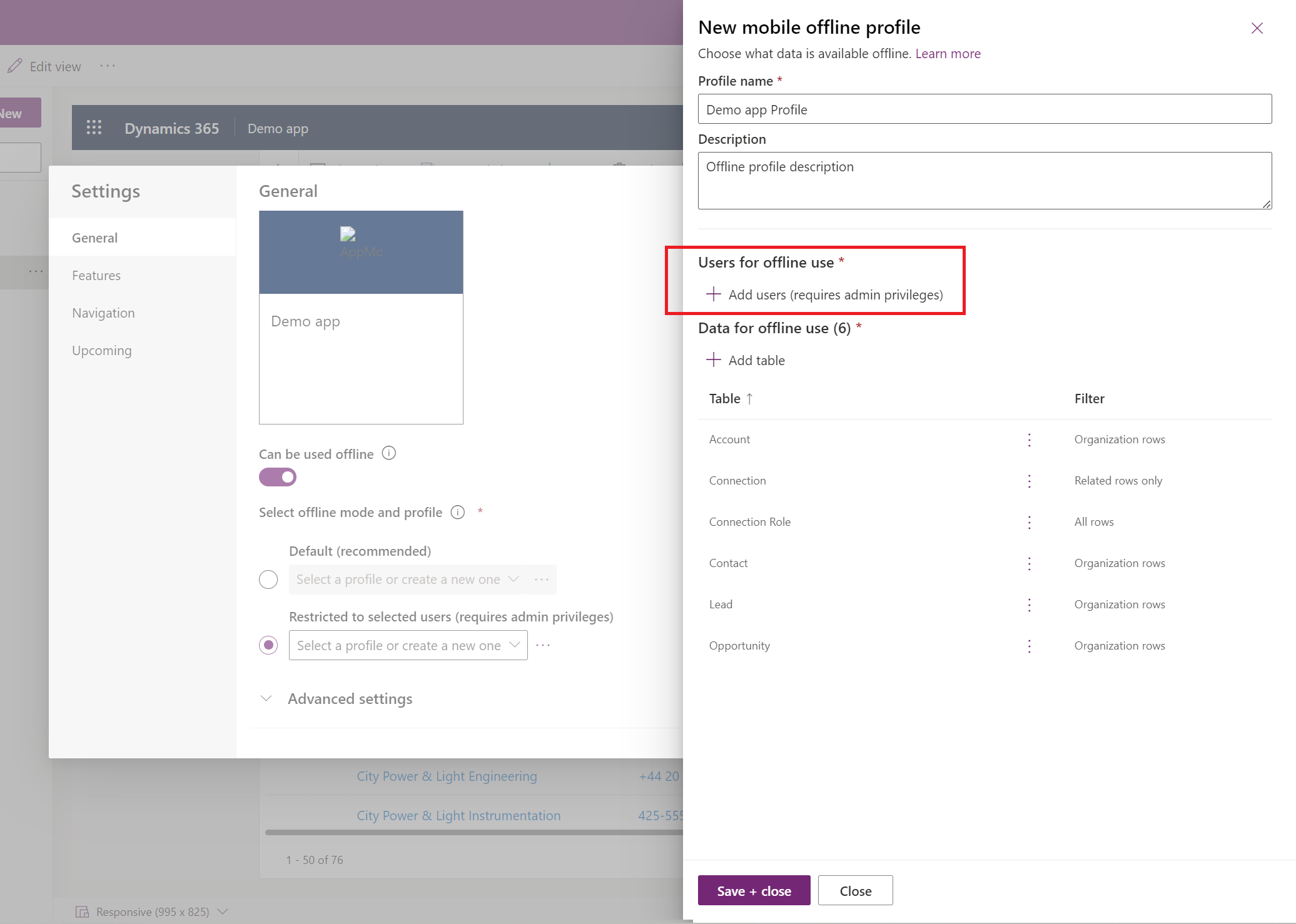
Power Platform yönetim merkezinde oturum açın.
Çevrimdışı erişimi olan kullanıcılar alanında, Kullanıcı ekle'yi seçin.
Mobile offline profiline eklemek istediğiniz kullanıcıları seçin. Takımlar temel alınarak eklenen kullanıcılar her takımın altında listelenir. Tek tek eklenen kullanıcılar, tek tek kullanıcılar olarak listelenir.
Kişi eklemeyi tamamladığınızda Kaydet'i seçin.
Microsoft Entra ID takımında herhangi bir değişiklik yaptıysanız, değişikliklerin geçerli olması için takımı kaldırmalı ve mobile offline profiline geri eklemelisiniz.
Mobile offline klasik modunu etkinleştirme
Bir uygulamayı çevrimdışı kullanım için etkinleştirdiğinizde, çevrimdışı öncelikli mod varsayılan mod olur. Çevrimdışı klasik moda geçmek istiyorsanız, model temelli uygulamanız için etkinleştirmeniz gerekir. Her uygulama için ayrı bir uygulama ayarı vardır.
Power Apps'te oturum açın.
Sol bölmede Uygulamalar'ı seçin ve çevrimdışı için etkinleştirmek istediğiniz model temelli uygulamayı seçin.
Modern uygulama tasarımcısını açmak için Daha Fazla (...) >Düzenle'yi seçin.
Komut çubuğunda Ayarlar'ı seçin.
Özellikler sekmesinde, Çevrimdışı klasiği etkinleştir geçişini Evet olarak ayarlayın.
Kaydet'i seçin ve ardından uygulamayı yayımlayın.
Mobilde eşitleme ayarlarını tanımlama
Kullanıcıların, verileri senkronize etmek için otomatik senkronizasyon aralıklarını veya bağlantı türünü kontrol etmesine izin verebilirsiniz.
Komut çubuğunda Ayarlar'ı seçin.
Yaklaşan sekmesini seçin:
- Bireysel gereksinimlere bağlı olarak eşitleme aralığını daha sık veya daha seyrek eşitleme yapılacak şekilde ayarlamak için Kullanıcıların eşitleme sıklığını değiştirmesine izin ver'i Açık olarak ayarlayın. Kullanıcılar yalnızca isteğe bağlı olarak eşitleme yapmak istiyorlarsa otomatik olarak eşitlememeyi seçebilir.
- Otomatik eşitlemelerinin hücresel ağlarda veya Wi-Fi bağlantılarında ya da yalnızca bir Wi-Fi ağına bağlıyken mi gerçekleşeceğini kullanıcıların seçmesine izin vermek için Kullanıcıların yalnızca Wi-Fi'de eşitlemesine izin ver seçeneğini Evet olarak ayarlayın.
Çevrimiçi modu açma
Çevrimdışı öncelikli mod, ağsız ve düşük ağ koşullarında kullanıcılar için en iyi deneyimi sağlar. Verileriniz eşitlendikten sonra, ağ durumundan bağımsız olarak yerel cihazınızdaki verilerle çalışırsınız. Ancak, çevrimdışı profiliniz filtreler içeriyorsa, cihazınız ağa bağlı olsa bile, bir tarayıcıda çevrimiçiyken erişebileceğiniz tüm verilere erişemeyebilirsiniz.
Kullanıcıların cihazlarına indirilmemiş verilere erişmesi önemliyse, Cihaz durumu sayfasında kullanıcılar tarafından görülebilen Çevrimiçi mod düğmesini etkinleştirebilirsiniz. Kullanıcılar Çevrimiçi mod düğmesini kullandığında, yerel cihazla eşitlenmemiş verilere erişebilirler. Geçiş yalnızca cihaz bir ağa bağlıyken etkinleştirilebilir.
- Komut çubuğunda Ayarlar'ı seçin.
- Özellikler sekmesini seçin.
- Kullanıcıların bir ağa bağlıyken uygulamayı çevrimiçi modda kullanmak isteyip istemediklerine karar vermelerine olanak tanımak için Kullanıcıların çevrimiçi modda çalışmasına izin ver seçeneğini Açık olarak ayarlayın.
Desteklenen özellikler
İş kuralları: iş kuralları mobil çevrimdışında desteklenmektedir. Daha fazla bilgi: bkz. Mantığı bir model yönetimli uygulama formuna uygulamak için iş kuralları oluşturma
İş süreci akışları: Aşağıdaki koşullar karşılanıyorsa iş süreci akışlarını çevrimdışı modda kullanabilirsiniz:
- İş süreci akışı, Power Apps Mobile üzerinde çalıştırabileceğiniz bir uygulamada kullanılır.
- Power Apps mobil uygulaması, çevrimdışı kullanım için yapılandırılmıştır.
- İş süreci akışının tek bir tablosu var.
- İş süreci akışı tablosu, çevrimiçi profile eklenir.
Not
Bir tablo birden çok iş süreci akışı ile ilişkilendirilmişse, iş süreci akışlarının herhangi birinin çevrimdışı olarak çalışması için tüm iş işlemi akışları 'nın çevrimdışı profile eklenmesi gerekir.
Power Apps mobil uygulamasında çevrimdışı modda bir uygulamayı çalıştırdığınızda iş süreci akışları için üç komut kullanılabilir:
- Sonraki aşama
- Önceki aşama
- Etkin aşama ayarlayın
Daha fazla bilgi için bkz. İş süreci akışlarını çevrimdışı çalıştırma.
Arama desteği: Aramalar, mobil çevrimdışı için yapılandırılmış tablolar için desteklenir. Aramaya katılan tüm tabloların çevrimdışı kullanım için de yapılandırılması gerekir.
Zaman Çizelgesi denetimi notları: Zaman Çizelgesi denetimi notları, çevrimdışı modda kullanılabilir. Çevrimdışı modda fotoğraf çekebilir, notları okuyabilir ve ekleri ekleyip kaldırabilirsiniz. Çevrimdışı profildeki Kullanıcı'yı (systemuser) ve Yalnızca ilgili satırlar seçeneğini kullanarak Not tablosunu eklemeniz gerekir.
Not
Tarih alanı Mobile Offline araması için kullanılamaz.
Özel tablolar: Formu düzenlemek için şu komutlar kullanılabilir: Tamamlandı Olarak İşaretle, Yenile, Fırsata Dönüştür ve Sil.