Not
Bu sayfaya erişim yetkilendirme gerektiriyor. Oturum açmayı veya dizinleri değiştirmeyi deneyebilirsiniz.
Bu sayfaya erişim yetkilendirme gerektiriyor. Dizinleri değiştirmeyi deneyebilirsiniz.
[Bu makale, yayın öncesi belgelerine dahildir ve değiştirilebilir.]
Zamanlama İşlemleri Aracısı, bir dağıtıcı bir teknisyenin zamanlamasını ayarlarken mevcut rezervasyonları ve gereksinimleri dikkate alan Dynamics 365 Field Service için otonom bir aracıdır. Dağıtıcıların aracıyı kullanabilmesi için önce bir yöneticinin aracıyı ortamınızda ayarlaması gerekir.
Önemli
- Bu, bir önizleme özelliğidir.
- Önizleme özellikleri, üretimde kullanıma yönelik değildir ve sınırlı işlevselliğe sahip olabilir. Bu özellikler, müşterilerin erken erişim elde etmesi ve geri bildirim sağlaması amacıyla resmi sürümden önce kullanıma sunulur.
Önkoşullar
- Ortamınız Field Service sürüm 8.8.133.214 veya daha yeni ve Evrensel Kaynak Zamanlama sürüm 3.12.149.15 veya daha yeni bir sürüme güncelleştirildi.
- Ortamınız için konum ve harita ayarları açıktır.
- Dynamics 365'te yönetici rolünüz var.
Faturalama modelini ayarlama
Dynamics 365'teki Faaliyet Planlama Aracısı ve diğer Copilot ile aracı yetenekleri, AI etkileşimleri ve bilgi almak ve istemlere yanıt vermek gibi görevler için Microsoft Copilot Studio kredilerini kullanır. Etkinlik başına verilen kredi sayısı, etkinliğin karmaşıklığına bağlıdır. İleti senaryoları bölümünde daha fazla bilgi edinin. Scheduling Operations Agent için, tek bir optimizasyon talebi içerdiği kaynak sayısına göre kredi tüketir, bu nedenle aynı anda daha fazla kaynağı optimize etmek daha fazla kapasite kullanır.
Bu özellikler tüketime dayalı faturalandırma kullanır; her kullanım için ücret alınır ve krediler, kullanımı ölçen faturalama birimleridir. Faturalandırma ve ücretler hakkında daha fazla bilgi edinmek için Power Platform Lisanslama Kılavuzu'na bakın.
Dynamics 365 iki faturalandırma modelini destekler: ön ödemeli kapasite ve kullandıkça öde. Ön ödemeli kapasite modeli, Copilot Studio kredi paketi aboneliklerini kullanır; bu abonelikler Microsoft Copilot Studio için önceden satın alınan bir lisans seçeneğidir. Kullandıkça öde modeli, aracıların ay boyunca fiilen tükettiği kredi sayısına göre ücretlendirme yapar. Copilot lisanslama bölümünden daha fazla bilgi edinin.
Her iki faturalama modelini de aynı ortamda kullanabilirsiniz. Önce ön ödemeli kapasite tüketilir. Her iki model de Dynamics 365 ortamınızı Power Platform ortamına bağlamanızı gerektirir.
Ön ödemeli kapasite faturalamayı ayarlama
Microsoft 365 yönetim merkezi'da Copilot kredi paketi aboneliği satın alın. Kendi kendine hizmet satın alımlarını ve denemelerini yönetme (kullanıcılar için) veya Kendi kendine hizmet satın alımlarını ve denemelerini yönetme (yöneticiler için) bölümünden daha fazla bilgi edinin.
Power Platform yönetim merkezinde, Power Platform ortamına ön ödemeli kapasite atayın. Daha fazla bilgi için bkz Kapasiteyi yönetme.
Kullandıkça öde faturalamasını ayarlayın
Ödeme yaptıkça faturalandırmayı ayarlamak için öncelikle etkin bir Azure aboneliğine ihtiyacınız vardır. Power Platform yönetim merkezi veya Power Apps kullanarak aboneliği Power Platform ortamınıza bağlayın. Daha fazla bilgi edinmek için Ödedikçe kullan özelliğini ayarlayın bölümüne bakın.
Kapasite ve kullanımı yönetin
Power Platform yönetim merkezinde, hem ön ödemeli kapasite hem de kullandıkça öde faturalandırması için Copilot Studio kredi kapasitesini ve kullanımını görüntüleyebilirsiniz. Daha fazla bilgi için Copilot Studio kredilerini ve kapasitesini yönetme.
Dynamics 365, Copilot Studio iletilerin kullanılabilir kapasitesini veya kotasını düzenli olarak denetler. Kuruluşunuzun kotası düşükse veya kullanım dışıysa, kullanıcılar kapasite durumu ve gerekli eylemler hakkında uygulama içi bildirimler alır. Bu bildirimler üzerinde zamanında işlem yapmak ve mevcut kapasiteyi yeniden dağıtmak veya daha fazlasını satın almak önemlidir.
Ön ödemeli kapasite için, kiracıda mevcut olan toplam kapasiteden daha fazlasını ortama tahsis etmek için Power Platform yönetim merkezini kullanın. Kapasite yoksa daha fazla satın alın. Daha fazla bilgi için bkz Kapasiteyi yönetme.
Kullandıkça öde sistemi için, ayrıntılı kullanımı incelemek ve daha fazla kapasite sağlamak amacıyla harcama limitlerini veya bütçeleri ayarlayarak Azure portalındaki Microsoft Maliyet Yönetimi'u kullanın. Kapasite yoksa daha fazla satın alın. Kullanım ve faturalama bilgilerini görüntüle bölümünden daha fazla bilgi edinin.
Önemli
Kota tükendiğinde, daha fazla kapasite eklenene kadar yapay zeka özellikleri kullanılamaz. Kiracı yöneticileri, Power Platform yönetim merkezinde aracıların ileti tüketimini gözden geçirebilir . İleti senaryoları bölümünde daha fazla bilgi edinin.
Zamanlama İşlemleri Aracısı'nı açma
Field Service uygulamasını açın.
Kaynaklar alanına geçin ve Zamanlama Parametreleri>Kaynak Zamanlaması'na gidin.
Aracılar sekmesine gidin ve Zamanlama İşlemleri Aracısı (Önizleme) seçeneğini açın.
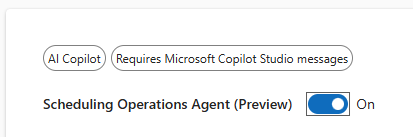
Aracıyı açmak hem etkileşimli hem de toplu iyileştirmeleri etkinleştirir.
İzinleri ve rolleri atayın
Zamanlama İşlemleri Aracısı, bunu kullanan kişiler için iki güvenlik rolü ve aracıya verilerinize erişim izni veren bir ekip kullanır.
Kullanıcılara rol atama
Ajan iki güvenlik rolü içerir. Bunlar eklemeli olduğundan, bunları değiştirmek yerine kullanıcının mevcut rolleriyle birlikte atayın. Her kullanıcının ayrıca, rezerve edilebilir kaynaklar, rezervasyonlar ve kaynak gereksinimleri gibi altta yatan zamanlama tablolarına erişim sağlayan bir role ihtiyacı vardır; örneğin, Field Service - Dispatcher gibi bir gönderici rolü.
| Rolü | Atanacağı kişi | Grants |
|---|---|---|
| Zamanlama İşlemleri Aracısı Yöneticisi | Kapsamlar, hedefler ve planlar oluşturan yöneticiler | Kapsamları, hedefleri ve planları oluşturun, düzenleyin ve silin ve iyileştirme sonuçlarını görüntüleyin. |
| Zamanlama İşlemleri Aracısı Kullanıcısı | İyileştirmeleri çalıştıran dağıtıcılar | Kapsamları, hedefleri ve planları görüntüleme; zamanlama panosundan etkileşimli iyileştirmeler ve bir plandan toplu iyileştirmeler çalıştırmak; ve iyileştirme sonuçlarını görüntüleyin. |
Kullanıcıya rol atamak için:
Power Platform yönetim merkezinde oturum açın.
Ortamınızı seçin ve ardından Ayarlar>Kullanıcılar + izinler>Kullanıcılar'a gidin.
Bir kullanıcı seçin ve ardından Güvenlik rollerini yönet'i seçin.
Saha Hizmeti - Dağıtıcı gibi bir dağıtıcı rolüyle birlikte Zamanlama İşlemleri Aracısı Yöneticisi veya Zamanlama İşlemleri Aracısı Kullanıcısı'nı seçin ve ardından Kaydet'i seçin.
Aracıya verilerinize erişim izni verme
Aracı, Zamanlama İşlemleri Aracısı Ekibine ait bir uygulama kullanıcısı olarak çalışır. Aracının yaptığı her değişiklik, iyileştirmeyi çalıştıran kullanıcının ve aracının uygulama kullanıcısının birleşik izinlerini kullanır, bu nedenle her ikisinin de etkilenen kayıtlara erişimi olmalıdır. Varsayılan olarak, aracının uygulama kullanıcısı standart zamanlama tablolarını okuyabilir ve yazabilir.
İyileştirmeleriniz özel tablolar, Alan Hizmeti veya Project Operations tabloları veya diğer tablolara başvuran sorgular kullanıyorsa, aracının bu tabloları okuyabilmesi ve güncelleştirebilmesi için eşleşen güvenlik rollerini Zamanlama İşlemleri Aracısı Ekibine atayın. İyi bir başlangıç noktası, dağıtıcılarınıza atadığınız rollerin aynısını atamaktır.
Power Platform yönetim merkezinde ortamınızı seçin ve ardından Ayarlar>Ekipleri'ne gidin.
Zamanlama İşlemleri Aracısı Ekibi'ni seçin.
İyileştirmelerinizin kullandığı tablolara erişim veren güvenlik rollerini atayın ve ardından kaydedin.
Note
Kapsamlarınızın veya sorgularınızın başvurduğunu herhangi bir sütunda sütun düzeyinde güvenlik (alan güvenlik profilleri) kullanıyorsanız, eşleşen alan güvenlik profiline Zamanlama İşlemleri Aracısı Ekibi'ni de ekleyin. Aksi takdirde aracı, bu sütunlardaki filtre koşullarını yok sayabilir ve yanlış sonuçlar döndürebilir.
Rezervasyon yapılabilir kaynakların özelliklerini ayarlama
Kaynaklar alanında, aracının göz önünde bulundurmasını istediğiniz her rezerve edilebilir kaynak için aşağıdaki özellikleri ayarlayın:
- Zamanlama panosundaki görüntüEvet olmalıdır.
Rezervasyon durumları için bir iyileştirme yöntemi seçin
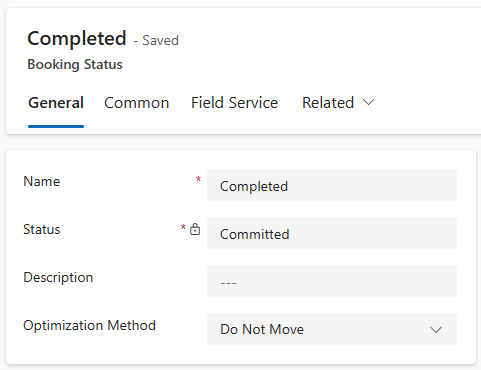
İyileştirme Yöntemi, aracıya, iyileştirme hedeflerine daha uygun olan yerine getirilmemiş gereksinimlere uygun olarak zamanlanmış veya kaydedilmiş rezervasyonları taşıyıp taşımayacağı veya silip silmeyeceği konusunda bilgi veren, rezervasyon durumlarına ait yeni bir özelliktir. Bu alanı ayarlamazsanız, ajan bu durumda olan tüm rezervasyonları Taşımayın olarak değerlendirir.
Field Service uygulamasını açın ve Kaynaklar alanına gidin.
Ayırma Ayarları>Ayırma Durumları'nı seçin. Tüm durumları göstermek için görünümdeki tüm filtreleri kaldırın.
Her kayıt durumu için İyileştirme Yöntemi özelliğini aşağıdaki değerlerden birine ayarlayın:
İyileştirme: Aracı, en uygun zamanlamayı oluşturmak için bu durumdaki rezervasyonları taşıyabilir veya silebilir. Zamanlanmış veya İşlenen durumlar gibi henüz devam eden rezervasyonlar için bu yöntemi kullanın.
Hareket Ettirme: Aracının bu durumdaki rezervasyonların tahmini varış zamanını koruması gerekir. Yalnızca önceki bir rezervasyon taşındığında veya değiştirildiğinde seyahat süresini güncelleştirir. Bu yöntem genellikle teknisyen zaten bir rezervasyona seyahat ettiğinde veya çalışmayı başlattığında veya tamamladığında geçerlidir. Bu optimizasyon yöntemini, müşteriye belirli bir varış saatinin taahhüt edildiği durumlarda da kullanabilirsiniz. Taşıma Yapma, Optimizasyon Yöntemi ayarlanmamışsa varsayılan davranıştır.
Yoksay: Aracı, bu durumdaki rezervasyonları geçersiz kılabilir ve üzerine yeni rezervasyonlar taşıyabilir veya oluşturabilir. Durumu İptal Edildi olan rezervasyonlar için bu yöntemi kullanın.
Öncelik değerlerini ayarlama
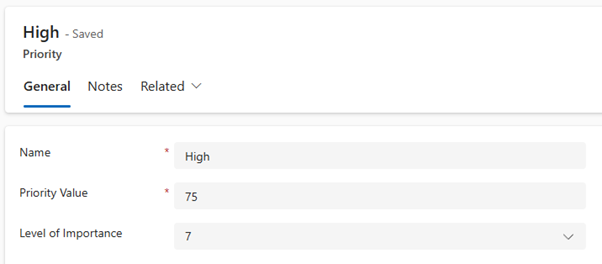
Öncelik Değeri özelliği, aracının hangi rezervasyonların veya kaynak gereksinimlerinin daha önemli olduğunu belirlemesine yardımcı olur. 1 ile 100 arasındaki sayıları kabul eder. Sayı ne kadar yüksekse öncelik o kadar yüksektir. Örneğin, Öncelik Değeri 75 olan yüksek öncelikli bir rezervasyon, Öncelik Değeri 50 olan yüksek öncelikli bir rezervasyondan önceliklidir. Ajan, Önem Düzeyi alanını yok sayar.
Field Service uygulamasını açın ve Ayarlar alanına gidin.
Öncelikler'i seçin.
Ajanın göz önünde bulundurmasını istediğiniz her öncelik için Öncelik Değeri ayarlayın.
İpucu
Net bir şekilde ayırt edilebilir, ancak görece dar bir aralık içinde öncelik değerleri ayarlayın. Örneğin, değerleriniz Düşük - 1, Orta - 10 ve Acil Durum - 100 ise, Acil durum rezervasyonları Orta'dan 10 kat daha önemlidir. Bu, yerleştirmenin ne kadar verimsiz olduğuna bakılmaksızın, acil durum rezervasyonlarının neredeyse her zaman sonuca dahil edilmesine neden olur.