Not
Bu sayfaya erişim yetkilendirme gerektiriyor. Oturum açmayı veya dizinleri değiştirmeyi deneyebilirsiniz.
Bu sayfaya erişim yetkilendirme gerektiriyor. Dizinleri değiştirmeyi deneyebilirsiniz.
Sık sık aynı türde e-posta gönderiyorsanız e-posta şablonu kullanarak zaman kazanın. E-posta şablonu kullandığınızda Dynamics 365 App for Outlook, bilgileri e-posta iletisine otomatik olarak ekler.
Örneğin, müşteriye bir teşekkür notu göndermek istediğinizde, zaman kazanmak için bir Teşekkür şablonu kullanabilirsiniz.
E-posta şablonları oluşturma hakkında bilgi için bkz. E-posta için şablon oluşturma.
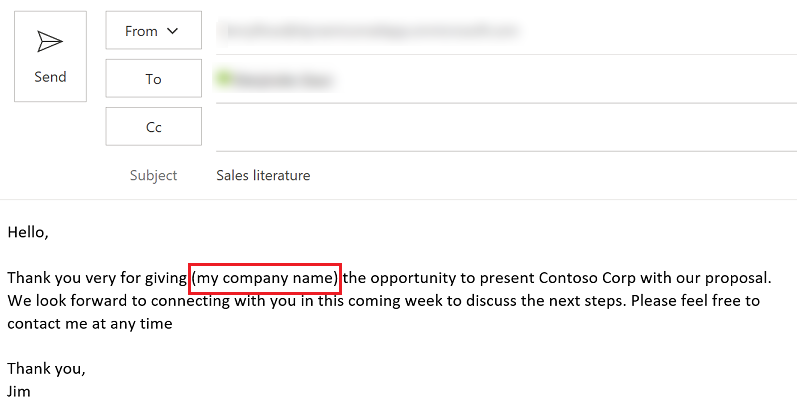 E-posta şablonu örneği.
E-posta şablonları eklemek için uygun izinleriniz olmalıdır.
Outlook'ta normalde yaptığınız gibi bir e-posta iletisi oluşturun.
Dynamics 365 bölmesini açmak için Dynamics 365'i seçin.
 App for Outlook bölmesini açma.
Daha fazla komut
 Ana daha fazla komut düğmesi. ve ardından Ekle'yi seçin.
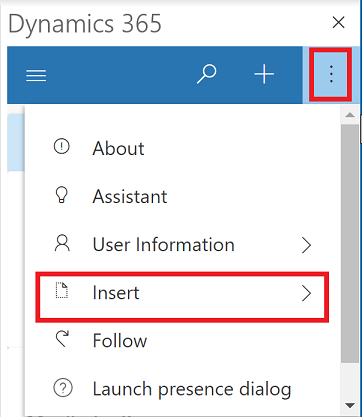 Diğer komutlar'ı seçme ve ardından ekleme.
Şablon Ekle'yi seçin.
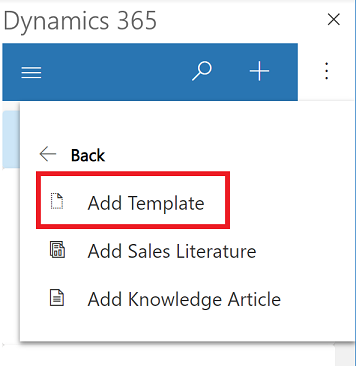 Şablon ekle'yi seçme.
Kayıt türünü seçin. Kayıtla ilgili varsayılan kümedir ve ardından Seçi seçin.
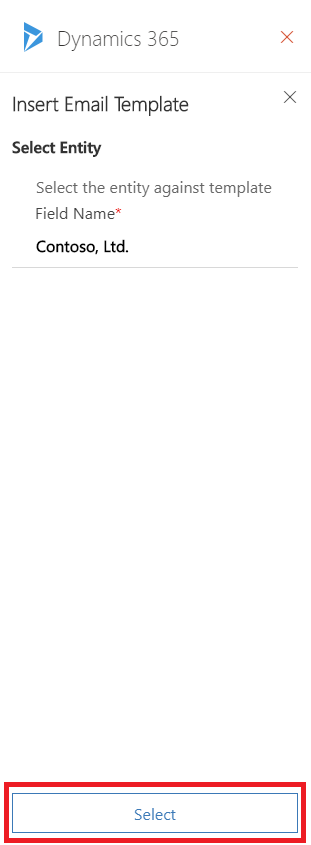 Kayıt türünü seçin.
E-posta şablonu aramak için arama kutusunu (
 Arama için seçin.) seçin.
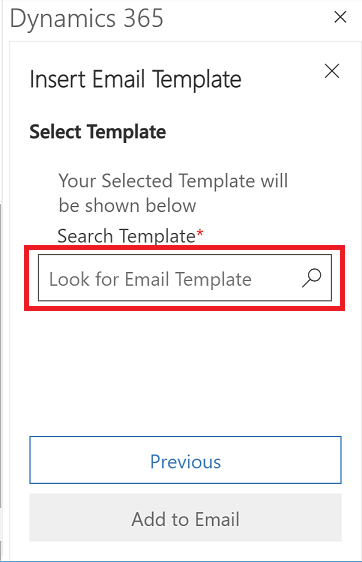 Arama kutusuna veri girmek için seçme.
Şablonu bulmak için aramayı kullanın ve ardından seçin.
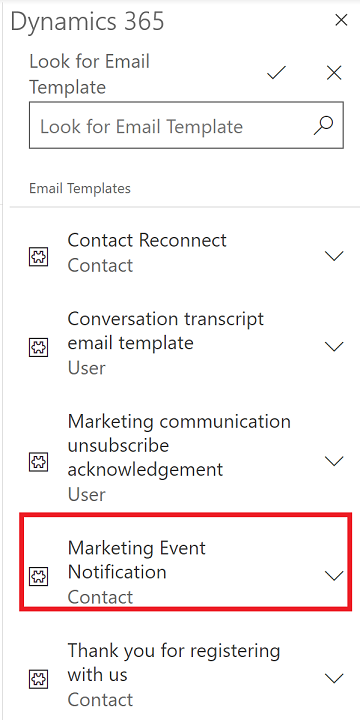 Kullanmak istediğiniz e-posta şablonunu seçme.
Eklemek istediğiniz e-posta şablonunu seçtikten sonra E-postaya Ekle'yi seçin.
 E-postanıza şablonu eklemek için seçme.
Şablon, e-postanıza eklenir.
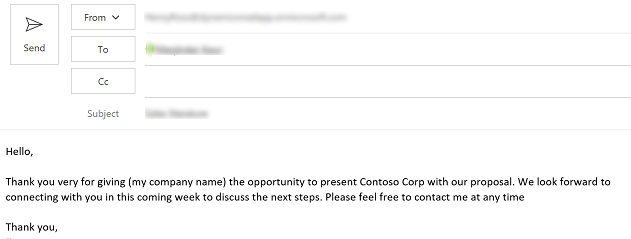 E-postanıza eklenen e-posta şablonunu gösterme.