Not
Bu sayfaya erişim yetkilendirme gerektiriyor. Oturum açmayı veya dizinleri değiştirmeyi deneyebilirsiniz.
Bu sayfaya erişim yetkilendirme gerektiriyor. Dizinleri değiştirmeyi deneyebilirsiniz.
Önemli
- Bu bir üretime hazır önizleme özelliğidir.
- Üretime hazır önizlemeler, ek kullanım koşullarına tabidir.
Şunlar İçin Geçerlidir: Kaynağı/stoğu tutulmayanları temel alan senaryolar için Project Operations, Lite dağıtımı-proforma faturalamayı yönetme
Zaman ve Gider Aracısı'nın Zaman Girişi özelliği, sürüm 4.140.0.239 veya üzeri olan Dynamics 365 Project Operations ortamlarında Üretime Hazır Önizleme olarak kullanılabilir. Bu özellik, ekip üyeleri tarafından zaman girişlerini günlüğe kaydetmek için kullanılabilir hale gelmeden önce, önce Project Operations ortamlarında yöneticiler tarafından etkinleştirilmelidir. Özelliği etkinleştirmek için aşağıdaki adımların tamamlanması gerekir:
- Kuruluşunuzun aracı kullanıcısını oluşturun (isteğe bağlı, ancak önerilen adım).
- Aracının gerektirdiği Power Automate Akışlarını etkinleştirin (bu akışlar aracıya ekip üyeleri adına belirli eylemleri tamamlama yeteneği verir).
- Zaman ve Gider aracısı özellik bayrağını etkinleştirin.
- Aracıyı Microsoft Copilot Studio'dan kuruluşunuzdaki kullanıcılara yayımlayın.
Her adım aşağıdaki bölümlerde ayrıntılı olarak açıklanmıştır.
Kuruluşunuzun aracı kullanıcısını oluşturma
Bu adım zorunlu olmasa da, bir kuruluşta aracıları yapılandırmak ve etkinleştirmek için ayrılmış bir aracı kullanıcısı oluşturulması önerilir. Bu adım kuruluşunuz için yalnızca bir kez gereklidir ve birden çok ortamda Zaman ve Gider Aracısı'nın Zaman Girişi özelliğini etkinleştirmek için kullanılabilir.
Alternatif olarak, kuruluşunuzda benzer amaçlar için halihazırda bir yönetici rolü atanmış bir kullanıcı varsa, bu adımı atlayabilir ve sonraki bölüme geçebilirsiniz: Aracınız için Power Automate Akışlarını başlatma.
Ayrılmış bir aracı kullanıcısı oluşturmaya devam etmek için Power Platform Yönetici Portalı'na giderek ve Dataverse Kullanıcı Oluşturma Kılavuzu'nda belgelenen adımları izleyerek bu işlemi tamamlayın.
Bu yeni kullanıcıyı oluşturduktan sonra, kullanıcıya aşağıdaki lisansların sağlandığından emin olun (tümü gereklidir):
- Power Automate Ücretsiz: Bu lisans, aracının ihtiyaç duyduğu Power Automate akışları kümesini görüntülemek ve etkinleştirmek için gereklidir.
- Microsoft Teams Enterprise: Akışlar, MS Teams kullanarak ekip üyelerine uyarılar gönderir.
- Office 365 E5 lisansı: Öncelikle Outlook takvim erişimi için.
Aracı kullanıcıya gerekli rolü atayın
Zaman ve Onaylar aracısı rolü, aracı kullanıcısına Zaman ve Gider Aracısı'nın Zaman Girişi özelliğini etkinleştirmek ve yayımlamak için gerekli hakları sağlar.
Aracı kullanıcınıza Zaman ve Onaylar aracısı rolü atamak için aşağıdaki adımları izleyin.
- Power Platform Yönetici Portalı'na gidin ve sağ üstteki ortam seçiciden istediğiniz ortamı seçin.
- Erişim kutucuğunda, Kullanıcılar'ın altında Tümünü gör'ü seçin.
- Bu rolü atamak istediğiniz aracı kullanıcısını seçin.
- Rolleri yönet'i seçin ve listeden Zaman ve Onay aracısı onay kutusunu seçin. Kaydetseçeneğini seçin.
Önemli
Rol atama adımı yalnızca Zaman ve Gider Aracısı'nın Zaman Girişi özelliğini etkinleştirmek için yeni bir aracı kullanıcısı oluşturuluyorsa gereklidir. Bu adım, Zaman ve Gider Aracısı'nın Zaman Girişi özelliğinin etkinleştirileceği her yeni ortam için tekrarlanmalıdır. Yeni bir aracı kullanıcısı yerine mevcut bir yönetici kullanıcı kullanılıyorsa rol atama adımı gerekli değildir.
Aracı kullanıcı, bu sürecin bir sonraki adımında etkinleştirilmesi gereken Power Automate Akışlarını görüntülemek için artık gerekli ayrıcalıklara sahip.
Aracının gerektirdiği Power Automate Akışlarını etkinleştirme
Zaman ve Gider Aracısı'nın Zaman Girişi özelliğine, bir dizi eylem gerçekleştirme yeteneği verilir (zaman girişleri oluşturma, ekip üyelerine uyarılar gönderme vb.). Bu eylemlerin her birinin sorunsuz çalışması için bir veya daha fazla Power Automate Akışının başlatılması ve açılması gerekir. İşlemin bu bölümü, aracının etkinleştirildiği her ortam için tekrarlanmalıdır .
Bu akışları görüntülemek ve başlatmak için aşağıdaki adımları izleyin.
Aracı kullanıcı veya özel yönetici kimlik bilgilerini kullanarak Power Automate'te oturum açın.
Seçiciden istediğiniz ortamı seçin.
Soldaki menüden Çözümler'i seçin.
Bu çözüm hakkında daha fazla ayrıntı görüntülemek için Project Service aracısı'nı seçin.
Menünün Bulut Akışları bölümüne gidebilir veya Tür'ün"Bulut Akışı" değerini içermesi gereken Tür sütununu kullanarak Tümü altında filtre uygulayabilirsiniz.
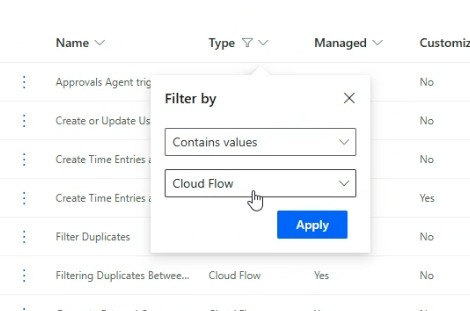
Her akış için izlenecek adımlar
12 adet Power Automate akışı (bulut akışı) vardır ve bunların bu sırayla(1'den 12'ye doğru başlayarak) etkinleştirilmesi gerekir.
- Zaman girişi yardımcı pilotu için kullanıcı yapılandırması oluşturun veya güncelleştirin.
- Zaman Girişlerini Alın.
- Yinelenenleri filtreleyin.
- Kaynaklardan İçe Aktar ve Filtrele (Flow 3'ün Ana Öğesi).
- Izgaradan İçe Aktar ve Filtrele (Flow 3'ün Ana Öğesi).
- Özet ve gün bazında uyarlanabilir kart gönder.
- Zaman Girişleri Oluştur ve Bildir (Akış 6'nın Üst Öğesi).
- Zaman aracısı Periyodik İçe Aktarma Alt Öğesi.
- Zaman aracısı Periyodik İçe Aktarma (Akış 8'in Üst Öğesi).
- Harici yorumlar oluşturun.
- Eksik Zaman Girişleri Uyarısı Gönder.
- Harici Yorumlar Oluştur ve Eksik Zaman Girişleri Uyarısı Gönder (Akış 10 ve 11'in Üst Öğesi).
Her akış, bir sonraki akışa geçmeden önce tamamlanması gereken benzer bir adım dizisine sahiptir. Bu adımlar şunlardır:
Power Automate Akışını açmak için üzerine tıklayın ve Düzenle seçeneğini seçin. Power Automate akışının ayrıntılarını içeren yeni bir sekme açılır.
Bir akış, kimlik doğrulaması gerektirebilecek kırmızıyla işaretlenmiş bir veya daha fazla Bağlantı başvurusuna sahip olabilir. Bunu yapmak için, varsayılan olarak Yeni Tasarımcı seçiliyse sağ üstteki düğmeyi kullanarak Eski Tasarımcı'ya geçin. (Geçiş yapmadan önce akışınızı kaydetmenizi isteyen bir açılır pencere gösterilebilir. "Kaydetmeden geçiş yap" seçeneğini seçip devam edebilirsiniz)
Bağlantıyı düzelt'i seçin ve aracı kullanıcısı/atanan yönetici kullanıcı kimlik bilgileriyle oturum açmaya devam edin.
Tüm bağlantı referansları (birden fazlaysa) doğrulandıktan sonra (yeşil bir onay işaretiyle), Akışı kaydetmeye devam edebilirsiniz.
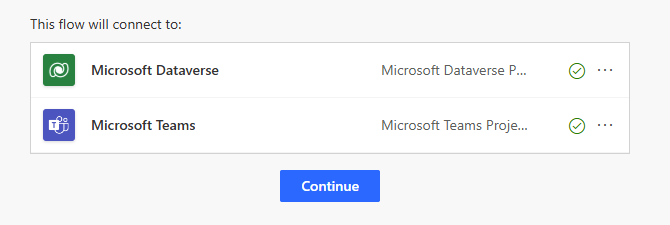
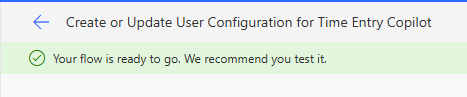
Kaydettikten sonra, akış ayrıntılarına geri dönmek için ok düğmesini kullanın. Son olarak, akışı etkinleştirmek için Aç'ı seçin.

"Kapat" seçeneği görünene kadar birkaç saniye bekleyin. Bu değişiklik, akışın artık etkinleştirildiğini veya açıldığını gösterir.

Şimdi geçerli sekmeyi kapatın ve Project Service aracısı çözümü içindeki Bulut Akışları'nın görünür olduğu sekmeye geri dönün.
Daha önce paylaşılan listelenen siparişe bağlı olarak bir sonraki akışla aynı işleme devam edin.
Önemli
Tüm akışları yukarıda gösterilen sırayla etkinleştirmek çok önemlidir. Önceki akışlar AÇILMADAN sonraki bir akışı etkinleştirmeye çalışmayın.
Bu adımlar 12 akışın tümü için tamamlandıktan sonra, aracı kullanıcısı veya yönetici kullanıcı özellik bayrağını etkinleştirmenin bir sonraki adımına geçebilir.
Zaman ve gider aracısını etkinleştirin
Özelliği bir Project Operations ortamında etkinleştirmek için aşağıdaki adımları izleyin.
- Microsoft Dynamics 365 Project Operations'ta yönetici olarak oturum açın.
- Project Operations sürüm 4.140.0.X veya üzerini kullandığınızdan emin olun.
- Sol gezinti bölmesinde, alanı Ayarkar olarak değiştirin.
- Genel bölümünde Parametreler'i seçin.
- Kuruluş birimlerinin bir listesi görünmelidir. Bağlantısı olmayan sütunların Kuruluş Birimleri satırına iki kez dokunun (ya da çift tıklayın).
- Proje Parametreleri sayfasında, Özellik Denetimi açılan listesini seçin.
- Zaman ve Gider aracısını etkinleştir (Üretime Hazır Önizleme) seçeneğini belirleyin ve ardından Tamam'ı seçin. Bu özellik, etkinleştirme işleminden sonra herhangi bir zamanda devre dışı bırakılabilir.
Microsoft Copilot Studio'dan ajanı yayımla
Artık tüm Power Automate Akışlarını başlattığınıza ve özellik parametresini etkinleştirdiğinize göre, bir yöneticinin son adımı aracıyı Microsoft Copilot Studio'dan kuruluşunuzdaki kullanıcılara yayımlamaktır.
Önemli
Bu adıma başlamadan önce, bu adımların sonunda tüm akışların "AÇIK" durumda olduğundan emin olun. Akışlardan herhangi birinin "AÇIK" olmaması, Zaman ve Gider Aracısı'nın Zaman Girişi özelliğinin beklendiği gibi çalışmamasına neden olabilir. "Zaman Girişi Copilot için Kullanıcı Yapılandırması Oluştur veya Güncelleştir" akışı KAPALI ise, aracı yayımlanamaz bile.
Aracıyı yayımlamak için şu adımları izleyin.
- Power Apps Maker Portalı'na gidin ve sağ üstteki ortam seçiciden istediğiniz ortamı seçin.
- Soldaki menüden Aracılar'ı seçin (Bu seçenek görünmüyorsa Daha Fazla Aracı'yı> deneyin).
- Tümü altında Zaman Girişi Aracısı (Önizleme) seçeneğini seçin. Bu, Microsoft Copilot Studio'da bu aracı için yeni bir sekme açar. Sağ üstteki seçiciden doğru ortamın seçildiğinden emin olun.
- Sağ tarafta, Aracınızı test edin bölümünün altında bir Onay mesajı görebilirsiniz. Burada Onayla'ya basın.
- Önce bu aracı botunu yayımlamak için Yayımla'yı seçin. Sizi bazı "potansiyel riskler" hakkında bilgilendirmek için bir açılır pencere görünebilir, bunları görüntüleyin ve Yayınla'yı seçin.
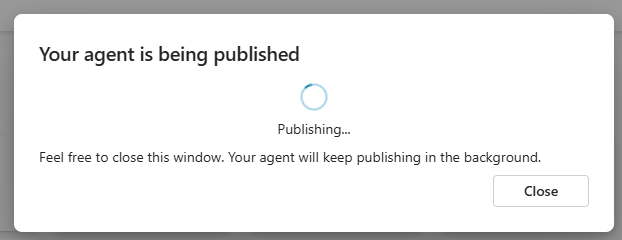
Teams uygulamasını kullanıcıların kullanımına sunma
- Yayımlama işlemi tamamlandıktan sonra aracının Kanallar sekmesine gidin. Teams + Microsoft 365'i seçin.
- "Aracıyı Microsoft 365 Copilot Chat'te kullanılabilir yap" seçeneğinin işaretini kaldırabileceğiniz ve ardından Kanal ekle'yi seçebileceğiniz bir açılır pencere görünür.
- Ekranın üst kısmında "Kanal eklendi" yazan bir onay mesajı gösterilmelidir.
- Şimdi, bu aracıyı son kullanıcıların (ekip üyeleri) bir Teams uygulaması olarak kullanabilmesi için Kullanılabilirlik Seçenekleri'ni seçin. Burada, temsilciye erişmesi gereken hedef kitleye bağlı olarak birden fazla seçeneğiniz vardır:
- Belirli bir kullanıcı grubuyla paylaşmak istiyorsanız, Bağlantı al bölümünün altında Bağlantıyı kopyala'yı seçebilirsiniz. Bu bağlantı, kuruluşun geri kalanına yayınlanmadan önce özel bir test kullanıcıları kümesiyle paylaşılabilir.
- Alternatif olarak, uygulamayı daha geniş bir hedef kitlede kullanılabilir hale getirmek için Mağazada göster'in altında Kuruluşumdaki herkese göster'i seçin.
- Ardından, Yönetici onayı için gönder'i seçin. Aracıyı bu kuruluştaki kullanıcılara bir Teams uygulaması olarak paylaşmak için Genel Yöneticinin onayı gerekir.
Genel Yönetici'den onay alın
- Teams Yönetim Merkezi'nde genel yönetici kimlik bilgileriyle oturum açın.
- Teams uygulamalarına gidin ->Uygulamaları yönet
- Tüm uygulamalar bölümünün altında "Zaman Girişi"ni arayın. Bu uygulama, Engellendi veya Gönderildi durumuna sahip olarak görünür.
- Yayımla'yı seçin.
- Ardından, Teams uygulamaları ->Kurulum ilkeleri'ne gidin.
- Genel (kuruluş genelinde varsayılan) seçeneğini belirleyin ve Uygulama ekle'yi seçin.
- "Zaman Girişi"ni arayın ve bu uygulamayı ekleyin, ardından Kaydet'i seçin.
Önemli
Teams uygulamanız için yönetici onay adımı bazı durumlarda 12 saate kadar sürebilir. Bu nedenle, ekip üyelerine Teams aracılığıyla aracıya erişebileceklerini bildirmeden önce en az bu kadar beklemeniz önerilir.
Bu sayfada ele alınan tüm adımlar başarıyla tamamlandıktan sonra, kuruluşunuzdaki ekip üyeleri Zaman ve Gider Aracısı'nın Zaman Girişi özelliğini bir Teams uygulaması biçiminde görüntüleyebilir ve kullanabilir. Ekip üyelerinin aracıyı kullanmaya nasıl başlayabileceğini öğrenmek için sonraki bölüme bakın.