Not
Bu sayfaya erişim yetkilendirme gerektiriyor. Oturum açmayı veya dizinleri değiştirmeyi deneyebilirsiniz.
Bu sayfaya erişim yetkilendirme gerektiriyor. Dizinleri değiştirmeyi deneyebilirsiniz.
Dynamics 365 Sales'daki panolar, eyleme dönüştürülebilir iş verilerinin kapsamlı bir görünümünü sunarak kuruluşunuzdaki temel ölçümleri izlemenize ve analiz etmenize olanak tanır. Bu makale, satış ekibinizin performansı hakkında içgörüler elde etmek ve günlük etkinliklerinizi kolaylaştırmak için önceden oluşturulmuş panoları nasıl kullanacağınızı anlamanıza yardımcı olur.
Panolar, sizin için anlamlı olan verileri tek bir yere getirmek için görünümleri, listeleri ve grafikleri kullanır.
Panoları nerede bulabilirsiniz
Panoları açmak için site haritasında Panolar'ı seçin.
Satış Merkezi uygulamasında panolar
Satış Merkezi uygulaması, satış verileriniz ve ekip performansınız hakkında hızlı içgörüler sağlayan önceden oluşturulmuş panolar içerir. Panolar, üzerinde çalıştığınız aktiviteler, satış kanalınız, açık fırsatlarınız ve müşteri adaylarınız gibi işle ilgili günlük satış rakamlarını gösterir.
Satış temsilcileri veya yöneticileri, her bir potansiyel satış aşamasına göre bir fırsatın gelirini görselleştirmek için kutulu satış kanalı grafiğini kullanırlar. Daha fazla bilgi: Satış kanalı grafiğini ve aşamalarını anlayın
Her satış panosu, satış hattının her aşamasındaki fırsatların sayısını ve tahmini gelirlerini gösteren bir huni grafiği içerir. Huni grafiği, satış kanalını görselleştirmenize ve dikkat edilmesi gereken fırsatları belirlemenize yardımcı olur.
Satış Etkinliği Panosu
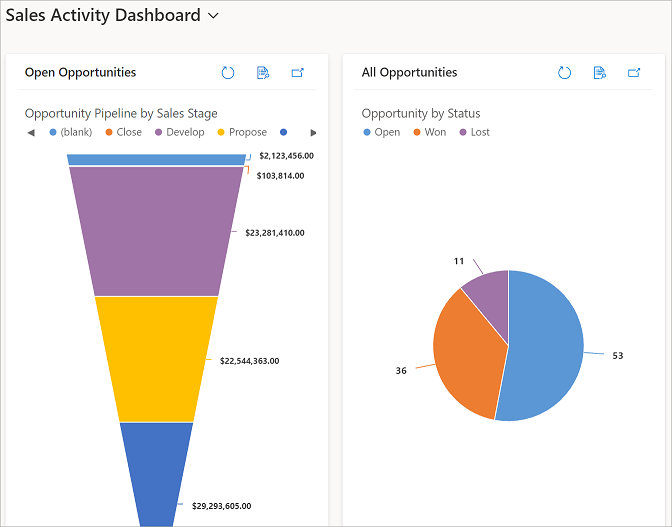
Satış hedeflerinizi ve performansınızı izlemek ve en önemli fırsatlarınız ve hesaplarınız üzerinde harekete geçmek için Satış Etkinliği panosunu kullanın. Bu pano satış kanalınızın, satış hedeflerinizin ve etkinliklerinizin anlık görüntüsünü sağlar. Satış hattınızın, en iyi fırsatların, hedef ve başarının, kaynağa göre müşteri adaylarının, en iyi hesaplarınızın ve etkinliklerinizin görsel bir temsilini görebilirsiniz.
Satış Etkinliği Sosyal Panosu
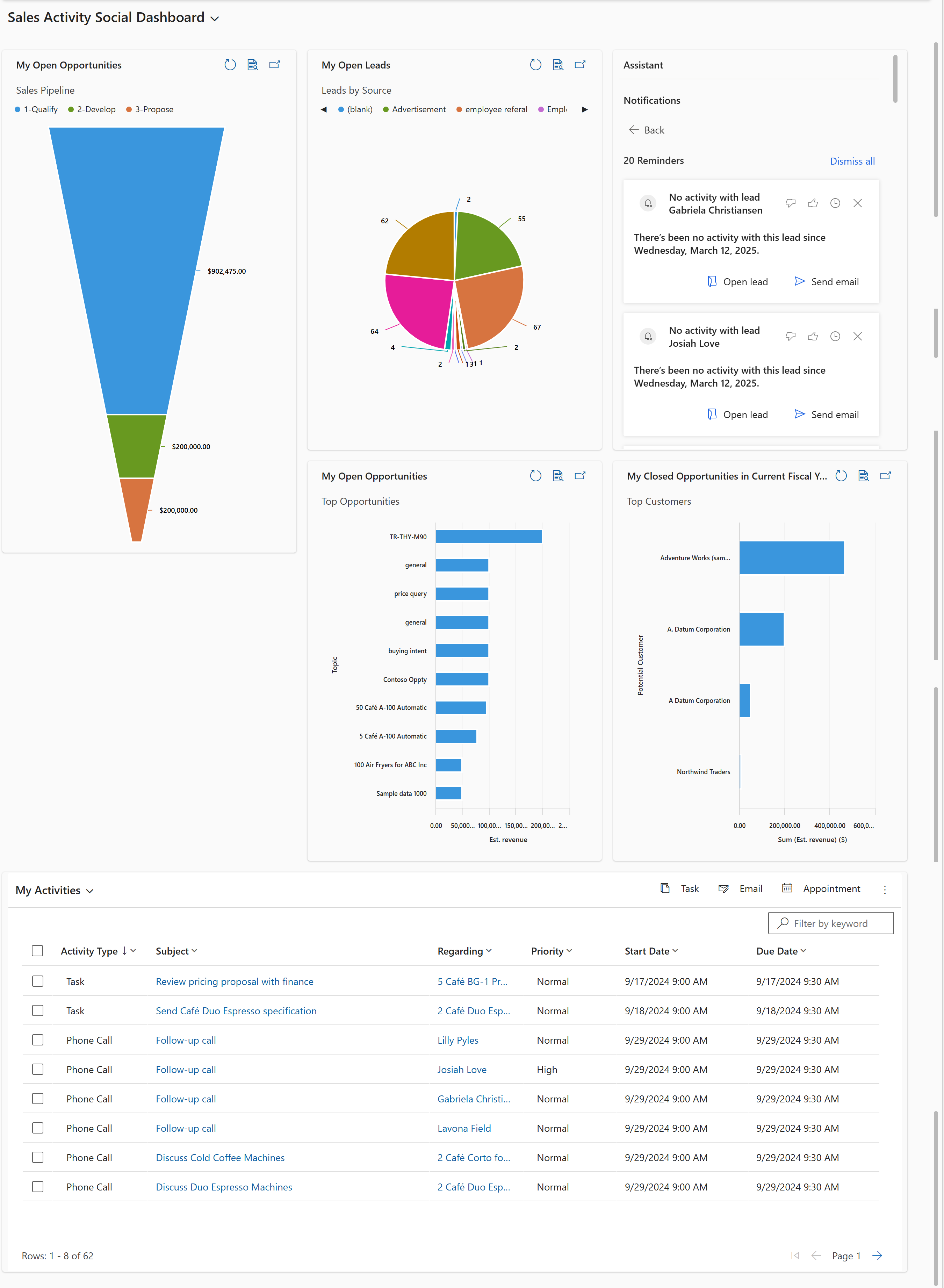
Müşteri iletişimlerinizi yakından takip etmek ve en iyi fırsatlarınız ve hesaplarınızla ilgili işlem yapmak için Satış Etkinliği Sosyal Panosu'nu kullanın. Bu pano, satış kanalınızın anlık görüntüsünü, yardımcıdan gelen müşteri takipleriyle ilgili bildirimleri ve etkinliklerinizi sunar. Satış kanalınızın, en önemli fırsatların, müşteri iletişimleriyle ilgili bildirimlerin, kaynağa göre müşteri adaylarının, en iyi hesaplarınızın ve etkinliklerinizin görsel bir temsilini görebilirsiniz. Yardımcı bildirimleri hakkında daha fazla bilgi edinin.
Satış Panosu
Günlük faaliyetlerinizi verimli bir şekilde yönetmek ve satış verilerinize hızlı bir şekilde erişmek için Satış Panosunu kullanın. Bu pano size atanan etkinliklerin, açık fırsatların ve müşteri adaylarının, etkin hesapların ve satış hattınızın bir listesini sağlar.
Satış panosu, her akışın varlık görünümünü gösteren bir çoklu akış panosudur.
Satış Performansı Panosu
Satış performansınızı izlemek ve satış hedeflerinize ulaşmak için gerekli işlemleri yapmak için Satış Performansı Panosu'nu kullanın. Pano, satış hattınızın görsel bir temsilini ve satış performansınızla ilgili ayrıntılı ölçümleri sağlar. Bireysel performansınızı ve ekibinizin performansını görebilirsiniz.
Sales Professional uygulamasında panolar
Sales Professional uygulaması, satış verilerinizde ve takım performansınızda hızlı bir şekilde İçgörüler elde etmek için kullanabileceğiniz aşağıdaki önceden oluşturulmuş panolarla birlikte sunulur.
Satış panosu
Günlük etkinliklerinizi verimli bir şekilde yönetmek ve satış verilerinize hızlı bir şekilde erişmek için Satış Panosu'nu kullanın. Bu pano size atanan açık etkinliklerin, açık fırsatların ve müşteri adaylarının ve telefon görüşmelerinizin bir listesini sağlar.
Satış panosu, her akışın varlık görünümünü gösteren bir çoklu akış panosudur.
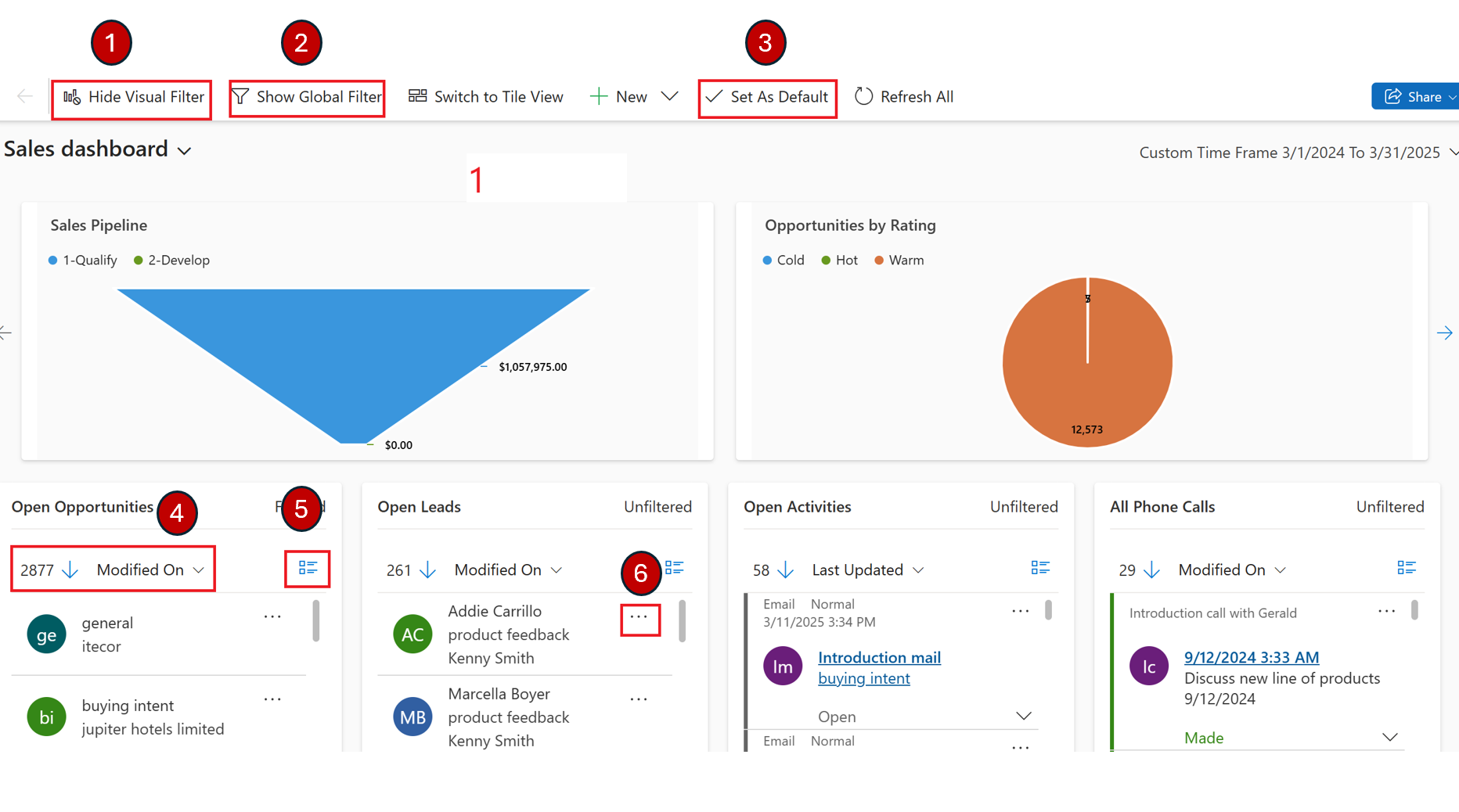
| Sayı | Eylem | Açıklama |
|---|---|---|
| Kategori 1 | Görsel filtreler uygulama/gizleme | Panoyu ve akışları filtrelenmiş verileri gösterecek şekilde yenilemek için görsel filtre grafiğinde belirli bir alanı seçin (örneğin, Derecelendirmeye Göre Fırsatlar grafiğinde Hareketli alanı). |
| 2 | Genel filtreler uygula | Komut çubuğunda Genel Filtreyi Göster'i seçin, bir filtre seçin ve verilerinizde daha fazla detaya gitmek için Filtre Uygula'yı seçin. |
| 3 | Panoyu varsayılan olarak ayarla | Panoyu açın ve Sales Professional'da her oturum açtığınızda görüntülemek için site haritasında Varsayılan Olarak Ayarla'yı seçin. |
| 4 | Sıralama düzenini ayarlama | Akışta verilerin sıralanmasını istediğiniz alanı seçin. |
| 5 | Toplu eylemler gerçekleştirme | Birden çok kayıt seçin, ardından seçili kayıtlar üzerinde toplu eylemler gerçekleştirmek için üç noktayı (üç noktalı menü) seçin. |
| 6 | Kayıtta hızlı eylem gerçekleştirme | Bir müşteri adayını hızlı bir şekilde uygun bulmak veya diğer kullanıcılara atamak için akıştaki bir kaydın yanındaki üç noktayı (üç noktalı menü) seçin. |
Satış Yöneticisi Özet panosu
Ekibinizin performansını izlemek, dikkat edilmesi gereken fırsatları belirlemek ve ekibinizin satış hedeflerine ulaşmasına yardımcı olmak için Satış Yöneticisi Özeti panosunu kullanın. Bu pano, ekibinizin satış kanalının ve performansının anlık görüntüsünü sağlar.
Kazanılan Anlaşmalar ve Kaybedilen Anlaşmalar grafiği, bir sahip tarafından kazanılan veya kaybedilen fırsatların sayısını gösterir. Pano, ayrıca aylık olarak tahmini ve gerçek gelir gibi önemli finansal verileri gösteren grafikler içerir.
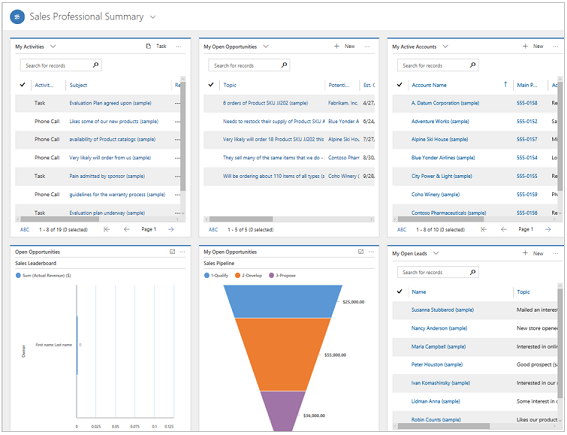
Sales Professional Özet panosu
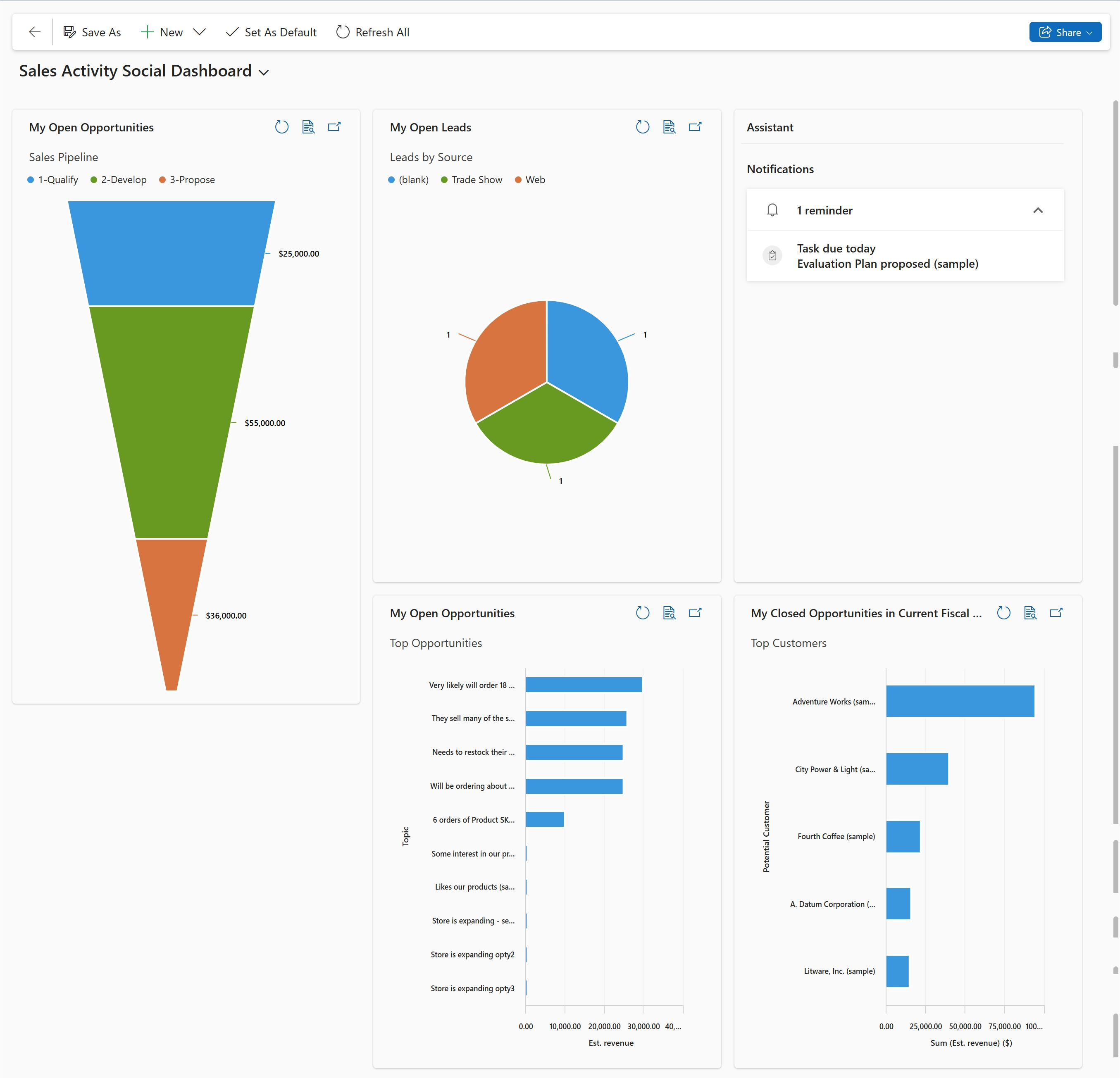
Günlük etkinliklerinizi verimli bir şekilde yönetmek, satış verilerinize hızlı bir şekilde erişmek ve performansınızı liderlik tablosunda görmek için Sales Professional Dashboard'u kullanın. Bu panoda size atanan etkinliklerin, açık fırsatların ve müşteri adaylarının, etkin hesapların, satış puan tablosunun ve satış kanalınızın bir listesi sunulur.
Tabloya özgü panolar
Satış panolarının yanı sıra, bir tabloya/varlığa özel panoları da görüntüleyebilirsiniz. Bu panolar Firma, İlgili Kişi, Müşteri Adayı, Fırsat, Teklif ve Fatura tabloları için kullanılabilir.
Tabloya özel panoyu görmek için tabloyu satış uygulamanızda açın. Örneğin, site haritasında Fırsatlar'ı seçin ve ardından komut çubuğunda, Diğer komutlar (üç noktalı menü) >Panoları Aç seçeneğini belirleyin. Grafikleri görüntülemek için Görsel Filtreyi Göster'i seçin.
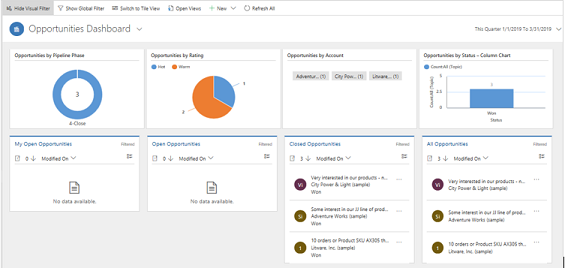
Yalnızca sizin için önemli olan verileri göstermek için genel ve görsel filtreleri kullanabilirsiniz.