Not
Bu sayfaya erişim yetkilendirme gerektiriyor. Oturum açmayı veya dizinleri değiştirmeyi deneyebilirsiniz.
Bu sayfaya erişim yetkilendirme gerektiriyor. Dizinleri değiştirmeyi deneyebilirsiniz.
Kuruluşunuz satış sürecini değiştirirse, bir sırayı değişiklikleri yansıtacak şekilde düzenlemek isteyebilirsiniz. Yalnızca etkin olmayan bir diziyi düzenleyebilirsiniz, bu nedenle bir diziyi devre dışı bırakmanız veya bir kopyasını oluşturmanız gerekir.
Dizi klonlama
Bir diziyi kopyalama, yeni bir sıra oluşturmak için adımları eklemeyi veya kaldırmayı ve değişiklikleri kaydetmeyi kolaylaştırır. Kopyalama işlemi, tüm adımlar ve yapılandırmalar dahil olmak üzere o anda kopyaladığınız sıra verilerinin tam bir kopyasını aşağı çeker. Değişiklikleri yaptıktan sonra, kopyalanmış sırayı kaydedip etkinleştirebilir ve bu sırayı kayıtlara uygulayabilirsiniz.
Satış uygulamanızda oturum açın.
Sayfanın sol alt köşesinde bulunan Alanı değiştir'e gidin ve Sales Insights ayarları'nı seçin.
Satış hızlandırıcı altında Sıralamalar'ı seçin.
Kopyalamak istediğiniz sırayı açın ve Kopyasını oluştur'u seçin.
Tip
Bunun yerine, bir dizinin üzerine gelin ve ardından Daha fazla seçenek>Kopyasını oluştur'u seçin.
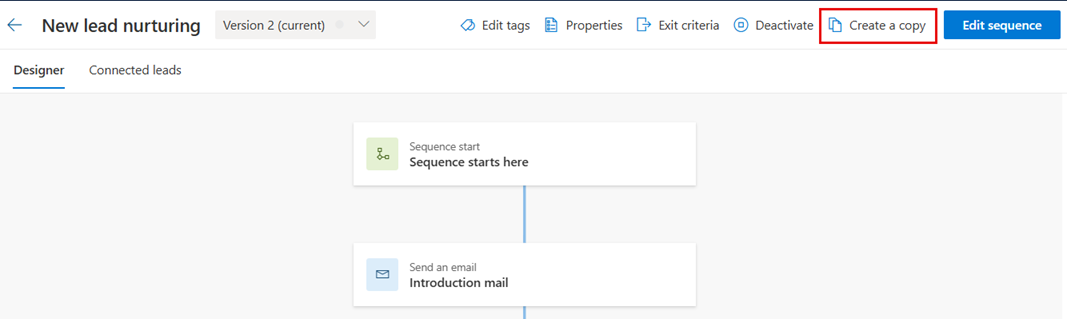
Kopya oluştur'da, sıranın adını ve açıklamasını girin.
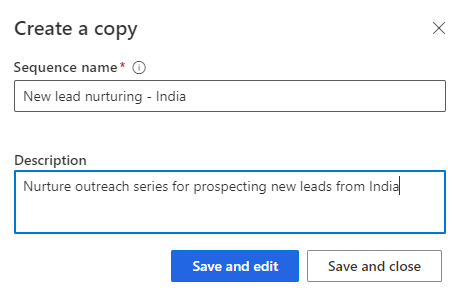
Düğmelerden birini seçin:
- Kaydet ve düzenle: Sıra düzenleyicisini açmak ve gereken adımları eklemek için bu düğmeyi seçin. Bir diziyi düzenlemek için bkz Diziyi Düzenleme.
- Kaydet ve kapat: Kaydedip sıra oluşturmak için bu düğmeyi seçin.
Sıra düzenleme
Satış uygulamanızda oturum açın.
Sayfanın sol alt köşesinde bulunan Alanı değiştir'e gidin ve Sales Insights ayarları'nı seçin.
Satış hızlandırıcı altında Sıralamalar'ı seçin.
Sıralar sayfasında düzenlemek istediğiniz sırayı seçin ve açın.
Uyarı
Sıra Etkin durumdaysa düzenlemek için aşağıdaki eylemlerden birini gerçekleştirebilirsiniz.
- Devre dışı bırak veya kopyasını oluştur
- Sırayı düzenle'yi seçin. Daha fazla bilgi: Etkin bir sırayı düzenleme ve sürüm geçmişini görüntüleme
Aşağıdaki etkinliklerden birini yapın:
- Aktivite eklemek için Sıra Oluşturma ve Etkinleştirme kısmındaki 7. adımı gerçekleştirin.
- Etkinlik düzenlemek için etkinliği ve sağ bölmede açılan ayrıntıları seçin.
İstediğiniz değişiklikleri yapın ve Kaydet'i seçin.
(İsteğe bağlı) Sıranın kayıtlara bağlanabilmesi için Etkinleştir' i seçin.
Sıra tasarımcısını kaydedin ve tasarımcıdan çıkın.
Uygulamanızda özelliği bulamıyor musunuz?
Bunun birkaç nedeni olabilir:
- Bu özelliği kullanmak için gerekli lisansa sahip değilsiniz. Lisansınızla hangi özelliklerin mevcut olduğunu görmek için karşılaştırma tablosuna ve lisanslama kılavuzuna bakın.
- Bu özelliği kullanmak için gerekli güvenlik rolüne sahip değilsiniz.
- Bir özelliği yapılandırmak veya ayarlamak için Yönetim ve özelleştirme rollerine sahip olmanız gerekir
- Satışla ilgili özellikleri kullanmak için Birincil satış rollerine sahip olmanız gerekir
- Bazı görevler belirli İşlevsel roller gerektirir.
- Yöneticiniz özelliği açmamıştır.
- Kuruluşunuz özel bir uygulama kullanıyordur. Tam adımlar için yöneticinize başvurun. Bu makalede açıklanan adımlar, kullanıma hazır Satış Merkezi ve Sales Professional uygulamalarına özgüdür.
İlgili bilgiler
Sekanslar