Not
Bu sayfaya erişim yetkilendirme gerektiriyor. Oturum açmayı veya dizinleri değiştirmeyi deneyebilirsiniz.
Bu sayfaya erişim yetkilendirme gerektiriyor. Dizinleri değiştirmeyi deneyebilirsiniz.
Etkin bir sıranın sürecini değiştirdiğinizde, sırayı devre dışı bırakmadan yeni bir sürümünü oluşturabilirsiniz. Bir sırayı birden çok kez güncelleştirebilirsiniz ve bir kaydı sıraya bağladığınızda, kayıt en son sürüme bağlanır.
Önemli
Sırayı önceki bir sürümüne bağlı olan kayıtlar, bu önceki sıraya bağlı kalır.
Etkin sırayı düzenleme
Dynamics 365 uygulamanızda oturum açın.
Sayfanın sol alt köşesinde bulunan Alanı değiştir'e gidin ve Sales Insights ayarları'nı seçin.
Satış hızlandırıcı altında Sıralamalar'ı seçin.
Sıralar sayfasında, etkin durumdaki bir sırayı açın.
Sıra görünümü sayfasında Sıralamayı düzenle'yi seçin.
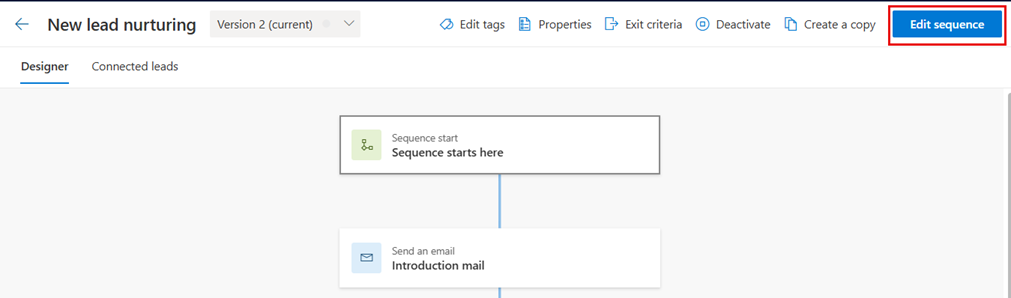
Onay iletisinde Tamam'ı seçin.
Sıra için bir sürüm oluşturulur.
Sırayı gereken şekilde düzenleyin ve ardından Etkinleştir'i seçin.

Onaylama iletisinde, değişikliğin açıklamasını girin ve ardından Kaydet'i seçin.
Mevcut sıranın yeni bir sürümü oluşturulup kaydedilir.
Sürüm geçmişini ve ilişkili kayıtları görüntüleme
Sürüm geçmişini görüntülemek bir sıra için oluşturulan sürüm sayısını anlamanıza yardımcı olur ve her sürüme bağlı kayıtları görüntüler.
Sırayı açın.
Sürüm geçmişini görüntülemek için, sıra adının yanındaki açılan listeden Tam sürüm geçmişini göster'i seçin.
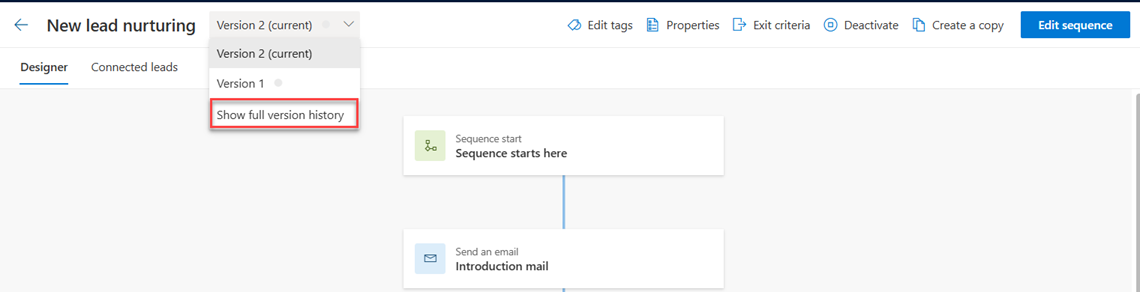
Sıra için mevcut sürümlerin listesi, sağ bölmede görüntülenir.
Seçili geçerli sürüm, sürüm adına karşılık gelen mavi çizgiyle vurgulanır.
Uyarı
Sıraya bağlı bir müşteri adayı yoksa ve yeni bir sürüm oluşturduysanız, listede yalnızca en son sürüm görüntülenir.
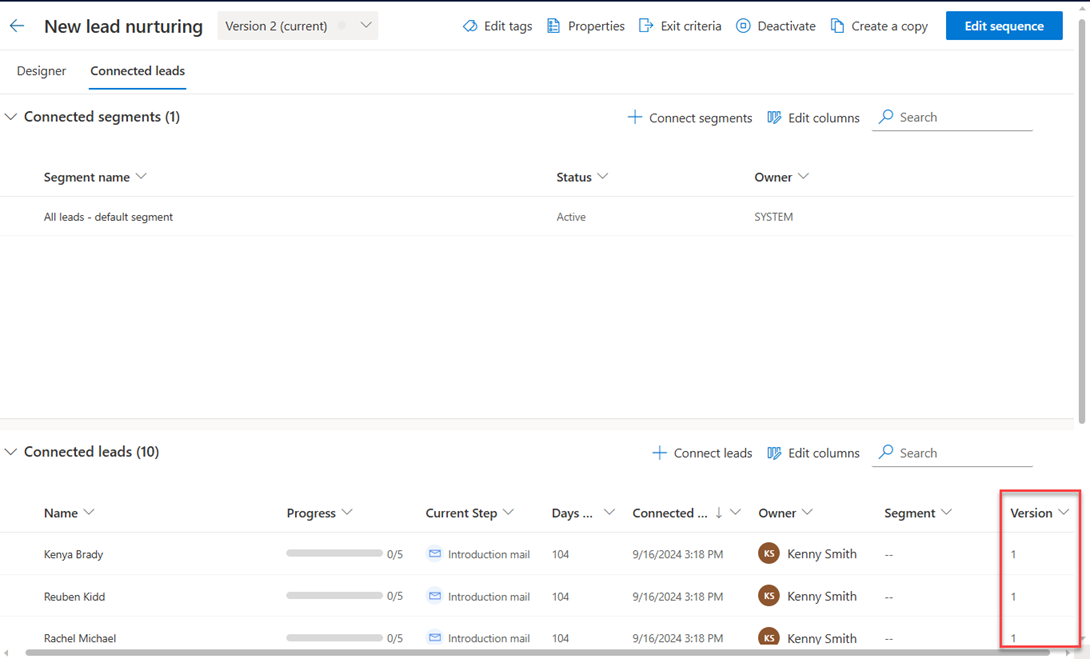
Kaydın bağlı olduğu sıranın sürümünü görüntülemek için Bağlı kayıtlar sekmesine gidin. Bu örnekte, Bağlı müşteri adayları sekmesini seçtik.
Sıraya bağlı olan müşteri adaylarının listesi, bağlandıkları sürüm ile birlikte görüntülenir.
Uygulamanızda özelliği bulamıyor musunuz?
Bunun birkaç nedeni olabilir:
- Bu özelliği kullanmak için gerekli lisansa sahip değilsiniz. Lisansınızla hangi özelliklerin mevcut olduğunu görmek için karşılaştırma tablosuna ve lisanslama kılavuzuna bakın.
- Bu özelliği kullanmak için gerekli güvenlik rolüne sahip değilsiniz.
- Bir özelliği yapılandırmak veya ayarlamak için Yönetim ve özelleştirme rollerine sahip olmanız gerekir
- Satışla ilgili özellikleri kullanmak için Birincil satış rollerine sahip olmanız gerekir
- Bazı görevler belirli İşlevsel roller gerektirir.
- Yöneticiniz özelliği açmamıştır.
- Kuruluşunuz özel bir uygulama kullanıyordur. Tam adımlar için yöneticinize başvurun. Bu makalede açıklanan adımlar, kullanıma hazır Satış Merkezi ve Sales Professional uygulamalarına özgüdür.