Not
Bu sayfaya erişim yetkilendirme gerektiriyor. Oturum açmayı veya dizinleri değiştirmeyi deneyebilirsiniz.
Bu sayfaya erişim yetkilendirme gerektiriyor. Dizinleri değiştirmeyi deneyebilirsiniz.
Satıcı olarak, kayıtlar arasındaki ilişkileri daha iyi anlamak için hiyerarşiyi görüntüleyebilirsiniz. Yöneticilerin verileri hiyerarşik bir şekilde görüntülemek için bir hiyerarşi tasarlaması ve yayımlaması gerekir.
Örneğin, yöneticiniz müşterinin ilgili şirketlerini, bölgesel ofislerini ve şube konumlarını görselleştirmenize olanak tanıyan bir Hesap hiyerarşisi yayımlayabilir. Yöneticiniz ayrıca, belirli bir hesapla ilişkilendirilmiş kişi hiyerarşisini ve bunların raporlama yapısını ve iş başlıklarını gösteren Firma kişileri adlı bir hiyerarşi yayımlayabilir.
Hiyerarşi açma
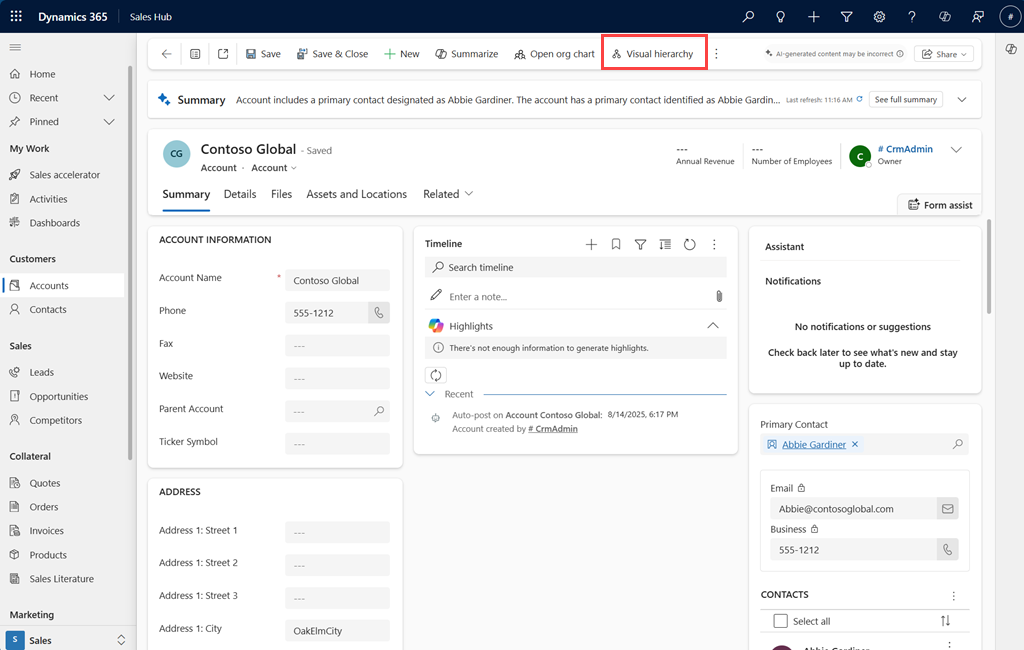
Form görünümünde, komut çubuğundaki Görsel Hiyerarşi seçeneğini görmek için hesap veya potansiyel müşteri gibi bir kayıt açın.
Kılavuz görünümünde, Görsel hiyerarşi seçeneğini etkinleştirmek için tek bir kayıt seçin. Birden fazla kayıt seçerseniz, seçenek devre dışı bırakılır.
Kayıtları ve ilişkilerini temsil eden bir kutucuk ağacı görüntüleyen hiyerarşi sayfasını açmak için Görsel hiyerarşi seçeneğini belirleyin.
Uyarı
- Yönetici tablo için bir hiyerarşi yapılandırmadıysa veya tablonun üst kayıt ilişkileri yoksa Görsel hiyerarşi seçeneği kullanılamaz.
- Görsel hiyerarşi seçeneği komut çubuğunda görünmüyorsa, daha fazla seçenek görmek için komut çubuğundaKi Tablo (⋮) için Diğer komutlar'ı seçin ve Görsel hiyerarşi seçeneğinin kullanılabilir olup olmadığını denetleyin.
Hiyerarşiyi anlama
Şimdi hiyerarşinin temel özelliklerine ve işlevlerine bakalım.
Hiyerarşide gezinme
| Sayı | Özellik | Description |
|---|---|---|
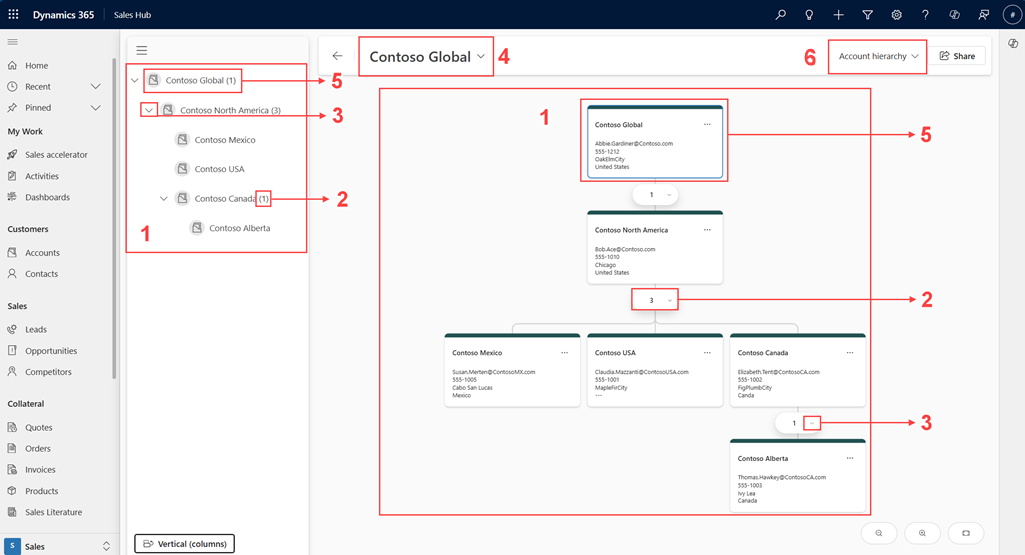
| 1 | Hiyerarşi listesi görünümü | Hiyerarşideki kayıtlar sol bölmede ve ana alanda kutucuklar olarak gösterilir ve üst düğüm üstte ve alt düğümler aşağıdadır. |
| 2 | Düğüm başına kayıt sayısı | Her düğüm, öznitelik adının veya kutucuğun yanındaki kayıt sayısını görüntüler. |
| 3 | Düğümleri genişlet/daralt | Alt düğümleri genişletmek veya daraltmak için köşeli çift ayraç simgesini kullanın. Görselleştirme otomatik olarak ayarlanır. |
| 4 | Kayıt arama ve seçme | Kayıt kutucuğunu aşağıda ana ve alt kayıtları olarak görüntüler. Herhangi bir üst kayıt varsa, kutucuğun en üstünde üst kaydına gitme seçeneği görüntülenir. Açılan listeyi seçtiğinizde Arama Kayıtları bölmesi görüntülenir. Görüntülemek istediğiniz kaydı arayın ve seçin. |
| 5 | Seçili kutucukları vurgulama | Sol bölmedeki listeden adı seçin, hiyerarşide ilgili kutucuk vurgulanır. |
| 6 | Hiyerarşileri değiştirme | Aynı tablo için birden çok hiyerarşi varsa, hiyerarşi bölmesinin sağ üst köşesinde açılan listeden farklı bir hiyerarşi seçin. |
Hiyerarşiyle etkileşim kurma
| Özellik | Description |
|---|---|
| Alt kayıt görüntüleme sınırı | Hiyerarşi aynı anda beş alt kayıt görüntüler. Daha fazla kayıt varsa daha fazla kayıt yüklemek için Daha fazla göster'i seçin. |
| Kutucuk ayrıntıları | Kutucuklarda gösterilen ayrıntılar, hiyerarşi yapılandırırken seçilen forma bağlıdır. Daha fazla veya farklı bilgi görmeniz gerekiyorsa, değişiklik istemek için yöneticinize başvurun. |
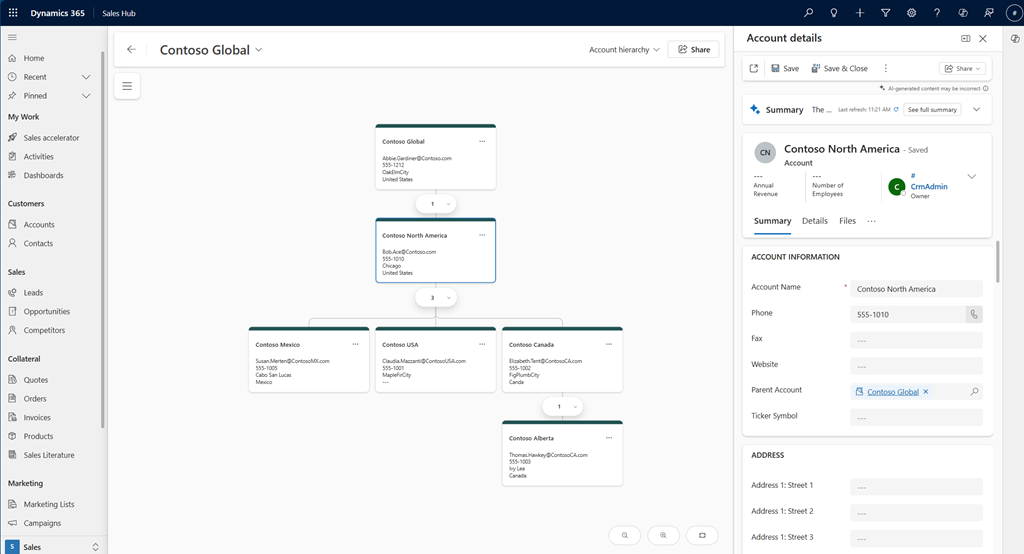
| Kayıt ayrıntılarını açma | Hiyerarşide yapılandırılan forma göre sağ bölmede kayıt hakkında daha fazla ayrıntı açmak için kutucuğu seçin. Yöneticiniz hangi formun görüntüleneceğini yapılandırabilir. Örneğin, yöneticiniz görüntülenecek hızlı oluşturma formunu seçti. Kutucuğu seçtiğinizde, hızlı oluşturma formu sağ bölmede açılır. |
| Satır içi kayıt düzenlemeleri | Hiyerarşiden çıkmadan kaydı doğrudan sağ bölmede görüntülenen formdan düzenleyin. |
| Düzen anahtarı | Size uygun hiyerarşiyi görselleştirmek için dikey ve yatay düzenler (satırlar veya sütunlar) arasında geçiş yapabilirsiniz. Sol bölmede, sol alttaki seçeneği tercihinize bağlı olarak seçin. |
| Yakınlaştır ve ortala görünümü | Kayıtlar arasındaki ilişkilerin daha iyi bir görünümünü elde etmek için hiyerarşiyi yakınlaştırın ve uzaklaştırın. Ayrıca, ayrıntılarına ve ilişkilerine odaklanmak için görünümü belirli bir kayda ortalar. Hiyerarşi bölmesinin sağ alt köşesindeki gerekli simgeyi seçin. |
| Yeni kayıtlar oluşturma | Doğrudan hiyerarşide yeni kayıtlar oluşturun. Kutucukta Diğer seçenekler simgesini ve ardından uygun seçeneği belirleyin. Kayıt, seçili üst kaydın (kutucuk) altına eklenir. Örneğin, Hesap tablosu hiyerarşisindeki bir kutucuk iki seçenek görüntüler: Yeni ekle ve Var olanı ekle. Yeni kayıt oluşturmak veya mevcut bir kaydı kutucukla ilişkilendirmek için bir seçenek belirleyin. |