Not
Bu sayfaya erişim yetkilendirme gerektiriyor. Oturum açmayı veya dizinleri değiştirmeyi deneyebilirsiniz.
Bu sayfaya erişim yetkilendirme gerektiriyor. Dizinleri değiştirmeyi deneyebilirsiniz.
Yönetici olarak, kuruluşunuzun hiyerarşik verileri görselleştirmek ve bunlarla çalışmak için kullanabileceği hiyerarşiler tasarlayabilir ve yayımlayabilirsiniz. Aşağıdaki hiyerarşi türlerini tasarlayabilirsiniz:
- Tek tablo (kendine başvuran)
- Çok tablolu
- Hem tek hem de çok tablolu ilişkileri birleştiren karma hiyerarşiler.
Önkoşullar
Hiyerarşi tasarlamadan ve yayımlamadan önce aşağıdaki önkoşulların karşılandığından emin olun:
- Varsayılan olarak, hiyerarşileri tasarlamak ve görüntülemek için Sistem yöneticisi güvenlik rolüne ihtiyacınız vardır. Sistem yöneticisi gerektiğinde hiyerarşileri tasarlamak ve görüntülemek için diğer rollere erişim verebilir.
- Hiyerarşileri tasarlamak için veri ilişkilerinin zaten mevcut olması gerekir.
- Çok tablolu hiyerarşiler için tabloları bağlayan bir ilişki veya Dataverse bağlantıları tablosu kullanılırken olduğu gibi kayıtları bağlayan bir ilişki bulunmalıdır.
- Etkinse Power Platform'da eski hiyerarşi denetimi özelliğini devre dışı bırakmanız gerekir.
Eski hiyerarşi denetimi kullanım dışıdır ve yeni Görsel hiyerarşi özelliğiyle ilgili değildir. Etkin tutulması, yapılandırılmış hiyerarşileri olan varlıklar için komut çubuğunda Hiyerarşiyi görüntüle düğmesini iki kez göstererek kullanıcıların kafasını karıştırır.
Şu adımları izleyin:- Power Apps Maker portal'da oturum açın.
- Sol bölmeden Uygulamalar'ı ve ardından satış uygulamanızı seçin.
- Uygulama tasarımcısında komut çubuğundan Ayarlar'ı seçin.
-
Ayarlar iletişim kutusunda Özellikler sekmesini seçin ve ardından (Kullanımdan kaldırıldı) "Hiyerarşiyi görüntüle" özelliğini etkinleştir seçeneğini devre dışı bırakın.
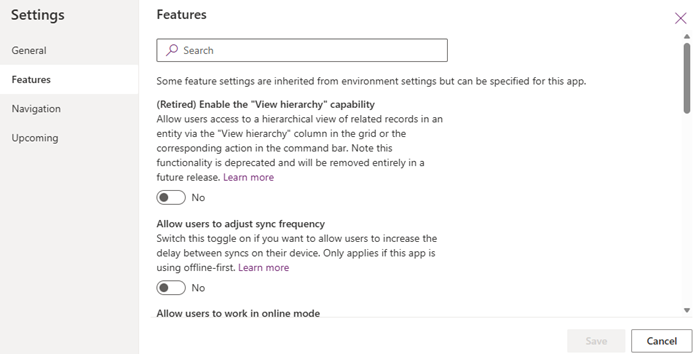
- Uygulamayı kaydedin ve yayımlayın.
Tek bir tablo hiyerarşisi yapılandırma
Tek bir tablo hiyerarşisi, üst-alt ilişkiyi tanımlamak için tablo içinde öz referanslı bir ilişki kullanır.
Satış uygulamanızda oturum açın. Sayfanın sol alt köşesinde Alan Değiştir>Uygulama Ayarlarına gidin.
Genel Ayarlar'ın altında Görsel hiyerarşi'yi seçin.
Yeni hiyerarşi'yi seçin ve hiyerarşi için bir ad girin.
Hiyerarşi tasarımcısı sayfasında Ekle'yi seçin ve kendi kendine başvuran ilişkiyle istediğiniz tabloyu seçin.
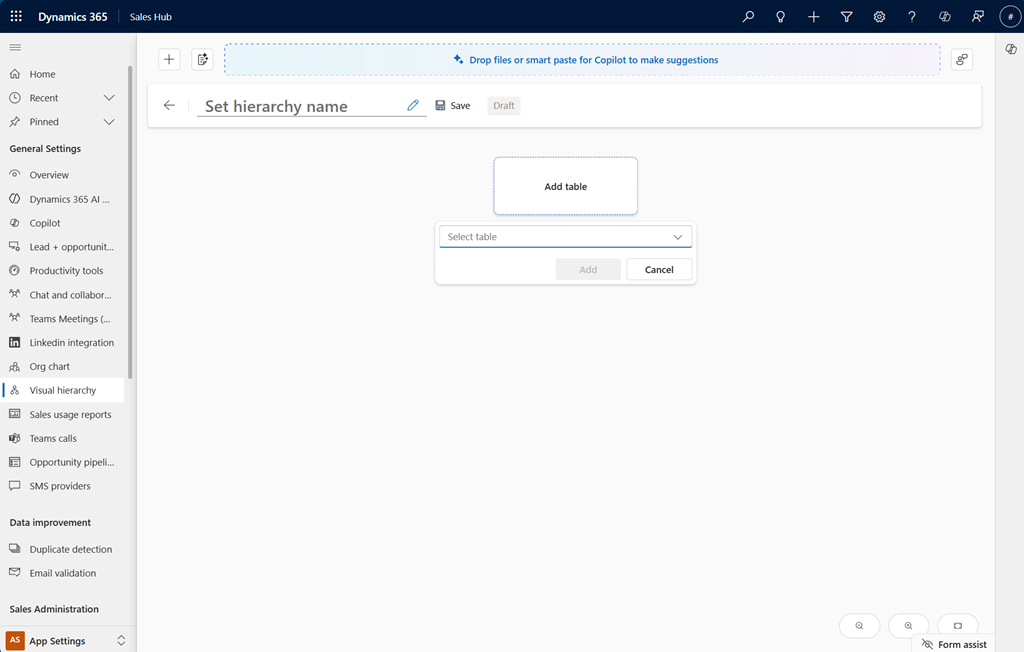
Ayarlar bölmesi sayfanın sağ tarafında açılır.
Genel sekmesinde alt-üst ilişkiyi tanımlayın ve görünümü ve formları seçin:
Setting Description Tüm düzeyleri genişlet Hiyerarşide ana düğüm altında bulunan tüm alt kayıtları göstermek için seçeneği etkinleştirin. Kullanıcılar hiyerarşiyi açtığında, sistem ebeveyn düğümün altındaki tüm alt kayıtları gösterir. Örneğin, üst hesap Contoso ise ve dört alt hesabı varsa, Contoso altındaki dört alt hesap görüntülenir.
Seçenek etkin değilse, bir kutucuk üst hesabı temsil eder ve hiyerarşi, gerçek üst-alt ilişkisinden bağımsız olarak tüm alt kayıtları buna bağlar. Örneğin, Contoso ana hesabının Kuzey Amerika, Avrupa ve Asya gibi farklı bölgelerde alt hesapları varsa Contoso kutucuğu, bölgeden bağımsız olarak tüm alt hesapları gösterir.Üst kimliği olan sütunu seçin Bu seçenek yalnızca Tüm düzeyleri genişlet seçeneğini etkinleştirdiğinizde kullanılabilir. Hiyerarşinin üst kimliğini içeren sütunu seçin. Örneğin, parent account IDtablosundaki sütunu, üst-alt ilişkisini tanımlar. Listede kendi kendine başvuran sütunlar (aynı tabloya başvuran sütunlar) ve tablolar arası ilişkiler gösterilir. Hiyerarşi kayıtlarını bağlamak için birini seçin. Bu örnekte sütunu seçinparentaccountid. Bu sütun, Müşteri Adayı gibi diğer tablolarla çapraz tablo ilişkilerine sahiptir.Hangi görünümün kullanılması gerekir? Hiyerarşi, seçili tablo görünümündeki kayıtları gösterir. Varsayılanı kabul edin veya var olan başka bir görünümü seçin. Gerekirse , kendi görünümünüzü tanımlamak için Power Platform oluşturucu portalını kullanın. Bu örnekte, hiyerarşide yalnızca etkin hesapları göstermek için Etkin Hesaplar görünümünü seçin. Hangi formun kutucuk olarak gösterilmesi gerekir Kutucuk olarak görüntülenecek formu seçin. Özel bir form kullanmak için, Power Apps'te bir hızlı görünüm formu oluşturun ve tanımlaması kolay olması için tablo_Hierarchy_Tile olarak adlandırın. En fazla yedi alan görüntülenebilir. Yalnızca temel veri türlerini (dizeler, tarihler ve sayılar) gösteren alanlar desteklenir. Form üzerindeki alan etiketlerini göstererek veya gizleyerek kutucuktaki etiketleri kontrol edin. Alanları tek satır olarak görüntülenecek şekilde birleştirmek gibi gereksinimlerinize uyacak şekilde formu özelleştirin.
Örneğin, formülünü kullanarak adı ve cep telefonu numarasını aynı satıra ekleyin:Concatenate('Account Name' & " " & 'Main Phone'). Formül sütunları ekleme hakkında daha fazla bilgi edinmek için bkz. Formül sütunlarıyla çalışma.Hangi formun ayrıntılar olarak gösterilmesi gerekir Bir kutucuk seçildiğinde Ayrıntılar bölmesi için hangi formu göstermek istediğinizi seçin. Varsayılan formlardan hiçbiri gereksinimlerinizi karşılamıyorsa, yalnızca istediğiniz alanları eklemek için Power Apps maker portal'da bir form oluşturabilirsiniz. Ayrıntılar bölmesi herhangi bir formu gösterebilir ve tam ekrana gidebilir, böylece burada genellikle Dynamics 365 Sales'te kullanılan formu kullanabilirsiniz.
Örneğin, bir hesap hiyerarşisi için, bir hesabı görüntülerken uygulama tarafından kullanılanla aynı form olan Hesap formunu kullanabilirsiniz.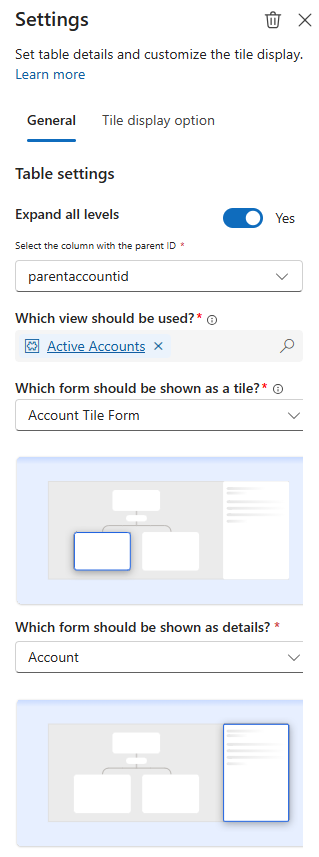
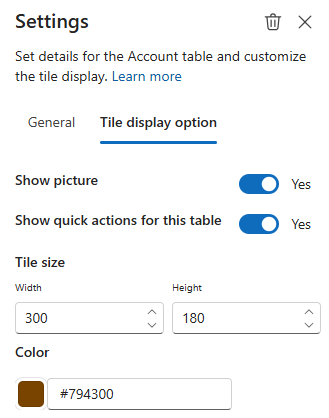
Kutucuk görüntüleme seçeneği sekmesinde kutucuk görünümünü özelleştirin:
Setting Description Resmi göster Kutucuklar isteğe bağlı olarak kayıt için daire içine alınmış bir görüntüyü gösterebilir veya gizleyebilir. Etkinleştirildiğinde, kullanılabilir görüntü yoksa, bunun yerine kaydın baş harfleri gösterilir. Örneğin Maria Campbell'ın resmi yoksa kutucuğu MC olarak görüntülenir. Baş harfler kullanılamıyorsa, tablonun varsayılan simgesi gösterilir. Bu tablo için hızlı işlemleri göster Formda gösterme, yeni kayıt ekleme ve var olan kayıtları ekleme gibi görevleri gerçekleştirmek için kutucukta hızlı eylemleri (...) göstermek için bu seçeneği etkinleştirin. Hiyerarşideki bir varlık için seçeneği devre dışı bırakmak, söz konusu varlığa yönelik hızlı eylemleri gizler. Örneğin, firma ve ilgili kişiyi temel alan çok tablolu bir hiyerarşide, kişi tablosu seçeneğini devre dışı bırakmak, formda gösterilecek hızlı işlemleri gizler, yeni kayıt ekler ve kişi için var olan kayıtları ekler. Ancak, kişi kartında bile hesap için hızlı işlem seçenekleri kullanılabilir durumda kalır.
Not: Hızlı eylemler yalnızca hiyerarşiyi yayımladığınızda veya önizlediğinizde görüntülenir.Kutucuk boyutu Piksel cinsinden kutucuğun genişliğini ve yüksekliğini seçin ve ardından kutucuk kenarlığı için rengi seçin. Renk Üst başlık için karonun rengini onaltılık formatta seçin. Bu örnekte mavi renk için #0078D4 kullanın. Uyarı
- Bu ayarlar yalnızca bu hiyerarşideki bu kutucuk için geçerlidir.
- Uyumlu bir görünüm için tutarlı kutucuk boyutlarını ve düzenlerini kullanın.
Çok tablolu veya karma hiyerarşiyi yapılandırma
Çok tablolu veya karma hiyerarşi, ilişkiler aracılığıyla bağlanan birden çok tablo içerir. İş verilerinizi doğru bir şekilde temsil eden karmaşık hiyerarşiler tasarlamak için birden çok alt düğüm ekleyebilirsiniz. Çok tablolu veya karma hiyerarşileri yapılandırmak için şu adımları izleyin:
Tek bir tablo hiyerarşisini yapılandırma bölümünde yer alan adımları izleyerek kök düğümü yapılandırın.
Kök düğümün altında, kutucuğun altında bulunan ekle simgesini seçin ve alt düğüm için bir ad girin. Bu örnekte, Kişi tablosunu Hesap tablosuna alt düğüm olarak eklersiniz.
Bir tablo seçin ve ardından Ekle'yi seçin. Bu örnekte İletişim tablosunu seçin.
Ayarlar bölmesi sayfanın sağ tarafında açılır.Genel sekmesinde, kök düğüm tablosuyla ilişki ayarlarını yapılandırın, alt-üst ilişki tanımlayın ve görünüm ile formları seçin.
Setting Description Şube görünen adı Varsayılan olarak, ad tablo adına göre eklenir. İstersen, dal görünümü için farklı bir ad girin. Bu ad, dalını tanımlamak için hiyerarşide görünür. Ebeveyn-çocuk ilişkisi seçin İş gereksinimlerinize bağlı olarak alt tablonun üst tablo ile olan ilişkisi için bir tür seçin. Aşağıdaki seçenekler kullanılabilir:
• Eşleşen {Parent_ID} kişiler
• {Parent_Account_team} ile eşleşen kişiler
• Hesap için {Primary_Contact}
• Dataverse connections tablosu
• Özel bağlantılar tablosu
İlişki türleri hakkında daha fazla bilgi edinmek için bkz. Alt düğüm için ilişki seçimi seçenekleri.Tüm düzeyleri genişlet Hiyerarşide ana düğüm altında bulunan tüm alt kayıtları göstermek için seçeneği etkinleştirin. Kullanıcılar hiyerarşiyi açtığında, sistem ebeveyn düğümün altındaki tüm alt kayıtları gösterir. Örneğin, üst hesap Contoso ise ve dört alt hesabı varsa, Contoso altındaki dört alt hesap görüntülenir.
Seçenek etkin değilse, bir kutucuk üst hesabı temsil eder ve hiyerarşi, gerçek üst-alt ilişkisinden bağımsız olarak tüm alt kayıtları buna bağlar. Örneğin, Contoso ana hesabının Kuzey Amerika, Avrupa ve Asya gibi farklı bölgelerde alt hesapları varsa Contoso kutucuğu, bölgeden bağımsız olarak tüm alt hesapları gösterir.Üst kimliği olan sütunu seçin Bu seçenek yalnızca Tüm düzeyleri genişlet seçeneği etkinleştirildiğinde kullanılabilir. Hiyerarşinin üst kimliğini içeren sütunu seçin. Örneğin, parent account IDtablosundaki sütunu, üst-alt ilişkisini tanımlar. Listede kendi kendine başvuran sütunlar (aynı tabloya başvuran sütunlar) ve tablolar arası ilişkiler gösterilir. Hiyerarşi kayıtlarını bağlamak için birini seçin. Bu örnekte sütunu seçinparentaccountid. Bu sütun, Müşteri Adayı gibi diğer tablolarla çapraz tablo ilişkilerine sahiptir.Hangi görünümün kullanılması gerekir? Hiyerarşi, seçili tablo görünümündeki kayıtları gösterir. Varsayılanı kabul edin veya var olan başka bir görünümü seçin. Gerekirse , kendi görünümünüzü tanımlamak için Power Platform oluşturucu portalını kullanın. Bu örnekte, hiyerarşide yalnızca etkin hesapları göstermek için Etkin Hesaplar görünümünü seçin. Hangi formun kutucuk olarak gösterilmesi gerekir Kutucuk olarak görüntülenecek formu seçin. Özel bir form kullanmak için, Power Apps'te bir hızlı görünüm formu oluşturun ve tanımlaması kolay olması için tablo_Hierarchy_Tile olarak adlandırın. En fazla yedi alan görüntülenebilir. Yalnızca temel veri türlerini (dizeler, tarihler ve sayılar) gösteren alanlar desteklenir. Form üzerindeki alan etiketlerini göstererek veya gizleyerek kutucuktaki etiketleri kontrol edin. Alanları tek satır olarak görüntülenecek şekilde birleştirmek gibi gereksinimlerinize uyacak şekilde formu özelleştirin.
Örneğin, formülünü kullanarak adı ve cep telefonu numarasını aynı satıra ekleyin:Concatenate('Account Name' & " " & 'Main Phone'). Formül sütunları ekleme hakkında daha fazla bilgi edinmek için bkz. Formül sütunlarıyla çalışma.Hangi formun ayrıntılar olarak gösterilmesi gerekir Bir kutucuk seçildiğinde Ayrıntılar bölmesi için hangi formu göstermek istediğinizi seçin. Varsayılan formlardan hiçbiri gereksinimlerinizi karşılamıyorsa, yalnızca istediğiniz alanları eklemek için Power Apps maker portal'da bir form oluşturabilirsiniz. Ayrıntılar bölmesi herhangi bir formu gösterebilir ve tam ekrana gidebilir, böylece burada genellikle Dynamics 365 Sales'te kullanılan formu kullanabilirsiniz.
Örneğin, bir hesap hiyerarşisi için, bir hesabı görüntülerken uygulama tarafından kullanılanla aynı form olan Hesap formunu kullanabilirsiniz.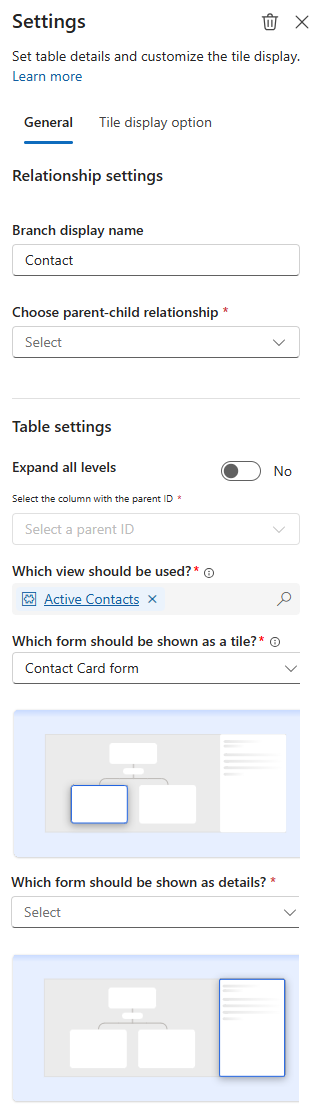
Kutucuk görüntüleme seçeneği sekmesinde kutucuk görünümünü özelleştirin:
Setting Description Resmi göster Kutucuklar isteğe bağlı olarak kayıt için daire içine alınmış bir görüntüyü gösterebilir veya gizleyebilir. Etkinleştirildiğinde, kullanılabilir görüntü yoksa, bunun yerine kaydın baş harfleri gösterilir. Örneğin Maria Campbell'ın resmi yoksa kutucuğu MC olarak görüntülenir. Baş harfler kullanılamıyorsa, tablonun varsayılan simgesi gösterilir. Bu tablo için hızlı işlemleri göster Formda gösterme, yeni kayıt ekleme ve var olan kayıtları ekleme gibi görevleri gerçekleştirmek için kutucukta hızlı eylemleri (...) göstermek için bu seçeneği etkinleştirin. Hiyerarşideki bir varlık için seçeneği devre dışı bırakmak, söz konusu varlığa yönelik hızlı eylemleri gizler. Örneğin, firma ve ilgili kişiyi temel alan çok tablolu bir hiyerarşide, kişi tablosu seçeneğini devre dışı bırakmak, formda gösterilecek hızlı işlemleri gizler, yeni kayıt ekler ve kişi için var olan kayıtları ekler. Ancak, kişi kartında bile hesap için hızlı işlem seçenekleri kullanılabilir durumda kalır.
Not: Hızlı eylemler yalnızca hiyerarşiyi yayımladığınızda veya önizlediğinizde görüntülenir.Kutucuk boyutu Piksel cinsinden kutucuğun genişliğini ve yüksekliğini seçin ve ardından kutucuk kenarlığı için rengi seçin. Renk Üst başlık için karonun rengini onaltılık formatta seçin. Bu örnekte mavi renk için #0078D4 kullanın. Uyarı
- Bu ayarlar yalnızca bu hiyerarşideki bu kutucuk için geçerlidir.
- Uyumlu bir görünüm için tutarlı kutucuk boyutlarını ve düzenlerini kullanın.
Gerektiğinde daha fazla alt düğüm eklemek için 2 ile 5 arasındaki adımları yineleyin.
Hiyerarşiyi önizleme ve yayımlama
Hiyerarşiyi tasarladıktan sonra gereksinimlerinizi karşıladığından emin olmak için önizlemesini görüntüleyin. Kullanıcı gibi, düğümleri genişletme ve daraltma, ayrıntıları görüntüleme ve hızlı işlemler gerçekleştirme gibi eylemlerle hiyerarşiyle etkileşim kurabilirsiniz. Her şey iyi görünüyorsa hiyerarşiyi yayımlayıp kuruluşunuzdaki kullanıcıların kullanımına açın.
- Hiyerarşiyi açın.
- Hiyerarşiyi yayımlamadan önce aşağıdaki görevleri gerçekleştirmek için Önizleme'yi seçin:
- Hiyerarşiyle bir kullanıcı olarak etkileşime geçin; düğümleri genişletip daraltın, ayrıntıları görüntüleyin ve hızlı eylemler gerçekleştirin.
- Sonuçlardan memnun kalana kadar ayarları ve önizleme değişikliklerini değiştirin.
- Önizleme penceresinin üst kısmındaki kayıt adını seçerek görüntülediğiniz verileri değiştirin.
- Hiyerarşiyi kuruluşta yayımlamadan önce sorun giderme.
-
Yayımla'yı ve ardından onay iletisinde Tamam'ı seçin.
Hiyerarşi etkindir ve kullanıcıların görüntülemesi ve etkileşim kurması için kullanılabilir.
Hiyerarşi sorunlarını giderme
Sorun giderme modu, bazı sonuçların tasarımınızda neden göründüğünü veya görünmediğinden emin olmanıza yardımcı olur. Çıkış beklentilerinizle eşleşmediğinde bu modu kullanın. Gerekirse, sorunları çözmek için ayrıntıları teknik destek ekibinizle veya Microsoft müşteri desteğiyle paylaşabilirsiniz.
Sorun giderme modunu açın:
Hiyerarşi tasarımcısında Önizleme'yi seçerek önizleme moduna geçin. Hata simgesi hiyerarşi tasarımcısı araç çubuğunda görünür. Sorun giderme modunu açmak için hata simgesini seçin.
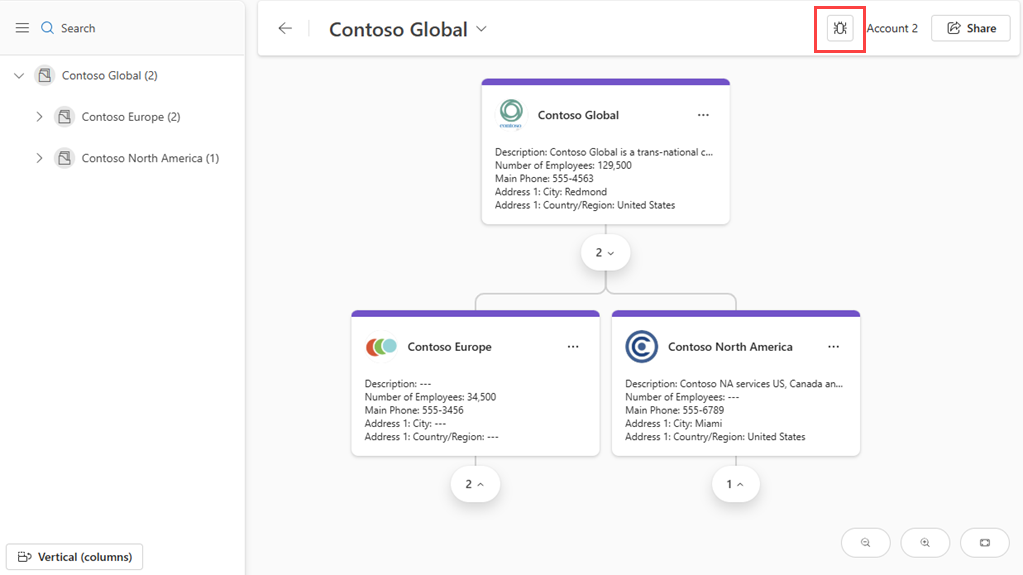
Sorun giderme modunu kullanın:
Sorun giderme modu açıkken, hiyerarşideki her bağlantıda (düğüm) bir hata simgesi görüntülenir. Nelerin ve neden gösterildiğinin net bir açıklamasını sağlar.
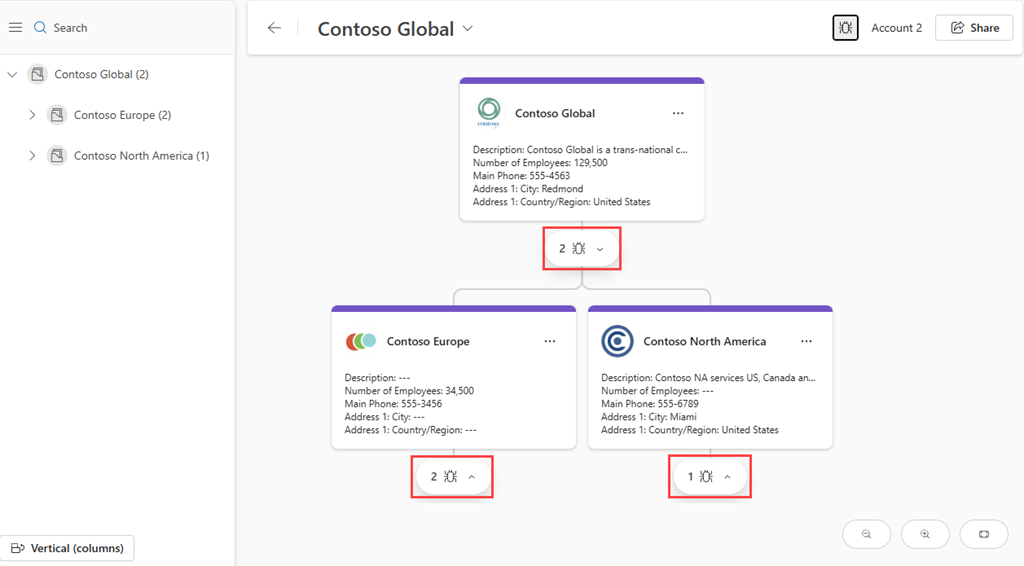
Simgeyi seçtiğinizde ilgili düğümle ilgili ayrıntılı bilgiler içeren Sorun giderme bilgileri iletişim kutusu görüntülenir.
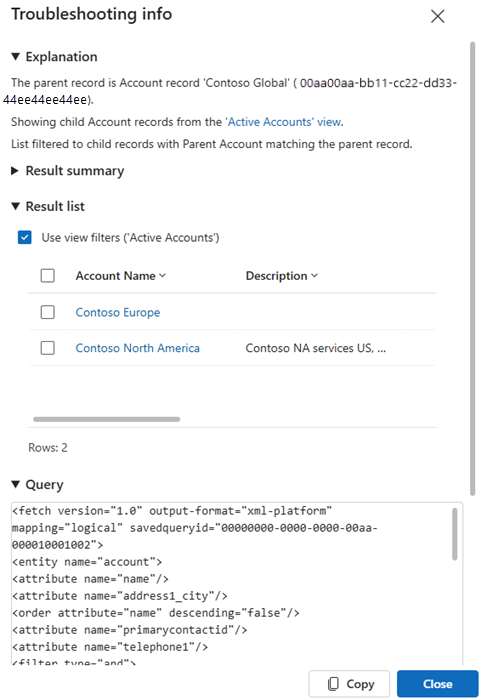
İletişim kutusu aşağıdaki bölümleri içerir:
| Bölüm | Description |
|---|---|
| Explanation | Hiyerarşinin geçerli yapılandırmasına bağlı olarak kayıtların dahil veya dışlanma nedenleri. |
| Sonuç özeti | Bu düğüme dahil edilen ve dışlanan kayıtların sayısını gösterir. |
| Sonuç listesi | Daha kolay gözden geçirmek için hiyerarşide gösterilen aynı sorgunun tablo sürümünü görüntüler. Tablo etkin ve etkin olmayan tüm kayıtları içerir. Varsayılan olarak, yalnızca etkin kayıtları görüntülemek için Görünüm filtrelerini kullan onay kutusu seçilidir. Etkin olmayan kayıtları da görüntülemek için onay kutusunu temizleyin. |
| Query | Bu düğümde sonuçları oluşturmak için kullanılan iç sorguyu görüntüler. |
| Ayrıntılar | Varlık türü, düğüm için kullanılan görünüm, üst düğümle ilişki türü ve bu düğüm için sorgulanan sütunlar gibi ek bilgileri içerir. |
Sorun giderme bilgilerini panoya kopyalamak için Kopyala'yı seçin. Sorunu çözmek için sorunu işleyen teknik destek ekibinizle veya Microsoft müşteri desteğiyle paylaşın.
Uyarı
Sorun giderme modundan çıkmak için hiyerarşi tasarımcısı araç çubuğunda sorun giderme simgesini yeniden seçin.
Görsel hiyerarşi özelliğine izin verme
Sistem yöneticisi olarak, Hiyerarşi Yapılandırması tablosuna erişim vererek hiyerarşileri tasarlamak ve görüntülemek için ek güvenlik rolleri erişimi verin.
- Tüm hiyerarşilere erişim vermek için:
- Üyelerin yayımlanan her hiyerarşiyi görüntüleyebilmesini istediğiniz bir güvenlik rolüne okuma erişimi verin.
- Üyelerin her hiyerarşiyi tasarlayabilmesini istediğiniz bir güvenlik rolüne tam denetim erişimi verin.
- Hiyerarşi temelinde bir hiyerarşiye erişim vermek için bir hiyerarşi seçin ve hiyerarşi tasarımcısında Paylaş seçeneğini kullanarak yalnızca bu hiyerarşiye bir kullanıcı kümesine veya Microsoft Dataverse Ekibine okuma erişimi verin.
Alt düğüm için ilişki seçimi seçenekleri
Alt düğüm eklediğinizde, alt tablonun üst tabloyla ilişkisini tanımlamak için bir ilişki türü seçmeniz gerekir. Kullanılabilir ilişki seçenekleri, üzerinde çalıştığınız tablolara bağlıdır. Karşılaşabileceğiniz bazı yaygın ilişki türleri şunlardır:
| İlişki türü | Description | Example |
|---|---|---|
| Eşleşen Parent_ID olan iletişimler | Bu seçenek, her kaydı üst tablosuna bağlamak için alt tabloda ParentCustomerId gibi doğrudan bir arama alanı kullanır. Klasik ebeveyn-alt ilişkisi. |
Belirli bir hesapla ilişkili tüm kişileri hiyerarşik bir görünümde görüntülemek istiyorsunuz. İlgili Kişi tablosu, ParentCustomerId tablosuyla ilişki kuran bir alanı içerir. Bu ilişki seçildiğinde uygulama, aşağıdaki tüm kişileri görüntüler: Contact.ParentCustomerId = Account.AccountId.Bu ilişki, hesap ve onunla ilgili kişiler arasında bir üst-alt hiyerarşi oluşturur. |
| Eşleşen Parent_Account_team ile iletişimler | Bu seçenek, alt kayıtları doğrudan üst-alt ilişkisine değil, paylaşılan bir ekip veya grup alanına göre üst öğeye bağlar. Çocuk kayıtlar bir ekip aracılığıyla üst kayıtlarla ilişkilendirildiğinde faydalı hale gelir. | İlişkili oldukları hesapla aynı ekipte bulunan tüm kişileri görüntülemek istiyorsunuz. Kişi tablosu, ilgili kişinin ait olduğu ekibi gösteren bir alanı TeamIdiçerir.
Hesap tablosunun da bir TeamId alanı vardır. Bu ilişki seçildiğinde uygulama, aşağıdaki tüm kişileri görüntüler: Contact.TeamId = Account.TeamId.Bu ilişki, hesaplar ve kişiler arasında ekip tabanlı bir hiyerarşi oluşturur. |
| Hesap için Birincil İletişim | Bu seçenek, her ebeveyn kaydın ana irtibatını göstermek için ebeveyn tablodaki belirli bir alanı kullanır. | Her hesap için ana irtibat kişisini tanımlayıp görüntülemek istiyorsunuz. Firma tablosu bir PrimaryContactId alan içerir ve hiyerarşi, hesabın ContactIdile eşleşen kişiyi PrimaryContactId bulmak için bu alanı kullanır.Bu ilişki, her hesabın birincil iletişim kişisine işaret ettiği doğrudan bir bağlantı oluşturur. |
| Dataverse bağlantılar tablosu | Bu seçenek, Danışman, Aile üyesi gibi rollerle esnek, çoka çok ilişkileri modellemenizi sağlayan standart Dataverse Bağlantıları tablosunu kullanır. |
Bağlantılar tablosunda tanımlanan çeşitli roller aracılığıyla bir hesaba bağlı tüm kişileri görüntülemek istiyorsunuz. Bağlantılar tablosu, İşveren olarak Firma ve Çalışan olarak İlgili Kişi gibi rolleri kullanan kayıtlar arasındaki ilişkileri tanımlar. Hiyerarşi, Bağlantılar tablosundaki girdiler aracılığıyla hesaba bağlı tüm kişileri çeker. Bu ilişki , Bağlantılar tablosunda tanımlanan rolleri temel alan esnek bir hiyerarşi oluşturur. Bağlantılar tablosu hakkında daha fazla bilgi edinmek için bkz. Bağlantı rollerine sahip tablolar arasındaki ilişkiyi açıklama. |
| Özel bağlantılar tablosu | Bu seçenek, ebeveyn ve çocuk tablolar arasındaki ilişkileri tanımlamak için oluşturulan ve gelişmiş veya kuruluşa özgü senaryolara olanak tanıyan özel bir tablo kullanır. | Özel ilişki izleme temelinde belirli hesaplar için mentor görevi gören kişileri görüntülemek istiyorsunuz. Özel Mentorluklar tablosu, mentorluk ilişkisini tanımlamak için AccountId ve ContactId gibi alanları içerir. Bu ilişki seçildiğinde, uygulama Mentorships tablosu aracılığıyla hesaplara bağlı tüm kişileri görüntüler.Bu ilişki, tablonuzda tanımlanan özel ilişkileri temel alan bir hiyerarşi oluşturur. |