Not
Bu sayfaya erişim yetkilendirme gerektiriyor. Oturum açmayı veya dizinleri değiştirmeyi deneyebilirsiniz.
Bu sayfaya erişim yetkilendirme gerektiriyor. Dizinleri değiştirmeyi deneyebilirsiniz.
Important
Bu işlevin bir kısmı veya tümü, önizleme sürümü kapsamında kullanılabilir. İçerik ve işlevde değişiklik yapılabilir. Önizleme özellikleri üretim amaçlı değildir ve kısıtlı işlevselliğe sahip olabilir. Bu özellikler, ek kullanım koşullarına tabidir ve resmi sürümden önce kullanılabilir, böylece müşteriler erken erişim elde edebilir ve geri bildirim sağlayabilir.
Note
Microsoft Sustainability Manager, Dynamics 365 Sustainability olarak yeniden markalanmıştır. Bu değişiklik yalnızca yeni bir ürün adını yansıtır. Ürün işlevleri, özellikleri, lisanslama ve hizmet teklifleri değişmeden kalır. Bu makaledeki bazı ekran görüntüleri ve kullanıcı arabirimi etiketleri, görseller güncelleştirilirken önceki adı gösterebilir.
Note
Bu özellik Microsoft Dynamics 365 Sustainability Premium'a dahildir.
Veri toplama yanıtı oluşturma
Veri toplama talebi e-postasındaki bağlantıyı seçerek veriyi göndereceğiniz platformu açın.
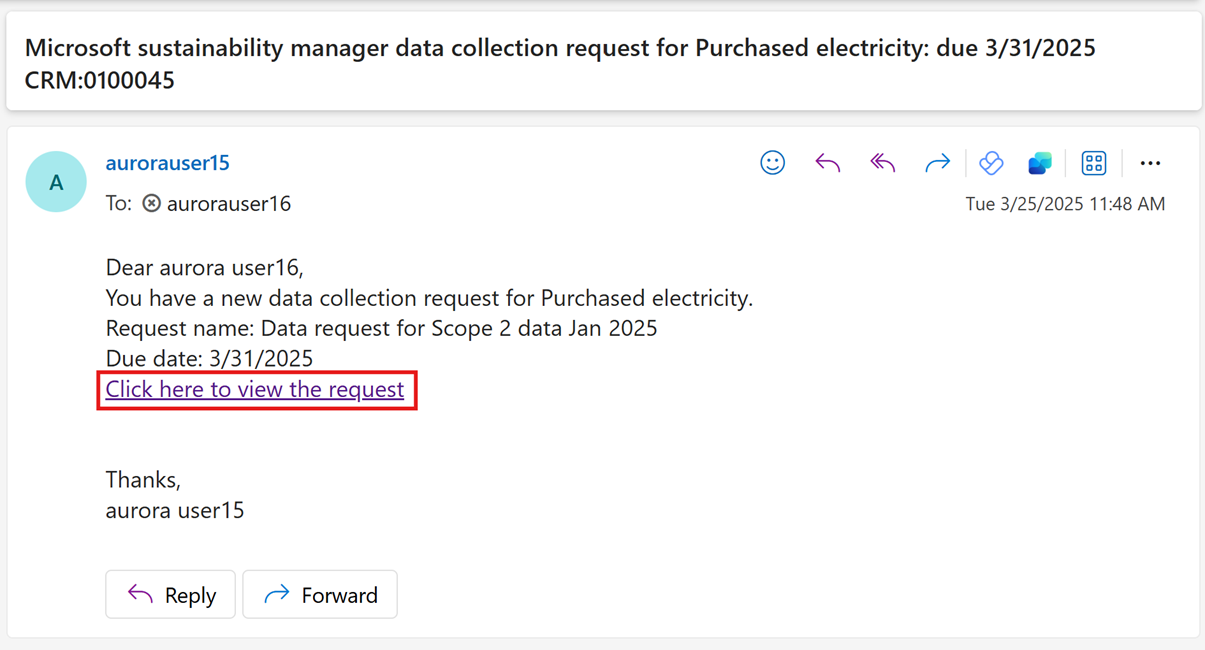
Platformda, tüm taleplerinizi görüntülemek için Requests seçeneğini seçin.
En alttaki Veri yanıtları bölümünün altında var olan yanıtları görüntülemek için bir istek seçin. Yeni yanıtları iki yolla ekleyebilirsiniz.
Formu doldurarak yanıt ekleyin (Nesne ekle)
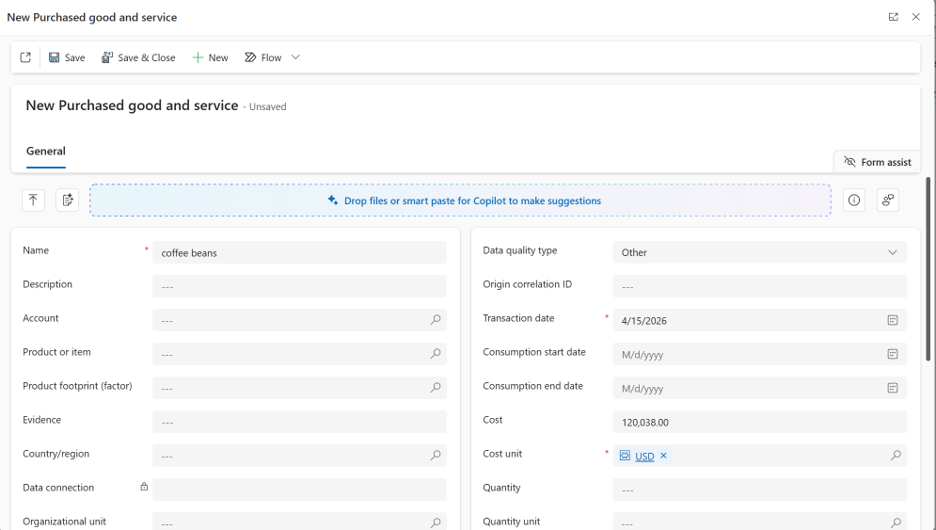
İsteği seçin ve ardından komut çubuğunda Yanıt ekle > Yapıt ekle seçeneğini belirleyin. Alternatif olarak, isteği açın ve Veri yanıtı bölümünde Yanıt ekle > Yapıt ekle seçeneğini belirleyin.
Formda gerekli ve isteğe bağlı alanları doldurun ve Kaydet ve Kapat'ı seçin.
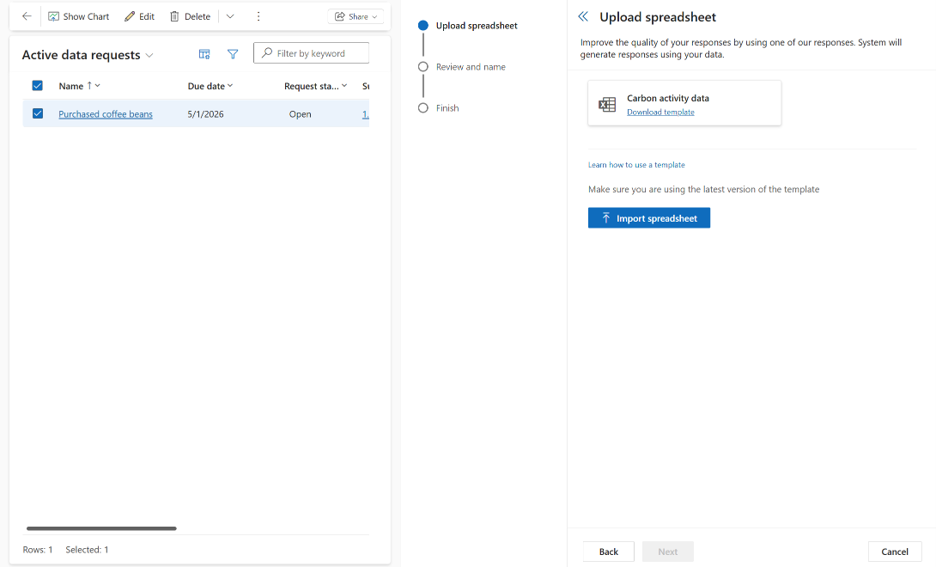
Excel verileri içeri aktararak yanıtları toplu olarak ekleme (Verileri içeri aktarma)
İstekleri seçin ve ardından komut çubuğunda Add Response > Import Data seçeneğini seçin. Alternatif olarak, isteği açın ve Veri yanıtı bölümünde Yanıt ekle > Verileri içe aktar seçeneğini belirleyin.
Şablonu indirin ve istekte sürdürülebilirlik konusuna uyan Excel çalışma sayfasını açın.
Gerekli ve isteğe bağlı alanları doldurarak her yanıtı bir satır olarak ekleyin. Örneğin, sürdürülebilirlik konusu Satın alınan ürünler ve hizmetler ise, verilerinizi bu sayfaya girin.
Şablonu kaydetmek ve karşıya yüklemek için Elektronik tabloyu içeri aktar'ı seçin.
Next'i seçin, içe aktarmayı adlandırın, isteğe bağlı olarak bir açıklama ekleyin ve ardından kaydet. Bitti'yi seçin.
Yanıt ekledikten sonra, Yanıt durumu alanı Taslak'tır, yani yanıt gönderilmemiş ve yine de düzenleyebilirsiniz.
Yanıtı desteklemek için kanıt belgeleri ekleme (isteğe bağlı)
Önceki adımda oluşturduğunuz veri toplama yanıtını açın ve Yeni belge'yi seçin.
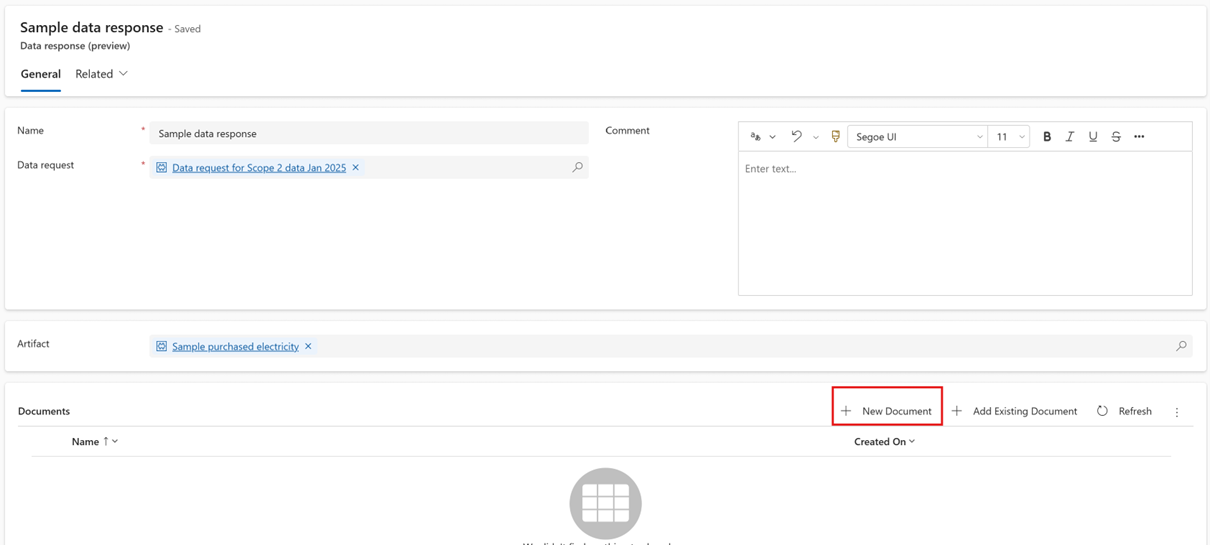
Belge adını girin ve Kaydet'i seçin.
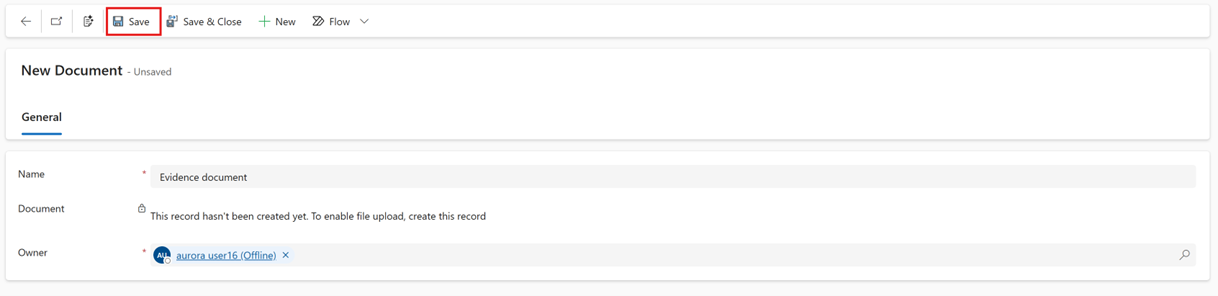
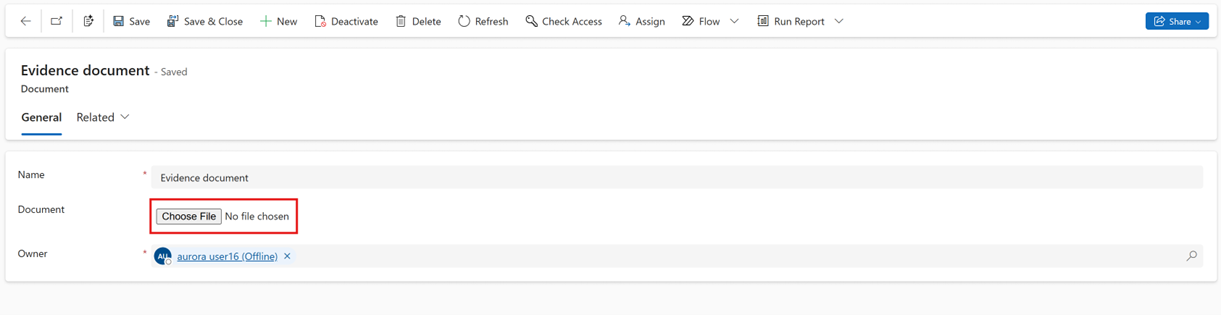
Dosya Seç'i ve ardından eklemek istediğiniz dosyayı seçin.
Kaydetseçeneğini seçin.
Veri yanıtları gönderme
Taslak yanıtlarınız hazır olduğunda, veri yöneticisinin bunları gözden geçirebilmesi için bunları gönderin.
Veri isteği altında bir veya daha fazla yanıt seçin ve ardından Gönder'i seçin.
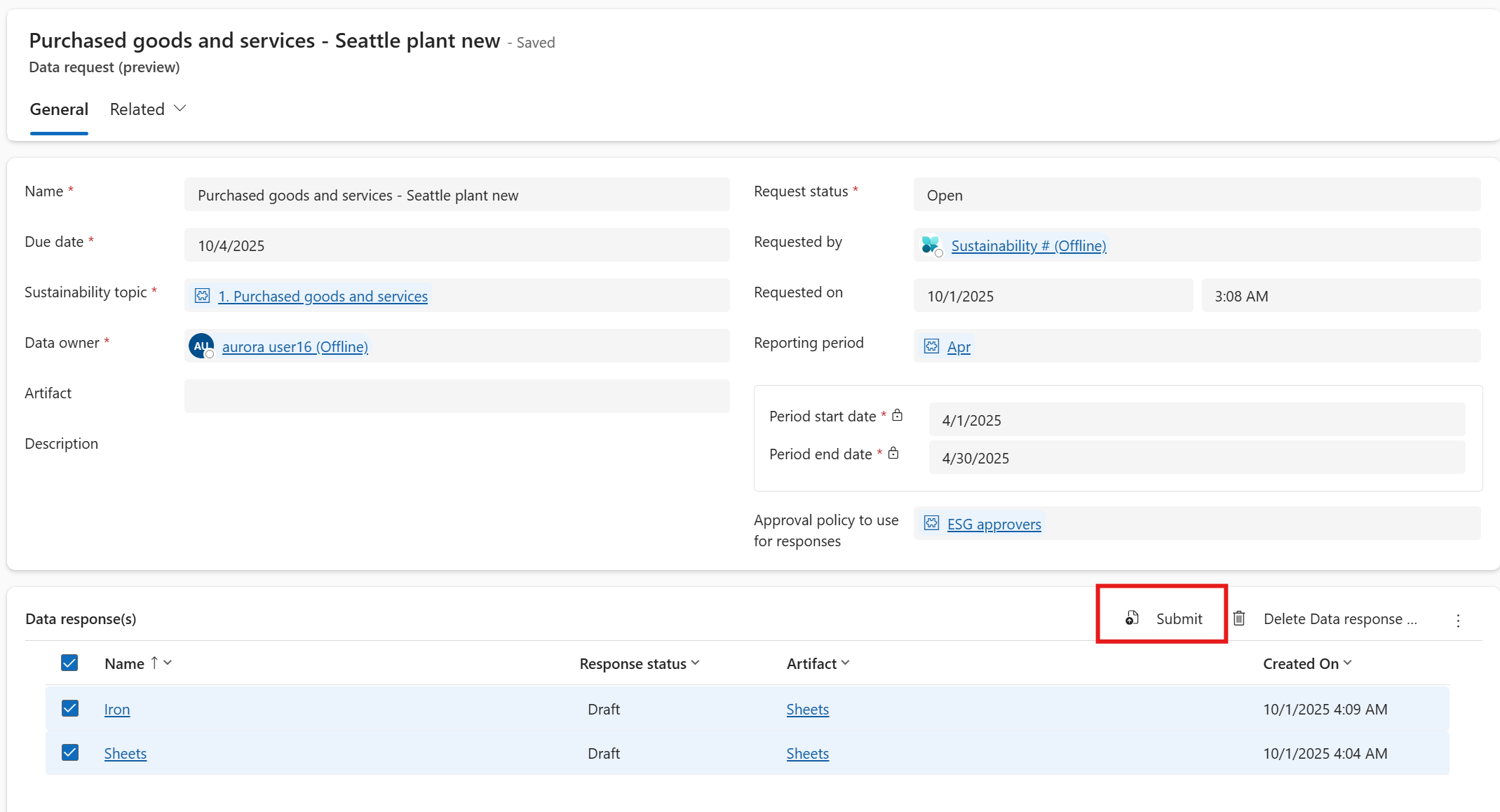
Veri yöneticisi, veri talebi oluştururken yanıtlar için bir Onay politikası belirlerse, gönderilen yanıtlar otomatik olarak inceleme sürecine girer.
Gözden geçirme işlemi sırasında neler beklenebilir?
- Veri yöneticisi, doğruluğun sağlanmasına yardımcı olmak için onay ilkesini çok düzeyli onaylayanlarla sıralı olarak yapılandırıyor. Onaylayanlar yanıtlarınızı gözden geçirirken , Yanıt durumuGözden geçirildi şeklindedir ve bunları düzenleyemezsiniz.
- İlerleme durumunu izlemek için bir yanıt açın ve alttaki Onaylar bölümünü gözden geçirin. Onay iş akışını ve durumunu görmek için bir kayıt seçin.
- Bir yanıt reddedildiyse, onu seçin, silin ve ardından yeni bir yanıt gönderin.
- Aynı talebe daha önce gönderilen yanıtlar hâlâ incelenirken yeni yanıtlar eklemeye devam edebilirsiniz. Her yeni yanıtı seçin ve gönderin.
- Bir yanıt Excel çalışma sayfası içerdiğinde, onaylayıcı onay vermeden önce tüm dosyayı inceler.