Not
Bu sayfaya erişim yetkilendirme gerektiriyor. Oturum açmayı veya dizinleri değiştirmeyi deneyebilirsiniz.
Bu sayfaya erişim yetkilendirme gerektiriyor. Dizinleri değiştirmeyi deneyebilirsiniz.
Important
Bu işlevin bir kısmı veya tümü, önizleme sürümü kapsamında kullanılabilir. İçerik ve işlevde değişiklik yapılabilir. Önizleme özellikleri üretim amaçlı değildir ve kısıtlı işlevselliğe sahip olabilir. Bu özellikler, ek kullanım koşullarına tabidir ve resmi sürümden önce kullanılabilir, böylece müşteriler erken erişim elde edebilir ve geri bildirim sağlayabilir.
Note
Microsoft Sustainability Manager, Dynamics 365 Sustainability olarak yeniden markalanmıştır. Bu değişiklik yalnızca yeni bir ürün adını yansıtır. Ürün işlevleri, özellikleri, lisanslama ve hizmet teklifleri değişmeden kalır. Bu makaledeki bazı ekran görüntüleri ve kullanıcı arabirimi etiketleri, görseller güncelleştirilirken önceki adı gösterebilir.
Note
Bu özellik Microsoft Dynamics 365 Sustainability Premium'a dahildir.
Microsoft Dynamics 365 Sustainability'deki veri toplama özelliği, kuruluşların sürdürülebilirlik alanındaki ilerlemelerini kolaylaştırmalarına ve izlemelerine ve uyumluluk raporlamasını sağlamalarına yardımcı olur. Kuruluşların çeşitli kaynaklardan gelen ESG verilerini birleştirerek veri silolarını ayırmasını sağlar.
Veri sahipleri, tesis yöneticileri, İk yöneticileri ve işletme yöneticileri gibi yerel tesisleriyle veya kuruluş birimleriyle ilgili ESG verilerine erişimi olan kuruluş kullanıcılarıdır. Doğru ve zamanında ESG verilerinin gönderilmesinde önemli bir rol oynarlar. Veri toplama özelliği, veri sahiplerinin ESG verilerini doğrudan Microsoft Dynamics 365 Sustainability veri modeline göndermesini sağlar.
Veri toplama özelliğini kullanarak şunları yapabilirsiniz:
- Veri sahiplerinin iletişim bilgilerini ayarlayın ve yönetin.
- Belirli raporlama dönemleri için ESG verilerini toplamak için veri toplama istekleri gönderin.
- Veri toplama planlarını kullanarak birden fazla veri sahibine aynı anda istek gönderin ve durumlarını izleyin.
- Veri isteklerini tamamlamak için veri sahiplerine e-posta anımsatıcıları gönderin.
- Veri sahiplerinin veri isteklerine yanıt verirken yorum eklemelerine ve kanıt belgelerini yüklemelerine izin verin.
- Veri doğruluğunu sağlamak için çok düzeyli bir onay işlemi aracılığıyla yanıt alın.
Veri toplama için roller ve izinler
Aşağıdaki tabloda çeşitli veri toplama eylemleri için gereken roller ve izinler özetlenmiştir:
| Eylemler | Admin | Veri yöneticisi | Veri sahibi | Veri onaylayan |
|---|---|---|---|---|
| Veri sahipleri ekleme | Yes | Yes | No | No |
| Veri toplama isteklerini oluşturma veya güncelleştirme | Yes | Yes | No | No |
| Veri toplama planlarını oluşturma veya güncelleştirme | Yes | Yes | No | No |
| Veri yanıtları oluşturma veya güncelleştirme | Yes | Sınırlı | Yes | No |
| Veri yanıtlarını onaylama | Yes | No | No | Yes |
| Onay ilkeleri oluşturma veya güncelleştirme | Yes | Yes | No | No |
Veri toplamayı kullanma önkoşulları
Veri toplama özelliğini kullanmadan önce aşağıdaki önkoşulların karşılandığından emin olun:
E-posta bildirimleri göndermek için etkin bir Microsoft 365 lisansınız var.
Posta kutusunun e-posta bildirimleri göndermesini test edin ve etkinleştirin.
E-posta göndermeye izin vermek için ayarları yapılandırma
Microsoft Dynamics 365 Sustainability'de yönetici olarak oturum açın ve Ayarlar'ı seçin.
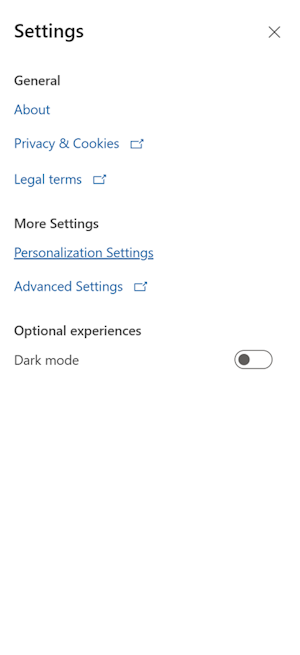
Kişiselleştirme ayarları'nı seçin.
İletişim kutusunda E-posta seçenekleri'ne gidin. Diğer Microsoft Dynamics 365 kullanıcılarının sizin yerinize e-posta göndermesine izin verin onay kutusunu seçin.
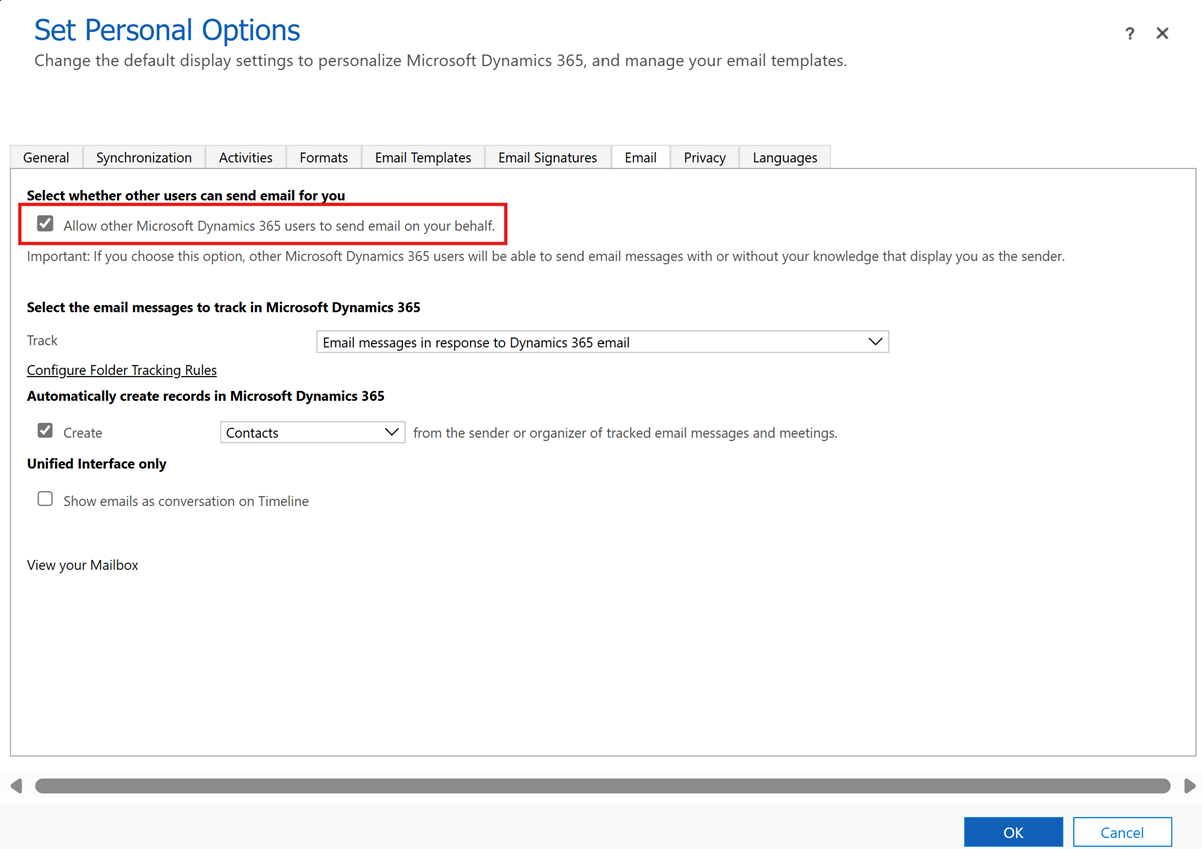
Tamam'ı seçin.
E-posta bildirimleri göndermek için posta kutusunu test etme ve etkinleştirme
Exchange Yöneticisi veya Office 365 Genel Yöneticisi olarak Microsoft Dynamics 365 Sustainability oturumu açın.
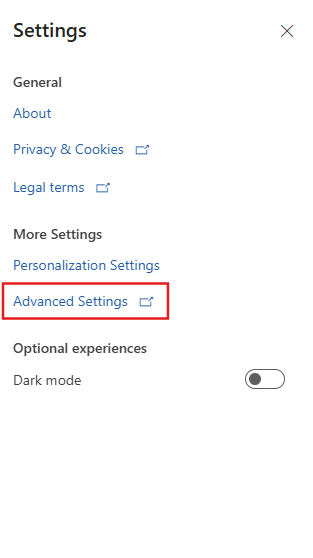
Ayarlar>Gelişmiş ayarlar'ı seçin.
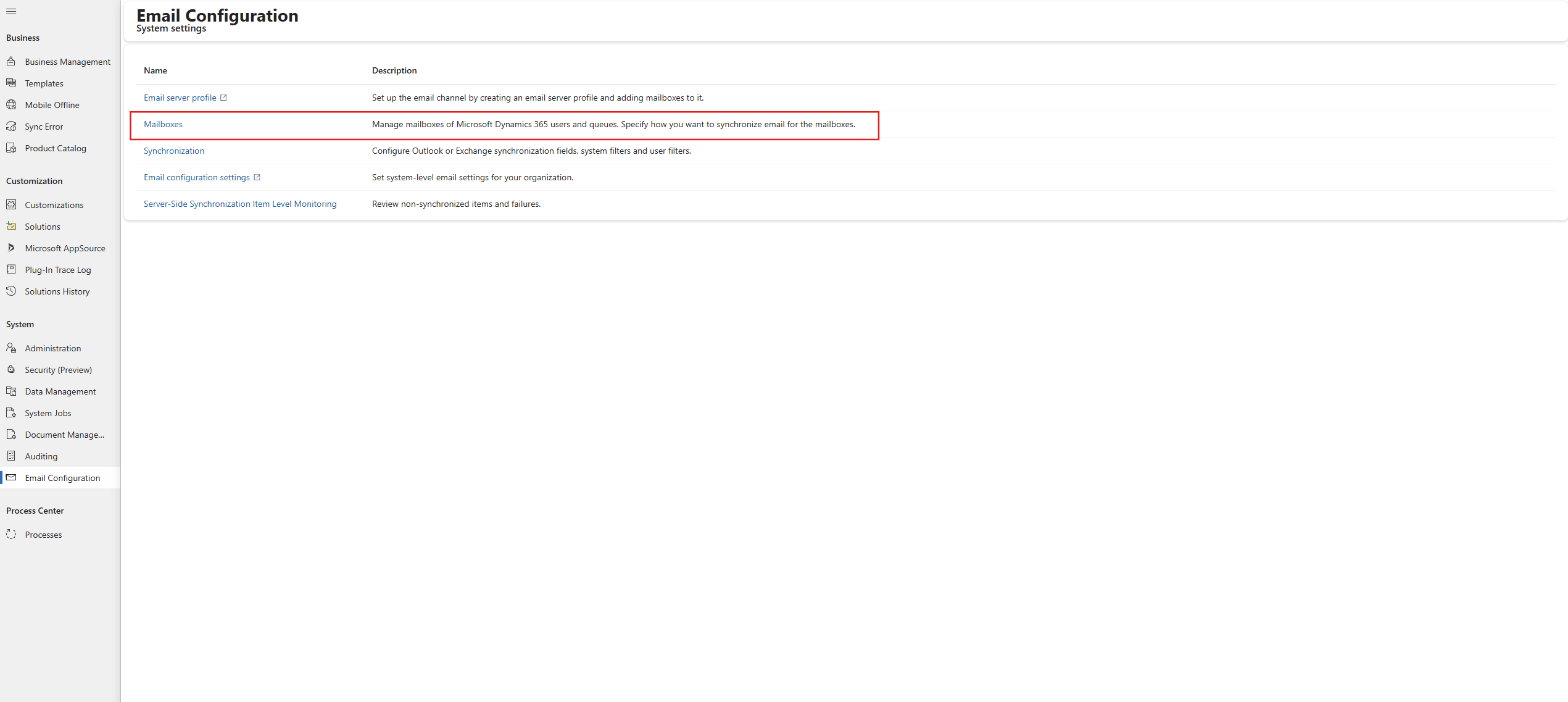
Sol gezinti bölmesinde E-posta Yapılandırması'nı seçin ve Posta Kutuları'nı seçin.
Açılan listeden Etkin Posta Kutuları'nı seçin.
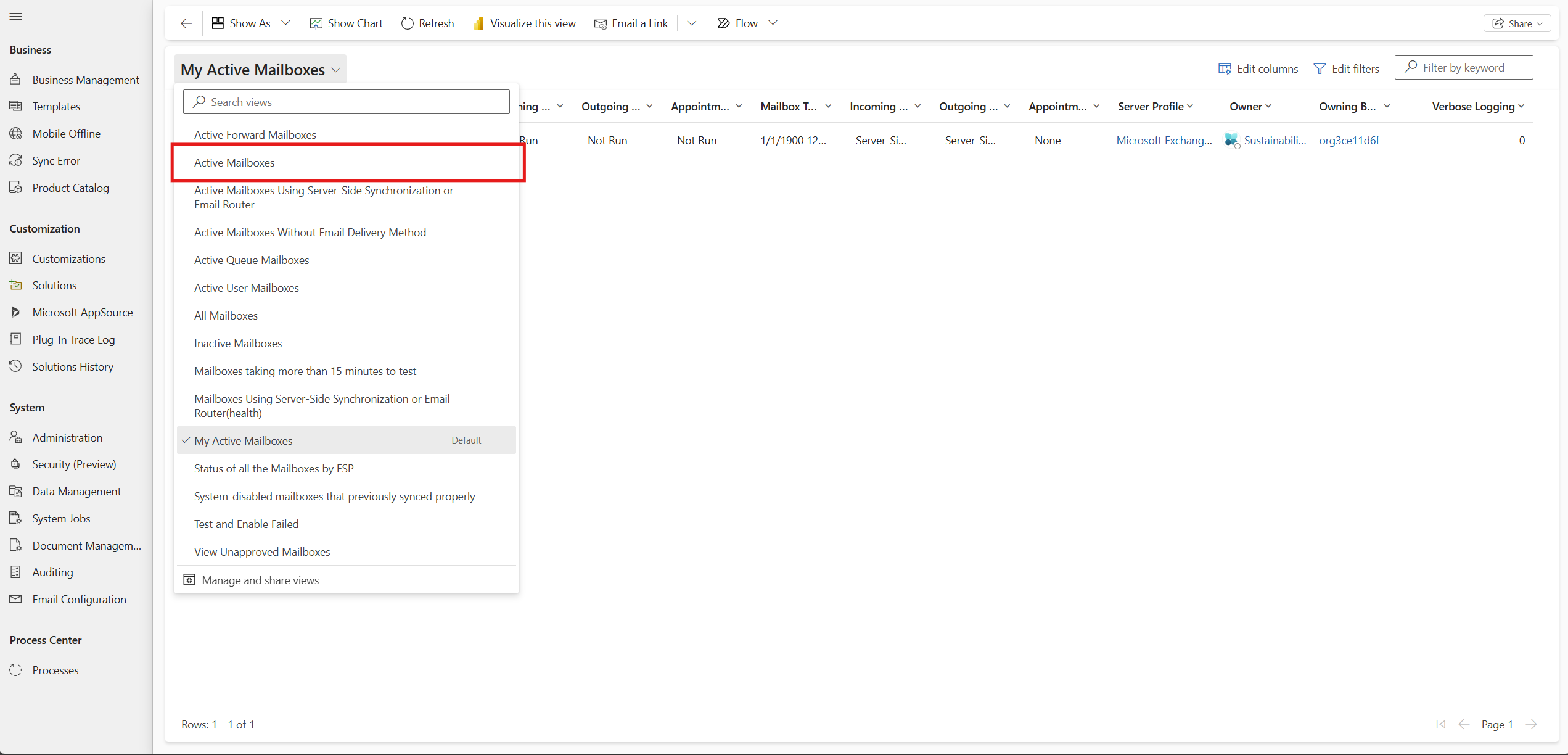
Posta kutusunu etkinleştirmek istediğiniz kullanıcıyı arayın. Posta kutusunu seçin ve E-postayı Onayla'yı seçin. Onaydan sonra posta kutusunu seçin ve Yapılandırmayı Sına ve Posta Kutularını Etkinleştir'i seçin.
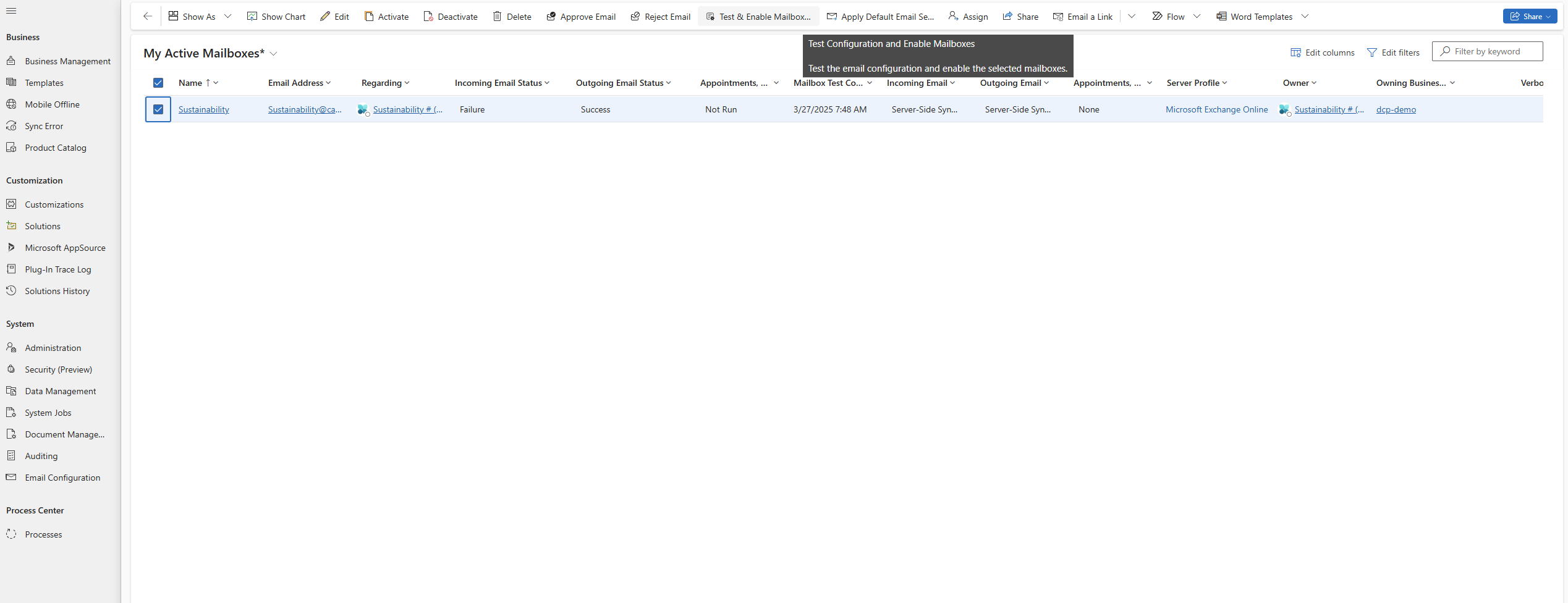
Test başarıyla çalıştırıldıktan sonra Gelen E-posta Durumu ve Giden E-posta DurumuBaşarılı olarak gösterilir.
Sonraki Adımlar
Microsoft Dynamics 365 Sustainability'de veri toplamayı kullanmaya başlamak için aşağıdaki görevleri tamamlayın:
- Sustainability veri sahibi kullanıcısı oluşturma
- Veri sahibini oluştur
- Veri toplama isteği oluşturma
- Veri toplama planı oluşturun
- Veri toplama planından veri toplama istekleri oluşturun
- Veri toplama planındaki tüm veri istekleri için e-posta bildirimleri gönderme
- Çok düzeyli onayları yönetme
- Veri toplama yanıtı oluşturun
- Veri yanıtları gönderme