Not
Bu sayfaya erişim yetkilendirme gerektiriyor. Oturum açmayı veya dizinleri değiştirmeyi deneyebilirsiniz.
Bu sayfaya erişim yetkilendirme gerektiriyor. Dizinleri değiştirmeyi deneyebilirsiniz.
Microsoft Dynamics 365 Sustainability, model temelli bir Power App olarak Dataverse'in üzerine kurulmuştur. Kullanıcılar, veri modelini genişletmek ve karbon hesaplamalarda ve özel raporlamada kullanmak için yerel Dataverse yeteneklerini kullanabilir. Dataverse'deki herhangi bir Microsoft Dynamics 365 Sustainability tablosuna öznitelik ekleyebilir, Power Fx kullanarak hesaplamalarda buna başvurabilir ve bunu ızgara görünümlerine ve düzenleme formlarına ekleyebilirsiniz.
Microsoft for Sustainability veri modelini genişletmek isteyebileceğiniz durumlara örnek olarak aşağıdaki senaryolar verilebilir:
- Üretilmiş ürünleri satın alınan elektrik faaliyetiyle ilişkilendirme
- Kaçak emisyonu laboratuvar veya kiralanan varlıklarla ilişkilendirin
- Özel etkiyle satın alınan elektriği uygun bulma
Veri modelini genişletme konusunda adım adım izlenecek yol için bu makaledeki Örnek: Elektrik Modu tablosu bölümüne gidin.
Microsoft Dynamics 365 Sustainability'i genişletmek için aşağıdaki yordamları tamamlayın:
Kuruluşunuzun verilerini yakalamak için yeni bir Dataverse tablosu oluşturun. Örnek için bkz. Yeni Dataverse tablosu oluşturma.
Yeni tabloyu doğrudan Dataverse'e içe aktarın veya gömülü Microsoft Dynamics 365 Sustainability deneyimi içinde referans veri olarak içe aktarmak için Microsoft Dynamics 365 Sustainability kullanıcı arabirimini genişletin. Bir örnek için bkz. Veri alma.
Note
Tabloyu hesaplamalarda referans verisi olarak kullanamazsınız. Yalnızca Power Fx düzenleyicisinde referans verisi olarak kullanabilirsiniz.
Microsoft for Sustainability veri modelini yeni tabloya referansla genişletin. Örnek için bkz. Başvuru araması ekleme.
Yeni tabloya Sustainability Service Application Role - Custom güvenlik rolünü vererek Microsoft Dynamics 365 Sustainability erişimini etkinleştirin. Örnek için bkz. Yeni tabloya erişim izni verme.
Microsoft Dynamics 365 Sürdürülebilirlik verilerini ek özniteliklerle içe aktarın. Bir örnek için bkz. Veri alma.
Hesaplamalarda ek öznitelikleri kullanın. Bir örnek için bkz. Kapsam 3 taşıma emisyonlarını hesaplama.
Izgara görünümlerini değiştirin ve yeni öznitelikler göstermek için formları düzenleyin. Örnek için bkz. Veri görünümlerini özelleştirme.
Yeni özniteliklerle özel Power BI raporları oluşturun.
Önceki adımları izlerken aşağıdaki bilgileri göz önünde bulundurun:
Uzantı basitse (örneğin bir Boolee değeri), adım 1'de belirtildiği gibi yeni bir Dataverse tablosu oluşturmanız gerekmez. 3. adımda Microsoft Dynamics 365 Sustainability tablosunu yeni bir boole özniteliğiyle genişletmenız gerekir. Bu durumda, fazladan bir özel tabloya gerek yoktur.
Harici bir tablo kullanıyorsanız, harici tabloda Sürdürülebilirlik Hizmeti Uygulaması Rolü - Özel rolüne Okuma ayrıcalığı ekleyin. Rol, Kuruluş düzeyinde olmalıdır.
Note
Etkinliğin hesaplaması belirli bir değerin null veya boş olduğunu belirtiyorsa ve kaydın bu özel arama için bir değeri varsa, bu güvenlik rolünün diğer tabloya erişimi olduğundan emin olun.
Microsoft Dynamics 365 Sustainability kullanıcı arabirimi aracılığıyla veri alımı isteğe bağlıdır. Üçüncü taraf çözümlerine başvuru gibi daha ayrıntılı uzantılar için, başvurulan verileri alma işlemi başka bir yerde gerçekleşiyor olabilir.
Izgara görünümlerini değiştirmek ve formları düzenlemek, yalnızca genişletilmiş verileri Microsoft Dynamics 365 Sustainability içinde görüntülemek veya düzenlemek istiyorsanız bir kolaylıktır.
Özel Power BI raporları bu makalenin kapsamı dışındadır.
4. adımda erişimi etkinleştirmek ve düzenleme formlarını değiştirmek için bir Dataverse çözümü oluşturmanız ve içinde bu adımları uygulamanız gerekir.
Eylemler
Microsoft Dynamics 365 Sustainability ızgara görünümünde yeni öznitelikleri görüntülemek için:
- Microsoft Dynamics 365 Sustainability'de ızgara görünümü sütunlarını düzenleyin, istediğiniz öznitelikleri ekleyin ve görünümü kaydedin.
Microsoft Dynamics 365 Sustainability'de form eklemek için:
- Power Apps'te, genişletmek için Microsoft Dynamics 365 Sustainability tablosu için mevcut bir form ekleyin ve ardından ana formu değiştirerek yeni bir öznitelik ekleyin.
Note
Bu adımı yeni bir Dataverse çözümünde tamamlamanız gerekir.
Microsoft Dynamics 365 Sustainability içinde yeni bir tabloyu referans verileri olarak içe aktarma için kullanılabilir hale getirmek için:
Yeni bir tablo eklemek için Power Apps'te referans verileri tablosunu değiştirin.
Bu tabloya yönelik role Yazma ve Ekleme ayrıcalıkları ekleyin.
Bu eylemleri gerçekleştirme hakkında daha fazla bilgi için aşağıdaki makalelere bakın:
- Dataverse dokümantasyonu
- Dataverse'deki tablolar
- Power Apps kullanarak Dataverse'te sütun oluşturma ve düzenleme
- Power Apps'teki çözümler
- Microsoft Dataverse'teki güvenlik kavramları
Örnek: Elektrik Modu tablosu
Daha fazla ulaşım ve dağıtım kuruluşu, yanmalı motorlardan karma ve tamamen elektrikli çözümlere geçiş yapıyor. Bu kaydırma, Kapsam 3 kategori 4 ve 9 için karbon hesaplamasını biraz daha karmaşık hale getirir, ancak karbon azaltmalarını gerçekleştirmek için araç yakıt kaynaklarını ayırmak ve anlamak gerekir. Microsoft Dynamics 365 Sustainability, Power Apps kullanarak basit uzantılar aracılığıyla bu esnekliği sağlar.
Bu örnekte, elektrikli araç seçeneklerini dikkate almak, yeni verileri almak ve ardından bu verileri yeni azaltılan emisyonları ve bazı özel emisyon faktörlerini hesaplamak için kullanmak üzere veri modelinizi genişletirsiniz. Bu örnekte, Microsoft Dynamics 365 Sustainability'nin kullanıcı arabirimini kullanan kod içermeyen ve düşük kodlu özelleştirmeler kullanılmaktadır.
Örnek, aşağıdaki adımlarda size yol gösterir:
- Önkoşullar
- Yeni bir Dataverse tablosu oluşturma
- Tabloda sütunlar oluşturma
- Yeni tabloya erişim izni verme
- Tabloyu hazırlama
- Referans araması ekleme
- Veri görünümlerini özelleştirme
- Veri içe aktarma
- Kapsam 3 taşıma emisyonlarını hesaplama
- Hesaplama profilini etkinleştirme
- Emisyonları görüntüleme
Prerequisites
Bu örnekte aşağıdaki önkoşulları karşılamanız gerekir:
- Microsoft Dynamics 365 Sustainability zaten yüklüdür.
- Microsoft Dynamics 365 Sürdürülebilirlik konusunda yetkinlik.
- Özellikle Kapsam 3 kategori 4 ve 9 ile sürdürülebilirlik uygulamaları konusunda yetkinlik: Ulaşım ve Dağıtım
- İleri düzey Dataverse bilgisi.
- Dataverse tablolarını ve güvenlik rollerini yönetmek için yönetici ayrıcalıkları.
Yeni bir Dataverse tablosu oluşturma
İş uygulamaları için kod içermeyen veya düşük kodlu bir geliştirici çözümü olan Dataverse'de başlayın. Dataverse'e Power Apps aracılığıyla erişebilirsiniz. Dataverse hakkında daha fazla bilgi için bkz. Microsoft Dataverse nedir?.
İlk olarak, yeni taşıma ve dağıtım modlarını depolamak için yeni bir tablo oluşturun. Bu tablo, elektrikli araçlar tarafından sağlanan verimlilik düzeyini gösterir. Bu tabloyu kullanarak, ulaşım ve dağıtım için tedarik zincirinizde kullandığınız elektrikli hibrit araçlarla ilgili ayrıntıları ekleyebilirsiniz.
Şuraya git: Power Apps.
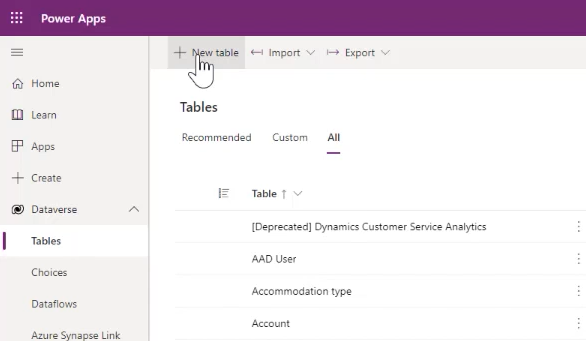
Sol gezinti bölmesinde Dataverse'ü seçin ve ardından Tablolar'ı seçin.
Üst menü çubuğunda, Yeni tablo'yu seçin.
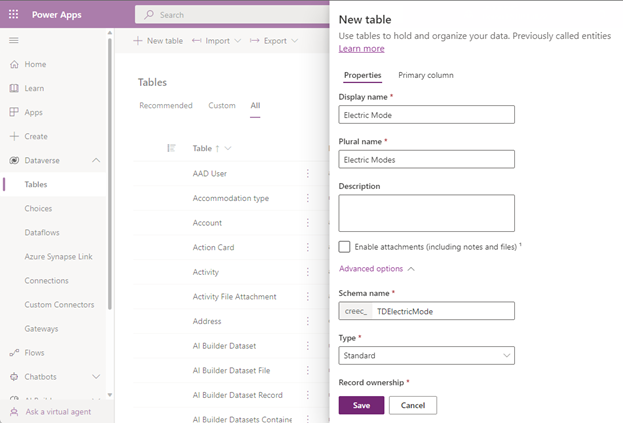
Yeni tablo panelinde, aşağıdaki değerleri girin:
Property Değer Ekran adı Elektrik Modu Çoğul ad Elektrik Modları Şema adı TDElektrikModu Note
Daha sonra kullanmak üzere girdiğiniz adın önündeki beş karakter de dahil olmak üzere tam şema adını unutmayın.
Dataverse tablolarını oluşturma veya düzenleme hakkında daha fazla bilgi için bkz. Power Apps kullanarak tablo oluşturma ve düzenleme.
Panelin alt kısmında Kaydet'i seçin.
Tabloda sütunlar oluşturma
Ardından, Elektrik Modu tablosunda yeni sütunlar oluşturun. Bu sütunları verilerde ve hesaplamalarda kullanarak farklı elektrifikasyon düzeylerini açıklayın.
Bu sütunlardan biri, hesaplamalarda kullandığınız çarpan faktörünü ve açıklama alanını içerir.
Elektrik Modu tablo sayfasının Elektrik modu sütunları ve verileri bölümünde bir sütun eklemek için + öğesini seçin.
Note
Sütunun Ad özelliği varsayılan olarak zaten vardır.
Sütunları oluşturma veya düzenleme hakkında daha fazla bilgi için bkz. Power Apps kullanarak Dataverse'de sütun oluşturma ve düzenleme.
Açıklama sütunu oluşturma: Yeni sütun panelinde, aşağıdaki değerleri girin veya seçin:
Property Değer Ekran adı Description Veri türü Tek metin satırı Format Metin Behavior Basit Required Optional Aranabilir (Evet onay kutusunu seçin) Şema adı Description Maksimum karakter sayısı 100 Giriş yöntemi düzenleyici (IME) modu Auto 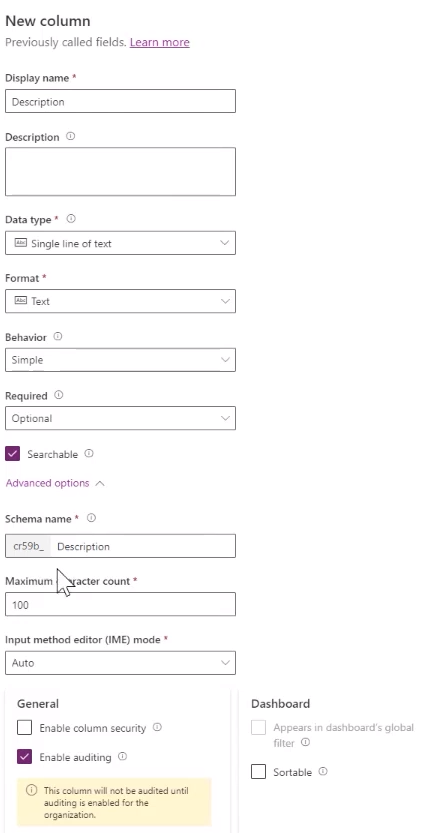
Sütunu kaydetmek için panelin alt kısmında Kaydet'i seçin.
Çarpan sütunu oluşturun: Yeni bir sütun oluşturmak için yine + öğesini seçin. Yeni sütun panelinde, aşağıdaki değerleri girin veya seçin:
Property Değer Ekran adı Çarpan Veri türü Ondalık Behavior Basit Required Optional Aranabilir (Evet onay kutusunu seçin) 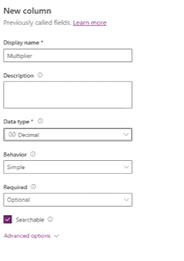
Sütunu kaydetmek için panelin alt kısmında Kaydet'i seçin.
Yeni tabloya erişim izni verme
Microsoft Dynamics 365 Sustainability'ye yeni tabloya erişim vermeniz gerekir.
Yeni tarayıcı penceresinde Power Platform yönetim merkezinde oturum açın.
Ayarlar > Güvenlik > Güvenlik Rolleri'ni seçin.
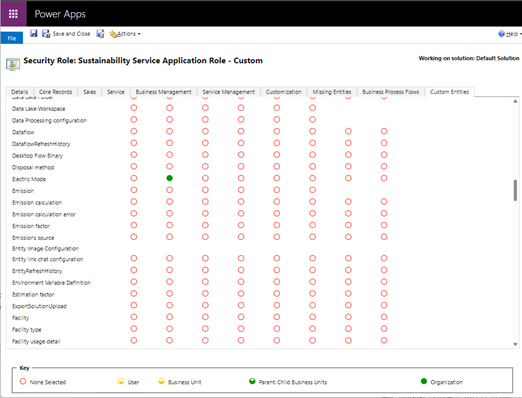
Sürdürülebilirlik Hizmeti Uygulaması Rolü - Özel rolünü seçin.
Özel varlıklar sekmesinde Elektrik Modu tablosuna Okuma (veya Okuma ve Yazma) erişimi verin.
Kaydet ve Kapat'ı seçin.
Tabloyu hazırlama
Filo elektrifikasyon türlerini içeren tabloyu sağlayın. Bu örnekte, bunları Power Query aracılığıyla ekleyin.
Power Apps tarayıcı pencerenizde, menü çubuğunda İçeri aktar'ı ve ardından Verileri içeri aktar'ı seçin.

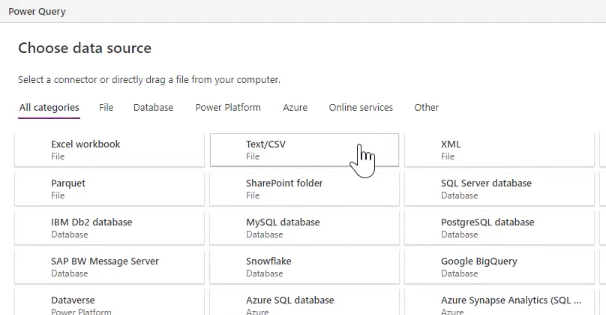
Veri kaynağı seçin penceresindeMetin/CSV öğesini seçin.
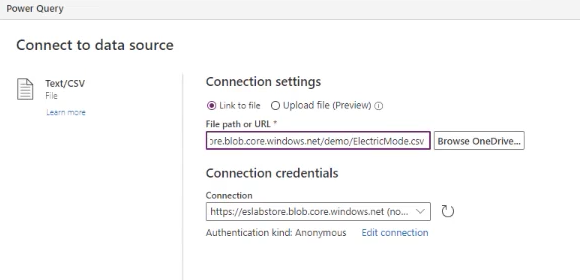
Veri kaynağına bağlan penceresinde, Bağlantı ayarları altında, verilerinizi içeren dosyaya bağlantı verin ve arından pencerenin altında İleri'yi seçin.
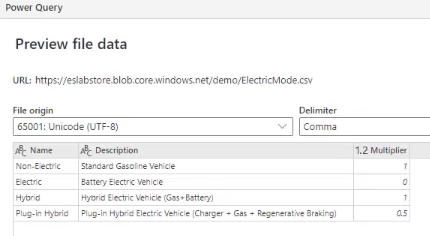
Dosya verilerini gözden geçir penceresinde verileri doğrulayın ve ardından İleri'yi seçin.
Sonraki ekranda, İlerle'yi seçin.
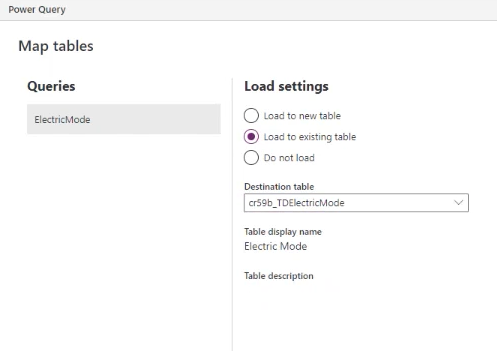
Tabloları eşleme penceresinde, Ayarları yükle altında Mevcut tabloya yükle'yi ve ardından Hedef tablo'yu seçin (bu örnekte, TDElectricMode).
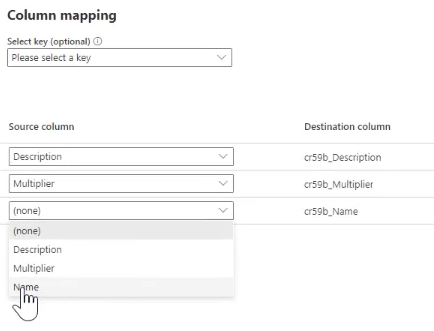
Hala Tabloları eşle penceresindeyken Sütun eşleme altında Açıklama, Çarpan ve Ad sütunlarını eşleyin. sonrakiseçin.
Ayarları yenile penceresinde, Yayımla'yı seçin.
Referans araması ekleme
Şimdi, mevcut Kapsam 3 kategori 4 Taşıma ve dağıtım tablosundaki genişletilmiş tabloya, Taşıma ve dağıtım tablosundan Elektrik Modu tablosuna bir referans ekleyerek başvurun.
İçerik haritasındaki ekranın üstü kısmında Tablolar'ı seçin.
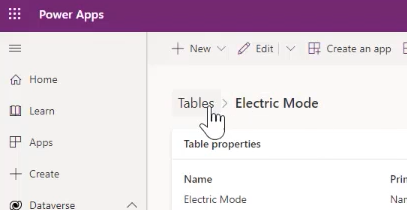
Tablolar ekranında, Tümü'nü seçin, sağ üst köşedeki arama kutusuna Taşıma yazın ve sonra Taşıma ve dağıtım tablosunu seçin.
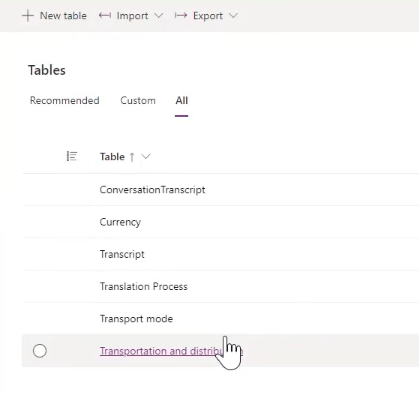
Taşıma ve dağıtım tablosu sayfasında, Taşıma ve dağıtım sütunları ve verileri ızgarasında arama sütunu eklemek için + simgesini seçin.
Aşağıdaki değerleri girin veya seçin.
- Görünen ad alanına Araç Elektrik Modu girin.
- Veri türü altında Arama'yı ve ardından Ara'yı seçin.
- İlgili tablo'da, Elektrik Modu'nu seçin.
- Şema adı ve İlişki adı alanları otomatik olarak doldurulur.
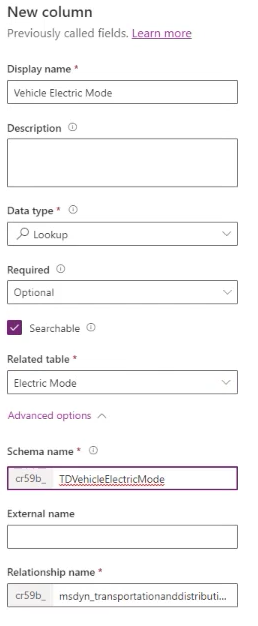
Kaydetseçeneğini seçin.
Veri görünümlerini özelleştirme
Microsoft Dynamics 365 Sustainability bölümünde Elektrik üst akış taşıma ve dağıtımı sayfasına gidin ve Sütunları düzenle seçeneğini belirleyin.
Sütunları düzenle: Taşıma ve dağıtımlar yan panelinde Sütunlar Ekle'yi seçin.
Araç Elektrik Modu'nu ve ardından Kapat'ı seçin.
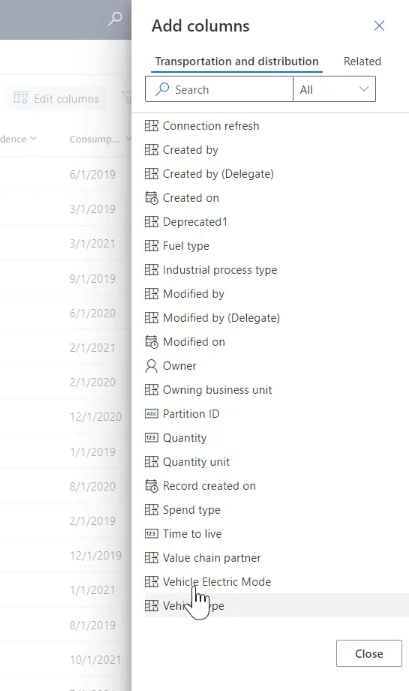
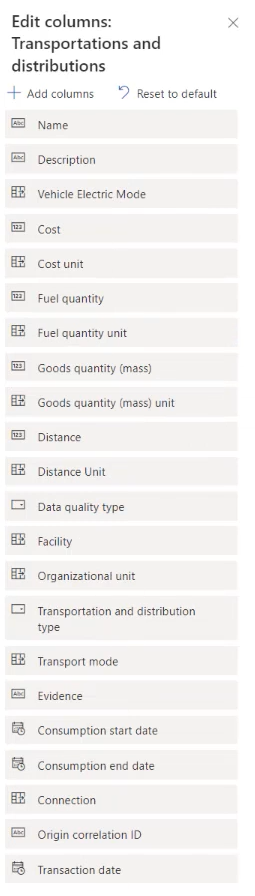
Gerekirse sütunların sırasını değiştirin. Bu durumda, Araç Elektrikli Modu'nuAçıklama'nın ardından görünecek şekilde hareket ettirin. Ardından Uygula'yı seçin.
Menü çubuğunda, Görünüm oluştur'u ve ardından Geçerli görünüme değişiklikleri kaydet'i seçin.
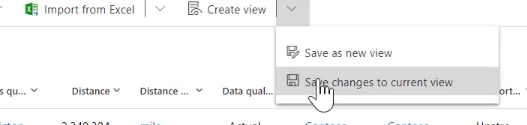
Filtreler geçerli görünüm için kaydedildi ifadesinin yer aldığı açılır menüde Tamam'ı seçin.
Veri içe aktarma
Ardından, taşıma ve dağıtım için aktivite verilerini, yeni Elektrik Modu referans verilerini ve bu verileri eşleştirecek faktörleri aktarın. Bu veri türlerinin her biri aynı işlemi izler.
Verileri dört yolla Microsoft Dynamics 365 Sustainability'e alabilirsiniz. Bu yollarla hemen her kaynaktan veri çekebilirsiniz:
- Manually
- Excel veya CSV dosyalarından
- Power Query aracılığıyla yeni bağlantılar
- Önceden oluşturulmuş bağlayıcılar
Bu durumda, Power Query aracılığıyla yeni bir bağlantı ayarlayın.
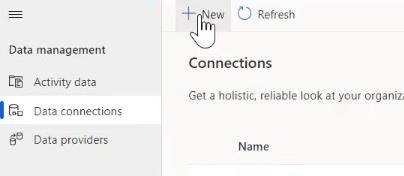
Microsoft Dynamics 365 Sustainability'de, sol gezinti bölmesindeki Veri yönetimi'nin altında Veri bağlantıları'nı seçin ve ardından Yeni'yi seçin.
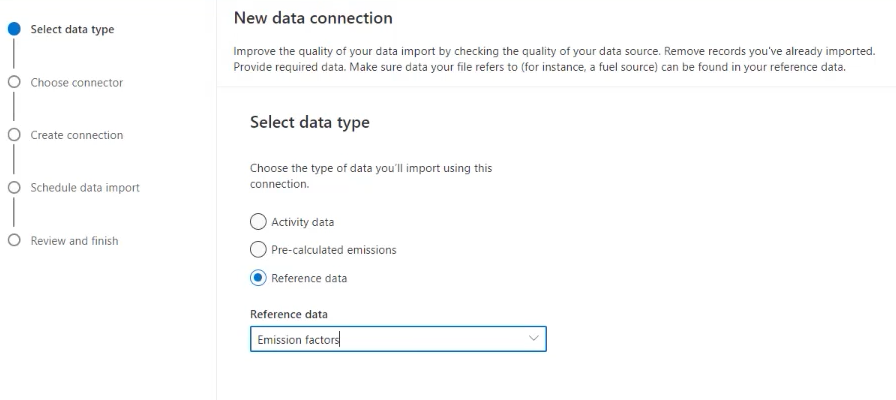
Veri türü seçin ekranında Referans verileri'ni, Emisyon faktörleri'ni ve ardından İleri'yi seçin.
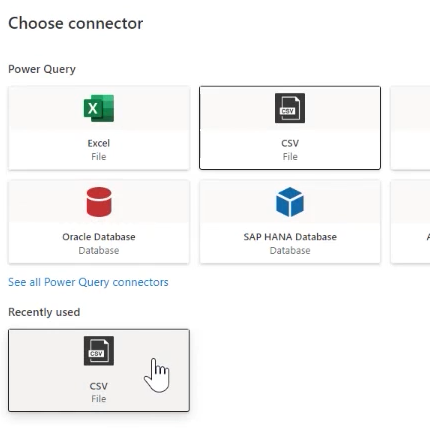
Bağlayıcı seç ekranında CSV dosyası'nı seçin.
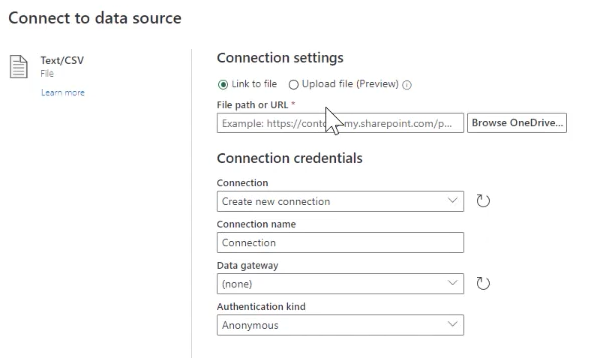
Veri kaynağına bağlanın ekranına bağlanılacak CSV dosyasını ve ardından İleri'yi seçin.
Dosya verilerini önizle ekranında verileri doğrulayın ve ardından Verileri dönüştür'ü seçin.
Power Query menü çubuğunda Varlığa eşleştir seçeneğini belirleyin. CDM varlığına eşle penceresinde, Otomatik eşle'yi ve ardından Tamam'ı seçin.
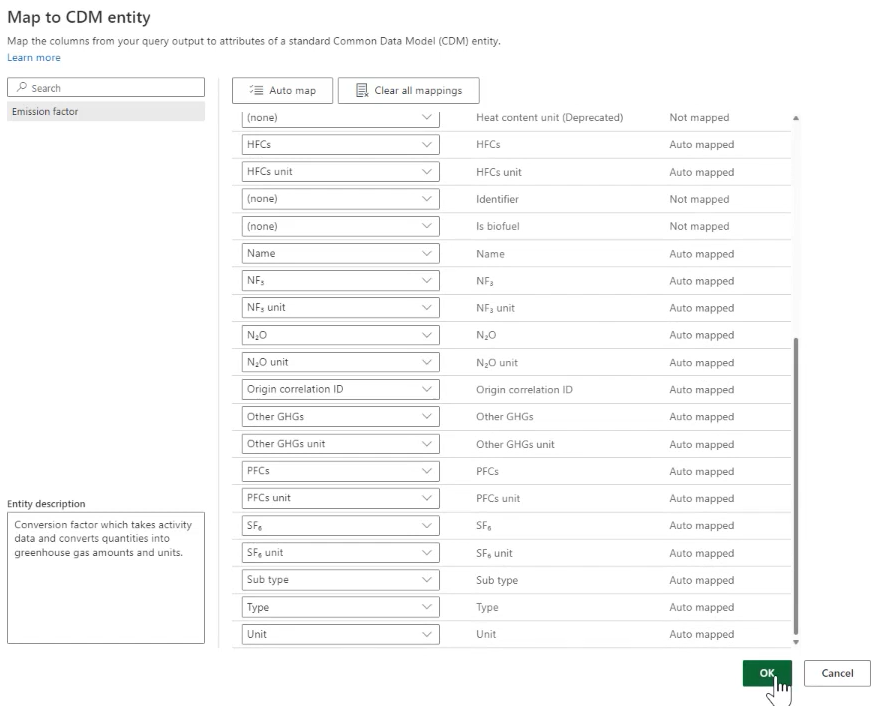
Veri içeri aktarımını zamanla ekranında İleri'yi seçin.
İncele ve bitir ekranında, Ad alanına Geliştirilmiş Elektrik Modu Faktörleri girin ve ardından Bağlan'ı seçin.
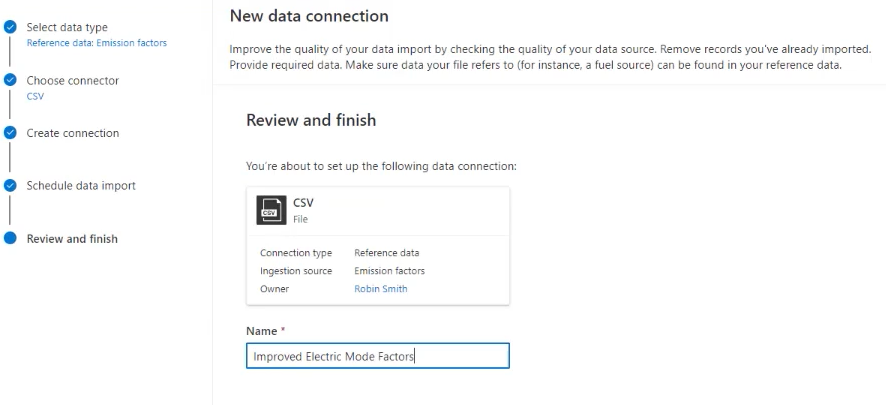
Tamamlandığında Bitti'yi seçin.
Kapsam 3 taşıma emisyonlarını hesaplama
Sonraki adım Kapsam 3 taşıma emisyonlarını hesaplamaktır. Hesaplamalar için aşağıdaki yöntemleri kullanın:
- Önceden oluşturulmuş hesaplama modellerini kullanın.
- Hesaplamaları özelleştir.
- Kendi faktör kitaplıklarınızı getirin.
- Önceden hesaplanmış emisyonları getirin.
Bu senaryoda, kuruluşunuz için daha doğru sonuçlar oluşturmak için özel verileri ve formülleri kullanın. Varolan emisyon faktörlerini kullanabilir veya gerektiği şekilde güncelleştirebilirsiniz. Emisyon faktörlerini güncelleştirme hakkında daha fazla bilgi için bkz . Emisyon faktörleri.
Sol gezinti bölmesindeki Hesaplamalar'ın altında Hesaplama modelleri'ni ve ardından Yeni'yi seçin.
+ eklemek için Kaynak simgesini seçin. Kaynak Ayrıntıları bölmesinde, aşağıdaki değerleri girin veya seçin:
Alan Değer Kategori adı Elektrikli Araçlarla İletim ve Dağıtımın Ön Aşaması Faaliyet verileri 4. Yukarı yönde taşıma ve dağıtım 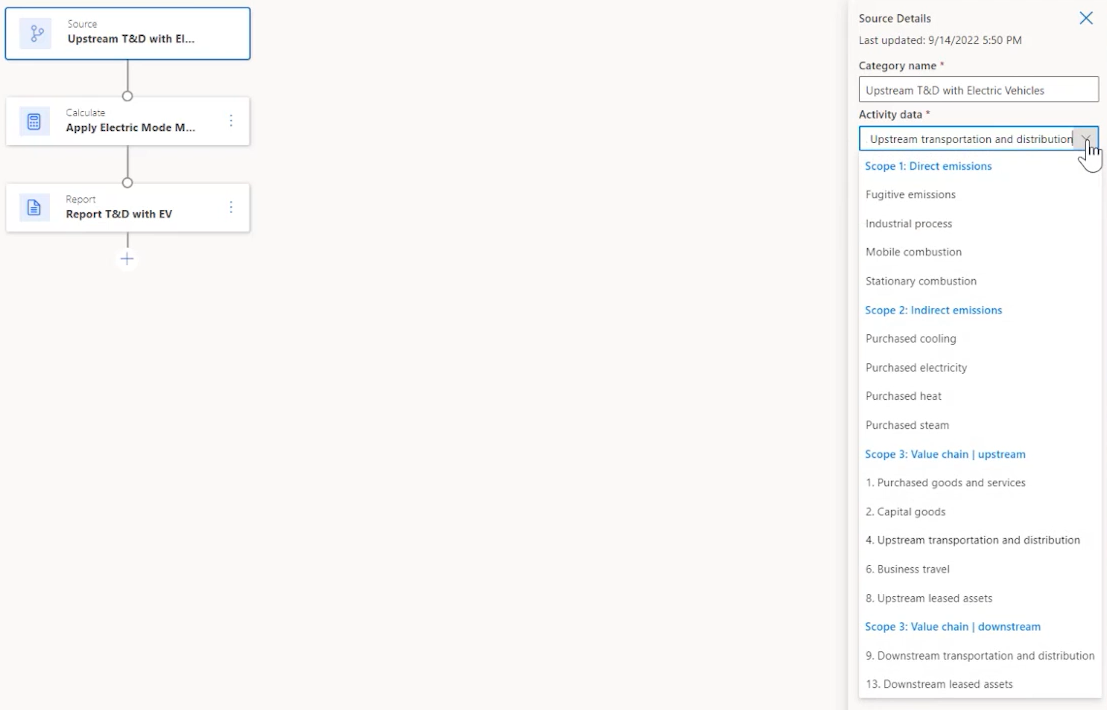
+ seçerek Hesapla'yı ekleyin. Hesaplama Ayrıntıları bölmesinde, aşağıdaki değerleri girin veya seçin:
Alan Değer Kategori adı Elektrik Modu Çarpanı'nı uygula Hesaplama işlevini tanımlama (Değişkenleri gerektiği gibi değiştirerek bu tabloyu izleyen metni kopyalayın ve girin. cr59b'yi ortamınızda atanan önek olarak değiştirin.) Çıkış birimi Uzaklık Birimi Çıkış değişkeni adı EVDistance Activity.msdyn_distance*Activity.cr59b_tdvehicleelectricmode.cr59b_multiplier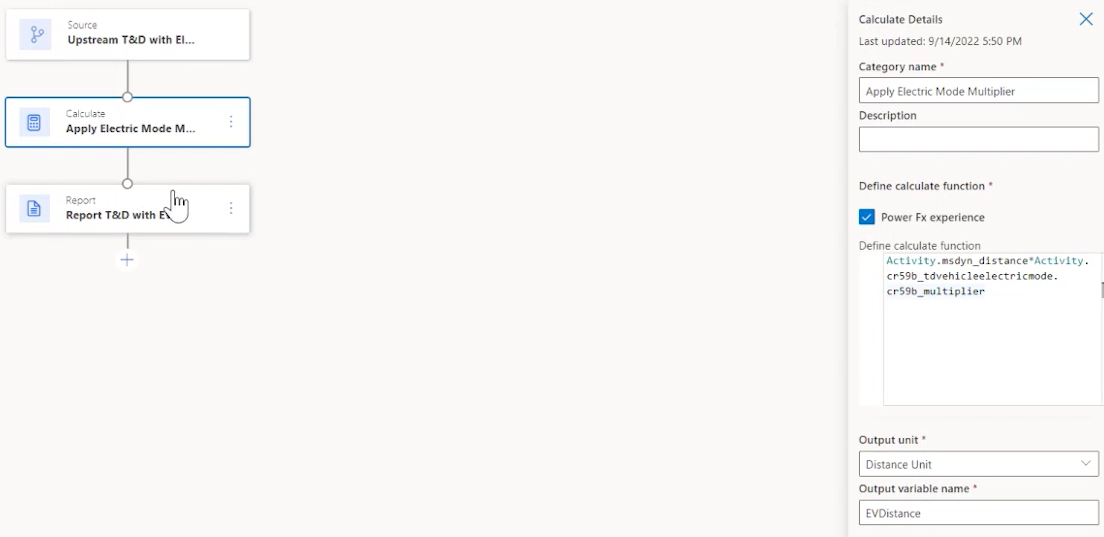
+ Rapor eklemek için simgesini seçin. Rapor Ayrıntıları bölmesinde, aşağıdaki değerleri girin veya seçin:
Alan Değer Kategori adı EV ile İletim ve Dağıtım Raporu Emisyon raporu değeri EVDistance Emisyon faktörü kitaplığı Elektrik Modu Faktörleri Emisyon faktörü Taşıma yöntemi 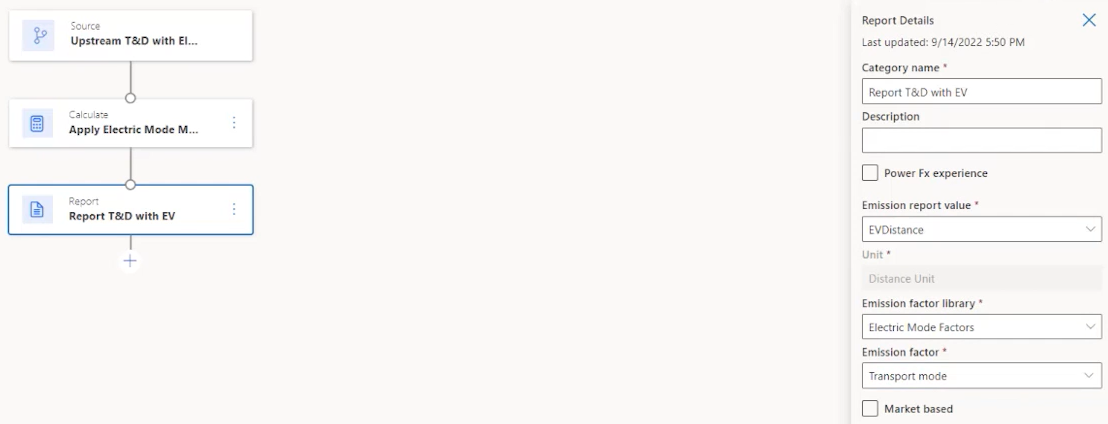
Kaydetseçeneğini seçin.
Hesaplama profilini etkinleştirme
Hesaplama profilleri, bir hesaplamaya uygulanan verileri daraltarak hesaplamanın sıklığını denetler.
Sol gezinti bölmesindeki Hesaplamalar'ın altında Hesaplama profilleri'ni ve ardından Yeni Hesaplama profili'ni seçin.
Hesaplama profili ayarı ekranında, aşağıdaki değerleri girin veya seçin ve sonra İleri'yi seçin:
Alan Değer Hesaplama profili adı Elektrikli Araçlarla Yukarı Yönde T&D (yürüt) Emisyon kaynağı 4. Yukarı yönde taşıma ve dağıtım Hesaplamaya eklenecek faaliyet verileri Araç Elektrik Modu | Veri içerir Hesaplama modeli Elektrikli Araçlarla İletim ve Dağıtımın Ön Aşaması 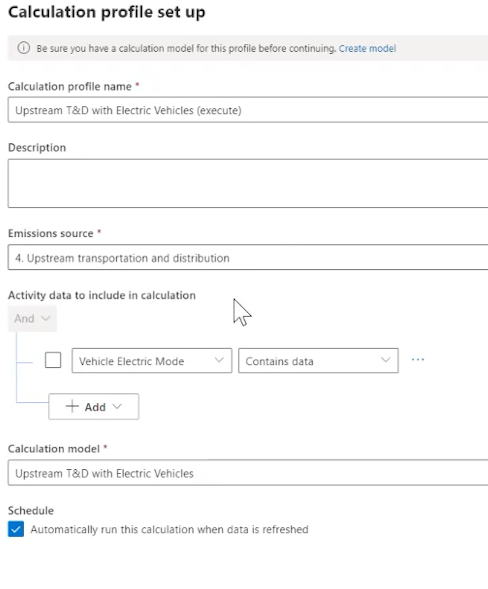
Sonuçları doğrulayın ve çalışmasına izin verin.
Emisyonları görüntüleme
Artık emisyon azaltma projenizin sonuçlarını görebilirsiniz.
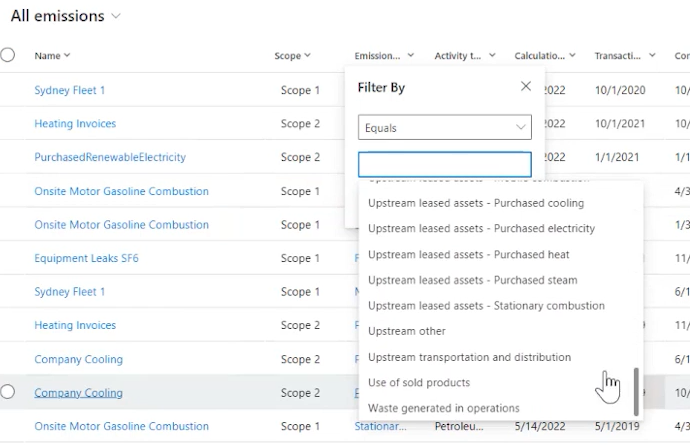
Sol gezinti bölmesinde Analiz'i ve ardından Tüm emisyonlar'ı seçin.
Tüm emisyonlar sayfasında Emisyonlar sütununu Yukarı akış taşıma ve dağıtıma göre filtreleyin.
İlgili bilgiler
Microsoft for Sustainability veri modeli
Emisyon faktörleri
Microsoft Dynamics 365 Sustainability'de kayıt benzersizliği.