Not
Bu sayfaya erişim yetkilendirme gerektiriyor. Oturum açmayı veya dizinleri değiştirmeyi deneyebilirsiniz.
Bu sayfaya erişim yetkilendirme gerektiriyor. Dizinleri değiştirmeyi deneyebilirsiniz.
Note
Bu özellik Microsoft Dynamics 365 Sustainability Premium'a dahildir.
Çevre, sosyal ve idare (ESG) değer zinciri çözümü, doğrudan değer zinciri iş ortaklarınızdan veri toplamanıza ve bu verileri Kapsam 3 emisyonlarınızı hesaplamak için kullanmanıza olanak tanır. Değer zinciri iş ortağı, iş yaptığınız veya başka bir şekilde yatırım yaptığınız ve veri toplamanız gereken herhangi bir taraftır. Ayrıca, bu özelliği kullanarak tedarikçileriniden doğrudan ürün karbon ayak izi verilerini toplayabilirsiniz.
ESG değer zinciri çözümü, değer zinciri verilerinizi toplamak için birlikte kullanabileceğiniz iki ana bileşenden oluşur:
- Microsoft Dynamics 365 Sustainability'de, tedarikçileriniz için davetler ve anketler başlatabileceğiniz ve onlardan aldığınız verileri görüntüleyebileceğiniz bir değer zinciri veri hub'ı.
- Doğrudan tedarikçilerinizden veri talep etmek için kullanabileceğiniz bir Power Pages portalı şablonu.
Buna ek olarak, Değer zinciri iş ortağınızın emisyonlarından Kapsam 3 verilerinizi hesaplamak ve ilişkilendirmek için Hesaplamalar'daki ilişkilendirme düğümünü kullanabilirsiniz.
Bu makalede, ESG değer zinciri çözümünü ayarlamak ve kullanmak üzere aşağıdaki görevleri nasıl gerçekleştireceğiniz gösterilmektedir:
- Power Pages değer zinciri şablonunu yükleme
- Değer zinciri iş ortakları ayarlama
- Anketleri ayarlama
- EcoVadis derecelendirmelerini etkinleştir
- Kapsam 3 emisyonlarını hesaplama
Ön koşul
Bu çözüm Microsoft Dynamics 365 Sustainability Premium gerektirir. Premium lisans, kimliği doğrulanmış 2.000 Power Pages kullanıcısı için kapasite içerir. 2.000'den fazla kullanıcınız varsa daha fazla kapasite satın almanız gerekir.
Power Pages değer zinciri şablonunu yükleme ve yapılandırma
Power Pages değer zinciri şablonu, ESG verilerinizi doğrudan değer zinciri iş ortaklarınızdan içeri aktarmanıza olanak sağlar. Şablonu Power Platform yönetim merkezi üzerinden yükleyebilirsiniz.
Important
Şablonu yüklemeden önce lütfen Power Pages gelişmiş veri modelinin ortamınızda etkinleştirildiğinden emin olun. Geliştirilmiş veri modelini etkinleştirme ile ilgili yönergeler için bkz. Geliştirilmiş veri modeli (önizleme).
Şablonu Power Pages aracılığıyla yüklemek için şu yordamı izleyin:
Microsoft Dataverse üzerinde çalışan Dynamics 365 uygulamalarını yönetme - Power Platform | Microsoft Learn adresinde belirtilen adımları izleyerek çözümü yükleyin.
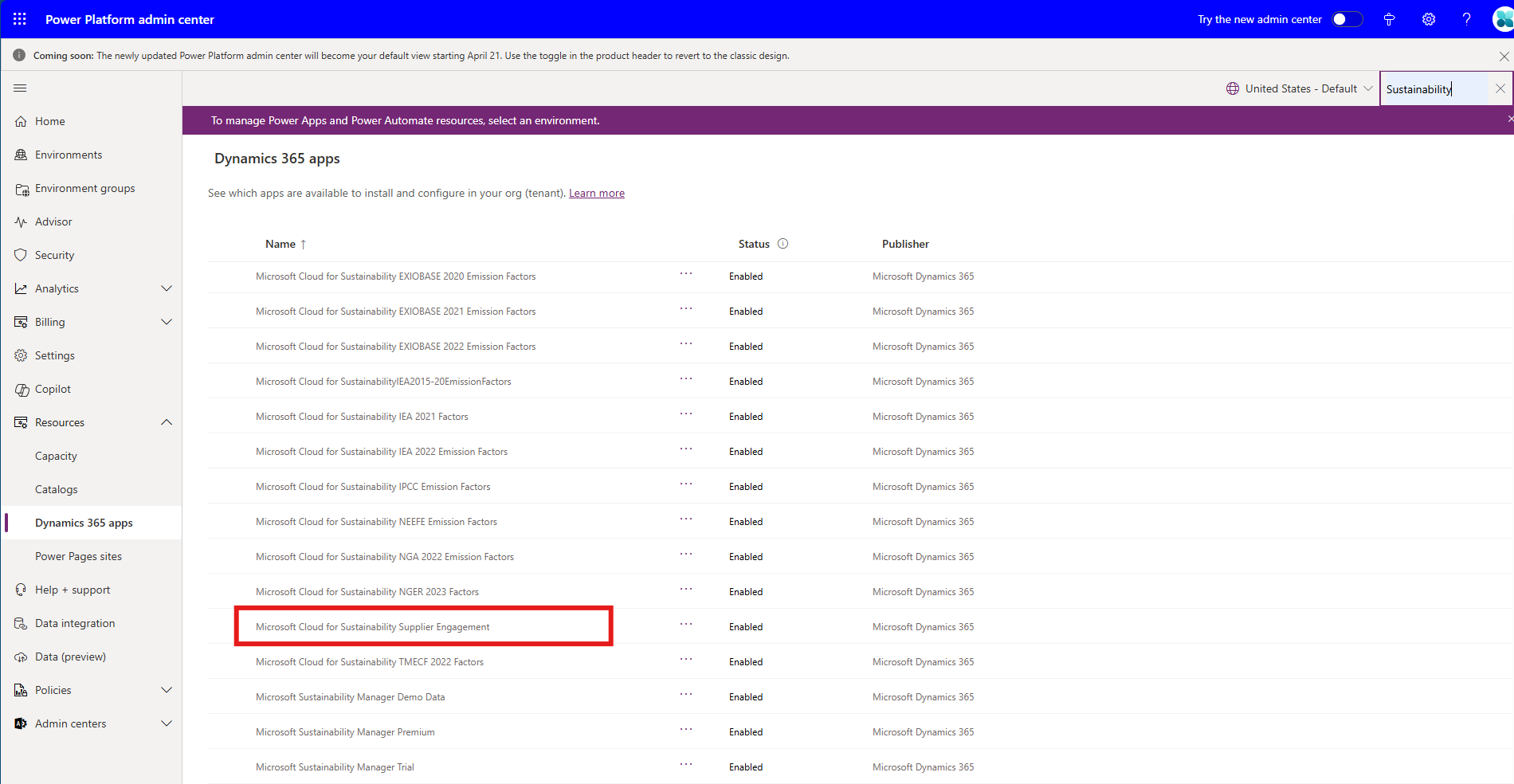
Sürdürülebilirlikle ilgili tüm çözümleri görmek için 'sürdürülebilirlik' araması yapın. Microsoft for Sustainability Supplier Engagement çözümünü seçin. Çözüm için birden fazla giriş görürseniz, yüklemek üzere bunlardan herhangi birini seçebilirsiniz.
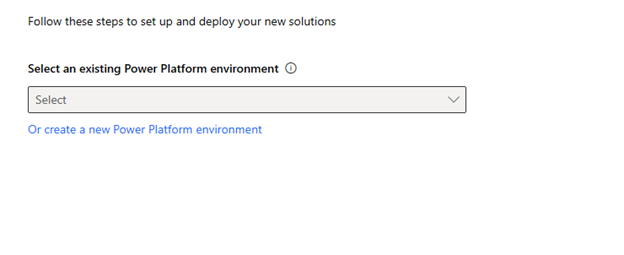
İleri'yi ve ardından dağıtılacağı ortamı seçin.
Şablon ortamınıza başarıyla yüklendikten sonra Power Pages'da etkinleştirebilirsiniz. Daha önce dağıttığınız ortamın aynısını seçtiğinizden emin olun.
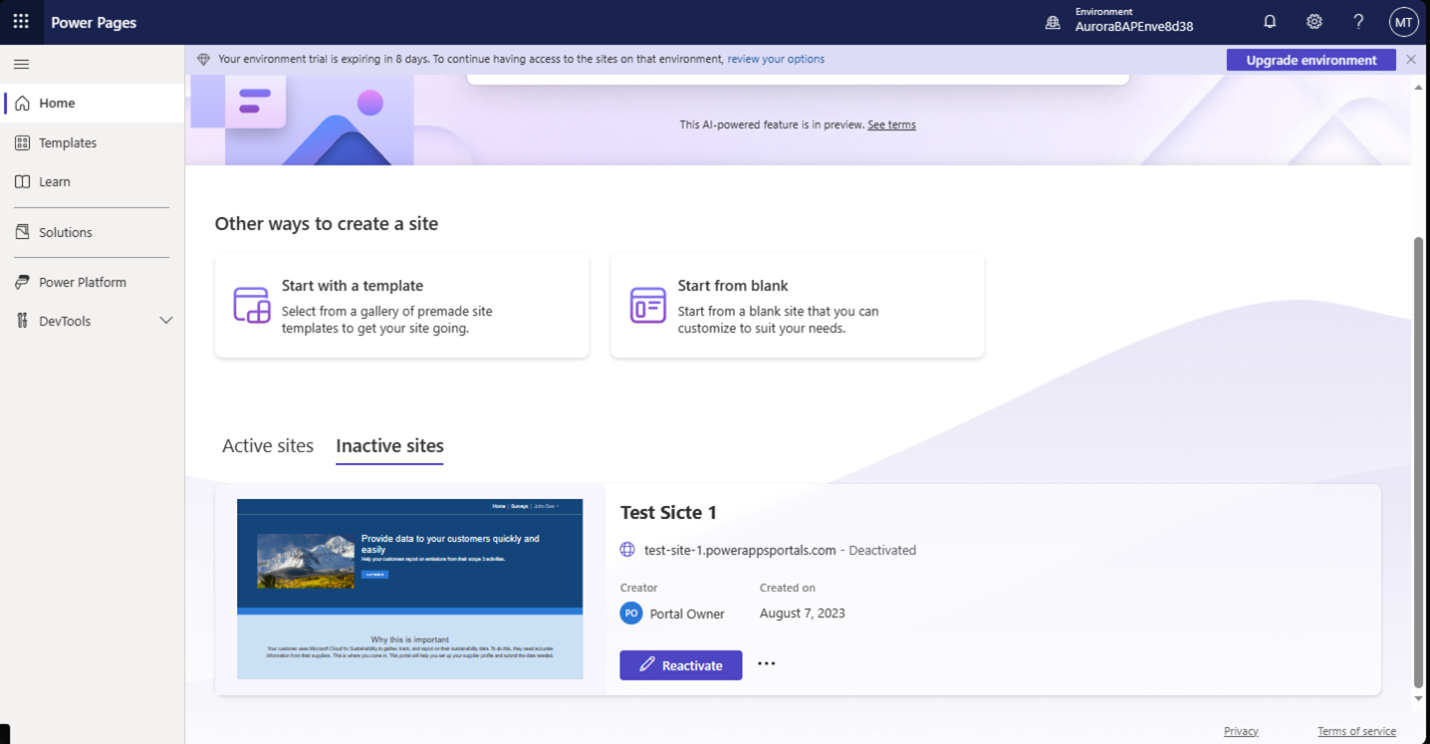
Şablonunuzu etkinleştirdikten sonra URL'yi web sitesi kaydına girmeniz gerekir.
URL'yi etkin portalınıza kopyalayın ve ardından Power Pages Management'ı seçin.
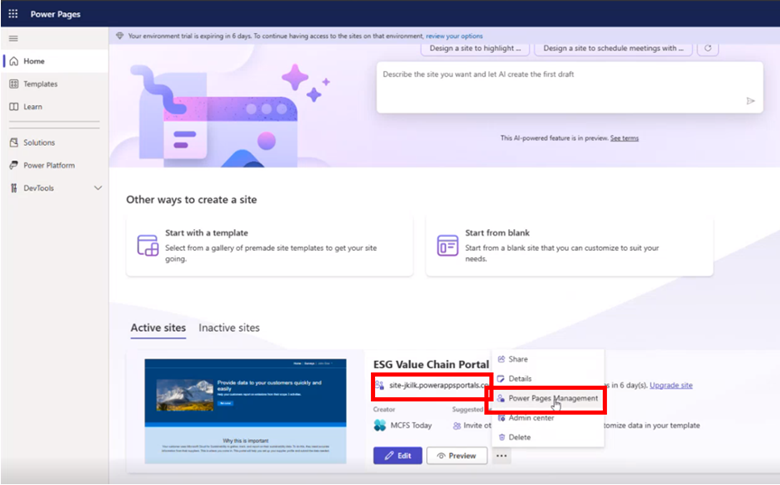
Power Pages Management sayfasının Genel bölümünde URL'yi Birincil Etki Alanı Adı alanına yapıştırın.
Siteniz etkinleştikten sonra portalı paylaşmaya hazır olduğunuzda görünürlüğü özel yerine genel olarak değiştirmek için Düzenle'yi seçin.
Değer zinciri iş ortaklarınıza e-postayla anket göndermek için biri Dataverse, diğeri de Outlook için olmak üzere iki bağlantıyı etkinleştirmeniz gerekir.
Power Apps giriş sayfasında, sağ üst köşeden ortamınızı seçin.
Sol gezinti bölmesinde Bağlantılar'ı ve ardından Yeni bağlantı'yı seçin.
Sağ üstteki arama çubuğunda Dataverse araması yapın ve Microsoft Dataverse öğesini seçin. Eğer iki tane Dataverse bağlantısı varsa, gri olmayanı seçin.
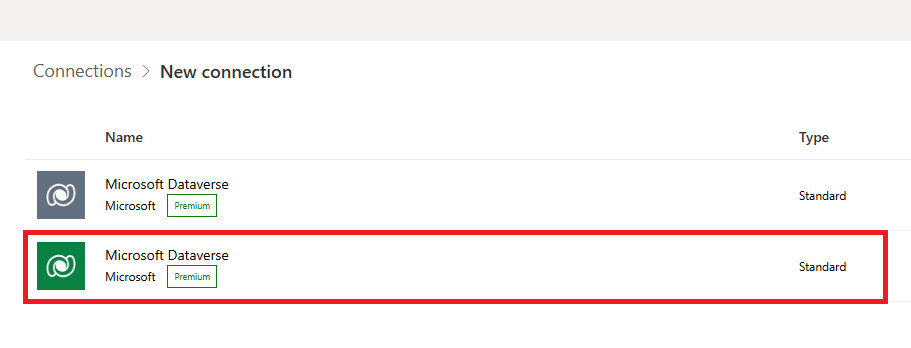
Oturum açın ve ardından Oluştur'u seçin.
Sağ üstteki arama çubuğunda Outlook arayın ve ardından Office 365 Outlook öğesini seçin. Oturum açın ve ardından Oluştur'u seçin.
Bağlantılarınızı oluşturduktan sonra bunları çözümünüze bağlamanız gerekir.
Sol gezinti bölmesinde Çözümler'i ve ardından Varsayılan Çözüm'ü seçin.
Sol gezinti bölmesinde Bağlantı başvuruları'nı seçin ve ardından seçeneklerden Microsoft Dataverse for Dynamics 365 Sustainability ESG Value Chain'i seçin. Açılan düzenleme kutusunda, Bağlantı açılır menüsü altında oluşturduğunuz bağlantıyı seçin.
Sol gezinti bölmesinde Bağlantı başvuruları'nı seçin ve seçeneklerden Sürdürülebilirlik ESG Değer Zinciri Dynamics 365 için Office 365 Outlook seçin. Açılan düzenleme kutusunda, Bağlantı açılır menüsü altında oluşturduğunuz bağlantıyı seçin.
Kaydetseçeneğini seçin.
Soldaki gezinti bölmesinde Bulut akışları'nı seçin. Listelenen seçeneklerden Anket eylem bildiriminin ve Anket davetinin sağındaki onay kutularını seçin. Üst menüden Aç’ı seçin.
Değer zinciri iş ortakları ayarlama
Şablonu yükledikten ve etkinleştirdikten sonra, değer zinciri iş ortaklarınızı Dynamics 365 Sustainability içinde hesap olarak ayarlayın. Her hesapta en az bir kişi bulunmalıdır.
Sol gezinmede Değer Zinciri altında Hesaplar'ı seçin. Değer zinciri iş ortaklarınızın listesi Firmalar sayfasında görünür.
Her değer zinciri iş ortağının etkin bir e-posta adresine sahip bir iletişim kişisi olduğundan emin olun. Portal daveti ve anketi bu kişiye gider.
Şu önemli noktaları göz önünde bulundurun:
Kişilerinizi ve hesaplarınızı Power Query özelliği aracılığıyla da içe aktarabilirsiniz. Bunları almaya karar verirseniz, kişi ve hesabın doğru şekilde bağlanması için bunu aynı anda yapmanız gerekir.
Power Query eşlemesini tamamladığınızda Account name ve Primary contact özniteliklerini Account varlığına, ve en az Last name ve Email özniteliklerini Contact varlığına ekleyin. Bu alanlar hakkında daha fazla bilgi için bkz. Hesap ve kişi verisinin işlenme davranışı.
Hesap varlığındaki Birincil ilgili kişi, bu varlıkların doğru şekilde bağlantılandırılabilmesi için İlgili kişi varlığındaki Sürdürülebilirlik ilgili kişisi adı ile eşleşmelidir. İletişim bölümündeki Sürdürülebilirlik iletişim adı otomatik olarak E-posta ile doldurulur.
Note
Hesapları ve kişileri içeri aktarma hakkında önemli noktalar için bkz. Hesap ve kişi alımı davranışı.
Hesaplarınızı ayarladıktan sonra, iş ortaklarınızdan ihtiyacınız olan verileri toplamayı kolaylaştırmak için hesap grupları oluşturun.
Değer zinciri altındaki sol gezinmede Hesaplar'ı seçin ve ardından Hesap grupları sekmesini seçin.
Veri toplama tercihlerinize göre gruplarınıza hesap ekleme.
İş ortaklarının farklı alt kümelerine farklı anketler göndermek veya iş ortağına özgü emisyon faktörlerini ortak bir emisyon faktörü kitaplığında toplamak için hesap gruplarını kullanın.
Anketleri ayarlama
Verilerini toplamak istediğiniz değer zinciri iş ortaklarının her biri için anketleri etkinleştirin. Davet ettiğiniz her değer zinciri iş ortağı, anket portalında oturum açmak için kullanılabilecek benzersiz bir kod alır. Daha sonra, değer zinciri iş ortakları anketi tamamlayıp gönderir ve veriler değer zinciri veri merkezine aktarılır.
Daha sonra aynı portalı kullanmaya devam ederseniz, değer zinciri iş ortaklarının yalnızca bir kez kayıt işlemini tamamlamaları gerekir.
İş ortaklarınıza anketlerini davet koduyla aynı anda gönderebilirsiniz.
Sol gezinmede Değer Zinciri altında Anket kurulumu'nu seçin.
Hangi iş ortağına veya firma grubuna göndermeyi planladığınızı dikkate alarak Yeni anket ataması'nı seçin.
Anket yapılandırması bölümünde, Veri başlangıç tarihi ve Veri bitiş tarihi girerek iş ortaklarınızın veri sağlamasını istediğiniz tarih aralığını tanımlayın. Bu alanları boş bırakırsanız, iş ortaklarınızın tarih aralığını belirtmesi gerekir.
İstenecek veriler alanında Etkinlik, Emisyonlar, Ürün karbon ayak izi ve Emisyon faktörleridahil olmak üzere atanan iş ortaklarından hangi veri türlerinin isteneceklerini seçin.
Etkinlik seçeneğini belirlerseniz türleri de belirtmeniz gerekir. Emisyon faktörleri seçeneğini belirlerseniz faktörleri eşlemek için bir emisyon faktörü kitaplığı seçmeniz gerekir.
Atama bölümünde anketinizi hangi firmalara veya firma gruplarına atayacağınızı tanımlayın. Bunları E-posta alıcıları alanında seçin ve ardından ilgili kişi adı, anket adı, portal URL'si ve iş ortaklarınızın kayıt kodunu otomatik olarak dolduran Yeni anket şablonu başlıklı şablonu eklemek için üst şeritte E-posta şablonu ekle'yi seçin.
Anket ödevinizi kaydettikten sonra, üst şeritteki Gönder düğmesini kullanarak gönderin.
Değer zinciri iş ortağınızın tamamlamasını istediğiniz anketi gönderdikten sonra bu anket, portalın Anketler sekmesinde görünür. Kullanıcılar anket üzerinde çalışabilir ve verilerini göndermeden önce gözden geçirebilir.
Değer zinciri iş ortağı anket yanıtını gönderdikten sonra veriler, veri türüne bağlı olarak Dynamics 365 Sustainability kiracınızın İş Ortağı verileri alanındaki Etkinlik veya Emisyonlar sekmesinde doldurulur. Ardından bu verileri kullanarak Kapsam 3 emisyonlarınızı hesaplayabilirsiniz.
EcoVadis derecelendirmelerini etkinleştir
EcoVadis tarafından sağlanan verilerle, tedarikçilerinizin ESG derecelerini izleyebilirsiniz.
Dynamics 365 Sustainability'de EcoVadis derecelendirmelerini etkinleştirmek için aşağıdaki öğelere ihtiyacınız vardır:
- EcoVadis hesabı
- EcoVadis servisiyle abonelik talep eden şirket
- Bir EcoVadis API lisansı
- Dynamics 365 Sustainability'de Değer zinciri alanında ilgili tedarikçi kaydı
EcoVadis API aracılığıyla tümleştirme hakkında daha fazla bilgi için EcoVadis web sitesine bakın. Teknik Tümleştirme İş Ortağı olma hakkındaki bilgilerle başlayın.
EcoVadis derecelendirmelerini etkinleştirmek için aşağıdaki adımları izleyin:
- EcoVadis veri sağlayıcısını etkinleştirme
- Veri içeri aktarma bağlantısı oluşturma
- Derecelendirmeleri tedarikçilere aktarma ve haritalama
- EcoVadis derecelendirmelerini eşleştirme ve doğrulama
EcoVadis sağlayıcı tam olarak sağlandıktan sonra, tedarikçinin kaydında değerlendirilen EcoVadis derecelendirmelerini görüntüleyebilirsiniz.
EcoVadis veri sağlayıcısını etkinleştirme
Sol gezinti bölmesindeki Veri'nin altında Veri sağlayıcıları'nı seçin.
Sağlayıcılar'daEcoVadis'i seçin.
EcoVadis'teKimlik Bilgileri'nin altında + Kimlik bilgileri ekle'yi seçin.
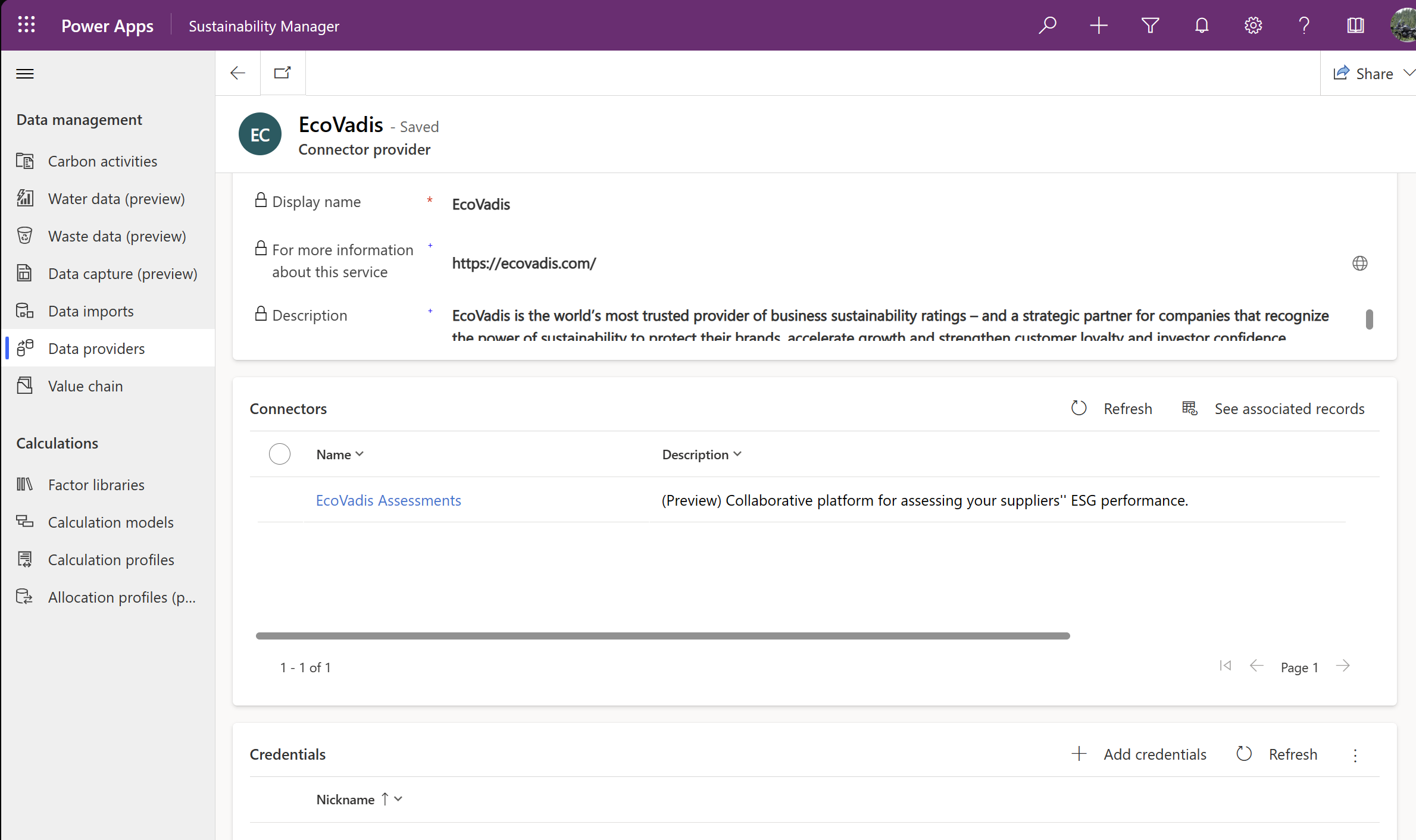
Bu sağlayıcı için kimlik bilgileri ekle bölümünde EcoVadis oturum açma kimlik bilgilerinizi girin ve Ekle'yi seçin. Kimlik bilgileri, Kimlik bilgileri altında görünür.
Sol gezintide Değer zinciri'nin altında Hesaplar'ı ve ardından Derecelendirmeleri güncelleştir'i seçin.
Veri içeri aktarma bağlantısı oluşturma
Sol gezinti bölmesindeki Veri'nin altında İçeri Aktarmalar'ı seçin.
Veri içeri aktarmalar bölümünde + Yeni'yi ve ardından İş ORTAĞı ÇÖZÜMLERI kutucuğunu seçin.
Veri kaynağı seçin bölümünde EcoVadis Değerlendirmeleri kutucuğunu seçin.
Bağlantı oluştur bölümünde, Kimlik bilgisi seçin açılan listesinden EcoVadis kimlik bilgilerinizi seçin.
Veri içeri aktarmayı zamanla bölümünde Verileri otomatik olarak içeri aktar seçicisini Açık olarak ayarlayın.
Gözden geçir ve adlandır alanında, Ad alanına bağlantı için bir ad girin. Ayrıca, Açıklama alanında isteğe bağlı bir açıklama girebilirsiniz.
Bağlan seçeneğini seçin.
Veri içeri aktarma işlemleri hakkında daha fazla bilgi için bkz. Microsoft Dynamics 365 Sustainability'de veri içeri aktarmaya genel bakış.
Derecelendirmeleri tedarikçilere aktarma ve haritalama
Sol gezintide Değer zinciri'nin altında Hesaplar'ı seçin.
Hesaplar'daDerecelendirmeleri güncelleştir'i seçin.
Aşağıdaki seçeneklerden birini seçin:
- EcoVadis'i Microsoft tedarikçileriyle otomatik olarak eşleştirmek için Otomatik harita'yı seçin.
- Zaten eşlenmiş olan tedarikçileri görüntülemek için Eşlenen tedarikçileri görüntüle'yi seçin. Bu seçeneği eşlemeleri düzeltmek veya doğrulamak için kullanın.
- Eşlenmemiş satıcıları görüntülemek için açılan listeden, EcoVadis tedarikçiyle eşleştirmek üzere bir Microsoft tedarikçisini seçin.
Eşlemeyi kaydet.
Derecelendirmeleri görüntüleme
Sol gezintide Değer zinciri'nin altında Hesaplar'ı seçin.
Hesaplar'da listeden bir sağlayıcı seçin.
Tedarikçi sayfasında Derecelendirmeler sekmesini seçin. Tedarikçinin EcoVadis derecelerinin bir özeti görünür.
EcoVadis'ten tam raporu görüntülemek için EcoVadis Değerlendirme bağlantısını seçin.
Kapsam 3 emisyonlarını hesaplama
Değer zinciri iş ortağı verileri için, topladığınız veri türüne göre aşağıdaki hesaplama seçeneklerinden birini seçin.
| Toplanan verinin türü | Hesaplama seçeneği |
|---|---|
| Faaliyet verileri | Değer zinciri iş ortaklarınızın emisyonlarını hesaplama |
| Emisyonlar ve finansal veriler | Kapsam 3 emisyonlarınızı hesaplayın ve bunları istediğiniz Kapsam 3 kategorisine atfedin. |
| Ürün karbon ayak izi verileri veya harici emisyon faktörleri | Kapsam 3 emisyonlarınızı hesaplamak için kategori 1 veya 2 etkinlik verilerinizle kullanın |
Değer zinciri iş ortağı verilerine yönelik hesaplamalara daha ayrıntılı bir genel bakış için bu videoyu izleyin:
Değer zinciri iş ortaklarınızın emisyonlarını faaliyet verilerinden hesaplama
Caution
Muhasebe yönteminin atf hesaplamalarında dış emisyondan emisyona geçmemesi bilinen bir sorundur.
Değer zinciri iş ortaklarınızdan etkinlik verilerini topladıktan sonra, emisyonlarını hesaplamak için bu verileri kullanın.
Hesaplamalar'ın altında Modeller'i seçin.
Değer zinciri sekmesinde, birkaç kullanılabilir model görüntülenir. İş ortaklarınızın emisyonlarını hesaplamak için bu modelleri kullanın.
Diğer hesaplama modellerinde olduğu gibi, veri kümesine uygulamak istediğiniz emisyon faktörü kitaplığını onaylayın.
Kapsam 2 iş ortağı emisyon hesaplamaları için Coğrafi alanı emisyon faktörüyle eşleyin.
Hesaplamadan sonra, Emisyonlar sekmesindeki İş ortağı verileri bölümünde iş ortağıemisyonlarını görebilirsiniz.
Değer zinciri iş ortağınızdan Kapsam 3 emisyonlarınızı hesaplama
Değer zinciri iş ortaklarınızdan emisyonları veya ürün karbon ayak izi verilerini topladıktan sonra Kapsam 3 emisyonlarınızı hesaplamak için bu verileri kullanın.
Hesaplamalar'ın altında Modeller'i seçin.
Değer zinciri sekmesinde, Kapsam 3 emisyonlarınızı hesaplamak için kullanabileceğiniz Dış emisyon ilişkilendirme modeli görüntülenir.
Harcamanızın, bir değer zinciri ortağının toplam gelirine bölünmesiyle elde edilen oranı kullanarak Kapsam 3 emisyonlarınızı hesaplamak için hesaplama modelini kullanın. Ardından bu emisyonların ilişkilendirildiği Kapsam 3 kategorisini seçin. Emisyonlarınızı ilişkilendirmek için Modül altından Karbon emisyonları'nı ve Emisyon verileri altından Harici emisyonlar'ı seçin.
Note
Dış emisyonlarınız harici emisyonlardan hesaplanıyorsa yerleşik hesaplama modelini değiştirmeniz gerekir. PowerFx ifadesinin kaynak etkinlikle ilişkili ankete başvurması gerekir.
Kaynak seçimlerini onayladıktan sonra ilişkilendirme düğümündeki seçimleri gözden geçirin. Varsayılan Power Fx ifadesi, bir değer zinciri ortağıyla harcamalarınızın payını, toplam gelirlerine paylaştırılmış olarak emisyonlarına uygular. Ardından , hesaplanan emisyonları Tüm emisyonlar tablonuzda ilişkilendirecek Kapsam 3 kategorisini seçebilirsiniz.
Emisyonları farklı Kapsam 3 kategorilerine bağlamak için ek ilişkilendirme hesaplama modelleri ayarlayın. Ardından, emisyonları bir değer zinciri iş ortağıyla ilişkilendirecek Kapsam 3 kategorisini tanımlamak için bir hesaplama profili kullanın.
Hesaplamalarda ürün karbon ayak izini kullanma
Değer zinciri iş ortaklarınızdan ürün karbon ayak izi (PCF) verilerini toplamak için ESG değer zinciri çözümünü kullanın. Ardından sürdürülebilirlik için Microsoft ürün karbon ayak izi veri modelini ve hesaplama modellerindeki PCF özelliğini kullanarak bu ürünler için Kapsam 3 emisyonlarınızı hesaplayın.
Limitations
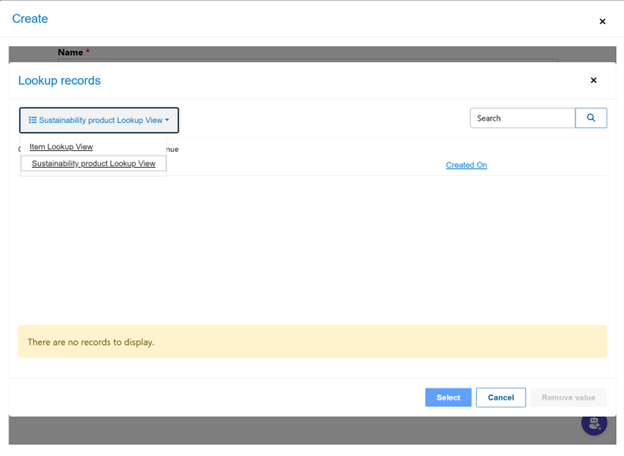
Sürdürülebilirlik ürün ayak izi oluştururken ve oluşturduğunuz Sürdürülebilirlik ürünlerini ararken Sürdürülebilirlik ürün Arama görünümü'nü seçin.